# Tripo in Codex verwenden
Sprechen Sie mit Codex, wie Sie mit einer Person sprechen. Bitten Sie um ein 3D-Modell; das **Tripo 3D**-Plugin erzeugt es und speichert die Datei in Ihrem Projekt. Sie müssen sich weder mit APIs, Terminals noch mit 3D-Software auskennen.
Dies ist eine Anleitung von Grund auf. Führen Sie die Schritte der Reihe nach aus. Wenn ein Schritt fehlschlägt, beheben Sie ihn, bevor Sie fortfahren.
## Was Sie benötigen
1. **Einen Computer** (Mac oder Windows).
2. **Codex** — der Programmierassistent von OpenAI. Er befindet sich in der ChatGPT-Desktop-App oder in der Codex CLI. Es ist **kein** normales ChatGPT-Chatfenster.
3. **Node.js 20 oder höher.** Das Plugin verwendet es im Hintergrund. Sie werden keinen Node-Code schreiben.
4. **Ein Tripo-Konto.** Neue Konten erhalten kostenlose Credits. Erstellen Sie eines auf [developers.tripo3d.ai](https://developers.tripo3d.ai), falls Sie noch keines haben.
Überprüfen Sie Node.js. Öffnen Sie Terminal (Mac) oder PowerShell (Windows) und führen Sie Folgendes aus:
```bash
node -v
```
Es sollte eine Nummer wie `v20.11.0` oder höher angezeigt werden. Wenn der Befehl nicht gefunden wird, installieren Sie die LTS-Version von [nodejs.org](https://nodejs.org/), schließen und öffnen Sie das Terminal erneut und versuchen Sie es noch einmal.
Installation und Anmeldung beim Plugin sind kostenlos. **Das Generieren eines Modells verbraucht Tripo-Credits.**
## Schritt 1. Codex öffnen, nicht den ChatGPT-Chat
Dies ist der häufigste Fehler.
1. Öffnen Sie die **ChatGPT-Desktop-App** (oder die Codex CLI).
2. Wechseln Sie zu **Codex**.
3. Öffnen Sie den Ordner, in dem Ihre 3D-Dateien erscheinen sollen. Wenn Sie noch kein Projekt haben, erstellen Sie einen leeren Ordner und öffnen Sie diesen.
Wenn Sie in einer normalen ChatGPT-Unterhaltung bleiben, wird das Tripo-Plugin nicht geladen. Das ist zu erwarten: Dieses Plugin funktioniert nur in Codex.
## Schritt 2. Das Tripo 3D-Plugin installieren
1. Öffnen Sie in Codex **Plugins**.
2. Öffnen Sie das **Plugins Directory**.
3. Suchen Sie nach **Tripo 3D**.
4. Installieren Sie es und bestätigen Sie anschließend, dass es **aktiviert** ist.
Nach einer erfolgreichen Installation sollten Sie zwei Funktionen sehen: ein 3D-Asset erzeugen und spielfertige Assets erstellen. Sie müssen sie nicht einzeln einschalten — lassen Sie das Plugin aktiviert.
Probleme? Sie können Tripo 3D nicht finden
- Bestätigen Sie, dass Sie in **Codex** und nicht im ChatGPT-Chat sind.
- Beenden Sie die ChatGPT-Desktop-App vollständig und öffnen Sie sie erneut. Suchen Sie dann noch einmal.
- Wenn es weiterhin nicht erscheint, verwenden Sie stattdessen die [Tripo CLI](/de/docs/cli). Sie nutzt dieselbe Generierungs-Engine, wird aber über das Terminal gesteuert.
## Schritt 3. Ihre erste Nachricht senden
Kopieren Sie den gesamten folgenden Block und fügen Sie ihn in Codex ein:
```text
Ich möchte eine Low-Poly-Schatztruhe mit Texturen. Speichere die GLB-Datei im Ordner ./assets.
Falls Tripo noch nicht eingerichtet ist, führe mich durch jeden Schritt, als hätte ich es noch nie benutzt.
Bitte mich nicht, einen API-Schlüssel in den Chat einzufügen.
```
Drücken Sie auf Senden. Codex sollte nun:
1. Prüfen, ob Tripo auf Ihrem Computer bereit ist.
2. Ihnen, falls Sie nicht angemeldet sind, eine **Verifizierungs-URL** und einen **Einmalcode** anzeigen.
3. Warten, während Sie die Anmeldung im Browser abschließen.
4. Das Modell generieren und in `./assets` schreiben.
**Fügen Sie niemals einen API-Schlüssel in den Chat ein.** Das Plugin benötigt das nicht. Wenn Codex nach einem Schlüssel fragt, antworten Sie: `Melde dich stattdessen im Browser an. Bitte mich nicht nach einem Schlüssel.`
## Schritt 4. Im Browser anmelden (nur beim ersten Mal)
Wenn Codex eine URL und einen Code anzeigt, führen Sie diese Klicks selbst aus. Lassen Sie Codex laufen — stoppen Sie es nicht.
1. Öffnen Sie die Verifizierungs-URL in Ihrem Browser.
2. Wenn die Seite Sie zur Anmeldung auffordert, melden Sie sich an oder erstellen Sie ein Konto bei [developers.tripo3d.ai](https://developers.tripo3d.ai). Kehren Sie anschließend zur Verifizierungsseite zurück.
3. Geben Sie den Einmalcode in das Feld **Verification code** ein. Prüfen Sie, ob er **exakt** dem Code in Codex entspricht.
4. Wenn Ihr Konto bereits API-Schlüssel hat, wählen Sie einen beliebigen davon. Wenn Sie keine haben, wird einer für Sie erstellt — Sie müssen nichts auswählen.
5. Klicken Sie auf **Authorize**.
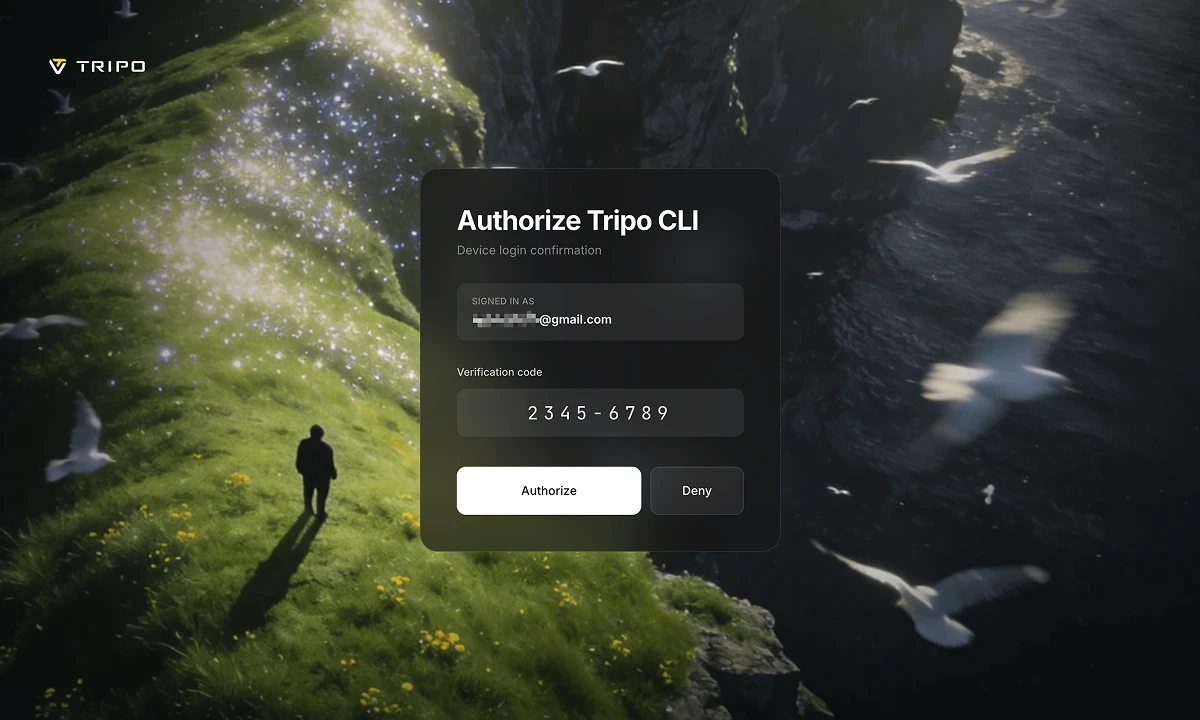
Wenn die Autorisierung erfolgreich ist, fährt Codex selbstständig fort. Sie sollten nichts zurück in den Chat kopieren.
Der Code läuft nach einiger Zeit ab. Wenn es fehlschlägt, bitten Sie Codex: `Bitte melde dich erneut bei Tripo an.`
Probleme? Der Browser wurde nicht geöffnet oder die Anmeldung wurde nicht abgeschlossen
- Kopieren Sie die URL aus Codex und fügen Sie sie selbst in den Browser ein.
- Der Code auf der Seite muss mit dem Code in Codex übereinstimmen. Wenn Sie unsicher sind, bitten Sie Codex, sich erneut anzumelden, damit Sie einen neuen Code erhalten.
- Lassen Sie Codex warten. Die Anmeldung kann mehrere Minuten dauern; wenn Sie sie frühzeitig stoppen, verfällt der Code.
## Schritt 5. Warten und anschließend die Dateien öffnen
Lassen Sie Codex geöffnet. Die erste Generierung dauert häufig einige Minuten. Codex wartet darauf, dass Tripo fertig wird — das ist normal und kein Einfrieren.
Wenn es fertig ist, sollte Codex:
- Ihnen mitteilen, wo die Dateien gespeichert wurden (in der Regel unter `./assets`)
- erwähnen, wie viele Credits verwendet wurden
- ein Vorschaubild ansehen, falls eines generiert wurde
Öffnen Sie diesen Ordner. In der Regel erhalten Sie:
- Eine Modelldatei wie `model.glb`
- `preview.png` — ein Bild des Modells
- `task.json` — eine Aufzeichnung des Auftrags
Wenn die Vorschau nicht Ihren Vorstellungen entspricht, sagen Sie Codex: `Das ist nicht das, was ich wollte. Versuche es noch einmal mit einem neuen Startwert.`
## Was Sie als Nächstes sagen können
Verwenden Sie gewöhnliche Sprache. Diese Texte sind direkt kopierbar.
**Ein Bild in 3D umwandeln** (legen Sie `concept.png` zuerst in Ihrem Projektordner ab):
```text
Wandle concept.png in ein 3D-Modell um und speichere es in ./assets.
```
**Mit dem letzten Modell fortfahren** (generiert nicht von Grund auf neu — günstiger):
```text
Erstelle aus dem letzten Modell ein LOD mit 1500 Flächen und speichere es in ./assets.
```
**Spiel-Requisiten erstellen und anschließend in den Code einbinden:**
```text
Erstelle drei Platzhalter-Requisiten für meine Szene als GLB-Dateien in ./assets und lade sie dann im Projektcode.
```
Wenn Sie mehrere Modelle gleichzeitig anfordern, sollte Codex Sie **um Bestätigung bitten**, bevor Credits ausgegeben werden. Das ist beabsichtigt.
## Wenn etwas schiefgeht
| Was Sie sehen | Was zu tun ist |
| --- | --- |
| Das Plugin erscheint nicht | Sie befinden sich im ChatGPT-Chat. Wechseln Sie zu Codex. |
| Codex fordert Sie auf, einen API-Schlüssel einzufügen | Lehnen Sie ab. Sagen Sie: `Melde dich im Browser an. Bitte mich nicht nach einem Schlüssel.` |
| Die Anmeldeseite reagiert nicht | Fügen Sie die URL aus Codex in den Browser ein. Prüfen Sie, ob die Codes übereinstimmen. |
| "Nicht genügend Credits" | Die Generierung wurde nicht abgeschlossen. Fügen Sie Credits in der [Konsole](https://developers.tripo3d.ai) hinzu und bitten Sie Codex anschließend, es erneut zu versuchen. |
| Die Generierung ist mittendrin fehlgeschlagen | Credits für einen fehlgeschlagenen Auftrag werden automatisch erstattet. Bitten Sie Codex, es erneut zu versuchen. |
| Die Dateien befinden sich nicht in Ihrem Projekt | Teilen Sie Codex den genauen Ordner mit, zum Beispiel `Speichere es in ./assets`. |
| Das Ergebnis sieht schlecht aus | Bitten Sie Codex, es erneut zu erstellen. Generieren Sie nicht fortlaufend in einer stillen Schleife neu. |
## Verwandte Seiten
- [Tripo CLI](/de/docs/cli) — dieselbe Engine, über das Terminal verwendet
- [Plugins](/de/docs/plugins) — Unity, Blender und andere Editoren
- [Authentifizierung](/de/docs/authentication) — API-Schlüssel (Sie sollten dies für Codex nicht benötigen)
- [Abrechnung](/de/docs/billing) — so funktionieren Credits