# Tripo-Plugins
Nutzen Sie Tripo direkt in den Tools, mit denen Sie bereits 3D-Inhalte erstellen. Wählen Sie das passende Plugin für Ihren Workflow, laden Sie es herunter, verbinden Sie einen Tripo API-Schlüssel und generieren Sie Modelle, ohne Ihren Editor zu verlassen.
## Unterstützte Plugins
| Plugin | Tripo-Version | Kompatible Version | Ideal für | Download |
| ------------- | ------------- | ------------------ | ------------------------------------------------------ | -------------------------------------------------------------------------------------------------------------------------------------- |
| Unity | `1.0.1` | `Unity 2022+` | Generieren und Importieren von Spiel-Assets | Herunterladen |
| Unreal Engine | `1.0` | `5.6.0` | Editor- und Blueprint-Workflows | Herunterladen |
| Blender | `0.7.3` | `3.0+` | Generieren eines Basismodells zur weiteren Bearbeitung | Herunterladen |
| Godot | `0.02` | `4.4+` | Editor- und `Node3D`-Workflows | Herunterladen |
| Cocos Creator | `1.0.0` | `3.8.6+` | Erstellen von Assets innerhalb eines Cocos-Projekts | Herunterladen |
| ComfyUI | `1.1.21` | `0.3.14` | Knotenbasierte Workflows zur 3D-Generierung | Herunterladen |
Jedes Plugin stellt einen anderen Teil der Tripo-Funktionen bereit. Die folgenden Beispiele beschreiben nur Funktionen, die im jeweiligen Paket enthalten sind.
## Anwendungsbeispiele für Plugins
### Unity — Ein Spielobjekt generieren
**Anwendungsfall.** Erstellen Sie beim Prototyping einer Szene einen Platzhalter oder einen Ausgangspunkt für ein Produktionsmodell.
**Schritte.**
1. Öffnen Sie `Tools > Tripo API Unity` und konfigurieren Sie Ihren API-Schlüssel.
2. Wählen Sie **Image to Model**, laden Sie ein Bild hoch und starten Sie die Generierung.
3. Warten Sie, bis die Aufgabe abgeschlossen ist und das Plugin das heruntergeladene Modell in das Projekt importiert hat.
Für einen optionalen lokalen **Text to Model**-Laufzeitablauf stellt das Paket außerdem `TripoRuntimeCore` bereit:
```csharp
GetComponent()
.SetAPIKey("")
.SetTextPrompt("a stylized wooden treasure chest")
.TextToModel();
```
**Ergebnis.** Das generierte Asset steht in Unity für die Materialeinrichtung, die Platzierung in der Szene oder die weitere Bearbeitung zur Verfügung.
Herunterladen
### Unreal Engine — Über Blueprint generieren
**Anwendungsfall.** Ergänzen Sie ein Unreal-Editor-Tool oder einen Blueprint-basierten Prototyp um die Modellgenerierung.
**Schritte.**
1. Erstellen Sie mit den Blueprint-Knoten des Plugins eine Aufgabe zur Generierung aus Text, Bild oder mehreren Ansichten.
2. Warten Sie mithilfe der Callback- und Aufgabenstatus-Knoten, bis die Aufgabe abgeschlossen ist.
3. Übergeben Sie die zurückgegebene Modell-URL an den Download-Knoten. Für die Anzeige zur Laufzeit ist das separate glTFRuntime-Plugin erforderlich, das in der Paketdokumentation beschrieben wird.
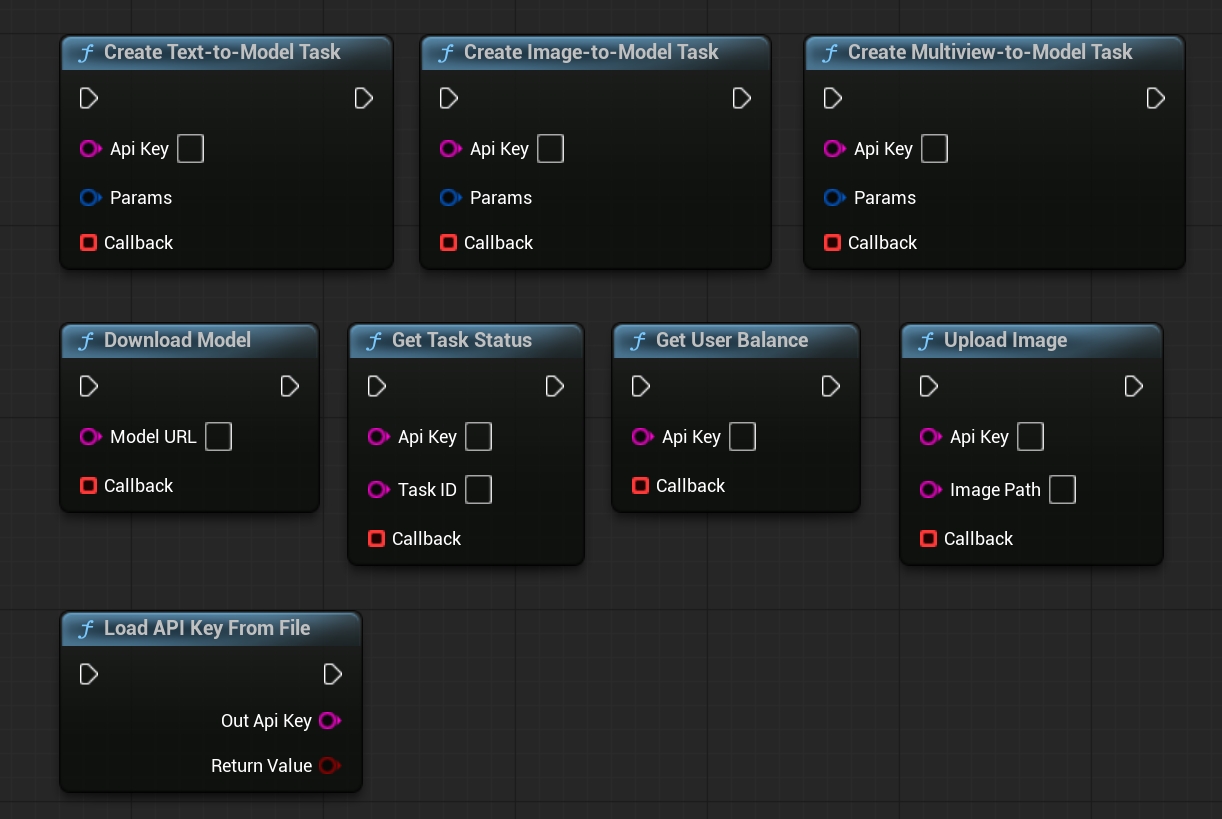
**Ergebnis.** Das generierte Modell kann für den Import in den Editor heruntergeladen oder an einen Workflow zur Laufzeitanzeige übergeben werden.
Herunterladen
### Blender — Aus einem Referenzbild generieren
**Anwendungsfall.** Erstellen Sie aus einem Bild ein Basismesh und setzen Sie anschließend die Modellierungs- und Materialarbeiten in Blender fort.
**Schritte.**
1. Öffnen Sie `View3D > Sidebar > Tripo 3D` und verbinden Sie Ihren API-Schlüssel.
2. Wählen Sie die Bild-zu-Modell-Generierung, geben Sie das Referenzbild an und passen Sie Optionen wie Flächenlimit, Textur, PBR oder Quad-Mesh an.
3. Starten Sie die Generierung und warten Sie, bis das Plugin das Ergebnis heruntergeladen und importiert hat.
**Ergebnis.** Die GLB- oder FBX-Datei wird in Blender importiert und kann mit den Standard-Modellierungswerkzeugen bearbeitet werden.
Herunterladen
### Godot — Ein generiertes Modell als Node3D hinzufügen
**Anwendungsfall.** Generieren Sie ein 3D-Objekt in einem Godot-Editor- oder lokalen Laufzeit-Workflow und fügen Sie es dem Szenenbaum hinzu.
**Schritte.** Konfigurieren Sie den API-Schlüssel im Plugin, erstellen Sie einen Eingabe- und einen Aufgabenknoten und warten Sie anschließend auf den Abschluss der Aufgabe:
Das folgende Beispiel verwendet eine Textaufgabe. Laden Sie für eine Bildaufgabe das Quellbild mit `TripoUploadImage` hoch und erstellen Sie das Modell mit `TripoImageToModel`.
```gdscript
var input = TripoTextToModelInput.new()
input.prompt = "a stylized wooden treasure chest"
var task = TripoTextToModel.new()
task.input = input
add_child(task)
if await task.launch() == TripoTask.TaskError.eSuccess:
add_child(task.save_to_node())
```
**Ergebnis.** Das generierte Modell kann als Vorschau angezeigt, gespeichert oder als `Node3D` zur aktuellen Szene hinzugefügt werden.
Herunterladen
### Cocos Creator — Ein generiertes Projekt-Asset speichern
**Anwendungsfall.** Erstellen Sie ein Modell aus Text oder einem Bild, ohne Cocos Creator zu verlassen.
**Schritte.**
1. Öffnen Sie das Bedienfeld **Tripo Model Generator** und verbinden Sie Ihren API-Schlüssel.
2. Wählen Sie eine Text- oder Bildeingabe, konfigurieren Sie die Generierungsoptionen und starten Sie die Aufgabe.
3. Warten Sie, bis die Erweiterung das fertige Modell in das Projekt heruntergeladen hat.
**Ergebnis.** Die GLB- oder FBX-Datei wird unter `assets/resources` gespeichert und kann im aktuellen Projekt verwendet werden.
Herunterladen
### ComfyUI — Einen Text-zu-3D-Workflow erstellen
**Anwendungsfall.** Verbinden Sie die Tripo-Generierung mit einer bestehenden knotenbasierten Bild- oder Asset-Pipeline.
**Schritte.**
1. Verbinden Sie eine Texteingabe mit dem Tripo-Knoten zur Modellgenerierung.
2. Legen Sie API-Schlüssel, Generierungsmodus, Modellversion und Ausgabeoptionen fest.
3. Verbinden Sie das Ergebnis mit dem 3D-Vorschauknoten und starten Sie die Warteschlange.
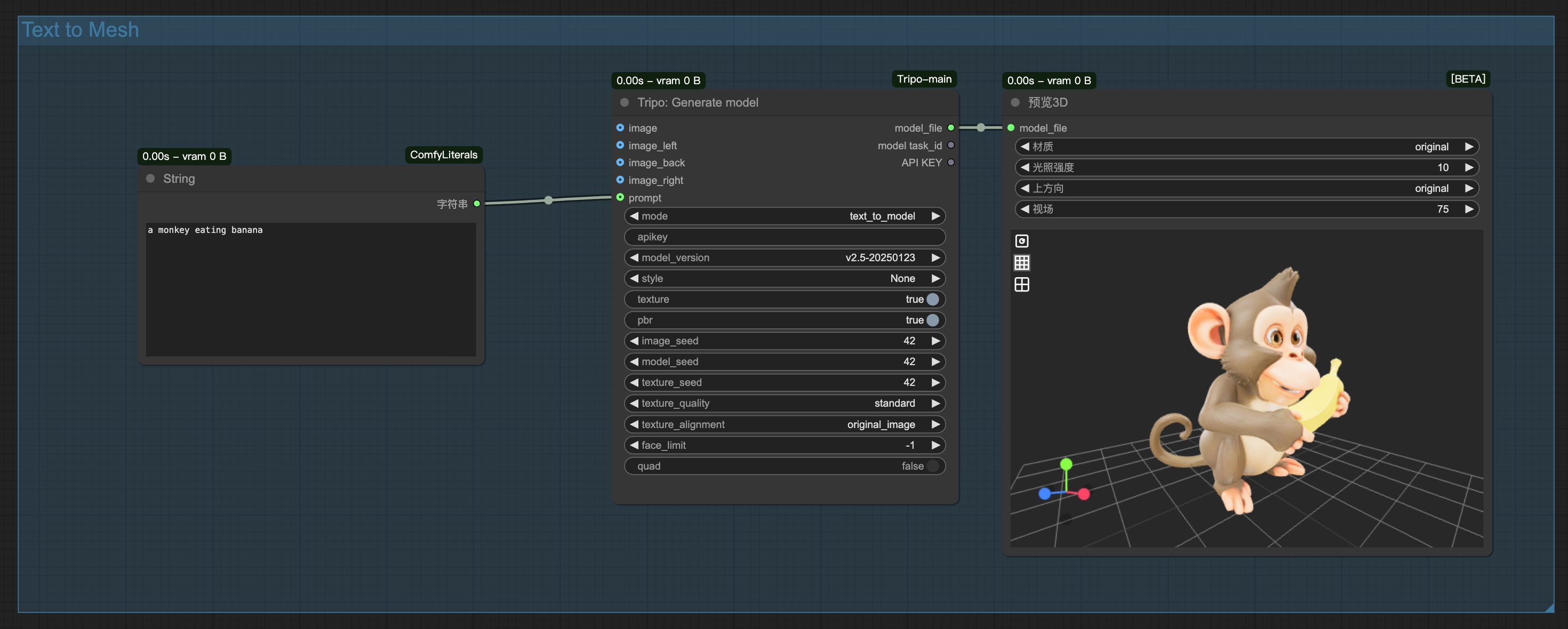
**Ergebnis.** Das Modell wird im Workflow als Vorschau angezeigt und automatisch unter `ComfyUI/output` gespeichert.
Herunterladen
## Installation und erste Schritte
### Unity
1. Laden Sie die ZIP-Datei herunter und entpacken Sie sie.
2. Verschieben Sie das entpackte Plugin-Verzeichnis, das `package.json` enthält, in das Verzeichnis `Packages` Ihres Projekts.
3. Öffnen Sie das Projekt erneut und wählen Sie `Tools > Tripo API Unity`.
### Unreal Engine
1. Laden Sie die ZIP-Datei herunter und entpacken Sie sie in `Plugins/Tripo3D` in Ihrem Unreal-Projekt.
2. Aktivieren Sie das Plugin in den Projekteinstellungen.
3. Starten Sie den Unreal Editor neu.
### Blender
1. Öffnen Sie `Edit > Preferences > Add-ons`.
2. Wählen Sie **Install from Disk**, wählen Sie die heruntergeladene ZIP-Datei aus und aktivieren Sie **Tripo 3D**.
3. Öffnen Sie das Plugin über `View3D > Sidebar > Tripo 3D`.
### Godot
1. Entpacken Sie die ZIP-Datei und kopieren Sie `addons/tripo-godot` in das Verzeichnis `addons` Ihres Projekts.
2. Öffnen Sie `Project Settings > Plugins` und aktivieren Sie das Tripo-Plugin.
3. Öffnen Sie das Tripo-Editor-Bedienfeld oder verwenden Sie die bereitgestellten Knoten in einer Szene.
### Cocos Creator
1. Öffnen Sie `Extension > Extension Manager`.
2. Wählen Sie **Project** oder **Global**, klicken Sie auf `+` und importieren Sie die heruntergeladene ZIP-Datei.
3. Aktivieren Sie die Erweiterung und öffnen Sie anschließend das Bedienfeld **Tripo Model Generator**.
Der [Cocos Creator 3.8-Leitfaden zur Installation von Erweiterungen](https://docs.cocos.com/creator/3.8/manual/en/editor/extension/install.html) beschreibt den standardmäßigen ZIP-Import.
### ComfyUI
1. Entpacken Sie die ZIP-Datei nach `ComfyUI/custom_nodes/ComfyUI-Tripo`.
2. Installieren Sie die Abhängigkeiten in der Python-Umgebung von ComfyUI:
```bash
python -m pip install -r ComfyUI/custom_nodes/ComfyUI-Tripo/requirements.txt
```
3. Starten Sie ComfyUI neu und laden oder erstellen Sie einen Tripo-Workflow.
## API-Schlüssel konfigurieren
Erstellen Sie einen Schlüssel auf der [Tripo API Keys-Seite](https://platform.tripo3d.ai/api-keys) und geben Sie ihn vor dem Start einer Aufgabe im ausgewählten Plugin ein.
Ein API-Schlüssel ist eine geheime Anmeldeinformation. Übertragen Sie ihn nicht in die Versionsverwaltung, zeigen Sie ihn nicht in Screenshots, geben Sie ihn nicht in Protokollen aus und liefern Sie ihn nicht in einem öffentlichen Client-Build aus. Die allgemeinen API-Regeln finden Sie unter [Authentifizierung](/de/docs/authentication).
## Verwandte Ressourcen
- [Authentifizierung](/de/docs/authentication)
- [SDK-Integration](/de/docs/sdk)
- [Tripo API Keys](https://platform.tripo3d.ai/api-keys)