# Usar Tripo en Codex
Habla con Codex como hablas con una persona. Pide un modelo 3D; el plugin **Tripo 3D** lo genera y guarda el archivo en tu proyecto. No necesitas saber de APIs, terminales ni software 3D.
Esta es una guía desde cero. Sigue los pasos en orden. Si un paso falla, soluciónalo antes de continuar.
## Lo que necesitas
1. **Un ordenador** (Mac o Windows).
2. **Codex** — el asistente de programación de OpenAI. Está en la aplicación de escritorio de ChatGPT o en Codex CLI. **No** es una ventana de chat normal de ChatGPT.
3. **Node.js 20 o posterior.** El plugin lo usa en segundo plano. No escribirás ningún código de Node.
4. **Una cuenta de Tripo.** Las cuentas nuevas reciben créditos gratis. Crea una en [developers.tripo3d.ai](https://developers.tripo3d.ai) si todavía no tienes una.
Comprueba Node.js. Abre Terminal (Mac) o PowerShell (Windows) y ejecuta:
```bash
node -v
```
Deberías ver un número como `v20.11.0` o superior. Si no se encuentra el comando, instala la versión LTS desde [nodejs.org](https://nodejs.org/), después cierra y vuelve a abrir la terminal e inténtalo otra vez.
Instalar el plugin e iniciar sesión son gratis. **Generar un modelo consume créditos de Tripo.**
## Paso 1. Abre Codex, no el chat de ChatGPT
Este es el error más común.
1. Abre la **aplicación de escritorio de ChatGPT** (o Codex CLI).
2. Cambia a **Codex**.
3. Abre la carpeta donde quieres que aparezcan los archivos 3D. Si aún no tienes un proyecto, crea una carpeta vacía y ábrela.
Si te quedas en una conversación normal de ChatGPT, el plugin de Tripo no se cargará. Es lo esperado: este plugin solo funciona en Codex.
## Paso 2. Instala el plugin Tripo 3D
1. En Codex, abre **Plugins**.
2. Abre el **Plugins Directory**.
3. Busca **Tripo 3D**.
4. Instálalo y confirma que está **activado**.
Después de instalarlo correctamente, deberías ver dos capacidades: generar un recurso 3D y crear recursos listos para juegos. No tienes que activarlas una por una: mantén el plugin activado.
¿Problemas? No puedes encontrar Tripo 3D
- Confirma que estás en **Codex**, no en el chat de ChatGPT.
- Cierra por completo la aplicación de escritorio de ChatGPT y vuelve a abrirla; después busca otra vez.
- Si sigue sin aparecer, usa [Tripo CLI](/es/docs/cli) en su lugar. Es el mismo motor de generación, controlado desde la terminal.
## Paso 3. Envía tu primer mensaje
Copia todo el bloque siguiente y pégalo en Codex:
```text
Quiero un cofre del tesoro low-poly con texturas. Guarda el archivo GLB en la carpeta ./assets.
Si Tripo todavía no está configurado, guíame en cada paso como si nunca lo hubiera usado.
No me pidas que pegue una clave de API en el chat.
```
Pulsa enviar. Ahora Codex debería:
1. Comprobar si Tripo está listo en tu ordenador.
2. Si no has iniciado sesión, mostrar una **URL de verificación** y un **código de un solo uso**.
3. Esperar mientras terminas de iniciar sesión en el navegador.
4. Generar el modelo y escribirlo en `./assets`.
**Nunca pegues una clave de API en el chat.** El plugin no necesita que lo hagas. Si Codex te pide una clave, responde: `Inicia sesión con el navegador en su lugar. No me pidas una clave.`
## Paso 4. Inicia sesión en el navegador (solo la primera vez)
Cuando Codex muestre una URL y un código, completa estos clics tú mismo. Deja Codex en ejecución; no lo detengas.
1. Abre la URL de verificación en el navegador.
2. Si la página te pide iniciar sesión, inicia sesión o crea una cuenta en [developers.tripo3d.ai](https://developers.tripo3d.ai) y vuelve a la página de verificación.
3. Escribe el código de un solo uso en el campo **Verification code**. Comprueba que coincida **exactamente** con el código de Codex.
4. Si tu cuenta ya tiene claves de API, elige cualquiera de ellas. Si no tienes ninguna, se crea una para ti; no hay nada que elegir.
5. Haz clic en **Authorize**.
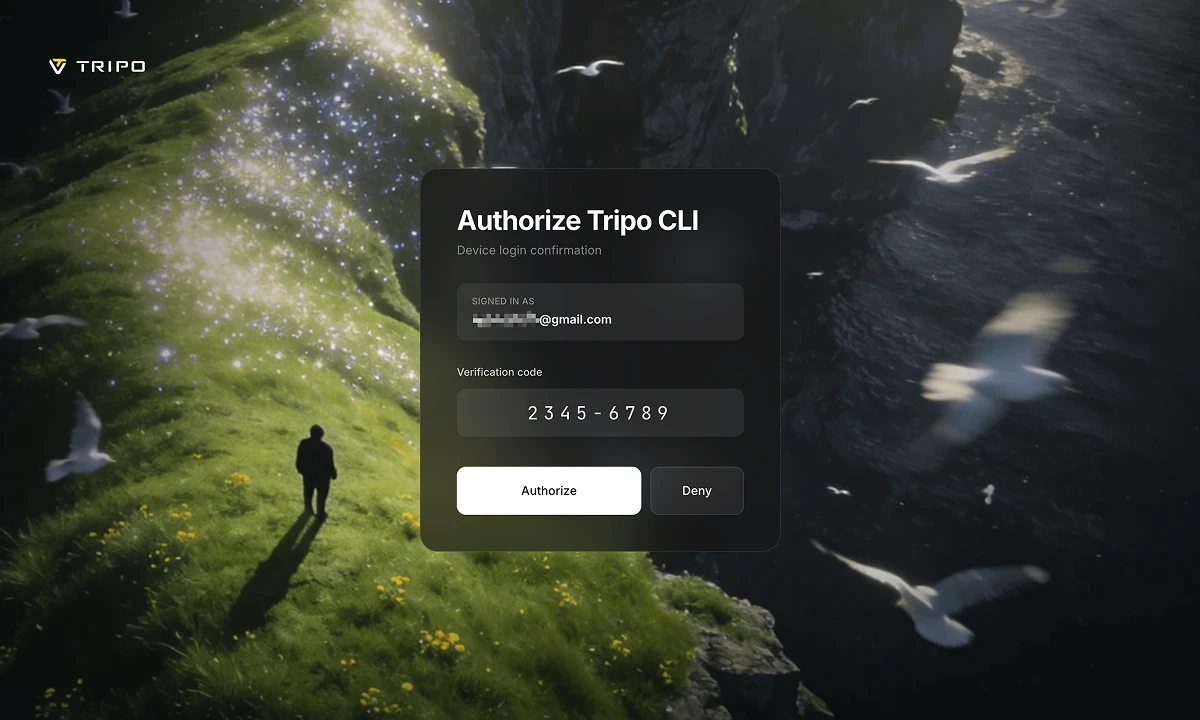
Cuando la autorización se complete correctamente, Codex continuará por sí solo. No deberías copiar nada de vuelta al chat.
El código caduca después de un tiempo. Si falla, pide a Codex: `Vuelve a iniciar sesión en Tripo, por favor.`
¿Problemas? El navegador no se abrió o el inicio de sesión no terminó
- Copia la URL de Codex y pégala tú mismo en el navegador.
- El código de la página debe coincidir con el código de Codex. Si no estás seguro, pide a Codex que inicie sesión otra vez para obtener un código nuevo.
- Mantén Codex esperando. El inicio de sesión puede tardar varios minutos; si lo detienes antes, el código se pierde.
## Paso 5. Espera y luego abre los archivos
Mantén Codex abierto. La primera generación suele tardar unos minutos. Codex está esperando a que Tripo termine; es normal, no se ha congelado.
Cuando termine, Codex debería:
- Decirte dónde se guardaron los archivos (normalmente en `./assets`)
- mencionar cuántos créditos se usaron
- mirar una imagen de vista previa si se generó una
Abre esa carpeta. Normalmente obtendrás:
- Un archivo de modelo como `model.glb`
- `preview.png` — una imagen del modelo
- `task.json` — un registro del trabajo
Si la vista previa no es lo que pediste, dile a Codex: `Eso no es lo que quería. Inténtalo de nuevo con una semilla nueva.`
## Qué decir después
Usa lenguaje normal. Estos textos están listos para copiar.
**Convierte una imagen en 3D** (pon `concept.png` primero en la carpeta de tu proyecto):
```text
Convierte concept.png en un modelo 3D y guárdalo en ./assets.
```
**Continúa desde el último modelo** (no genera desde cero; es más barato):
```text
A partir del último modelo, crea un LOD de 1500 caras y guárdalo en ./assets.
```
**Accesorios de juego y luego intégralos en el código:**
```text
Crea tres accesorios provisionales para mi escena como archivos GLB en ./assets y luego cárgalos en el código del proyecto.
```
Si pides varios modelos a la vez, Codex debería **pedirte que confirmes** antes de gastar créditos. Funciona así por diseño.
## Si algo sale mal
| Lo que ves | Qué hacer |
| --- | --- |
| El plugin no aparece | Estás en el chat de ChatGPT. Cambia a Codex. |
| Codex te pide que pegues una clave de API | Recházalo. Di: `Inicia sesión con el navegador. No me pidas una clave.` |
| La página de inicio de sesión no hace nada | Pega la URL de Codex en el navegador. Comprueba que los códigos coincidan. |
| "No hay suficientes créditos" | No terminó de generarse nada. Añade créditos en la [consola](https://developers.tripo3d.ai) y después pide a Codex que lo intente otra vez. |
| La generación falló a mitad de camino | Los créditos de una tarea fallida se reembolsan automáticamente. Pide a Codex que lo intente otra vez. |
| Los archivos no están en tu proyecto | Indica a Codex la carpeta exacta, por ejemplo `Guárdalo en ./assets`. |
| El resultado se ve mal | Pide a Codex que lo rehaga. No sigas regenerando en un bucle silencioso. |
## Páginas relacionadas
- [Tripo CLI](/es/docs/cli) — el mismo motor, usado desde la terminal
- [Plugins](/es/docs/plugins) — Unity, Blender y otros editores
- [Autenticación](/es/docs/authentication) — claves de API (no deberías necesitar esto para Codex)
- [Facturación](/es/docs/billing) — cómo funcionan los créditos