# Plugins Tripo
Utilisez Tripo directement dans les outils où vous créez déjà du contenu 3D. Choisissez le plugin adapté à votre flux de travail, téléchargez-le, connectez une clé API Tripo et générez des modèles sans quitter votre éditeur.
## Plugins pris en charge
| Plugin | Version Tripo | Version compatible | Idéal pour | Téléchargement |
| ------------- | -------------- | ------------------ | ------------------------------------------------ | --------------------------------------------------------------------------------------------------------------------------------------- |
| Unity | `1.0.1` | `Unity 2022+` | Générer et importer des ressources de jeu | Télécharger |
| Unreal Engine | `1.0` | `5.6.0` | Flux de travail dans l’éditeur et avec Blueprint | Télécharger |
| Blender | `0.7.3` | `3.0+` | Générer un modèle de base à retravailler | Télécharger |
| Godot | `0.02` | `4.4+` | Flux de travail dans l’éditeur et avec `Node3D` | Télécharger |
| Cocos Creator | `1.0.0` | `3.8.6+` | Créer des ressources dans un projet Cocos | Télécharger |
| ComfyUI | `1.1.21` | `0.3.14` | Flux de génération 3D basés sur des nœuds | Télécharger |
Chaque plugin donne accès à un ensemble différent de fonctionnalités Tripo. Les exemples ci-dessous décrivent uniquement les comportements présents dans le paquet correspondant.
## Cas d’utilisation des plugins
### Unity — Générer un accessoire de jeu
**Cas d’utilisation.** Créez une ressource temporaire ou un point de départ pour la production pendant le prototypage d’une scène.
**Étapes.**
1. Ouvrez `Tools > Tripo API Unity` et configurez votre clé API.
2. Sélectionnez **Image to Model**, importez une image et lancez la génération.
3. Attendez la fin de la tâche et laissez le plugin importer le modèle téléchargé dans le projet.
Pour un flux d’exécution locale **Text to Model** facultatif, le paquet fournit également `TripoRuntimeCore` :
```csharp
GetComponent()
.SetAPIKey("")
.SetTextPrompt("a stylized wooden treasure chest")
.TextToModel();
```
**Résultat.** La ressource générée est disponible dans Unity pour configurer les matériaux, la placer dans la scène ou poursuivre son édition.
Télécharger
### Unreal Engine — Générer avec Blueprint
**Cas d’utilisation.** Ajoutez la génération de modèles à un outil de l’éditeur Unreal ou à un prototype piloté par Blueprint.
**Étapes.**
1. Créez une tâche de génération à partir de texte, d’une image ou de plusieurs vues avec les nœuds Blueprint du plugin.
2. Utilisez les nœuds de rappel et d’état de la tâche pour attendre son achèvement.
3. Transmettez l’URL du modèle renvoyée au nœud de téléchargement. L’affichage à l’exécution nécessite le plugin glTFRuntime distinct décrit dans le paquet.
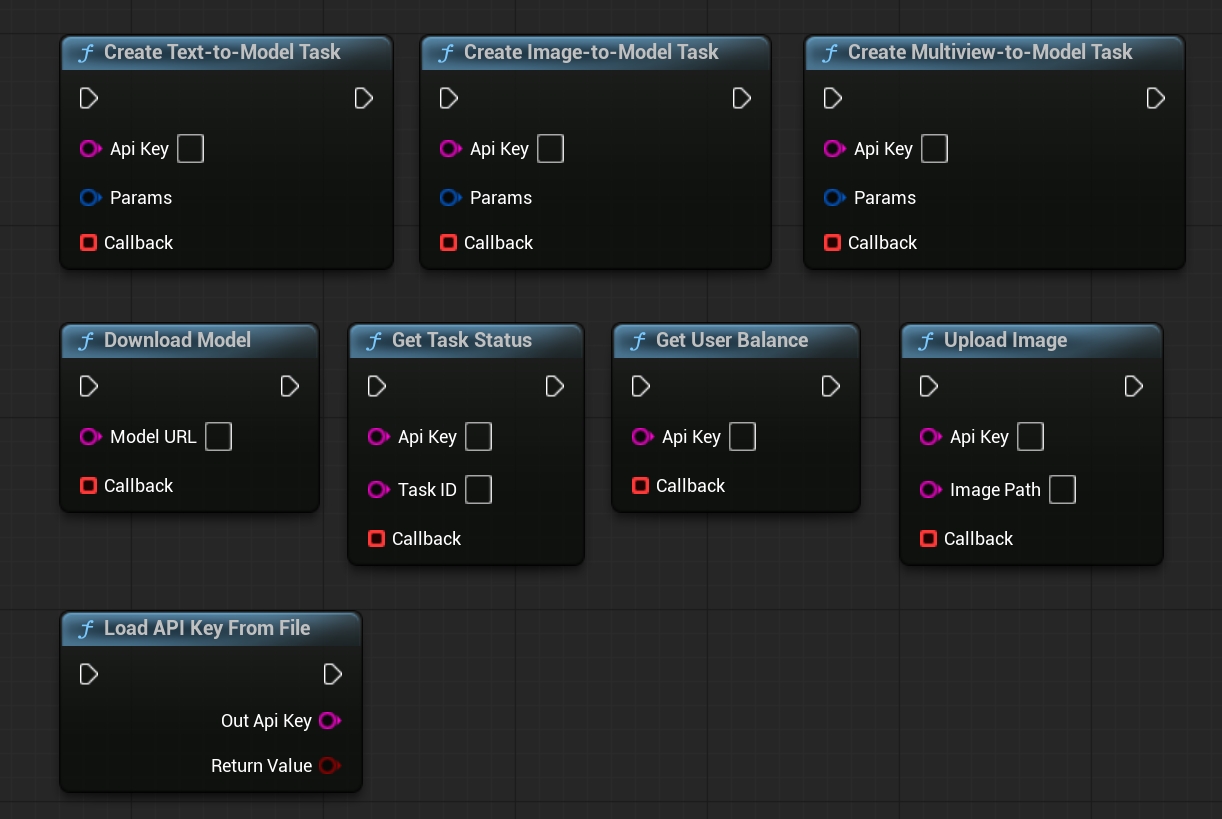
**Résultat.** Le modèle généré peut être téléchargé pour être importé dans l’éditeur ou transmis à un flux d’affichage à l’exécution.
Télécharger
### Blender — Générer à partir d’une image de référence
**Cas d’utilisation.** Produisez un maillage de base à partir d’une image, puis poursuivez le travail de modélisation et de matériaux dans Blender.
**Étapes.**
1. Ouvrez `View3D > Sidebar > Tripo 3D` et connectez votre clé API.
2. Choisissez la génération d’image en modèle, fournissez l’image de référence et réglez des options telles que la limite de faces, la texture, le PBR ou le maillage quadrangulaire.
3. Lancez la génération et attendez que le plugin télécharge et importe le résultat.
**Résultat.** Le fichier GLB ou FBX est importé dans Blender et peut être modifié avec les outils de modélisation standard.
Télécharger
### Godot — Ajouter un modèle généré comme Node3D
**Cas d’utilisation.** Générez un objet 3D dans l’éditeur Godot ou dans un flux d’exécution locale et ajoutez-le à l’arborescence de la scène.
**Étapes.** Configurez la clé API dans le plugin, créez un nœud d’entrée et un nœud de tâche, puis attendez la fin de la tâche :
L’exemple ci-dessous utilise une tâche texte. Pour une tâche image, importez l’image source avec `TripoUploadImage`, puis créez le modèle avec `TripoImageToModel`.
```gdscript
var input = TripoTextToModelInput.new()
input.prompt = "a stylized wooden treasure chest"
var task = TripoTextToModel.new()
task.input = input
add_child(task)
if await task.launch() == TripoTask.TaskError.eSuccess:
add_child(task.save_to_node())
```
**Résultat.** Le modèle généré peut être prévisualisé, enregistré ou ajouté à la scène actuelle comme `Node3D`.
Télécharger
### Cocos Creator — Enregistrer une ressource générée dans le projet
**Cas d’utilisation.** Créez un modèle à partir de texte ou d’une image sans quitter Cocos Creator.
**Étapes.**
1. Ouvrez le panneau **Tripo Model Generator** et connectez votre clé API.
2. Sélectionnez une entrée texte ou image, configurez les options de génération et lancez la tâche.
3. Attendez que l’extension télécharge le modèle terminé dans le projet.
**Résultat.** Le fichier GLB ou FBX est enregistré dans `assets/resources` et peut être utilisé par le projet actuel.
Télécharger
### ComfyUI — Créer un flux de texte en 3D
**Cas d’utilisation.** Connectez la génération Tripo à un pipeline existant d’images ou de ressources basé sur des nœuds.
**Étapes.**
1. Connectez une entrée texte au nœud de génération de modèles Tripo.
2. Définissez la clé API, le mode de génération, la version du modèle et les options de sortie.
3. Connectez le résultat au nœud de prévisualisation 3D et exécutez la file d’attente.
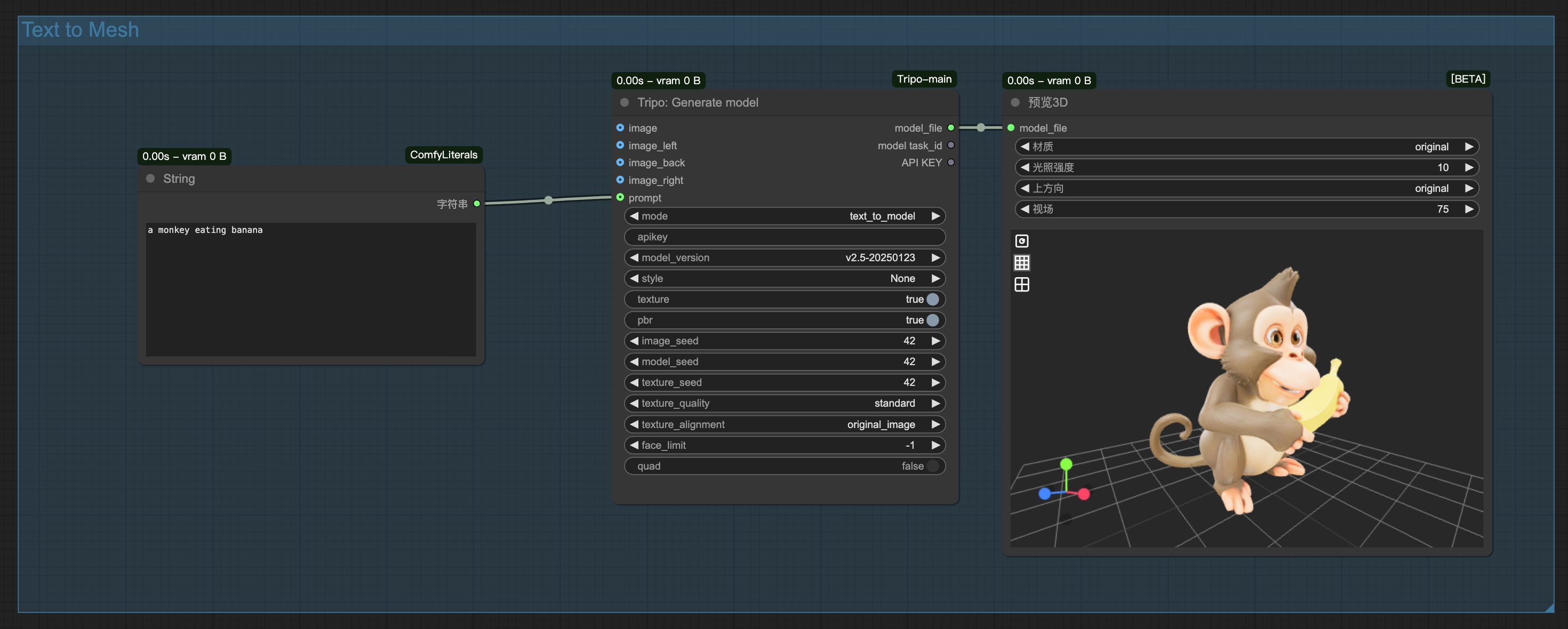
**Résultat.** Le modèle est prévisualisé dans le flux et enregistré automatiquement dans `ComfyUI/output`.
Télécharger
## Installer et démarrer
### Unity
1. Téléchargez et extrayez le fichier ZIP.
2. Déplacez le répertoire extrait du plugin contenant `package.json` vers le répertoire `Packages` de votre projet.
3. Rouvrez le projet et sélectionnez `Tools > Tripo API Unity`.
### Unreal Engine
1. Téléchargez et extrayez le ZIP dans `Plugins/Tripo3D` au sein de votre projet Unreal.
2. Activez le plugin dans les paramètres du projet.
3. Redémarrez Unreal Editor.
### Blender
1. Ouvrez `Edit > Preferences > Add-ons`.
2. Choisissez **Install from Disk**, sélectionnez le ZIP téléchargé et activez **Tripo 3D**.
3. Ouvrez le plugin depuis `View3D > Sidebar > Tripo 3D`.
### Godot
1. Extrayez le ZIP et copiez `addons/tripo-godot` dans le répertoire `addons` du projet.
2. Ouvrez `Project Settings > Plugins` et activez le plugin Tripo.
3. Ouvrez le panneau Tripo dans l’éditeur ou utilisez les nœuds fournis dans une scène.
### Cocos Creator
1. Ouvrez `Extension > Extension Manager`.
2. Sélectionnez **Project** ou **Global**, cliquez sur `+` et importez le ZIP téléchargé.
3. Activez l’extension, puis ouvrez le panneau **Tripo Model Generator**.
Consultez le [guide d’installation des extensions Cocos Creator 3.8](https://docs.cocos.com/creator/3.8/manual/en/editor/extension/install.html) pour suivre le processus standard d’importation d’un ZIP.
### ComfyUI
1. Extrayez le ZIP dans `ComfyUI/custom_nodes/ComfyUI-Tripo`.
2. Installez ses dépendances depuis l’environnement Python de ComfyUI :
```bash
python -m pip install -r ComfyUI/custom_nodes/ComfyUI-Tripo/requirements.txt
```
3. Redémarrez ComfyUI et chargez ou créez un flux Tripo.
## Configurer une clé API
Créez une clé sur la [page des clés API Tripo](https://platform.tripo3d.ai/api-keys), puis saisissez-la dans le plugin choisi avant de lancer une tâche.
Une clé API est un identifiant secret. Ne l’ajoutez pas au contrôle de version, ne l’incluez pas dans des captures d’écran, ne l’affichez pas dans les journaux et ne la distribuez pas dans une version publique du client. Consultez la page [Authentification](/fr/docs/authentication) pour connaître les règles générales de l’API.
## Ressources associées
- [Authentification](/fr/docs/authentication)
- [Intégration des SDK](/fr/docs/sdk)
- [Clés API Tripo](https://platform.tripo3d.ai/api-keys)