# Usare Tripo in Codex
Parla con Codex come parleresti a una persona. Chiedi un modello 3D; il plugin **Tripo 3D** lo genera e salva il file nel tuo progetto. Non devi conoscere API, terminali o software 3D.
Questa è una guida passo passo che parte da zero. Segui i passaggi nell'ordine indicato. Se un passaggio non riesce, risolvilo prima di proseguire.
## Di cosa hai bisogno
1. **Un computer** (Mac o Windows).
2. **Codex** — l'assistente di programmazione di OpenAI. Si trova nell'app desktop ChatGPT o nella Codex CLI. **Non** è una normale finestra di chat ChatGPT.
3. **Node.js 20 o versione successiva.** Il plugin lo usa in background. Non scriverai alcun codice Node.
4. **Un account Tripo.** I nuovi account ricevono crediti gratuiti. Creane uno su [developers.tripo3d.ai](https://developers.tripo3d.ai) se non ne hai uno.
Verifica Node.js. Apri Terminale (Mac) o PowerShell (Windows) ed esegui:
```bash
node -v
```
Dovresti vedere un numero come `v20.11.0` o superiore. Se il comando non viene trovato, installa la versione LTS da [nodejs.org](https://nodejs.org/), quindi chiudi e riapri il terminale e riprova.
L'installazione del plugin e l'accesso sono gratuiti. **La generazione di un modello consuma crediti Tripo.**
## Passaggio 1. Apri Codex, non la chat di ChatGPT
Questo è l'errore più comune.
1. Apri l'app desktop **ChatGPT** (o la Codex CLI).
2. Passa a **Codex**.
3. Apri la cartella in cui vuoi che appaiano i file 3D. Se non hai ancora un progetto, crea una cartella vuota e apri quella.
Se rimani in una normale conversazione ChatGPT, il plugin Tripo non verrà caricato. È previsto: questo plugin funziona solo in Codex.
## Passaggio 2. Installa il plugin Tripo 3D
1. In Codex, apri **Plugins**.
2. Apri **Plugins Directory**.
3. Cerca **Tripo 3D**.
4. Installalo, quindi verifica che sia **abilitato**.
Dopo un'installazione riuscita dovresti vedere due funzionalità: generare una risorsa 3D e creare risorse pronte per il gioco. Non devi attivarle una per una — mantieni il plugin abilitato.
Problemi? Non riesci a trovare Tripo 3D
- Verifica di essere in **Codex**, non nella chat ChatGPT.
- Chiudi completamente l'app desktop ChatGPT e riaprila, quindi cerca di nuovo.
- Se ancora non appare, usa invece [Tripo CLI](/it/docs/cli). È lo stesso motore di generazione, usato dal terminale.
## Passaggio 3. Invia il tuo primo messaggio
Copia l'intero blocco qui sotto e incollalo in Codex:
```text
Voglio un forziere del tesoro low-poly con texture. Salva il file GLB nella cartella ./assets.
Se Tripo non è ancora configurato, guidami in ogni passaggio come se non l'avessi mai usato.
Non chiedermi di incollare una API key nella chat.
```
Premi Invia. Codex ora dovrebbe:
1. Verificare che Tripo sia pronto sul tuo computer.
2. Se non hai effettuato l'accesso, mostrare un **URL di verifica** e un **codice monouso**.
3. Attendere mentre completi l'accesso nel browser.
4. Generare il modello e scriverlo in `./assets`.
**Non incollare mai una API key nella chat.** Il plugin non richiede che tu lo faccia. Se Codex ti chiede una chiave, rispondi: `Accedi invece con il browser. Non chiedermi una chiave.`
## Passaggio 4. Accedi nel browser (solo la prima volta)
Quando Codex mostra un URL e un codice, completa personalmente questi clic. Lascia Codex in esecuzione — non interromperlo.
1. Apri l'URL di verifica nel browser.
2. Se la pagina ti chiede di accedere, accedi o crea un account su [developers.tripo3d.ai](https://developers.tripo3d.ai), quindi torna alla pagina di verifica.
3. Inserisci il codice monouso nel campo **Verification code**. Verifica che corrisponda **esattamente** al codice in Codex.
4. Se il tuo account ha già API keys, scegline una qualsiasi. Se non ne hai nessuna, ne viene creata una per te — non c'è nulla da scegliere.
5. Fai clic su **Authorize**.
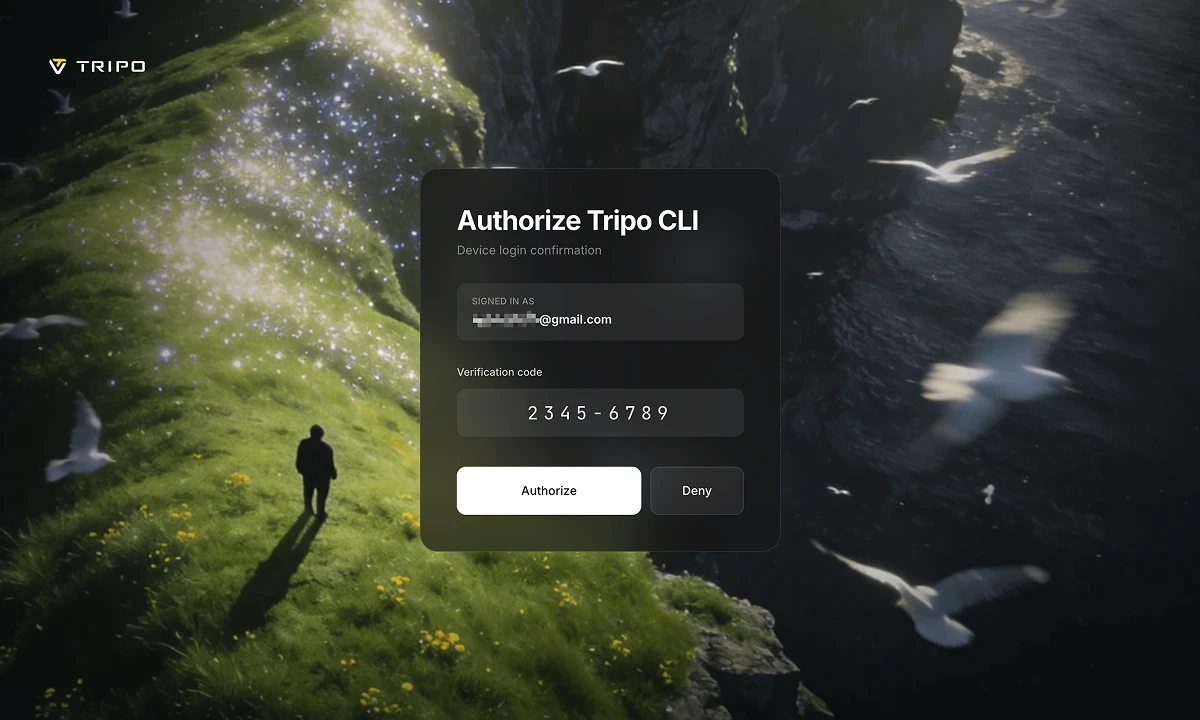
Quando l'autorizzazione riesce, Codex continua da solo. Non dovresti copiare nulla di nuovo nella chat.
Il codice scade dopo un po'. Se non funziona, chiedi a Codex: `Per favore, accedi di nuovo a Tripo.`
Problemi? Il browser non si è aperto oppure l'accesso non è terminato
- Copia l'URL da Codex e incollalo tu stesso nel browser.
- Il codice nella pagina deve corrispondere al codice in Codex. Se non sei sicuro, chiedi a Codex di accedere di nuovo per ottenere un codice nuovo.
- Mantieni Codex in attesa. L'accesso può richiedere diversi minuti; interromperlo troppo presto annulla il codice.
## Passaggio 5. Aspetta, poi apri i file
Mantieni Codex aperto. La prima generazione richiede spesso alcuni minuti. Codex sta aspettando che Tripo finisca — è normale, non è un blocco.
Quando è terminato, Codex dovrebbe:
- Dirti dove sono stati salvati i file (di solito in `./assets`)
- Indicare quanti crediti sono stati usati
- Esaminare un'immagine di anteprima, se ne è stata generata una
Apri quella cartella. In genere ottieni:
- Un file di modello come `model.glb`
- `preview.png` — un'immagine del modello
- `task.json` — una registrazione del processo
Se l'anteprima non è ciò che hai chiesto, di' a Codex: `Non è quello che volevo. Riprova con un nuovo seed.`
## Cosa dire dopo
Usa un linguaggio normale. Questi sono pronti da copiare.
**Trasformare un'immagine in 3D** (prima inserisci `concept.png` nella cartella del progetto):
```text
Trasforma concept.png in un modello 3D e salvalo in ./assets.
```
**Continuare dal modello precedente** (non genera da zero — più economico):
```text
Dal modello precedente, crea un LOD di 1500 facce e salvalo in ./assets.
```
**Oggetti di gioco, poi collegali al codice:**
```text
Crea tre oggetti segnaposto per la mia scena come file GLB in ./assets, poi caricali nel codice del progetto.
```
Se chiedi più modelli contemporaneamente, Codex dovrebbe **chiederti conferma** prima di spendere crediti. Funziona così per progettazione.
## Se qualcosa va storto
| Cosa vedi | Cosa fare |
| --- | --- |
| Il plugin non appare | Sei nella chat ChatGPT. Passa a Codex. |
| Codex ti chiede di incollare una API key | Rifiuta. Di': `Accedi con il browser. Non chiedermi una chiave.` |
| La pagina di accesso non fa nulla | Incolla l'URL di Codex nel browser. Verifica che i codici corrispondano. |
| "Crediti insufficienti" | La generazione non è stata completata. Aggiungi crediti nella [console](https://developers.tripo3d.ai), quindi chiedi a Codex di riprovare. |
| La generazione non riesce a metà | I crediti per un'attività non riuscita vengono rimborsati automaticamente. Chiedi a Codex di riprovare. |
| I file non sono nel tuo progetto | Indica a Codex la cartella esatta, ad esempio `Salvalo in ./assets`. |
| Il risultato ha un brutto aspetto | Chiedi a Codex di rifarlo. Non continuare a rigenerare in un ciclo silenzioso. |
## Pagine correlate
- [Tripo CLI](/it/docs/cli) — lo stesso motore, usato dal terminale
- [Plugins](/it/docs/plugins) — Unity, Blender e altri editor
- [Autenticazione](/it/docs/authentication) — API keys (non dovresti averne bisogno per Codex)
- [Fatturazione](/it/docs/billing) — come funzionano i crediti