

Plugin Tripo
Usa Tripo direttamente negli strumenti con cui crei già contenuti 3D. Scegli il plugin adatto al tuo flusso di lavoro, scaricalo, collega una chiave API Tripo e genera modelli senza uscire dall’editor.
Plugin supportati
| Plugin | Versione Tripo | Versione compatibile | Ideale per | Download |
|---|---|---|---|---|
| Unity | 1.0.1 |
Unity 2022+ |
Generazione e importazione di risorse di gioco | Scarica |
| Unreal Engine | 1.0 |
5.6.0 |
Flussi di lavoro nell’editor e con Blueprint | Scarica |
| Blender | 0.7.3 |
3.0+ |
Generazione di un modello di base da modificare ulteriormente | Scarica |
| Godot | 0.02 |
4.4+ |
Flussi di lavoro nell’editor e con Node3D |
Scarica |
| Cocos Creator | 1.0.0 |
3.8.6+ |
Creazione di risorse all’interno di un progetto Cocos | Scarica |
| ComfyUI | 1.1.21 |
0.3.14 |
Flussi di lavoro per la generazione 3D basati su nodi | Scarica |
Ogni plugin espone un insieme diverso di funzionalità Tripo. Gli esempi seguenti descrivono solo il comportamento disponibile nel relativo pacchetto.
Casi d’uso dei plugin
Unity — Generare un oggetto di gioco
Caso d’uso. Crea un segnaposto o un punto di partenza per la produzione durante la prototipazione di una scena.
Passaggi.
- Apri
Tools > Tripo API Unitye configura la tua chiave API. - Seleziona Image to Model, carica un’immagine e avvia la generazione.
- Attendi il completamento dell’attività e lascia che il plugin importi nel progetto il modello scaricato.
Per un flusso runtime locale facoltativo Text to Model, il pacchetto espone anche TripoRuntimeCore:
GetComponent<TripoRuntimeCore>()
  .SetAPIKey("<TRIPO_API_KEY>")
  .SetTextPrompt("a stylized wooden treasure chest")
  .TextToModel();
Risultato. La risorsa generata è disponibile in Unity per configurare i materiali, posizionarla nella scena o modificarla ulteriormente.
Unreal Engine — Generare tramite Blueprint
Caso d’uso. Aggiungi la generazione di modelli a uno strumento dell’editor Unreal o a un prototipo basato su Blueprint.
Passaggi.
- Crea un’attività di generazione da testo, immagine o viste multiple con i nodi Blueprint del plugin.
- Usa i nodi di callback e di stato dell’attività per attenderne il completamento.
- Passa l’URL del modello restituito al nodo di download. La visualizzazione in runtime richiede il plugin glTFRuntime separato descritto nella documentazione del pacchetto.
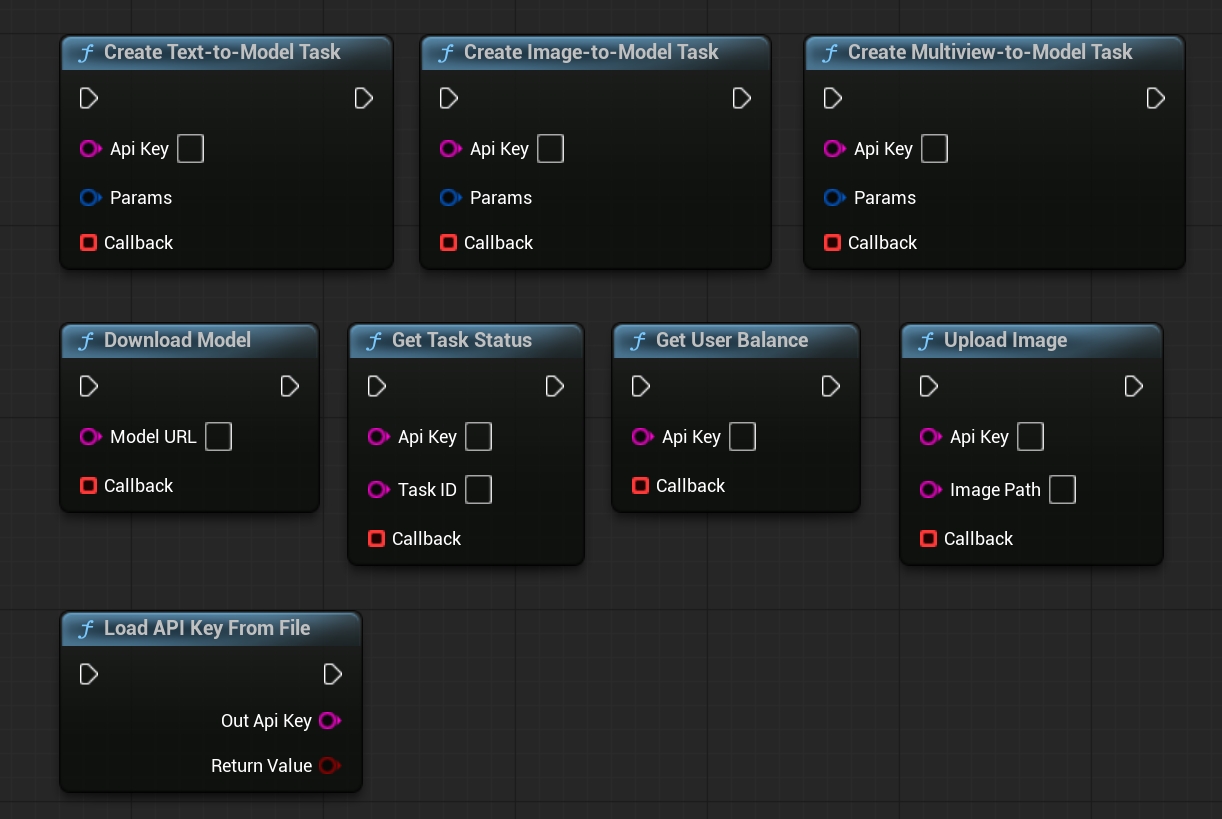
Risultato. Il modello generato può essere scaricato per importarlo nell’editor o passato a un flusso di lavoro per la visualizzazione in runtime.
Blender — Generare da un’immagine di riferimento
Caso d’uso. Crea una mesh di base da un’immagine, quindi continua il lavoro di modellazione e sui materiali in Blender.
Passaggi.
- Apri
View3D > Sidebar > Tripo 3De collega la tua chiave API. - Scegli la generazione da immagine a modello, fornisci l’immagine di riferimento e regola opzioni come limite di facce, texture, PBR o mesh quad.
- Avvia la generazione e attendi che il plugin scarichi e importi il risultato.
Risultato. Il file GLB o FBX viene importato in Blender e può essere modificato con gli strumenti di modellazione standard.
Godot — Aggiungere un modello generato come Node3D
Caso d’uso. Genera un oggetto 3D in un flusso di lavoro nell’editor Godot o in runtime locale e aggiungilo all’albero della scena.
Passaggi. Configura la chiave API nel plugin, crea un nodo di input e uno per l’attività, quindi attendi che l’attività termini:
L’esempio seguente usa un’attività di testo. Per un’attività da immagine, carica l’immagine sorgente con TripoUploadImage e crea il modello con TripoImageToModel.
var input = TripoTextToModelInput.new()
input.prompt = "a stylized wooden treasure chest"

var task = TripoTextToModel.new()
task.input = input
add_child(task)

if await task.launch() == TripoTask.TaskError.eSuccess:
    add_child(task.save_to_node())
Risultato. Il modello generato può essere visualizzato in anteprima, salvato o aggiunto alla scena corrente come Node3D.
Cocos Creator — Salvare una risorsa generata nel progetto
Caso d’uso. Crea un modello da testo o da un’immagine senza uscire da Cocos Creator.
Passaggi.
- Apri il pannello Tripo Model Generator e collega la tua chiave API.
- Seleziona un input di testo o immagine, configura le opzioni di generazione e avvia l’attività.
- Attendi che l’estensione scarichi il modello completato nel progetto.
Risultato. Il file GLB o FBX viene scritto in assets/resources e può essere usato dal progetto corrente.
ComfyUI — Creare un flusso di lavoro da testo a 3D
Caso d’uso. Collega la generazione Tripo a una pipeline esistente basata su nodi per immagini o risorse.
Passaggi.
- Collega un input di testo al nodo Tripo per la generazione del modello.
- Imposta la chiave API, la modalità di generazione, la versione del modello e le opzioni di output.
- Collega il risultato al nodo di anteprima 3D e avvia la coda.
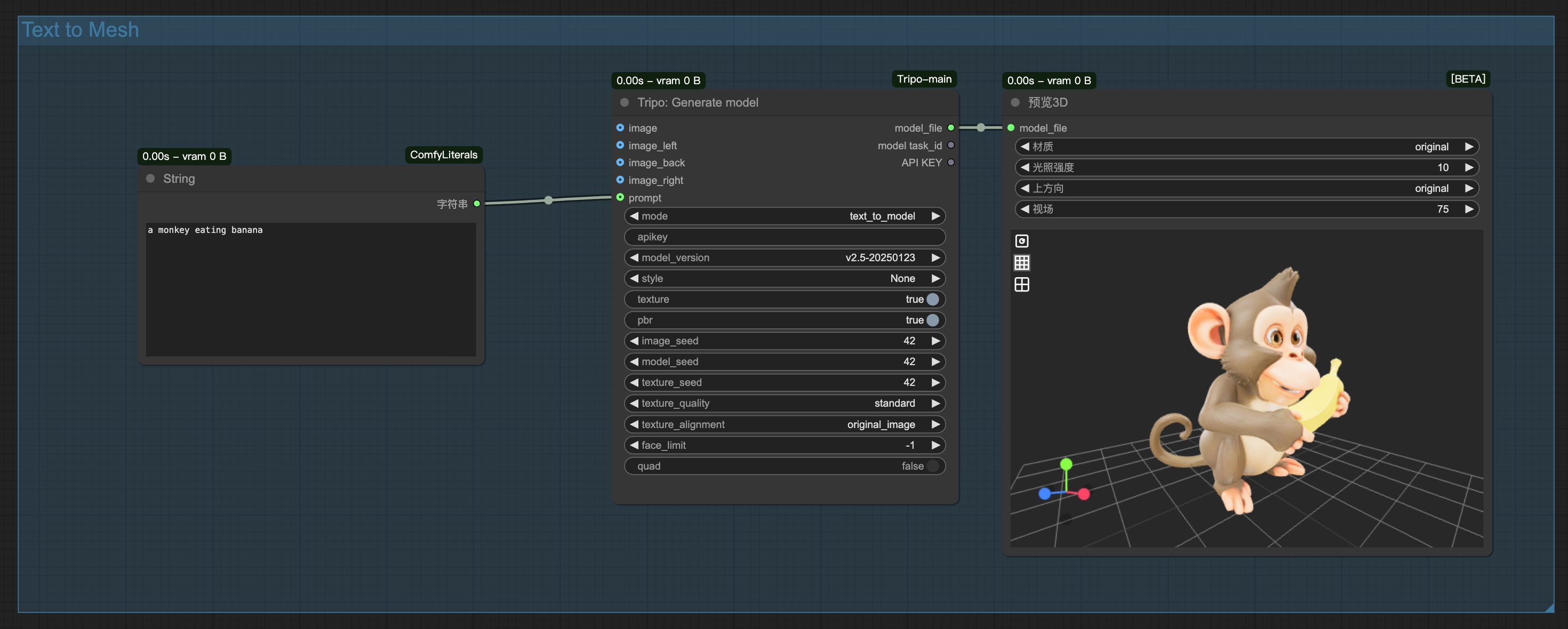
Risultato. Il modello viene visualizzato in anteprima nel flusso di lavoro e salvato automaticamente in ComfyUI/output.
Installazione e primi passi
Unity
- Scarica ed estrai il file ZIP.
- Sposta la directory del plugin estratta che contiene
package.jsonnella directoryPackagesdel progetto. - Riapri il progetto e seleziona
Tools > Tripo API Unity.
Unreal Engine
- Scarica ed estrai il file ZIP in
Plugins/Tripo3Dnel tuo progetto Unreal. - Abilita il plugin nelle impostazioni del progetto.
- Riavvia Unreal Editor.
Blender
- Apri
Edit > Preferences > Add-ons. - Scegli Install from Disk, seleziona il file ZIP scaricato e abilita Tripo 3D.
- Apri il plugin da
View3D > Sidebar > Tripo 3D.
Godot
- Estrai il file ZIP e copia
addons/tripo-godotnella directoryaddonsdel progetto. - Apri
Project Settings > Pluginse abilita il plugin Tripo. - Apri il pannello Tripo dell’editor o usa i nodi forniti in una scena.
Cocos Creator
- Apri
Extension > Extension Manager. - Seleziona Project o Global, fai clic su
+e importa il file ZIP scaricato. - Abilita l’estensione, quindi apri il pannello Tripo Model Generator.
Consulta la guida all’installazione delle estensioni di Cocos Creator 3.8 per il flusso standard di importazione dei file ZIP.
ComfyUI
- Estrai il file ZIP in
ComfyUI/custom_nodes/ComfyUI-Tripo. - Installa le dipendenze dall’ambiente Python di ComfyUI:
python -m pip install -r ComfyUI/custom_nodes/ComfyUI-Tripo/requirements.txt
- Riavvia ComfyUI e carica o crea un flusso di lavoro Tripo.
Configurare una chiave API
Crea una chiave nella pagina delle chiavi API Tripo, quindi inseriscila nel plugin selezionato prima di avviare un’attività.
Una chiave API è una credenziale segreta. Non inviarla al controllo versione, non includerla nelle schermate, non stamparla nei log e non distribuirla all’interno di una build client pubblica. Consulta Autenticazione per le regole generali dell’API.