# Plugin Tripo
Usa Tripo direttamente negli strumenti con cui crei già contenuti 3D. Scegli il plugin adatto al tuo flusso di lavoro, scaricalo, collega una chiave API Tripo e genera modelli senza uscire dall'editor.
## Plugin supportati
| Plugin | Versione Tripo | Versione compatibile | Ideale per | Download |
| ------------- | -------------- | -------------------- | ------------------------------------------------------------- | ----------------------------------------------------------------------------------------------------------------------------------- |
| Unity | `1.0.1` | `Unity 2022+` | Generazione e importazione di risorse di gioco | Scarica |
| Unreal Engine | `1.0` | `5.6.0` | Flussi di lavoro nell'editor e con Blueprint | Scarica |
| Blender | `0.7.3` | `3.0+` | Generazione di un modello di base da modificare ulteriormente | Scarica |
| Godot | `0.02` | `4.4+` | Flussi di lavoro nell'editor e con `Node3D` | Scarica |
| Cocos Creator | `1.0.0` | `3.8.6+` | Creazione di risorse all'interno di un progetto Cocos | Scarica |
| ComfyUI | `1.1.21` | `0.3.14` | Flussi di lavoro per la generazione 3D basati su nodi | Scarica |
Ogni plugin espone un insieme diverso di funzionalità Tripo. Gli esempi seguenti descrivono solo il comportamento disponibile nel relativo pacchetto.
## Casi d'uso dei plugin
### Unity — Generare un oggetto di gioco
**Caso d'uso.** Crea un segnaposto o un punto di partenza per la produzione durante la prototipazione di una scena.
**Passaggi.**
1. Apri `Tools > Tripo API Unity` e configura la tua chiave API.
2. Seleziona **Image to Model**, carica un'immagine e avvia la generazione.
3. Attendi il completamento dell'attività e lascia che il plugin importi nel progetto il modello scaricato.
Per un flusso runtime locale facoltativo **Text to Model**, il pacchetto espone anche `TripoRuntimeCore`:
```csharp
GetComponent()
.SetAPIKey("")
.SetTextPrompt("a stylized wooden treasure chest")
.TextToModel();
```
**Risultato.** La risorsa generata è disponibile in Unity per configurare i materiali, posizionarla nella scena o modificarla ulteriormente.
Scarica
### Unreal Engine — Generare tramite Blueprint
**Caso d'uso.** Aggiungi la generazione di modelli a uno strumento dell'editor Unreal o a un prototipo basato su Blueprint.
**Passaggi.**
1. Crea un'attività di generazione da testo, immagine o viste multiple con i nodi Blueprint del plugin.
2. Usa i nodi di callback e di stato dell'attività per attenderne il completamento.
3. Passa l'URL del modello restituito al nodo di download. La visualizzazione in runtime richiede il plugin glTFRuntime separato descritto nella documentazione del pacchetto.
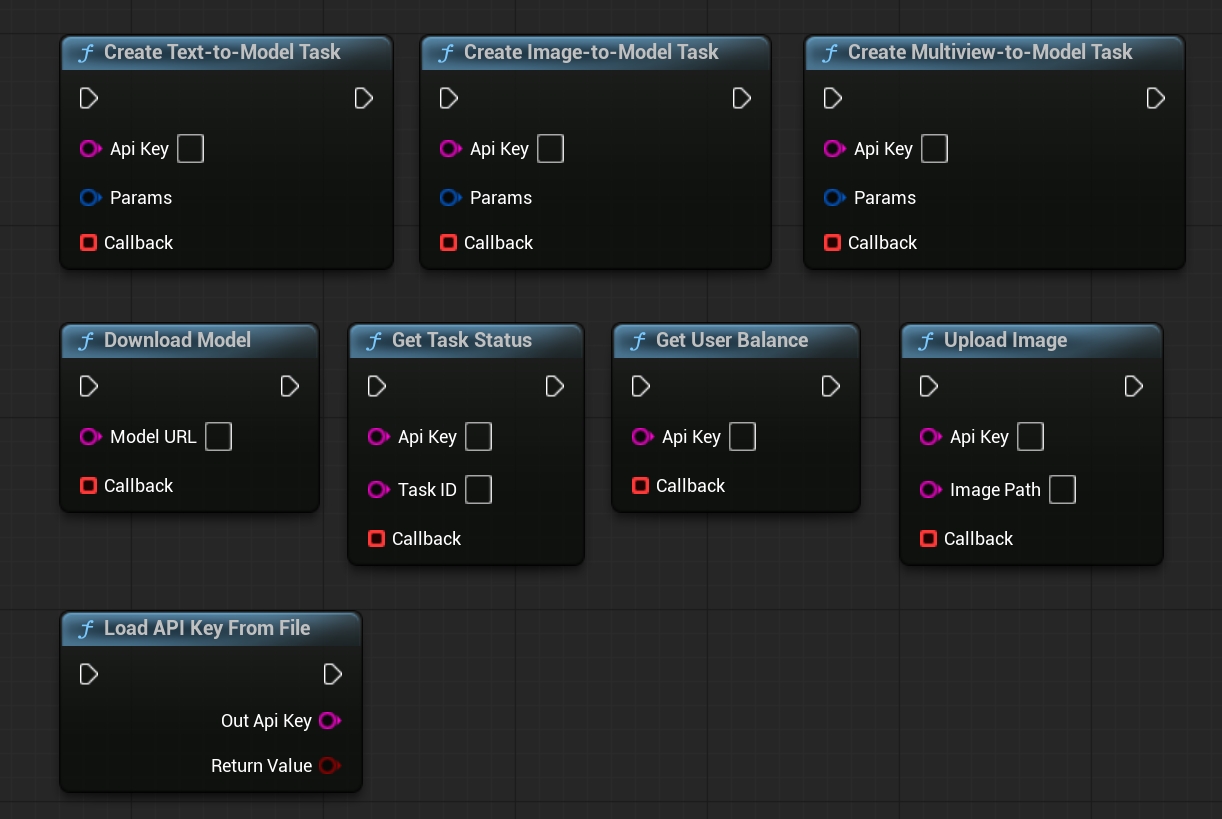
**Risultato.** Il modello generato può essere scaricato per importarlo nell'editor o passato a un flusso di lavoro per la visualizzazione in runtime.
Scarica
### Blender — Generare da un'immagine di riferimento
**Caso d'uso.** Crea una mesh di base da un'immagine, quindi continua il lavoro di modellazione e sui materiali in Blender.
**Passaggi.**
1. Apri `View3D > Sidebar > Tripo 3D` e collega la tua chiave API.
2. Scegli la generazione da immagine a modello, fornisci l'immagine di riferimento e regola opzioni come limite di facce, texture, PBR o mesh quad.
3. Avvia la generazione e attendi che il plugin scarichi e importi il risultato.
**Risultato.** Il file GLB o FBX viene importato in Blender e può essere modificato con gli strumenti di modellazione standard.
Scarica
### Godot — Aggiungere un modello generato come Node3D
**Caso d'uso.** Genera un oggetto 3D in un flusso di lavoro nell'editor Godot o in runtime locale e aggiungilo all'albero della scena.
**Passaggi.** Configura la chiave API nel plugin, crea un nodo di input e uno per l'attività, quindi attendi che l'attività termini:
L'esempio seguente usa un'attività di testo. Per un'attività da immagine, carica l'immagine sorgente con `TripoUploadImage` e crea il modello con `TripoImageToModel`.
```gdscript
var input = TripoTextToModelInput.new()
input.prompt = "a stylized wooden treasure chest"
var task = TripoTextToModel.new()
task.input = input
add_child(task)
if await task.launch() == TripoTask.TaskError.eSuccess:
add_child(task.save_to_node())
```
**Risultato.** Il modello generato può essere visualizzato in anteprima, salvato o aggiunto alla scena corrente come `Node3D`.
Scarica
### Cocos Creator — Salvare una risorsa generata nel progetto
**Caso d'uso.** Crea un modello da testo o da un'immagine senza uscire da Cocos Creator.
**Passaggi.**
1. Apri il pannello **Tripo Model Generator** e collega la tua chiave API.
2. Seleziona un input di testo o immagine, configura le opzioni di generazione e avvia l'attività.
3. Attendi che l'estensione scarichi il modello completato nel progetto.
**Risultato.** Il file GLB o FBX viene scritto in `assets/resources` e può essere usato dal progetto corrente.
Scarica
### ComfyUI — Creare un flusso di lavoro da testo a 3D
**Caso d'uso.** Collega la generazione Tripo a una pipeline esistente basata su nodi per immagini o risorse.
**Passaggi.**
1. Collega un input di testo al nodo Tripo per la generazione del modello.
2. Imposta la chiave API, la modalità di generazione, la versione del modello e le opzioni di output.
3. Collega il risultato al nodo di anteprima 3D e avvia la coda.
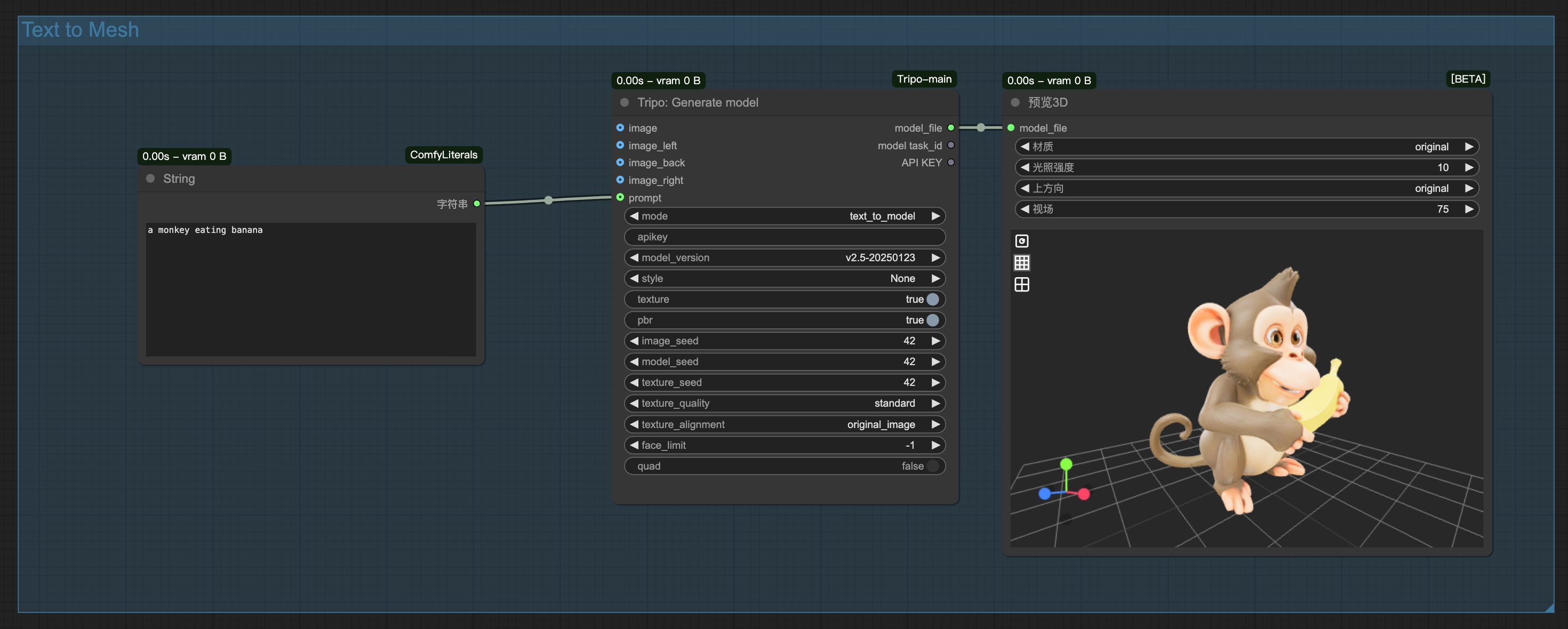
**Risultato.** Il modello viene visualizzato in anteprima nel flusso di lavoro e salvato automaticamente in `ComfyUI/output`.
Scarica
## Installazione e primi passi
### Unity
1. Scarica ed estrai il file ZIP.
2. Sposta la directory del plugin estratta che contiene `package.json` nella directory `Packages` del progetto.
3. Riapri il progetto e seleziona `Tools > Tripo API Unity`.
### Unreal Engine
1. Scarica ed estrai il file ZIP in `Plugins/Tripo3D` nel tuo progetto Unreal.
2. Abilita il plugin nelle impostazioni del progetto.
3. Riavvia Unreal Editor.
### Blender
1. Apri `Edit > Preferences > Add-ons`.
2. Scegli **Install from Disk**, seleziona il file ZIP scaricato e abilita **Tripo 3D**.
3. Apri il plugin da `View3D > Sidebar > Tripo 3D`.
### Godot
1. Estrai il file ZIP e copia `addons/tripo-godot` nella directory `addons` del progetto.
2. Apri `Project Settings > Plugins` e abilita il plugin Tripo.
3. Apri il pannello Tripo dell'editor o usa i nodi forniti in una scena.
### Cocos Creator
1. Apri `Extension > Extension Manager`.
2. Seleziona **Project** o **Global**, fai clic su `+` e importa il file ZIP scaricato.
3. Abilita l'estensione, quindi apri il pannello **Tripo Model Generator**.
Consulta la [guida all'installazione delle estensioni di Cocos Creator 3.8](https://docs.cocos.com/creator/3.8/manual/en/editor/extension/install.html) per il flusso standard di importazione dei file ZIP.
### ComfyUI
1. Estrai il file ZIP in `ComfyUI/custom_nodes/ComfyUI-Tripo`.
2. Installa le dipendenze dall'ambiente Python di ComfyUI:
```bash
python -m pip install -r ComfyUI/custom_nodes/ComfyUI-Tripo/requirements.txt
```
3. Riavvia ComfyUI e carica o crea un flusso di lavoro Tripo.
## Configurare una chiave API
Crea una chiave nella [pagina delle chiavi API Tripo](https://platform.tripo3d.ai/api-keys), quindi inseriscila nel plugin selezionato prima di avviare un'attività.
Una chiave API è una credenziale segreta. Non inviarla al controllo versione, non includerla nelle schermate, non stamparla nei log e non distribuirla all'interno di una build client pubblica. Consulta [Autenticazione](/it/docs/authentication) per le regole generali dell'API.
## Risorse correlate
- [Autenticazione](/it/docs/authentication)
- [Integrazione SDK](/it/docs/sdk)
- [Chiavi API Tripo](https://platform.tripo3d.ai/api-keys)