# Tripo CLI:AI でテキストや画像を 3D モデルに変える
Tripo CLI は AI エージェントのために設計されており、3D 制作をチャットのように簡単にします。Codex、Claude Code、Cursor などの AI コーディングツールの中でも、CLI を直接使う場合でも、自然言語の説明ひとつ、画像 1 枚、または既存のモデルがあれば、3D モデルやアニメーションなどのアセットを生成・変換できます。CLI がプロセス全体を自動で完了するため、API やモデルバージョン、複雑なパラメーターを理解する必要はありません。
## CLI と API のどちらを使えばいい?
Tripo には 2 つの使い方があります。10 秒で自分に合うものを選びましょう。
| 製品 | 向いている用途 | 行き先 |
| --- | --- | --- |
| **Tripo CLI(このページ)** | 初心者向け。主要な Vibe Coding ツールで AI 3D 機能をすばやく活用したい | このまま読み進めてください |
| **Tripo API** | プロ開発者向け。AI 3D 機能を Web サイト・アプリ・自社の業務システムに組み込みたい | [クイックスタート](/ja/docs/quick-start) |
迷ったら、まずこのページを試してください。インストールは無料で、クレジットは実際にモデルを生成したときにだけ消費されます。
## インストールとサインイン(2 つの方法から 1 つを選ぶ)
以下の 2 つのインストール方法から、どちらか 1 つを選んでください。
### 方法 1:AI にインストールしてもらう(推奨)
Cursor、Claude Code、Codex など、ターミナルのコマンドを実行できる AI アシスタントをすでに使っている場合は、これが一番簡単な方法です。以下のプロンプトをコピーして、丸ごとアシスタントに送ってください。
```text
Tripo CLI を設定し、各手順を説明してください。Node.js 20 以降がインストール済みか確認し、npm install -g tripo-cli を実行してください。次に、ブラウザで tripo login を完了するよう案内してください。API Key をチャットに貼るよう求めないでください。最後に tripo doctor を実行し、認証、ネットワーク、残高の確認が成功したか教えてください。
```
この後の流れは次のとおりです。
1. AI がコンピューターの状態を確認します。Node.js が入っていなければ、先にインストールを手伝ってくれます。
2. AI がインストールコマンドを実行します。
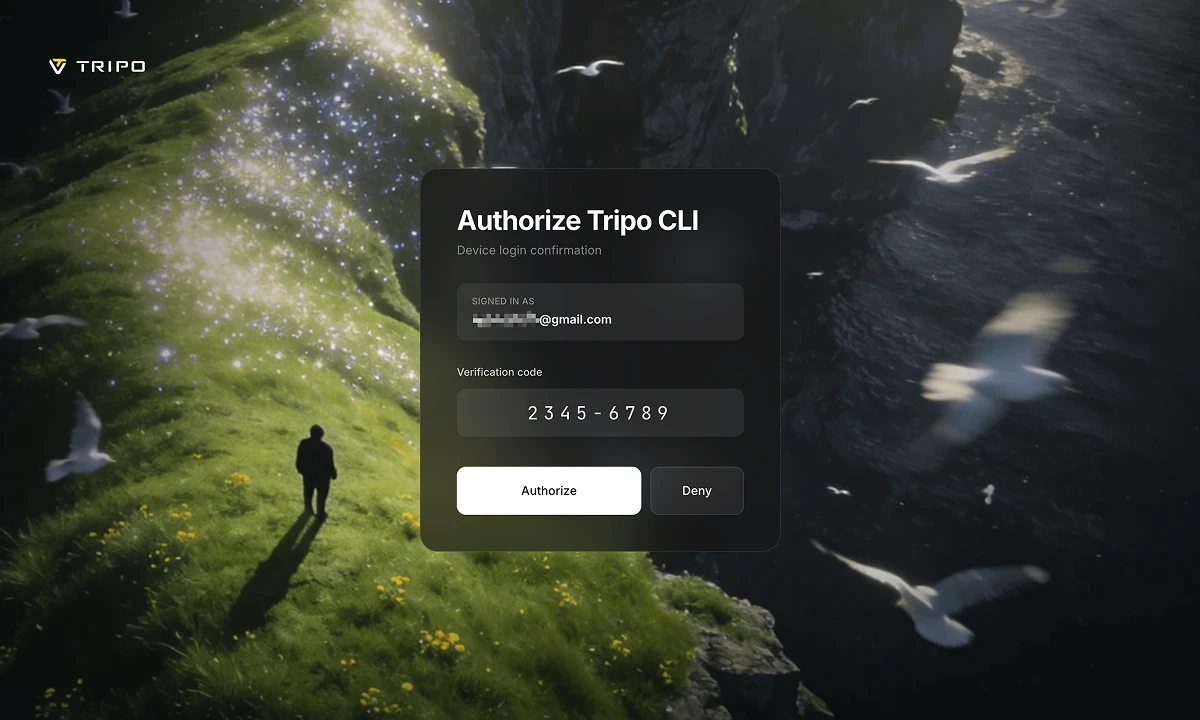
3. ここはあなたの番です。ブラウザで Tripo のサインインページが開くので、サインインして、ターミナルに表示された確認コードと一致することを確かめてから承認してください(この手順は必ず自分で行ってください。いかなるキーも AI に送ってはいけません)。
4. AI が `tripo doctor` を実行します。すべてのチェックが成功すれば、セットアップ完了です。
あとは次のセクション「最初の 3D モデルを作成する」へそのまま進んでください。
困ったときは:AI が途中で止まった、またはエラーになった
- ターミナルのエラーをそのまま AI に貼り付けて、続きを任せてください。たいていの問題は AI が解決できます。
- サインインが完了しない場合:サインインページを開き直し、ターミナルに表示された確認コードをもう一度確かめてから承認してください。
- それでも解決しないときは、下の「方法 2:自分でインストールする」に切り替えてください。必要なのはコマンド 3 つだけです。
### 方法 2:自分でインストールする
AI アシスタントがなくても問題ありません。全部でコマンド 3 つだけです。
**ステップ 1:Tripo CLI をインストールする**
次のコマンドで、コンピューターに `tripo` コマンドをインストールします。
```bash
npm install -g tripo-cli
```
正常であれば、赤いエラー文字が出ないまま進行表示が終わります。これでインストールは成功です。
困ったときは:npm が見つからない、または権限エラーが出る
- `npm` が見つからない:Node.js がまだインストールされていません。[Node.js 公式サイト](https://nodejs.org/)から現行の LTS 版(20 以降)をインストールし、ターミナルを開き直してからもう一度試してください。
- macOS で権限エラー(EACCES)が出る:代わりに `sudo npm install -g tripo-cli` を実行し、求められたらコンピューターのパスワードを入力してください。
- Windows で「スクリプトの実行が無効になっています」と表示される:PowerShell を管理者として開き直し、もう一度試してください。
**ステップ 2:Tripo アカウントにサインインする**
```bash
tripo login
```
ブラウザが自動的に認証ページを開きます(アカウントがまだない場合は、まずそこで登録してください)。ページには確認コードが表示されます。**ターミナルに表示されたコードと一致することを確認してから承認してください**。サインインが終わると、ターミナルにログイン完了と表示されます。
困ったときは:ブラウザが開かない、またはサインインが完了しない
- サインインが完了しない:もう一度 `tripo login` を実行し、ターミナルに表示されたコードをよく確かめてから承認してください。
- ブラウザが反応しない:ターミナルに表示された URL をコピーして、手動でブラウザに貼り付けて開いてください。
- ブラウザ認証が一時的に利用できない:CLI が代わりに API Key ページを開きます。このセクション末尾の「予備のサインイン方法とリージョン」を参照してください。
**ステップ 3:すべての準備が整ったか確認する**
```bash
tripo doctor
```
サインイン状態、ネットワーク接続、クレジット残高を順番に確認します。3 つすべて成功すれば、セットアップ完了です。
困ったときは:いずれかのチェックが失敗した
- 認証チェックが失敗:サインインが完了していません。`tripo login` を実行して、もう一度サインインしてください。
- ネットワークチェックが失敗:コンピューターで Web ページを開けるか確認してください。会社や学校のネットワークではプロキシが必要な場合があります。
- 残高チェックが失敗:クレジットが不足しています。まだ何も生成されておらず、課金もされていません。`tripo topup` を実行すると請求ページが開きます。
予備のサインイン方法とリージョン(ブラウザでサインインできない場合のみ)
- すでに API Key を持っている場合は、`tripo login --key tsk_...` を実行するか、環境変数 `TRIPO_API_KEY` を設定してください。
- API Key はアカウントの認証情報です。チャット、ソースコード、スクリーンショット、ログには絶対に貼り付けないでください。
- 同じインストールのまま、海外アカウントと中国本土アカウントの両方を利用できます。CLI がキーを使って両リージョンを確認し、受け付けられたリージョンを自動的に保存します。
## 最初の 3D モデルを作成する
**ステップ 1:1 つの文章から生成する**
引用符の中の文章があなたのプロンプトです。作りたいものの説明に置き換えてください。
```bash
tripo make "a cute low poly fox"
```
コマンドの実行中はターミナルを開いたままにしてください。Tripo CLI が適切なワークフローとモデルを選び、タスクの完了を待って、現在のディレクトリの `tripo-out` フォルダーにファイルをダウンロードします。全体はたいてい数分以内に終わり、消費するクレジットもわずかです。
困ったときは:生成が始まらない、または途中で失敗した
- クレジット不足:モデルの生成はまだ始まっておらず、課金もされていません。`tripo topup` でクレジットをチャージしてから、もう一度試してください。
- ネットワークエラー:コンピューターがオンラインであることを確認し、同じコマンドをもう一度実行してください。
- タスク失敗:消費されたクレジットは自動的に払い戻されます。別の説明文で試してみてください。
**ステップ 2:プレビューを開く**
```bash
tripo view @last
```
`@last` は「最新のタスク」という意味です。ブラウザに、ドラッグで回転できるインタラクティブな 3D プレビューが開きます。自分のモデルが表示されたら、完成です!
**最初の成功のあとに:いま手元にあるもの**
- **ファイルの場所**:`tripo-out` の下にできた新しいフォルダーに、ダウンロードされた 3D モデルと、タスクの作成内容を記録した `task.json` が入っています。サーバーがプレビュー画像を返した場合は `preview.png` も入ります。
- **もう一度開くには**:いつでも `tripo view @last` を実行できます。任意のモデルファイルを開くには `tripo view ` を使います。
- **費用の確認**:`tripo balance` を実行するとクレジット残高を確認できます。
- **コマンドを覚えるのが苦手?** `tripo` を実行するだけで、案内付きのインタラクティブメニューが開きます。サインイン、生成、プレビュー、チャージがすべてそこにまとまっています。
- **次のステップ**:画像から生成する(次のセクション)、AI アシスタントに任せる(「AI コーディングエージェントに CLI をマスターさせる」)、一括処理する(「すぐ使えるワークフローとパイプライン」)。
## 画像や既存モデルから生成する
文章の例がうまくいったら、今度はローカルファイルを渡せます。以下の `concept.png`、`front.png`、`hero.glb` はサンプル名なので、自分のファイルパスに置き換えてください。
```bash
tripo make concept.png --for print
tripo make front.png back.png
tripo make hero.glb --then texture,rig
tripo make @last --then convert:fbx
```
- 1 行目:コンセプト画像を、3D プリントに対応したモデルに変換します。
- 2 行目:正面と背面の画像をまとめて渡し、ディテールをより正確に生成します。
- 3 行目:既存モデルにテクスチャとリグを適用します。
- 4 行目:最新の結果を FBX に変換します。
## AI コーディングエージェントに CLI をマスターさせる
AI コーディングエージェントを使わない場合は、このセクションを飛ばしてください。npm パッケージには、コマンドリファレンス、シナリオ別レシピ、エラー復旧ガイドをまとめた Agent Skill が同梱されており、エージェントが CLI を正しく使えるようになっています。次のコマンドをエージェントに実行させると、手順の全文、または特定のトピックだけをターミナルに表示できます。
```bash
tripo docs --llm
tripo docs --topic commands/make
tripo docs --topic examples/game-asset
```
Skill に同梱されているファイル
```text
skill/
├── SKILL.md
├── common-errors.md
├── commands/
│ ├── account.md
│ ├── batch.md
│ ├── generate.md
│ ├── make.md
│ ├── process.md
│ ├── task.md
│ └── view.md
└── examples/
├── animation.md
├── ar-web.md
├── film.md
├── game-asset.md
├── pipes.md
└── print.md
```
## コマンドリファレンス
この表を暗記する必要はありません。ふだんの利用では、初心者は `tripo`(インタラクティブメニュー)、`tripo make`(生成)、`tripo view`(プレビュー)、`tripo doctor`(ヘルスチェック)だけで十分です。それ以外は、具体的に必要になったときに開いてください。
コマンド一覧と共通フラグを表示
| コマンド | 機能 |
| --- | --- |
| `tripo make ` | 1 つのコマンドで生成、処理、ダウンロード |
| `tripo ai [description]` | ジョブを計画し、確認して実行 |
| `tripo view [task\|file]` | インタラクティブなローカル 3D プレビューを開く |
| `tripo redo [task]` | 新しいシードでリクエストを再実行 |
| `tripo login / logout / whoami / use` | 名前付きアカウントプロファイルを認証して切り替える |
| `tripo topup / balance / usage` | リージョン別の請求ページを開き、クレジットを確認 |
| `tripo generate ` | 8 つすべての生成エンドポイントへ明示的にアクセス |
| `tripo model / anim / mesh ` | リファイン、テクスチャ、リグ、変換、セグメンテーションなどの処理を実行 |
| `tripo task get/list/watch` | タスクを照会、一覧表示、または完了まで待機 |
| `tripo history [--limit ]` | 最近のローカルタスク履歴を表示 |
| `tripo files upload ` | ファイルをアップロードして `file_token` を返す |
| `tripo batch run ` | 同時実行数と再試行を指定し、再開可能な一括パイプラインを実行 |
| `tripo config / doctor` | 設定を管理し、ローカル環境を診断 |
| `tripo docs [--topic ]` | 同梱の Agent ドキュメントとコマンドドキュメントを表示 |
| `tripo mcp` | CLI を MCP サーバーとして実行 |
| `tripo completion ` | Bash、Zsh、Fish 用の補完を生成 |
`make`、`ai`、`generate` コマンドと、`model`、`anim`、`mesh` 配下の処理サブコマンドは、`-o/--out`、`--no-wait`、`--no-download`、`--name`、`--timeout`、`--notify`、および繰り返し指定できる `--param key=value` をサポートします。グローバルな自動化フラグには、`--json`、`--yes`、`--quiet`、`--no-open`、`--profile` があります。
## すぐ使えるワークフローとパイプライン
ここは上級者向けのセクションで、最初の生成には必要ありません。7 つの組み込みプリセットが、`--for ` の指定で便利なパラメータと処理手順をまとめて適用します。
`game-mobile` · `game-pc` · `film` · `print` · `ar-web` · `anim` · `toy`
```bash
# Mobile game asset: low-poly generation, texture, then FBX
tripo make "sci-fi crate" --for game-mobile
# Print asset: watertight output, STL, and a flat bottom
tripo make "chess knight" --for print
# Explicit processing chain
tripo make cat.png --then texture,rig,convert:fbx
# The same chain as NDJSON pipes
tripo make cat.png --json | tripo model texture --json | tripo anim rig --json
# Resumable batch processing
tripo batch run assets.yaml --concurrency 2
```
`@last`、`@2`、`@name` などのタスク参照は、タスク ID を受け付ける場所ならどこでも使用できます。
## 複数のアカウントとリージョン
Tripo アカウントを 1 つだけ使う場合は、このセクションを飛ばして構いません。認証情報は名前付きプロファイルに保存されるため、2 つ目のアカウントにサインインしても最初のアカウントは上書きされません。
```bash
tripo login
tripo login --profile work-cn
tripo use
tripo whoami
tripo make "a fox" --profile work-cn
tripo logout
```
各プロファイルは独自のキーとリージョンを保持します。環境変数 `TRIPO_PROFILE` は現在の環境で使うプロファイルを選択します。`TRIPO_API_KEY` はすべてのプロファイルを経由せず、最優先で適用されます。
## AI コーディングエージェント向けの注意事項
人間のユーザーはこのセクションを飛ばして構いません。これらは、AI コーディングエージェントがタスクを正しく待機し、機械可読な出力を読み取るためのルールです。
- `tripo make` と `tripo task watch` はブロッキングコマンドです。別のポーリングループを実装せず、プロセスが終了するまで待機してください。
- `--json` を使用すると、ほとんどの単発コマンドは最終結果の JSON 1 行を stdout に出力します。一方、`tripo task watch --json` は進行状況イベントを NDJSON 形式でストリーミングし、最後に最終結果を出力します。
- `preview.png` が存在する場合は、確認してからパイプラインを続行するか `tripo redo` を実行するか決めてください。
- パラメータを推測したり、古いモデルバージョンを強制したりしないでください。サポートされているフラグは `tripo docs --topic ...` で確認してください。
- ローポリのリクエスト、またはフェイス数上限が 20,000 以下の場合は `tripo-p1` が選択され、それ以外はデフォルトで `tripo-v3.1` が使用されます。
終了コード表を表示
| 終了コード | 意味 |
| --- | --- |
| `0` | 成功 |
| `1` | 予期しないエラーまたは内部エラー |
| `2` | 使用方法またはパラメータが無効 |
| `3` | 認証エラー |
| `4` | クレジット不足 |
| `5` | コンテンツポリシーによる拒否 |
| `6` | タスク失敗。クレジットは自動的に払い戻されます |
| `7` | ネットワークエラー |
| `8` | リソースが見つかりません |
| `9` | レート制限。バックオフして再試行してください |
## 自動化用の環境変数
通常の対話的な利用では環境変数は不要です。CI、スクリプト、高度なエージェントワークフローのために用意されています。くれぐれも、API キーをリポジトリにコミットしたり、ドキュメントに貼り付けたり、スクリーンショットやログに含めたりしないでください。
環境変数の一覧を表示
| 変数 | 用途 |
| --- | --- |
| `TRIPO_API_KEY` | API キー。最優先され、CI または Agent に適しています |
| `TRIPO_PROFILE` | 名前付きアカウントプロファイル。`--profile` と同等 |
| `TRIPO_REGION` | 任意の `ov` または `cn` オーバーライド。通常は自動検出 |
| `TRIPO_API_BASE_URL` | API エンドポイントのオーバーライド |
| `TRIPO_PLATFORM_BASE_URL` | プラットフォームエンドポイントのオーバーライド |
| `TRIPO_HOME` | 設定と履歴のディレクトリ。デフォルトは `~/.tripo` |
| `TRIPO_LLM_BASE_URL` | `tripo ai` 用の任意の OpenAI 互換エンドポイント |
| `TRIPO_LLM_API_KEY` | `tripo ai` 用の任意の LLM キー |
| `TRIPO_LLM_MODEL` | `tripo ai` 用の任意の LLM モデル |