# Codex で Tripo を使う
人に話しかけるように Codex と話してください。3D モデルを頼むと、**Tripo 3D** プラグインが生成し、ファイルをプロジェクトに保存します。API、ターミナル、3D ソフトウェアについて知っている必要はありません。
これはゼロから始める手順です。順番どおりに進めてください。どれかの手順で失敗した場合は、先に解決してから次へ進んでください。
## 必要なもの
1. **コンピューター**(Mac または Windows)。
2. **Codex** — OpenAI のコーディングアシスタントです。ChatGPT デスクトップアプリまたは Codex CLI で利用します。通常の ChatGPT チャット画面ではありません。
3. **Node.js 20 以降。** プラグインがバックグラウンドで使用します。Node のコードを書く必要はありません。
4. **Tripo アカウント。** 新規アカウントには無料クレジットが付与されます。まだ持っていない場合は、[developers.tripo3d.ai](https://developers.tripo3d.ai) で作成してください。
Node.js を確認します。ターミナル(Mac)または PowerShell(Windows)を開いて、次を実行してください。
```bash
node -v
```
`v20.11.0` 以上のような番号が表示されます。コマンドが見つからない場合は、[nodejs.org](https://nodejs.org/) から LTS 版をインストールし、ターミナルを閉じて開き直してからもう一度試してください。
プラグインのインストールとサインインは無料です。**モデルの生成には Tripo クレジットを消費します。**
## ステップ 1. ChatGPT チャットではなく Codex を開く
これは最もよくある間違いです。
1. **ChatGPT デスクトップアプリ**(または Codex CLI)を開きます。
2. **Codex** に切り替えます。
3. 3D ファイルを保存したいフォルダーを開きます。まだプロジェクトがない場合は、空のフォルダーを作成して開いてください。
通常の ChatGPT 会話のままでは、Tripo プラグインは読み込まれません。それは正常です。このプラグインは Codex でのみ動作します。
## ステップ 2. Tripo 3D プラグインをインストールする
1. Codex で **Plugins** を開きます。
2. **Plugins Directory** を開きます。
3. **Tripo 3D** を検索します。
4. インストールし、**有効** になっていることを確認します。
インストールに成功すると、3D アセットを生成する機能と、ゲーム対応アセットを作成する機能の 2 つが表示されます。1 つずつオンにする必要はありません。プラグインを有効にしたままにしてください。
お困りですか? Tripo 3D が見つからない
- ChatGPT チャットではなく **Codex** を開いていることを確認してください。
- ChatGPT デスクトップアプリを完全に終了して再度開き、もう一度検索してください。
- それでも表示されない場合は、代わりに [Tripo CLI](/ja/docs/cli) を使用してください。同じ生成エンジンをターミナルから操作できます。
## ステップ 3. 最初のメッセージを送る
次のブロック全体をコピーして Codex に貼り付けてください。
```text
テクスチャ付きのローポリ宝箱が欲しいです。GLB ファイルを ./assets フォルダーに保存してください。
Tripo がまだセットアップされていない場合は、一度も使ったことがない人に説明するように、すべての手順を案内してください。
チャットに API key を貼り付けるよう私に求めないでください。
```
送信を押してください。Codex は次を行うはずです。
1. コンピューターで Tripo の準備ができているかを確認する。
2. サインインしていない場合、**認証 URL** と **ワンタイムコード** を表示する。
3. ブラウザーでサインインを完了する間、待機する。
4. モデルを生成し、`./assets` に書き出す。
**API key をチャットに貼り付けないでください。** プラグインではそれを行う必要はありません。Codex がキーを求めた場合は、次のように返信してください。`代わりにブラウザーでサインインしてください。キーを求めないでください。`
## ステップ 4. ブラウザーでサインインする(初回のみ)
Codex に URL とコードが表示されたら、以下のクリック操作は自分で完了してください。Codex は実行したままにし、停止しないでください。
1. ブラウザーで認証 URL を開きます。
2. ページでサインインを求められた場合は、[developers.tripo3d.ai](https://developers.tripo3d.ai) でサインインまたはアカウントを作成してから、認証ページに戻ります。
3. **Verification code** フィールドにワンタイムコードを入力します。Codex に表示されたコードと**完全に**一致していることを確認してください。
4. アカウントにすでに API key がある場合は、そのうちのどれか 1 つを選びます。ない場合は 1 つ自動作成されるため、選択する必要はありません。
5. **Authorize** をクリックします。
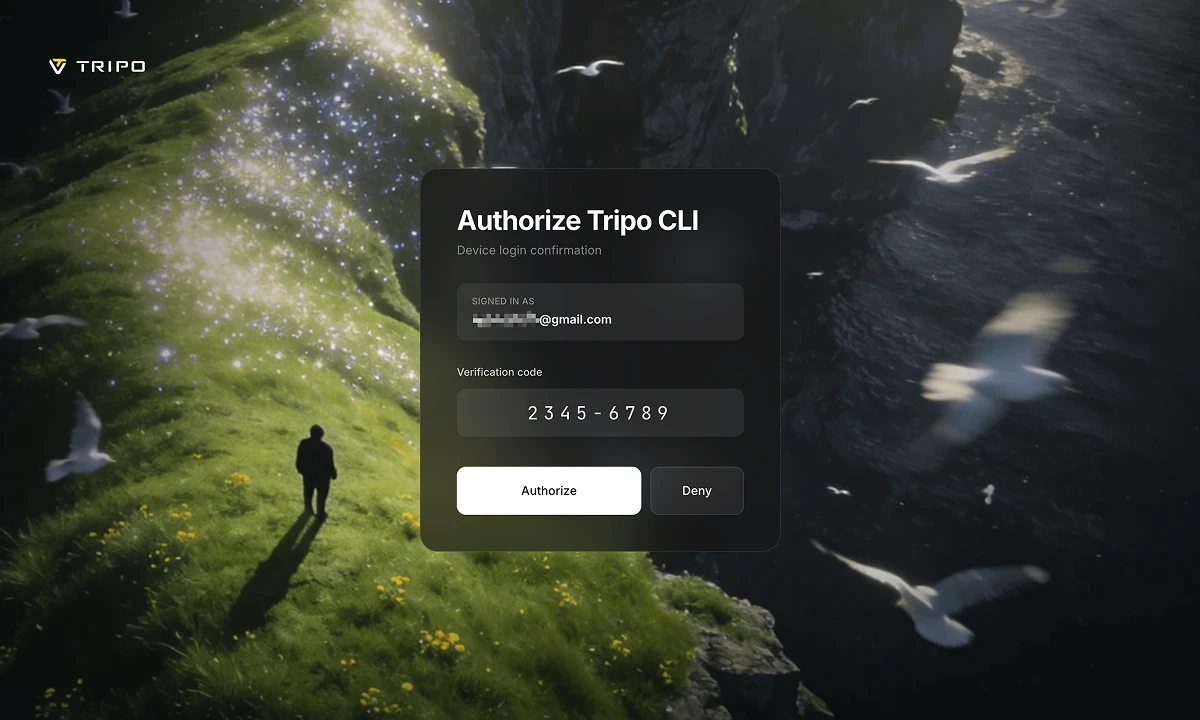
認証に成功すると、Codex は自動的に続行します。何かをチャットにコピーして戻す必要はありません。
コードはしばらくすると期限切れになります。失敗した場合は、Codex に次のように頼んでください。`Tripo にもう一度サインインしてください。`
お困りですか? ブラウザーが開かない、またはサインインが完了しない
- Codex に表示された URL をコピーして、自分でブラウザーに貼り付けてください。
- ページのコードは Codex のコードと一致している必要があります。確信がない場合は、新しいコードを取得するために Codex にもう一度サインインするよう頼んでください。
- Codex は待機させたままにしてください。サインインには数分かかることがあり、早く停止するとコードは無効になります。
## ステップ 5. 待ってからファイルを開く
Codex を開いたままにしてください。最初の生成には数分かかることがよくあります。Codex は Tripo の完了を待っているだけです。フリーズしたわけではありません。
完了すると、Codex は次を行うはずです。
- ファイルの保存先を伝える(通常は `./assets` 配下)。
- 使用したクレジット数に触れる。
- 生成されていればプレビュー画像を確認する。
そのフォルダーを開いてください。通常は次のものが得られます。
- `model.glb` のようなモデルファイル
- `preview.png` — モデルの画像
- `task.json` — ジョブの記録
プレビューが頼んだ内容と違う場合は、Codex に次のように伝えてください。`希望した内容と違います。新しい seed でもう一度試してください。`
## 次に何を言えばよいか
普段の言葉で頼めます。以下はそのままコピーできます。
**画像を 3D にする**(先に `concept.png` をプロジェクトフォルダーに置いてください)。
```text
concept.png を 3D モデルにして、./assets に保存してください。
```
**最後のモデルから続ける**(最初から生成しないため、より安く済みます)。
```text
最後のモデルから、1500 面の LOD を作成して ./assets に保存してください。
```
**ゲーム用小道具を作り、その後コードに組み込む**。
```text
シーン用の仮の小道具を 3 つ、./assets に GLB ファイルとして作成し、その後プロジェクトのコードで読み込んでください。
```
複数のモデルを一度に頼む場合、Codex はクレジットを消費する前に**確認を求める**はずです。それが想定どおりの動作です。
## 問題が起きた場合
| 表示される内容 | 対処方法 |
| --- | --- |
| プラグインが表示されない | ChatGPT チャットを開いています。Codex に切り替えてください。 |
| Codex が API key を貼り付けるよう求める | 拒否してください。次のように言います。`ブラウザーでサインインしてください。キーを求めないでください。` |
| サインインページで何も起きない | Codex の URL をブラウザーに貼り付け、コードが一致することを確認してください。 |
| 「クレジットが不足しています」 | 生成は完了していません。[コンソール](https://developers.tripo3d.ai) でクレジットを追加してから、Codex にもう一度試すよう頼んでください。 |
| 生成が途中で失敗した | 失敗したタスクのクレジットは自動で返金されます。Codex にもう一度試すよう頼んでください。 |
| ファイルがプロジェクト内にない | たとえば `./assets に保存してください` のように、正確なフォルダーを Codex に伝えてください。 |
| 結果の見た目が悪い | Codex にやり直すよう頼んでください。何も言わずに繰り返し生成するループは続けないでください。 |
## 関連ページ
- [Tripo CLI](/ja/docs/cli) — ターミナルから使う、同じ生成エンジン
- [プラグイン](/ja/docs/plugins) — Unity、Blender、その他のエディター
- [認証](/ja/docs/authentication) — API key(Codex では通常不要です)
- [請求](/ja/docs/billing) — クレジットの仕組み