# Tripo プラグイン
普段 3D コンテンツを制作しているツール内で Tripo を直接利用できます。ワークフローに合うプラグインを選んでダウンロードし、Tripo API キーを接続すれば、エディターを離れることなくモデルを生成できます。
## 対応プラグイン
| プラグイン | Tripo バージョン | 対応バージョン | 主な用途 | ダウンロード |
| ------------- | ---------------- | -------------- | --------------------------------------- | ------------------------------------------------------------------------------------------------------------------------------------------ |
| Unity | `1.0.1` | `Unity 2022+` | ゲームアセットの生成とインポート | ダウンロード |
| Unreal Engine | `1.0` | `5.6.0` | エディターおよび Blueprint ワークフロー | ダウンロード |
| Blender | `0.7.3` | `3.0+` | 追加編集用のベースモデル生成 | ダウンロード |
| Godot | `0.02` | `4.4+` | エディターおよび `Node3D` ワークフロー | ダウンロード |
| Cocos Creator | `1.0.0` | `3.8.6+` | Cocos プロジェクト内でのアセット作成 | ダウンロード |
| ComfyUI | `1.1.21` | `0.3.14` | ノードベースの 3D 生成ワークフロー | ダウンロード |
各プラグインが提供する Tripo 機能の範囲は異なります。以下の例では、対応するパッケージに実際に含まれる動作のみを説明します。
## プラグインの使用例
### Unity — ゲーム用小物を生成
**使用例。** シーンのプロトタイピング中に、仮アセットまたは本制作の出発点となるモデルを作成します。
**手順。**
1. `Tools > Tripo API Unity` を開き、API キーを設定します。
2. **Image to Model** を選択して画像をアップロードし、生成を開始します。
3. タスクの完了を待つと、プラグインがダウンロードしたモデルをプロジェクトにインポートします。
オプションのローカルランタイム **Text to Model** フローでは、パッケージが提供する `TripoRuntimeCore` も利用できます。
```csharp
GetComponent()
.SetAPIKey("")
.SetTextPrompt("a stylized wooden treasure chest")
.TextToModel();
```
**結果。** 生成されたアセットを Unity でマテリアル設定、シーン配置、または追加編集に利用できます。
ダウンロード
### Unreal Engine — Blueprint から生成
**使用例。** Unreal のエディターツールや Blueprint ベースのプロトタイプにモデル生成機能を追加します。
**手順。**
1. プラグインの Blueprint ノードでテキスト、画像、またはマルチビューの生成タスクを作成します。
2. コールバックとタスクステータスのノードを使用して完了を待ちます。
3. 返されたモデル URL をダウンロードノードに渡します。ランタイム表示には、パッケージに記載されている別の glTFRuntime プラグインが必要です。
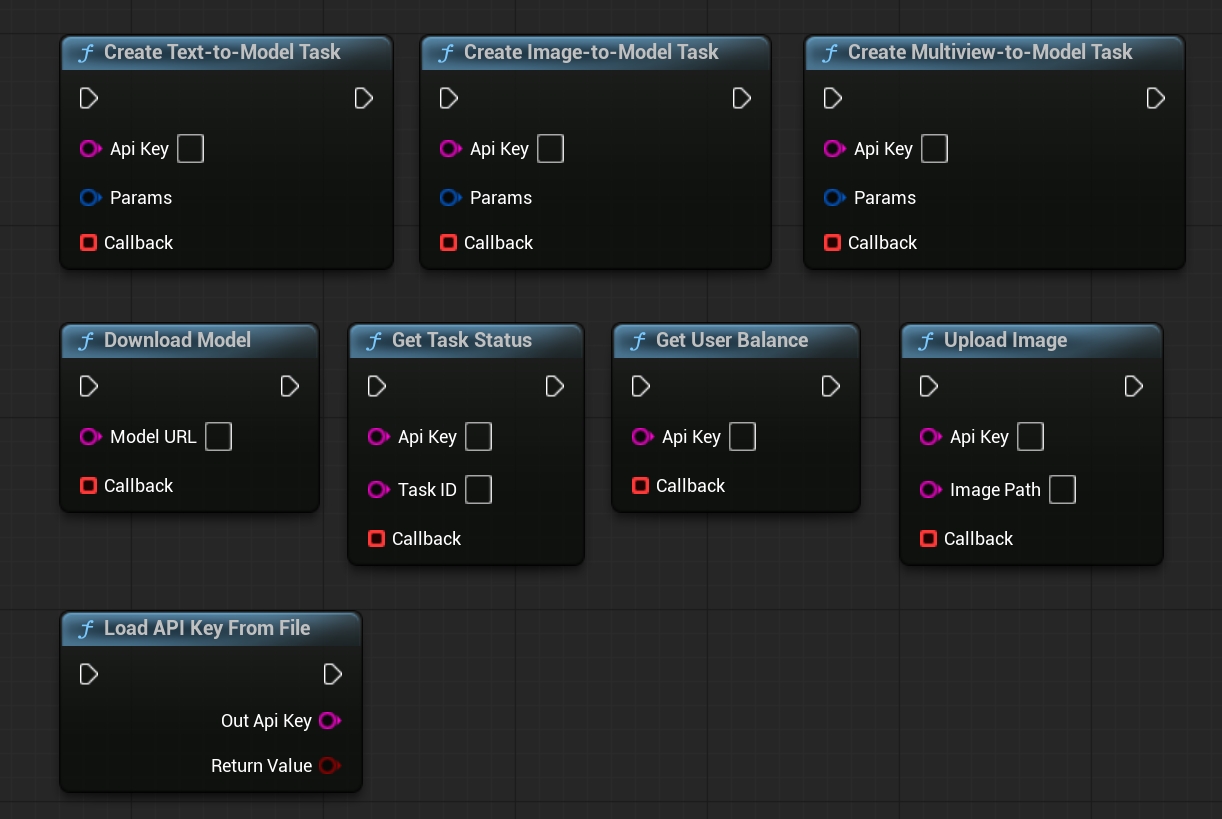
**結果。** 生成されたモデルをダウンロードしてエディターにインポートするか、ランタイム表示ワークフローに渡すことができます。
ダウンロード
### Blender — 参照画像から生成
**使用例。** 画像からベースメッシュを生成し、Blender でモデリングやマテリアル作業を続けます。
**手順。**
1. `View3D > Sidebar > Tripo 3D` を開き、API キーを接続します。
2. 画像からモデルへの変換を選択して参照画像を指定し、面数上限、テクスチャ、PBR、クアッドメッシュなどのオプションを調整します。
3. 生成を開始し、プラグインが結果をダウンロードしてインポートするまで待ちます。
**結果。** GLB または FBX が Blender にインポートされ、標準のモデリングツールで編集できます。
ダウンロード
### Godot — 生成したモデルを Node3D として追加
**使用例。** Godot エディターまたはローカルランタイムのワークフローで 3D オブジェクトを生成し、シーンツリーに追加します。
**手順。** プラグインに API キーを設定し、入力ノードとタスクノードを作成して、タスクの完了を待ちます。
以下の例ではテキストタスクを使用します。画像タスクでは、`TripoUploadImage` で元画像をアップロードし、`TripoImageToModel` でモデルを生成します。
```gdscript
var input = TripoTextToModelInput.new()
input.prompt = "a stylized wooden treasure chest"
var task = TripoTextToModel.new()
task.input = input
add_child(task)
if await task.launch() == TripoTask.TaskError.eSuccess:
add_child(task.save_to_node())
```
**結果。** 生成されたモデルをプレビュー、保存、または現在のシーンに `Node3D` として追加できます。
ダウンロード
### Cocos Creator — 生成したプロジェクトアセットを保存
**使用例。** Cocos Creator を離れることなく、テキストまたは画像からモデルを作成します。
**手順。**
1. **Tripo Model Generator** パネルを開き、API キーを接続します。
2. テキストまたは画像入力を選択し、生成オプションを設定してタスクを開始します。
3. 拡張機能が完成したモデルをプロジェクトにダウンロードするまで待ちます。
**結果。** GLB または FBX が `assets/resources` 配下に書き込まれ、現在のプロジェクトで利用できます。
ダウンロード
### ComfyUI — テキストから 3D へのワークフローを構築
**使用例。** Tripo の生成処理を、既存のノードベースの画像またはアセットパイプラインに接続します。
**手順。**
1. テキスト入力を Tripo モデル生成ノードに接続します。
2. API キー、生成モード、モデルバージョン、出力オプションを設定します。
3. 結果を 3D プレビューノードに接続し、キューを実行します。
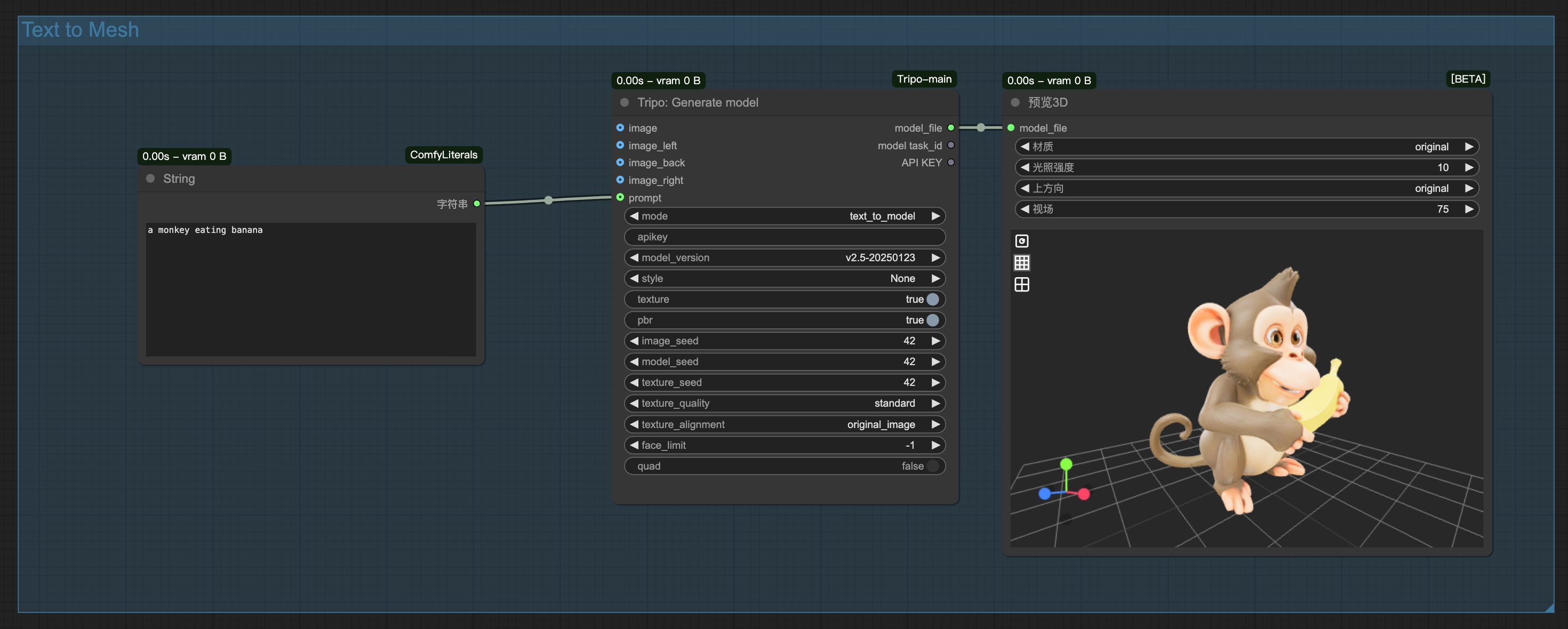
**結果。** モデルがワークフロー内にプレビュー表示され、`ComfyUI/output` 配下に自動保存されます。
ダウンロード
## インストールと利用開始
### Unity
1. ZIP をダウンロードして展開します。
2. `package.json` を含む展開済みのプラグインディレクトリを、プロジェクトの `Packages` ディレクトリに移動します。
3. プロジェクトを開き直し、`Tools > Tripo API Unity` を選択します。
### Unreal Engine
1. ZIP をダウンロードし、Unreal プロジェクトの `Plugins/Tripo3D` に展開します。
2. プロジェクト設定でプラグインを有効にします。
3. Unreal Editor を再起動します。
### Blender
1. `Edit > Preferences > Add-ons` を開きます。
2. **Install from Disk** を選択してダウンロードした ZIP を指定し、**Tripo 3D** を有効にします。
3. `View3D > Sidebar > Tripo 3D` からプラグインを開きます。
### Godot
1. ZIP を展開し、`addons/tripo-godot` をプロジェクトの `addons` ディレクトリにコピーします。
2. `Project Settings > Plugins` を開き、Tripo プラグインを有効にします。
3. Tripo エディターパネルを開くか、シーン内で提供されているノードを使用します。
### Cocos Creator
1. `Extension > Extension Manager` を開きます。
2. **Project** または **Global** を選択して `+` をクリックし、ダウンロードした ZIP をインポートします。
3. 拡張機能を有効にしてから、**Tripo Model Generator** パネルを開きます。
標準の ZIP インポート手順については、[Cocos Creator 3.8 拡張機能インストールガイド](https://docs.cocos.com/creator/3.8/manual/en/editor/extension/install.html)を参照してください。
### ComfyUI
1. ZIP を `ComfyUI/custom_nodes/ComfyUI-Tripo` に展開します。
2. ComfyUI の Python 環境から依存関係をインストールします。
```bash
python -m pip install -r ComfyUI/custom_nodes/ComfyUI-Tripo/requirements.txt
```
3. ComfyUI を再起動し、Tripo ワークフローを読み込むか作成します。
## API キーの設定
[Tripo API Keys ページ](https://platform.tripo3d.ai/api-keys)でキーを作成し、タスクを開始する前に使用するプラグインへ入力します。
API キーは秘密の認証情報です。ソース管理へのコミット、スクリーンショットへの掲載、ログへの出力、公開クライアントビルドへの組み込みは行わないでください。一般的な API ルールについては、[認証](/ja/docs/authentication)を参照してください。
## 関連リソース
- [認証](/ja/docs/authentication)
- [SDK 連携](/ja/docs/sdk)
- [Tripo API Keys](https://platform.tripo3d.ai/api-keys)