# Codex에서 Tripo 사용하기
사람에게 말하듯 Codex에 말하세요. 3D 모델을 요청하면 **Tripo 3D** 플러그인이 모델을 생성하고 파일을 프로젝트에 저장합니다. API, 터미널 또는 3D 소프트웨어를 알 필요가 없습니다.
이 문서는 아무것도 모르는 상태에서 시작하는 안내입니다. 순서대로 진행하세요. 한 단계가 실패하면 다음 단계로 넘어가기 전에 먼저 해결하세요.
## 준비 사항
1. **컴퓨터**(Mac 또는 Windows).
2. **Codex** — OpenAI의 코딩 어시스턴트입니다. ChatGPT 데스크톱 앱 또는 Codex CLI에서 사용합니다. 일반 ChatGPT 채팅 창이 아닙니다.
3. **Node.js 20 이상.** 플러그인이 백그라운드에서 사용합니다. Node 코드를 작성할 필요는 없습니다.
4. **Tripo 계정.** 새 계정에는 무료 크레딧이 제공됩니다. 계정이 없다면 [developers.tripo3d.ai](https://developers.tripo3d.ai)에서 만드세요.
Node.js를 확인하세요. 터미널(Mac) 또는 PowerShell(Windows)을 열고 다음을 실행합니다.
```bash
node -v
```
`v20.11.0` 이상과 같은 버전 번호가 표시되어야 합니다. 명령을 찾을 수 없다면 [nodejs.org](https://nodejs.org/)에서 LTS 버전을 설치한 뒤 터미널을 닫았다가 다시 열고 재시도하세요.
플러그인 설치와 로그인은 무료입니다. **모델 생성에는 Tripo 크레딧이 사용됩니다.**
## 1단계. ChatGPT 채팅이 아니라 Codex 열기
가장 흔한 실수입니다.
1. **ChatGPT 데스크톱 앱**(또는 Codex CLI)을 엽니다.
2. **Codex**로 전환합니다.
3. 3D 파일을 저장할 폴더를 엽니다. 아직 프로젝트가 없다면 빈 폴더를 만들고 그 폴더를 여세요.
일반 ChatGPT 대화에 그대로 있으면 Tripo 플러그인이 로드되지 않습니다. 정상 동작입니다. 이 플러그인은 Codex에서만 작동합니다.
## 2단계. Tripo 3D 플러그인 설치하기
1. Codex에서 **Plugins**를 엽니다.
2. **Plugins Directory**를 엽니다.
3. **Tripo 3D**를 검색합니다.
4. 설치한 뒤 **활성화됨** 상태인지 확인합니다.
설치가 완료되면 3D 에셋 생성과 게임용 에셋 제작이라는 두 가지 기능이 보여야 합니다. 하나씩 켤 필요는 없습니다. 플러그인을 활성화한 상태로 두세요.
문제가 있나요? Tripo 3D를 찾을 수 없습니다
- ChatGPT 채팅이 아니라 **Codex**에 있는지 확인하세요.
- ChatGPT 데스크톱 앱을 완전히 종료했다가 다시 열고 한 번 더 검색하세요.
- 그래도 표시되지 않으면 대신 [Tripo CLI](/ko/docs/cli)를 사용하세요. 같은 생성 엔진을 터미널에서 구동합니다.
## 3단계. 첫 메시지 보내기
아래 블록 전체를 복사해 Codex에 붙여 넣으세요.
```text
텍스처가 있는 로우 폴리 보물상자가 필요합니다. GLB 파일을 ./assets 폴더에 저장해 주세요.
Tripo가 아직 설정되지 않았다면 한 번도 사용해 본 적 없는 사람에게 설명하듯 모든 단계를 안내해 주세요.
채팅에 API key를 붙여 넣으라고 요청하지 마세요.
```
전송을 누르세요. Codex는 이제 다음을 수행해야 합니다.
1. 컴퓨터에서 Tripo를 사용할 준비가 되었는지 확인합니다.
2. 로그인하지 않았다면 **인증 URL**과 **일회용 코드**를 표시합니다.
3. 브라우저에서 로그인을 마칠 때까지 기다립니다.
4. 모델을 생성하고 `./assets`에 저장합니다.
**API key를 채팅에 절대 붙여 넣지 마세요.** 플러그인에는 그것이 필요하지 않습니다. Codex가 키를 요청하면 다음과 같이 답하세요. `대신 브라우저로 로그인하세요. 키를 요청하지 마세요.`
## 4단계. 브라우저에서 로그인하기(처음 한 번만)
Codex가 URL과 코드를 표시하면 다음 클릭은 직접 완료하세요. Codex는 계속 실행한 채로 두고 멈추지 마세요.
1. 브라우저에서 인증 URL을 엽니다.
2. 페이지에서 로그인을 요청하면 [developers.tripo3d.ai](https://developers.tripo3d.ai)에서 로그인하거나 계정을 만든 뒤 인증 페이지로 돌아옵니다.
3. **Verification code** 필드에 일회용 코드를 입력합니다. Codex의 코드와 **정확히** 일치하는지 확인하세요.
4. 계정에 이미 API key가 있다면 아무 키나 하나 선택합니다. 없다면 하나가 자동으로 만들어지므로 선택할 것이 없습니다.
5. **Authorize**를 클릭합니다.
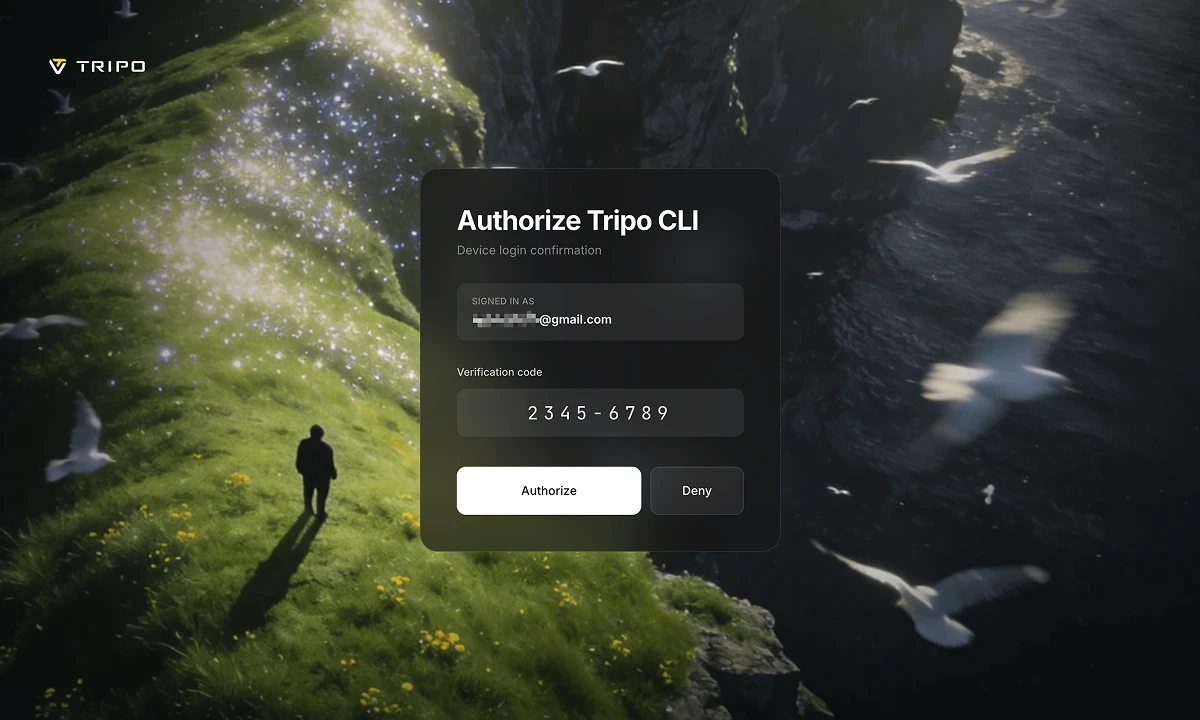
인증에 성공하면 Codex가 스스로 계속 진행합니다. 어떤 것도 채팅으로 다시 복사할 필요가 없습니다.
코드는 잠시 후 만료됩니다. 실패하면 Codex에 다음과 같이 요청하세요. `Tripo에 다시 로그인해 주세요.`
문제가 있나요? 브라우저가 열리지 않거나 로그인이 완료되지 않습니다
- Codex의 URL을 복사해 직접 브라우저에 붙여 넣으세요.
- 페이지의 코드는 Codex의 코드와 일치해야 합니다. 확신이 없다면 새 코드를 받도록 Codex에 다시 로그인해 달라고 요청하세요.
- Codex가 기다리도록 두세요. 로그인에는 몇 분이 걸릴 수 있으며, 너무 일찍 중지하면 코드가 무효가 됩니다.
## 5단계. 기다린 다음 파일 열기
Codex를 열어 둔 채로 기다리세요. 첫 생성은 몇 분이 걸리는 경우가 많습니다. Codex는 Tripo가 완료되기를 기다리는 중이며, 멈춘 것이 아닙니다.
완료되면 Codex는 다음을 수행해야 합니다.
- 파일이 저장된 위치를 알려 줍니다(보통 `./assets` 아래).
- 사용한 크레딧 수를 알려 줍니다.
- 생성되었다면 미리보기 이미지를 확인합니다.
그 폴더를 여세요. 일반적으로 다음을 받게 됩니다.
- `model.glb`와 같은 모델 파일
- `preview.png` — 모델 이미지
- `task.json` — 작업 기록
미리보기가 요청한 결과와 다르면 Codex에 다음과 같이 말하세요. `원했던 결과가 아닙니다. 새 seed로 다시 시도하세요.`
## 다음에 할 말
일상적인 언어로 요청하면 됩니다. 아래 문구는 바로 복사할 수 있습니다.
**이미지를 3D로 만들기**(먼저 `concept.png`를 프로젝트 폴더에 넣으세요).
```text
concept.png를 3D 모델로 바꾸고 ./assets에 저장해 주세요.
```
**마지막 모델에서 계속하기**(처음부터 생성하지 않으므로 비용이 더 적게 듭니다).
```text
마지막 모델에서 1500면 LOD를 만들고 ./assets에 저장해 주세요.
```
**게임 소품을 만든 뒤 코드에 연결하기**:
```text
내 장면용 임시 소품 세 개를 ./assets에 GLB 파일로 만들고, 그다음 프로젝트 코드에서 불러와 주세요.
```
여러 모델을 한 번에 요청하면 Codex가 크레딧을 사용하기 전에 **확인해 달라고 요청**해야 합니다. 의도된 동작입니다.
## 문제가 발생한 경우
| 보이는 현상 | 할 일 |
| --- | --- |
| 플러그인이 나타나지 않음 | ChatGPT 채팅에 있습니다. Codex로 전환하세요. |
| Codex가 API key를 붙여 넣으라고 요청함 | 거절하세요. 다음과 같이 말하세요. `브라우저로 로그인하세요. 키를 요청하지 마세요.` |
| 로그인 페이지에서 아무 일도 일어나지 않음 | Codex의 URL을 브라우저에 붙여 넣고 코드가 일치하는지 확인하세요. |
| "크레딧이 부족합니다" | 생성이 완료된 것이 아닙니다. [콘솔](https://developers.tripo3d.ai)에서 크레딧을 추가한 뒤 Codex에 다시 시도해 달라고 요청하세요. |
| 생성 중간에 실패함 | 실패한 작업의 크레딧은 자동으로 환불됩니다. Codex에 다시 시도해 달라고 요청하세요. |
| 파일이 프로젝트에 없음 | 예를 들어 `./assets에 저장해 주세요`처럼 정확한 폴더를 Codex에 알려 주세요. |
| 결과가 좋지 않음 | Codex에 다시 해 달라고 요청하세요. 아무 말 없이 계속 생성하는 반복 루프는 만들지 마세요. |
## 관련 페이지
- [Tripo CLI](/ko/docs/cli) — 터미널에서 사용하는 같은 엔진
- [플러그인](/ko/docs/plugins) — Unity, Blender 및 기타 에디터
- [인증](/ko/docs/authentication) — API key(Codex에서는 필요하지 않아야 함)
- [결제](/ko/docs/billing) — 크레딧 작동 방식