

Tripo 플러그인
평소 3D 콘텐츠를 제작하는 도구 안에서 Tripo를 바로 사용하세요. 작업 흐름에 맞는 플러그인을 선택해 다운로드하고 Tripo API 키를 연결하면 에디터를 벗어나지 않고 모델을 생성할 수 있습니다.
지원 플러그인
| 플러그인 | Tripo 버전 | 호환 버전 | 주요 용도 | 다운로드 |
|---|---|---|---|---|
| Unity | 1.0.1 |
Unity 2022+ |
게임 에셋 생성 및 가져오기 | 다운로드 |
| Unreal Engine | 1.0 |
5.6.0 |
에디터 및 Blueprint 워크플로 | 다운로드 |
| Blender | 0.7.3 |
3.0+ |
추가 편집을 위한 기본 모델 생성 | 다운로드 |
| Godot | 0.02 |
4.4+ |
에디터 및 Node3D 워크플로 |
다운로드 |
| Cocos Creator | 1.0.0 |
3.8.6+ |
Cocos 프로젝트 내 에셋 생성 | 다운로드 |
| ComfyUI | 1.1.21 |
0.3.14 |
노드 기반 3D 생성 워크플로 | 다운로드 |
각 플러그인은 서로 다른 범위의 Tripo 기능을 제공합니다. 아래 예시는 해당 패키지에 실제로 포함된 동작만 설명합니다.
플러그인 사용 사례
Unity — 게임 소품 생성
사용 사례. 장면을 프로토타이핑하면서 임시 에셋이나 실제 제작을 위한 시작 모델을 만듭니다.
단계.
Tools > Tripo API Unity를 열고 API 키를 설정합니다.- Image to Model을 선택하고 이미지를 업로드한 다음 생성을 시작합니다.
- 작업이 완료될 때까지 기다리면 플러그인이 다운로드한 모델을 프로젝트로 가져옵니다.
선택적 로컬 런타임 Text to Model 흐름에서는 패키지가 TripoRuntimeCore도 제공합니다.
GetComponent<TripoRuntimeCore>()
  .SetAPIKey("<TRIPO_API_KEY>")
  .SetTextPrompt("a stylized wooden treasure chest")
  .TextToModel();
결과. 생성된 에셋을 Unity에서 머티리얼 설정, 장면 배치 또는 추가 편집에 사용할 수 있습니다.
Unreal Engine — Blueprint로 생성
사용 사례. Unreal 에디터 도구나 Blueprint 기반 프로토타입에 모델 생성 기능을 추가합니다.
단계.
- 플러그인의 Blueprint 노드로 텍스트, 이미지 또는 멀티뷰 생성 작업을 만듭니다.
- 콜백 및 작업 상태 노드를 사용해 완료될 때까지 기다립니다.
- 반환된 모델 URL을 다운로드 노드에 전달합니다. 런타임 표시에 필요한 별도의 glTFRuntime 플러그인은 패키지 문서를 참조하세요.
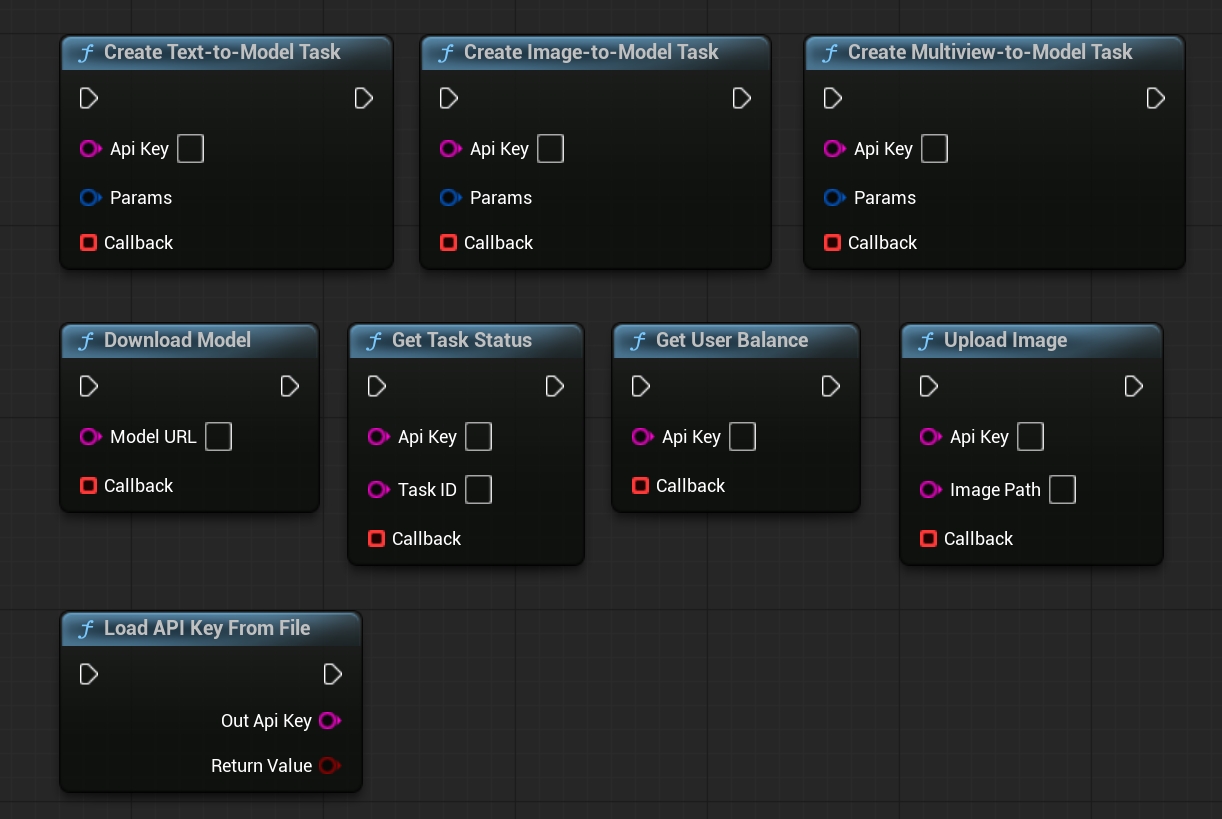
결과. 생성된 모델을 다운로드해 에디터로 가져오거나 런타임 표시 워크플로에 전달할 수 있습니다.
Blender — 참조 이미지로 생성
사용 사례. 이미지에서 기본 메시를 생성한 뒤 Blender에서 모델링과 머티리얼 작업을 이어갑니다.
단계.
View3D > Sidebar > Tripo 3D를 열고 API 키를 연결합니다.- 이미지 투 모델을 선택하고 참조 이미지를 제공한 뒤 면 수 제한, 텍스처, PBR 또는 쿼드 메시 같은 옵션을 조정합니다.
- 생성을 시작하고 플러그인이 결과를 다운로드해 가져올 때까지 기다립니다.
결과. GLB 또는 FBX가 Blender로 가져와지며 표준 모델링 도구로 편집할 수 있습니다.
Godot — 생성된 모델을 Node3D로 추가
사용 사례. Godot 에디터 또는 로컬 런타임 워크플로에서 3D 객체를 생성해 장면 트리에 추가합니다.
단계. 플러그인에 API 키를 설정하고 입력 및 작업 노드를 만든 다음 작업이 완료될 때까지 기다립니다.
아래 예시는 텍스트 작업을 사용합니다. 이미지 작업에서는 TripoUploadImage로 원본 이미지를 업로드한 다음 TripoImageToModel로 모델을 생성합니다.
var input = TripoTextToModelInput.new()
input.prompt = "a stylized wooden treasure chest"

var task = TripoTextToModel.new()
task.input = input
add_child(task)

if await task.launch() == TripoTask.TaskError.eSuccess:
    add_child(task.save_to_node())
결과. 생성된 모델을 미리 보거나 저장하거나 현재 장면에 Node3D로 추가할 수 있습니다.
Cocos Creator — 생성된 프로젝트 에셋 저장
사용 사례. Cocos Creator를 벗어나지 않고 텍스트 또는 이미지로 모델을 생성합니다.
단계.
- Tripo Model Generator 패널을 열고 API 키를 연결합니다.
- 텍스트 또는 이미지 입력을 선택하고 생성 옵션을 설정한 다음 작업을 시작합니다.
- 확장 프로그램이 완성된 모델을 프로젝트에 다운로드할 때까지 기다립니다.
결과. GLB 또는 FBX가 assets/resources 아래에 저장되어 현재 프로젝트에서 사용할 수 있습니다.
ComfyUI — 텍스트 투 3D 워크플로 구성
사용 사례. Tripo 생성을 기존 노드 기반 이미지 또는 에셋 파이프라인에 연결합니다.
단계.
- 텍스트 입력을 Tripo 모델 생성 노드에 연결합니다.
- API 키, 생성 모드, 모델 버전 및 출력 옵션을 설정합니다.
- 결과를 3D 미리보기 노드에 연결하고 큐를 실행합니다.
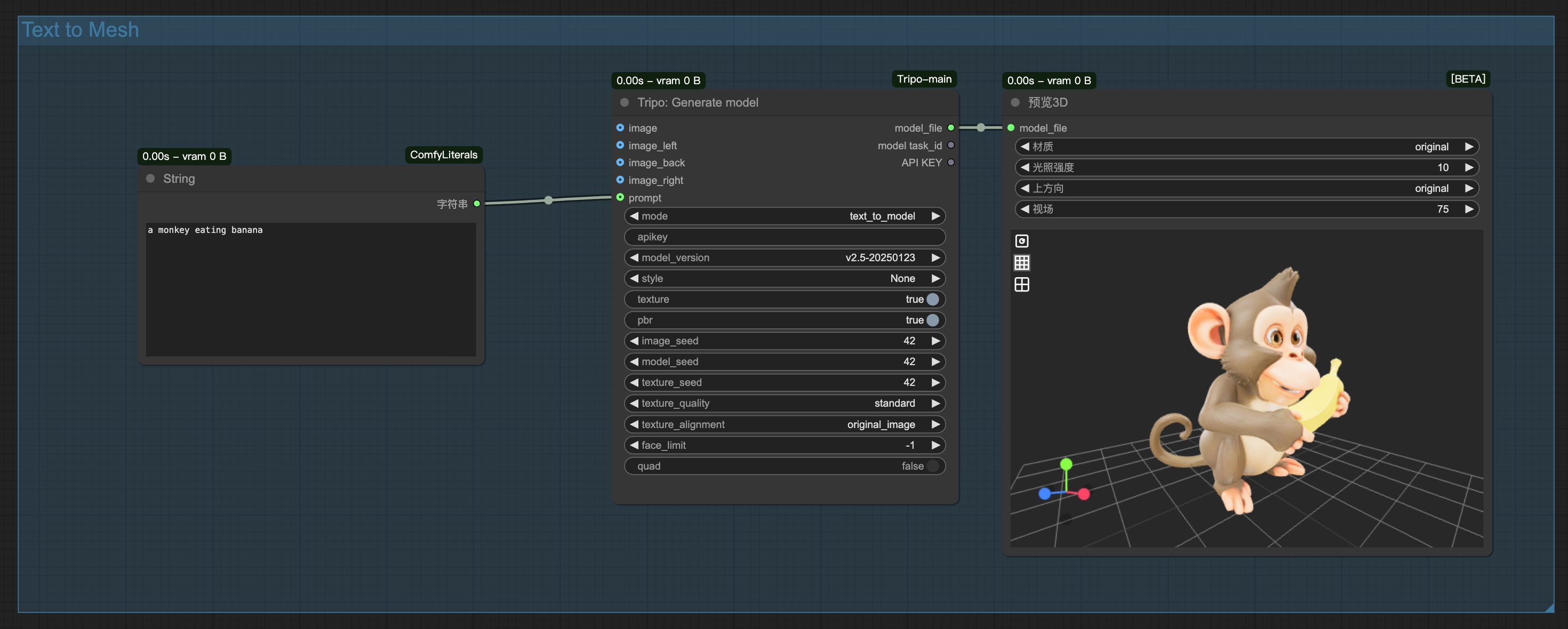
결과. 모델이 워크플로에서 미리 표시되고 ComfyUI/output 아래에 자동으로 저장됩니다.
설치 및 시작
Unity
- ZIP을 다운로드하고 압축을 풉니다.
package.json이 들어 있는 압축 해제된 플러그인 디렉터리를 프로젝트의Packages디렉터리로 옮깁니다.- 프로젝트를 다시 열고
Tools > Tripo API Unity를 선택합니다.
Unreal Engine
- ZIP을 다운로드해 Unreal 프로젝트의
Plugins/Tripo3D에 압축을 풉니다. - 프로젝트 설정에서 플러그인을 활성화합니다.
- Unreal Editor를 다시 시작합니다.
Blender
Edit > Preferences > Add-ons를 엽니다.- Install from Disk를 선택하고 다운로드한 ZIP을 고른 다음 Tripo 3D를 활성화합니다.
View3D > Sidebar > Tripo 3D에서 플러그인을 엽니다.
Godot
- ZIP의 압축을 풀고
addons/tripo-godot을 프로젝트의addons디렉터리로 복사합니다. Project Settings > Plugins를 열고 Tripo 플러그인을 활성화합니다.- Tripo 에디터 패널을 열거나 장면에서 제공된 노드를 사용합니다.
Cocos Creator
Extension > Extension Manager를 엽니다.- Project 또는 Global을 선택하고
+를 클릭한 다음 다운로드한 ZIP을 가져옵니다. - 확장 프로그램을 활성화하고 Tripo Model Generator 패널을 엽니다.
표준 ZIP 가져오기 절차는 Cocos Creator 3.8 확장 프로그램 설치 가이드를 참조하세요.
ComfyUI
- ZIP을
ComfyUI/custom_nodes/ComfyUI-Tripo에 압축 해제합니다. - ComfyUI Python 환경에서 종속성을 설치합니다.
python -m pip install -r ComfyUI/custom_nodes/ComfyUI-Tripo/requirements.txt
- ComfyUI를 다시 시작하고 Tripo 워크플로를 불러오거나 만듭니다.
API 키 구성
Tripo API Keys 페이지에서 키를 만든 다음 작업을 시작하기 전에 선택한 플러그인에 입력합니다.
API 키는 비밀 자격 증명입니다. 소스 제어에 커밋하거나 스크린샷에 포함하거나 로그에 출력하거나 공개 클라이언트 빌드에 넣지 마세요. 일반적인 API 규칙은 인증을 참조하세요.