# Usar o Tripo no Codex
Converse com o Codex como conversa com uma pessoa. Peça um modelo 3D; o plugin **Tripo 3D** o gera e salva o arquivo no seu projeto. Você não precisa conhecer APIs, terminais ou software 3D.
Este é um guia que começa do zero. Siga as etapas na ordem. Se uma etapa falhar, corrija-a antes de continuar.
## O que você precisa
1. **Um computador** (Mac ou Windows).
2. **Codex** — o assistente de programação da OpenAI. Ele fica no aplicativo desktop do ChatGPT ou na Codex CLI. **Não** é uma janela de conversa comum do ChatGPT.
3. **Node.js 20 ou posterior.** O plugin o usa em segundo plano. Você não escreverá nenhum código Node.
4. **Uma conta Tripo.** Contas novas recebem créditos gratuitos. Crie uma em [developers.tripo3d.ai](https://developers.tripo3d.ai) se ainda não tiver uma.
Verifique o Node.js. Abra o Terminal (Mac) ou o PowerShell (Windows) e execute:
```bash
node -v
```
Você deverá ver um número como `v20.11.0` ou superior. Se o comando não for encontrado, instale a versão LTS em [nodejs.org](https://nodejs.org/), depois feche e reabra o terminal e tente novamente.
Instalar o plugin e entrar na conta são gratuitos. **Gerar um modelo consome créditos Tripo.**
## Etapa 1. Abra o Codex, não a conversa do ChatGPT
Esse é o erro mais comum.
1. Abra o aplicativo desktop **ChatGPT** (ou a Codex CLI).
2. Mude para **Codex**.
3. Abra a pasta em que você quer que os arquivos 3D apareçam. Se ainda não tiver um projeto, crie uma pasta vazia e abra essa pasta.
Se você permanecer em uma conversa comum do ChatGPT, o plugin Tripo não será carregado. Isso é esperado: este plugin funciona somente no Codex.
## Etapa 2. Instale o plugin Tripo 3D
1. No Codex, abra **Plugins**.
2. Abra **Plugins Directory**.
3. Pesquise **Tripo 3D**.
4. Instale-o e confirme que está **ativado**.
Depois de uma instalação bem-sucedida, você deverá ver duas capacidades: gerar um recurso 3D e criar recursos prontos para jogos. Você não precisa ativá-las uma a uma — mantenha o plugin ativado.
Problemas? Você não encontra o Tripo 3D
- Confirme que está no **Codex**, não em uma conversa do ChatGPT.
- Feche completamente o aplicativo desktop do ChatGPT e abra-o novamente; depois, pesquise mais uma vez.
- Se ele ainda não aparecer, use o [Tripo CLI](/pt/docs/cli). É o mesmo mecanismo de geração, usado pelo terminal.
## Etapa 3. Envie sua primeira mensagem
Copie o bloco inteiro abaixo e cole-o no Codex:
```text
Quero um baú de tesouro low-poly com texturas. Salve o arquivo GLB na pasta ./assets.
Se o Tripo ainda não estiver configurado, explique-me cada etapa como se eu nunca o tivesse usado.
Não me peça para colar uma API key no chat.
```
Pressione enviar. Agora o Codex deverá:
1. Verificar se o Tripo está pronto no seu computador.
2. Se você não tiver entrado na conta, mostrar uma **URL de verificação** e um **código de uso único**.
3. Aguardar enquanto você conclui a entrada no navegador.
4. Gerar o modelo e gravá-lo em `./assets`.
**Nunca cole uma API key no chat.** O plugin não precisa que você faça isso. Se o Codex pedir uma chave, responda: `Faça login pelo navegador. Não me peça uma chave.`
## Etapa 4. Entre no navegador (somente na primeira vez)
Quando o Codex mostrar uma URL e um código, faça você mesmo estes cliques. Deixe o Codex em execução — não o interrompa.
1. Abra a URL de verificação no navegador.
2. Se a página pedir que você entre na conta, entre ou crie uma conta em [developers.tripo3d.ai](https://developers.tripo3d.ai), depois volte para a página de verificação.
3. Digite o código de uso único no campo **Verification code**. Verifique se ele corresponde **exatamente** ao código no Codex.
4. Se a sua conta já tiver API keys, escolha qualquer uma delas. Se não tiver nenhuma, uma será criada para você — não há nada a escolher.
5. Clique em **Authorize**.
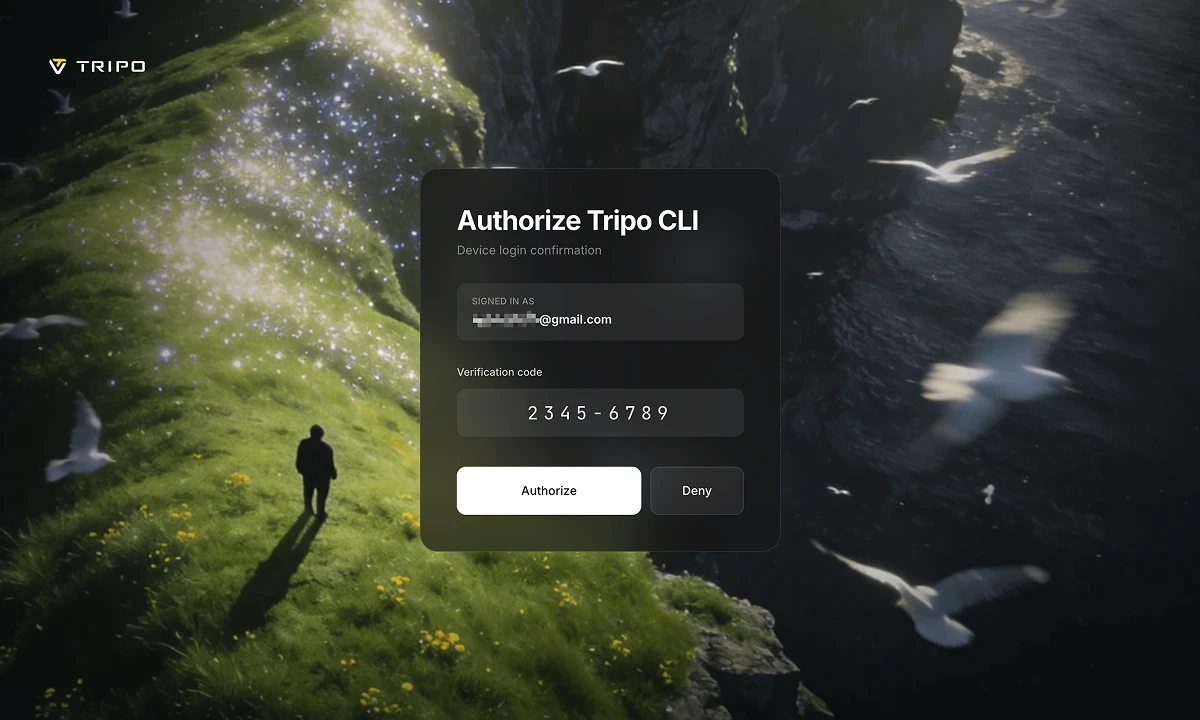
Quando a autorização for bem-sucedida, o Codex continuará sozinho. Você não deve copiar nada de volta para o chat.
O código expira depois de algum tempo. Se falhar, peça ao Codex: `Por favor, entre novamente no Tripo.`
Problemas? O navegador não abriu ou a entrada na conta não terminou
- Copie a URL do Codex e cole-a você mesmo no navegador.
- O código na página deve corresponder ao código no Codex. Se não tiver certeza, peça ao Codex para entrar novamente e obter um código novo.
- Mantenha o Codex aguardando. A entrada pode levar vários minutos; interrompê-lo cedo descarta o código.
## Etapa 5. Espere e depois abra os arquivos
Mantenha o Codex aberto. A primeira geração geralmente leva alguns minutos. O Codex está aguardando o Tripo terminar — isso é normal, não é um travamento.
Quando terminar, o Codex deverá:
- Informar onde os arquivos foram salvos (normalmente em `./assets`)
- Mencionar quantos créditos foram usados
- Examinar uma imagem de prévia, se uma tiver sido gerada
Abra essa pasta. Normalmente, você receberá:
- Um arquivo de modelo como `model.glb`
- `preview.png` — uma imagem do modelo
- `task.json` — um registro do trabalho
Se a prévia não for o que você pediu, diga ao Codex: `Não era isso que eu queria. Tente novamente com uma nova seed.`
## O que dizer em seguida
Use linguagem comum. Estes exemplos estão prontos para copiar.
**Transforme uma imagem em 3D** (primeiro coloque `concept.png` na pasta do projeto):
```text
Transforme concept.png em um modelo 3D e salve-o em ./assets.
```
**Continue a partir do último modelo** (não gera do zero — mais barato):
```text
A partir do último modelo, crie um LOD de 1500 faces e salve-o em ./assets.
```
**Adereços de jogo, depois conecte-os ao código:**
```text
Crie três adereços provisórios para minha cena como arquivos GLB em ./assets e depois carregue-os no código do projeto.
```
Se você pedir vários modelos de uma só vez, o Codex deverá **pedir sua confirmação** antes de gastar créditos. Esse é o comportamento esperado.
## Se algo der errado
| O que você vê | O que fazer |
| --- | --- |
| O plugin não aparece | Você está em uma conversa do ChatGPT. Mude para o Codex. |
| O Codex pede que você cole uma API key | Recuse. Diga: `Faça login pelo navegador. Não me peça uma chave.` |
| A página de entrada não faz nada | Cole a URL do Codex no navegador. Verifique se os códigos correspondem. |
| "Créditos insuficientes" | A geração não foi concluída. Adicione créditos no [console](https://developers.tripo3d.ai), depois peça ao Codex para tentar novamente. |
| A geração falhou no meio | Os créditos de uma tarefa que falhou são reembolsados automaticamente. Peça ao Codex para tentar novamente. |
| Os arquivos não estão no seu projeto | Diga ao Codex a pasta exata, por exemplo, `Salve-o em ./assets`. |
| O resultado parece ruim | Peça ao Codex para refazê-lo. Não continue gerando em um ciclo silencioso. |
## Páginas relacionadas
- [Tripo CLI](/pt/docs/cli) — o mesmo mecanismo, usado pelo terminal
- [Plugins](/pt/docs/plugins) — Unity, Blender e outros editores
- [Autenticação](/pt/docs/authentication) — API keys (você não deve precisar delas para o Codex)
- [Cobrança](/pt/docs/billing) — como os créditos funcionam