# Plugins da Tripo
Use a Tripo diretamente nas ferramentas em que você já cria conteúdo 3D. Escolha o plugin adequado ao seu fluxo de trabalho, baixe-o, conecte uma chave de API da Tripo e gere modelos sem sair do editor.
## Plugins compatíveis
| Plugin | Versão do Tripo | Versão compatível | Ideal para | Download |
| ------------- | --------------- | ----------------- | -------------------------------------------- | ------------------------------------------------------------------------------------------------------------------------------------ |
| Unity | `1.0.1` | `Unity 2022+` | Gerar e importar recursos de jogos | Baixar |
| Unreal Engine | `1.0` | `5.6.0` | Fluxos de trabalho no editor e com Blueprint | Baixar |
| Blender | `0.7.3` | `3.0+` | Gerar um modelo-base para continuar editando | Baixar |
| Godot | `0.02` | `4.4+` | Fluxos de trabalho no editor e com `Node3D` | Baixar |
| Cocos Creator | `1.0.0` | `3.8.6+` | Criar recursos dentro de um projeto Cocos | Baixar |
| ComfyUI | `1.1.21` | `0.3.14` | Fluxos de geração 3D baseados em nós | Baixar |
Cada plugin oferece um conjunto diferente de recursos da Tripo. Os exemplos abaixo descrevem somente os comportamentos presentes no pacote correspondente.
## Casos de uso dos plugins
### Unity — Gerar um objeto de jogo
**Caso de uso.** Crie um recurso provisório ou um ponto de partida para produção ao desenvolver o protótipo de uma cena.
**Etapas.**
1. Abra `Tools > Tripo API Unity` e configure sua chave de API.
2. Selecione **Image to Model**, carregue uma imagem e inicie a geração.
3. Aguarde a conclusão da tarefa e deixe o plugin importar o modelo baixado para o projeto.
Para um fluxo de execução local opcional de **Text to Model**, o pacote também oferece `TripoRuntimeCore`:
```csharp
GetComponent()
.SetAPIKey("")
.SetTextPrompt("a stylized wooden treasure chest")
.TextToModel();
```
**Resultado.** O recurso gerado fica disponível no Unity para configurar materiais, posicioná-lo na cena ou continuar a edição.
Baixar
### Unreal Engine — Gerar com Blueprint
**Caso de uso.** Adicione a geração de modelos a uma ferramenta do editor Unreal ou a um protótipo controlado por Blueprint.
**Etapas.**
1. Crie uma tarefa de geração por texto, imagem ou múltiplas vistas usando os nós Blueprint do plugin.
2. Use os nós de retorno de chamada e de status da tarefa para aguardar a conclusão.
3. Passe a URL retornada do modelo ao nó de download. A exibição em tempo de execução exige o plugin glTFRuntime separado, documentado no pacote.
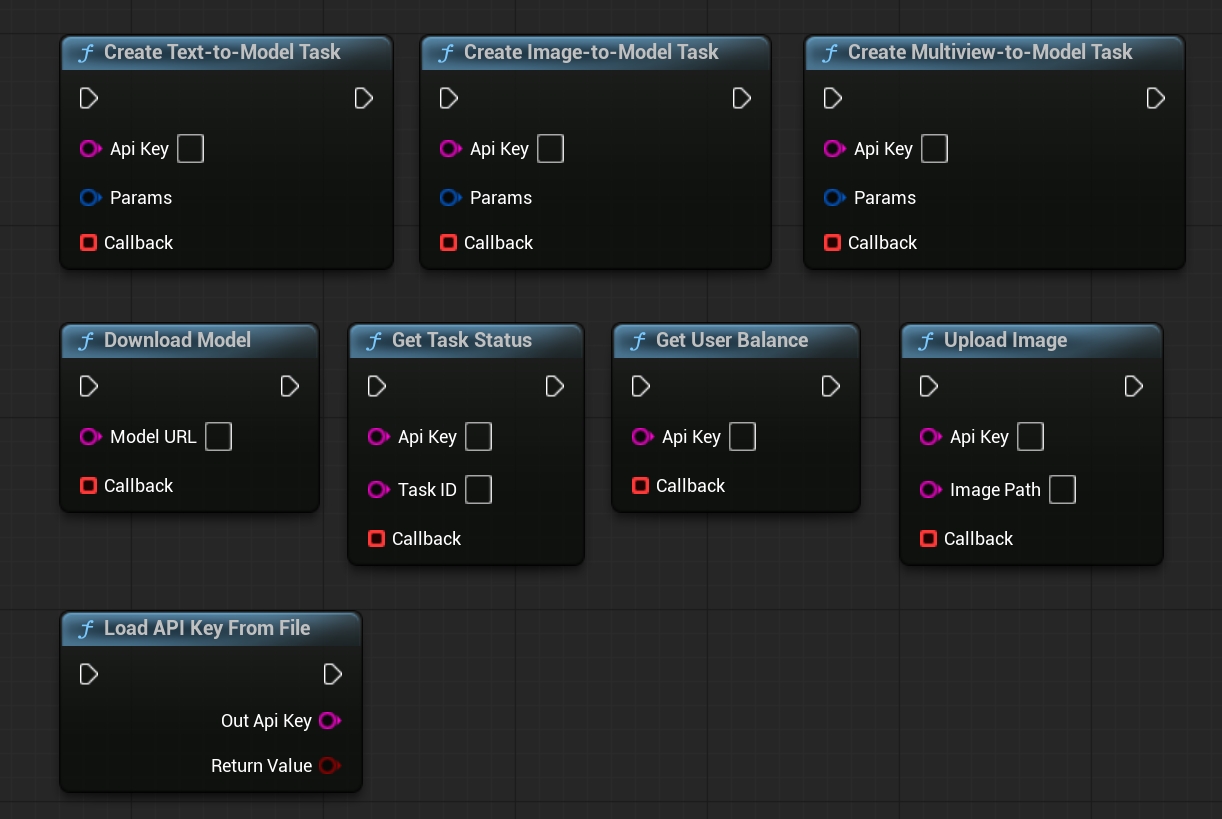
**Resultado.** O modelo gerado pode ser baixado para importação no editor ou enviado a um fluxo de exibição em tempo de execução.
Baixar
### Blender — Gerar a partir de uma imagem de referência
**Caso de uso.** Produza uma malha-base a partir de uma imagem e continue o trabalho de modelagem e materiais no Blender.
**Etapas.**
1. Abra `View3D > Sidebar > Tripo 3D` e conecte sua chave de API.
2. Escolha a geração de imagem para modelo, forneça a imagem de referência e ajuste opções como limite de faces, textura, PBR ou malha de quadriláteros.
3. Inicie a geração e aguarde o plugin baixar e importar o resultado.
**Resultado.** O arquivo GLB ou FBX é importado para o Blender e pode ser editado com as ferramentas de modelagem padrão.
Baixar
### Godot — Adicionar um modelo gerado como Node3D
**Caso de uso.** Gere um objeto 3D no editor Godot ou em um fluxo de execução local e adicione-o à árvore da cena.
**Etapas.** Configure a chave de API no plugin, crie um nó de entrada e um de tarefa e aguarde a conclusão da tarefa:
O exemplo abaixo usa uma tarefa de texto. Para uma tarefa de imagem, envie a imagem de origem com `TripoUploadImage` e crie o modelo com `TripoImageToModel`.
```gdscript
var input = TripoTextToModelInput.new()
input.prompt = "a stylized wooden treasure chest"
var task = TripoTextToModel.new()
task.input = input
add_child(task)
if await task.launch() == TripoTask.TaskError.eSuccess:
add_child(task.save_to_node())
```
**Resultado.** O modelo gerado pode ser visualizado, salvo ou adicionado à cena atual como `Node3D`.
Baixar
### Cocos Creator — Salvar um recurso gerado no projeto
**Caso de uso.** Crie um modelo a partir de texto ou imagem sem sair do Cocos Creator.
**Etapas.**
1. Abra o painel **Tripo Model Generator** e conecte sua chave de API.
2. Selecione uma entrada de texto ou imagem, configure as opções de geração e inicie a tarefa.
3. Aguarde a extensão baixar o modelo concluído para o projeto.
**Resultado.** O arquivo GLB ou FBX é gravado em `assets/resources` e pode ser usado pelo projeto atual.
Baixar
### ComfyUI — Criar um fluxo de texto para 3D
**Caso de uso.** Conecte a geração da Tripo a um pipeline existente de imagens ou recursos baseado em nós.
**Etapas.**
1. Conecte uma entrada de texto ao nó de geração de modelos da Tripo.
2. Defina a chave de API, o modo de geração, a versão do modelo e as opções de saída.
3. Conecte o resultado ao nó de visualização 3D e execute a fila.
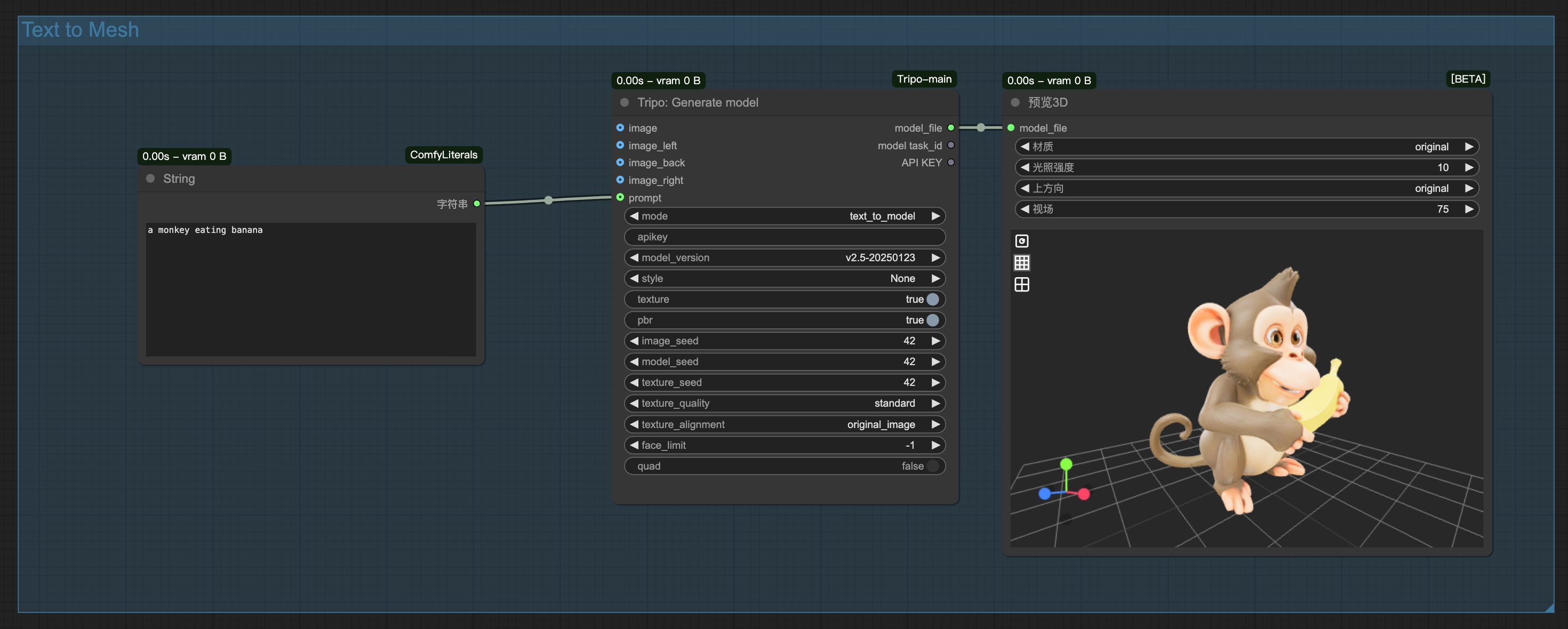
**Resultado.** O modelo é visualizado no fluxo e salvo automaticamente em `ComfyUI/output`.
Baixar
## Instalar e começar
### Unity
1. Baixe e extraia o arquivo ZIP.
2. Mova o diretório extraído do plugin que contém `package.json` para o diretório `Packages` do seu projeto.
3. Abra novamente o projeto e selecione `Tools > Tripo API Unity`.
### Unreal Engine
1. Baixe e extraia o ZIP em `Plugins/Tripo3D` no seu projeto Unreal.
2. Ative o plugin nas configurações do projeto.
3. Reinicie o Unreal Editor.
### Blender
1. Abra `Edit > Preferences > Add-ons`.
2. Escolha **Install from Disk**, selecione o ZIP baixado e ative **Tripo 3D**.
3. Abra o plugin em `View3D > Sidebar > Tripo 3D`.
### Godot
1. Extraia o ZIP e copie `addons/tripo-godot` para o diretório `addons` do projeto.
2. Abra `Project Settings > Plugins` e ative o plugin da Tripo.
3. Abra o painel da Tripo no editor ou use os nós fornecidos em uma cena.
### Cocos Creator
1. Abra `Extension > Extension Manager`.
2. Selecione **Project** ou **Global**, clique em `+` e importe o ZIP baixado.
3. Ative a extensão e abra o painel **Tripo Model Generator**.
Consulte o [guia de instalação de extensões do Cocos Creator 3.8](https://docs.cocos.com/creator/3.8/manual/en/editor/extension/install.html) para conhecer o fluxo padrão de importação de arquivos ZIP.
### ComfyUI
1. Extraia o ZIP em `ComfyUI/custom_nodes/ComfyUI-Tripo`.
2. Instale as dependências pelo ambiente Python do ComfyUI:
```bash
python -m pip install -r ComfyUI/custom_nodes/ComfyUI-Tripo/requirements.txt
```
3. Reinicie o ComfyUI e carregue ou crie um fluxo da Tripo.
## Configurar uma chave de API
Crie uma chave na [página de chaves de API da Tripo](https://platform.tripo3d.ai/api-keys) e insira-a no plugin selecionado antes de iniciar uma tarefa.
Uma chave de API é uma credencial secreta. Não a envie ao controle de versão, não a inclua em capturas de tela, não a imprima em logs nem a distribua dentro de uma versão pública do cliente. Consulte [Autenticação](/pt/docs/authentication) para conhecer as regras gerais da API.
## Recursos relacionados
- [Autenticação](/pt/docs/authentication)
- [Integração de SDK](/pt/docs/sdk)
- [Chaves de API da Tripo](https://platform.tripo3d.ai/api-keys)