# Использование Tripo в Codex
Общайтесь с Codex как с человеком. Попросите создать 3D-модель — плагин **Tripo 3D** сгенерирует её и сохранит файл в вашем проекте. Вам не нужно разбираться в API, терминале или 3D-программах.
Это инструкция с нуля. Выполняйте шаги по порядку. Если какой-то шаг не удался, сначала исправьте проблему и только потом переходите дальше.
## Что потребуется
1. **Компьютер** (Mac или Windows).
2. **Codex** — помощник OpenAI для программирования. Он доступен в настольном приложении ChatGPT или в Codex CLI. Это **не** обычное окно чата ChatGPT.
3. **Node.js 20 или новее.** Плагин использует его в фоне. Вам не потребуется писать код на Node.
4. **Учётная запись Tripo.** Новым пользователям предоставляются бесплатные кредиты. Если у вас её нет, создайте учётную запись на [developers.tripo3d.ai](https://developers.tripo3d.ai).
Проверьте Node.js. Откройте Terminal (Mac) или PowerShell (Windows) и выполните:
```bash
node -v
```
Должен появиться номер версии, например `v20.11.0` или выше. Если команда не найдена, установите LTS-версию с [nodejs.org](https://nodejs.org/), затем закройте и снова откройте терминал и повторите попытку.
Установка плагина и вход бесплатны. **Генерация модели расходует кредиты Tripo.**
## Шаг 1. Откройте Codex, а не чат ChatGPT
Это самая частая ошибка.
1. Откройте **настольное приложение ChatGPT** (или Codex CLI).
2. Переключитесь на **Codex**.
3. Откройте папку, в которой должны появиться 3D-файлы. Если у вас ещё нет проекта, создайте пустую папку и откройте её.
Если остаться в обычном диалоге ChatGPT, плагин Tripo не загрузится. Это ожидаемо: этот плагин работает только в Codex.
## Шаг 2. Установите плагин Tripo 3D
1. В Codex откройте **Plugins**.
2. Откройте **Plugins Directory**.
3. Найдите **Tripo 3D**.
4. Установите его и убедитесь, что он **включён**.
После успешной установки должны быть доступны две возможности: генерация 3D-ассета и создание ассетов, готовых для игры. Не нужно включать их по одной — просто оставьте плагин включённым.
Не получается? Не удаётся найти Tripo 3D
- Убедитесь, что вы находитесь в **Codex**, а не в чате ChatGPT.
- Полностью закройте настольное приложение ChatGPT, снова откройте его и повторите поиск.
- Если плагин всё ещё не появляется, используйте вместо него [Tripo CLI](/ru/docs/cli). Это тот же движок генерации, которым можно управлять из терминала.
## Шаг 3. Отправьте первое сообщение
Скопируйте весь блок ниже и вставьте его в Codex:
```text
Мне нужен низкополигональный сундук с текстурами. Сохрани файл GLB в папке ./assets.
Если Tripo ещё не настроен, проведи меня через каждый шаг так, как будто я никогда им не пользовался.
Не проси меня вставлять API key в чат.
```
Нажмите «Отправить». Теперь Codex должен:
1. Проверить, готов ли Tripo к работе на вашем компьютере.
2. Если вы не вошли в систему, показать **URL для подтверждения** и **одноразовый код**.
3. Подождать, пока вы завершите вход в браузере.
4. Сгенерировать модель и записать её в `./assets`.
**Никогда не вставляйте API key в чат.** Плагину это не нужно. Если Codex попросит ключ, ответьте: `Войдите через браузер. Не просите у меня ключ.`
## Шаг 4. Войдите через браузер (только в первый раз)
Когда Codex покажет URL и код, выполните следующие действия сами. Не закрывайте и не останавливайте Codex — он должен продолжать работать.
1. Откройте URL для подтверждения в браузере.
2. Если страница попросит вас войти, войдите или создайте учётную запись на [developers.tripo3d.ai](https://developers.tripo3d.ai), затем вернитесь на страницу подтверждения.
3. Введите одноразовый код в поле **Verification code**. Убедитесь, что он **точно** совпадает с кодом в Codex.
4. Если в вашей учётной записи уже есть API key, выберите любой из них. Если ключей нет, один будет создан автоматически — выбирать ничего не нужно.
5. Нажмите **Authorize**.
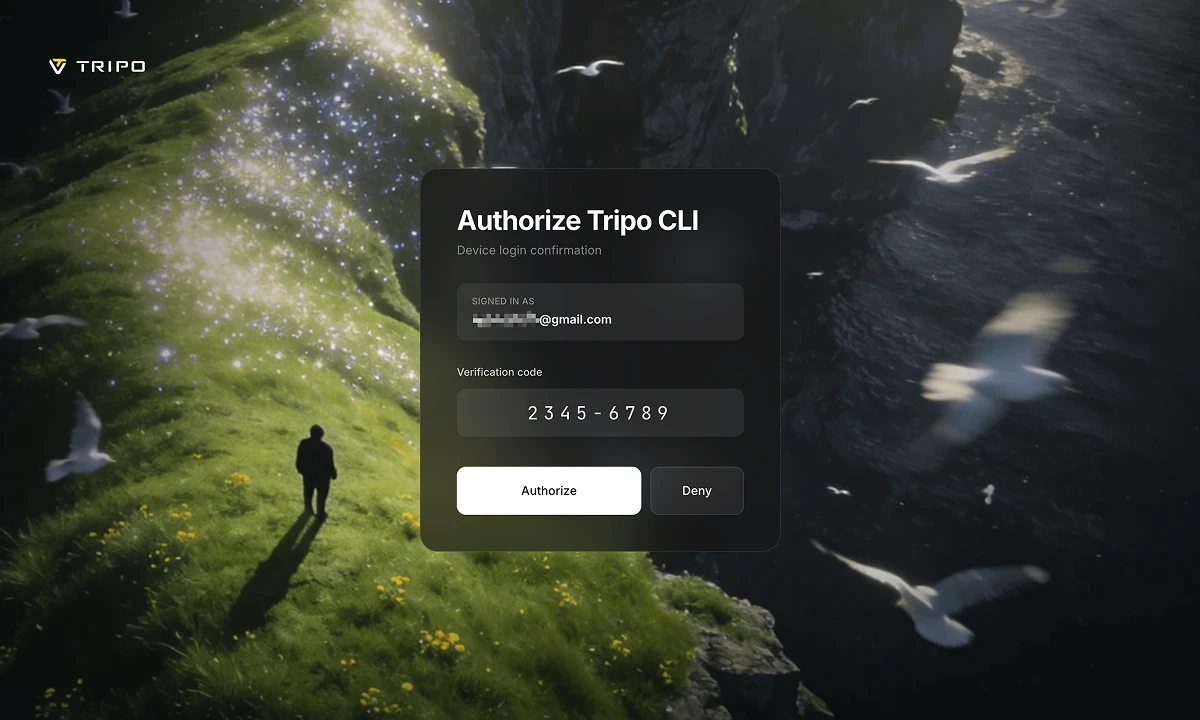
После успешной авторизации Codex продолжит работу сам. Не нужно ничего копировать обратно в чат.
Срок действия кода истекает через некоторое время. Если вход не удался, попросите Codex: `Пожалуйста, войди в Tripo ещё раз.`
Не получается? Браузер не открылся или вход не завершился
- Скопируйте URL из Codex и сами вставьте его в браузер.
- Код на странице должен совпадать с кодом в Codex. Если вы не уверены, попросите Codex снова войти, чтобы получить новый код.
- Оставьте Codex в режиме ожидания. Вход может занять несколько минут; если остановить его раньше времени, код будет потерян.
## Шаг 5. Подождите, затем откройте файлы
Не закрывайте Codex. Первая генерация часто занимает несколько минут. Codex ждёт завершения работы Tripo — это нормально, а не зависание.
После завершения Codex должен:
- Сообщить, где сохранены файлы (обычно в `./assets`).
- Указать, сколько кредитов было использовано.
- Посмотреть изображение предпросмотра, если оно было создано.
Откройте эту папку. Обычно в ней будут:
- Файл модели, например `model.glb`
- `preview.png` — изображение модели
- `task.json` — запись о задаче
Если предпросмотр не соответствует вашему запросу, скажите Codex: `Это не то, что я хотел. Попробуй ещё раз с новым seed.`
## Что сказать дальше
Используйте обычный язык. Эти примеры готовы к копированию.
**Преобразовать изображение в 3D** (сначала поместите `concept.png` в папку проекта):
```text
Преобразуй concept.png в 3D-модель и сохрани её в ./assets.
```
**Продолжить с последней модели** (не генерируется с нуля — это дешевле):
```text
Из последней модели сделай LOD на 1500 полигонов и сохрани его в ./assets.
```
**Игровые предметы, затем подключить их к коду**:
```text
Создай три временных предмета для моей сцены как файлы GLB в ./assets, затем загрузи их в коде проекта.
```
Если вы попросите создать несколько моделей сразу, Codex должен **попросить вас подтвердить** действие до расходования кредитов. Так и задумано.
## Если что-то пошло не так
| Что вы видите | Что делать |
| --- | --- |
| Плагин не появляется | Вы находитесь в чате ChatGPT. Переключитесь на Codex. |
| Codex просит вставить API key | Откажитесь. Скажите: `Войдите через браузер. Не просите у меня ключ.` |
| Страница входа ничего не делает | Вставьте URL из Codex в браузер. Проверьте, что коды совпадают. |
| «Недостаточно кредитов» | Генерация не завершилась. Пополните кредиты в [консоли](https://developers.tripo3d.ai), затем попросите Codex повторить попытку. |
| Генерация оборвалась на середине | Кредиты за неудачную задачу возвращаются автоматически. Попросите Codex повторить попытку. |
| Файлов нет в проекте | Укажите Codex точную папку, например: `Сохрани в ./assets`. |
| Результат выглядит плохо | Попросите Codex переделать результат. Не запускайте повторную генерацию в бесконечном тихом цикле. |
## Связанные страницы
- [Tripo CLI](/ru/docs/cli) — тот же движок, используемый из терминала
- [Плагины](/ru/docs/plugins) — Unity, Blender и другие редакторы
- [Аутентификация](/ru/docs/authentication) — API key (для Codex он не должен понадобиться)
- [Оплата](/ru/docs/billing) — как работают кредиты