

Плагины Tripo
Используйте Tripo непосредственно в инструментах, в которых вы уже создаёте 3D-контент. Выберите плагин для своего рабочего процесса, скачайте его, подключите API-ключ Tripo и создавайте модели, не покидая редактор.
Поддерживаемые плагины
| Плагин | Версия Tripo | Совместимая версия | Лучше всего подходит для | Скачать |
|---|---|---|---|---|
| Unity | 1.0.1 |
Unity 2022+ |
Создания и импорта игровых ресурсов | Скачать |
| Unreal Engine | 1.0 |
5.6.0 |
Работы в редакторе и с Blueprint | Скачать |
| Blender | 0.7.3 |
3.0+ |
Создания базовой модели для дальнейшего редактирования | Скачать |
| Godot | 0.02 |
4.4+ |
Работы в редакторе и с Node3D |
Скачать |
| Cocos Creator | 1.0.0 |
3.8.6+ |
Создания ресурсов внутри проекта Cocos | Скачать |
| ComfyUI | 1.1.21 |
0.3.14 |
Процессов 3D-генерации на основе узлов | Скачать |
Каждый плагин предоставляет свой набор функций Tripo. В примерах ниже описано только поведение, доступное в соответствующем пакете.
Примеры использования плагинов
Unity — Создание игрового объекта
Сценарий. Создайте заполнитель или основу для будущей рабочей модели при прототипировании сцены.
Шаги.
- Откройте
Tools > Tripo API Unityи настройте свой API-ключ. - Выберите Image to Model, загрузите изображение и запустите генерацию.
- Дождитесь завершения задачи и позвольте плагину импортировать скачанную модель в проект.
Для дополнительного локального сценария выполнения Text to Model пакет также предоставляет TripoRuntimeCore:
GetComponent<TripoRuntimeCore>()
  .SetAPIKey("<TRIPO_API_KEY>")
  .SetTextPrompt("a stylized wooden treasure chest")
  .TextToModel();
Результат. Созданный ресурс доступен в Unity для настройки материалов, размещения в сцене или дальнейшего редактирования.
Unreal Engine — Генерация с помощью Blueprint
Сценарий. Добавьте генерацию моделей в инструмент редактора Unreal или прототип на основе Blueprint.
Шаги.
- Создайте задачу генерации по тексту, изображению или нескольким ракурсам с помощью узлов Blueprint плагина.
- Используйте узлы обратного вызова и статуса задачи, чтобы дождаться её завершения.
- Передайте полученный URL-адрес модели узлу скачивания. Для отображения во время выполнения требуется отдельный плагин glTFRuntime, описанный в документации пакета.
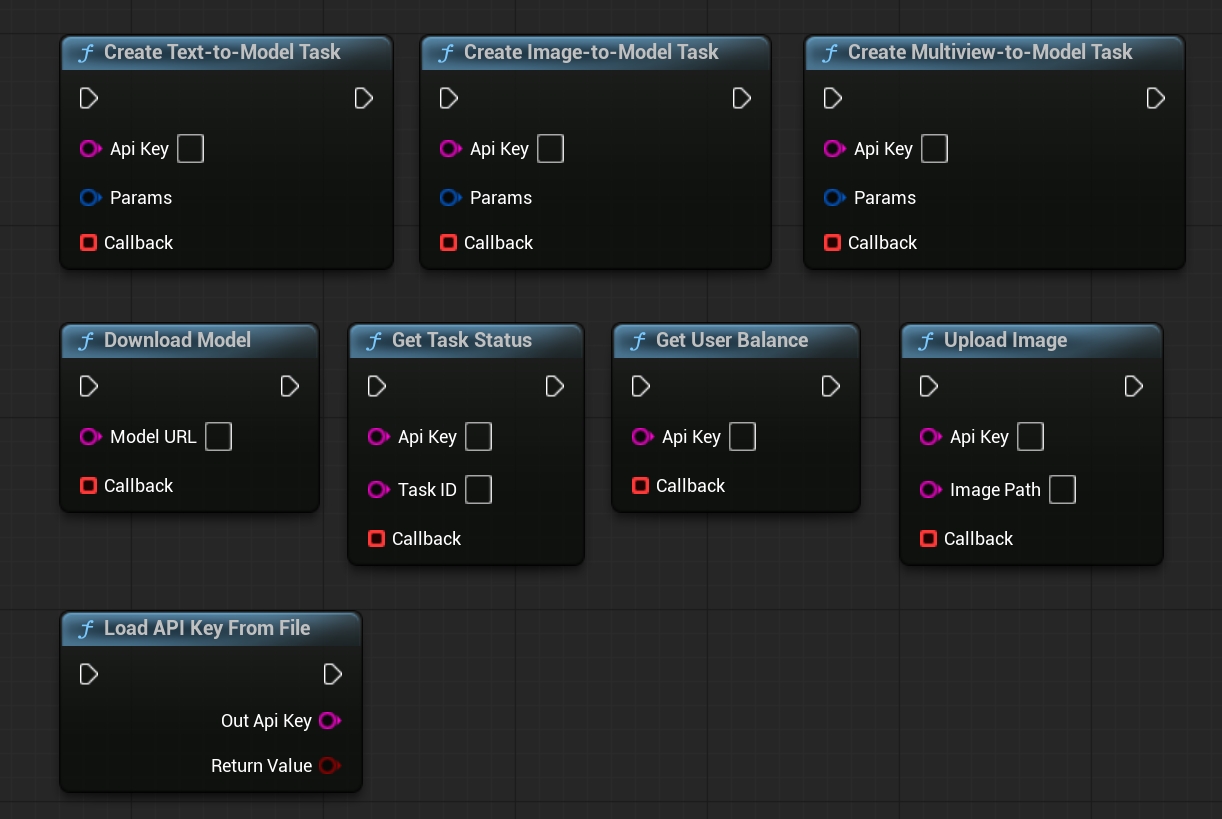
Результат. Созданную модель можно скачать для импорта в редактор или передать в рабочий процесс отображения во время выполнения.
Blender — Генерация по референсному изображению
Сценарий. Создайте базовую сетку по изображению, а затем продолжите моделирование и работу с материалами в Blender.
Шаги.
- Откройте
View3D > Sidebar > Tripo 3Dи подключите свой API-ключ. - Выберите генерацию модели по изображению, укажите референсное изображение и настройте такие параметры, как лимит граней, текстуры, PBR или четырёхугольная сетка.
- Запустите генерацию и дождитесь, пока плагин скачает и импортирует результат.
Результат. Файл GLB или FBX импортируется в Blender, где его можно редактировать стандартными инструментами моделирования.
Godot — Добавление созданной модели как Node3D
Сценарий. Создайте 3D-объект в редакторе Godot или локальном рабочем процессе среды выполнения и добавьте его в дерево сцены.
Шаги. Настройте API-ключ в плагине, создайте узел входных данных и узел задачи, затем дождитесь завершения задачи:
В примере ниже используется текстовая задача. Для задачи по изображению загрузите исходник через TripoUploadImage, а затем создайте модель с помощью TripoImageToModel.
var input = TripoTextToModelInput.new()
input.prompt = "a stylized wooden treasure chest"

var task = TripoTextToModel.new()
task.input = input
add_child(task)

if await task.launch() == TripoTask.TaskError.eSuccess:
    add_child(task.save_to_node())
Результат. Созданную модель можно просмотреть, сохранить или добавить в текущую сцену как Node3D.
Cocos Creator — Сохранение созданного ресурса проекта
Сценарий. Создайте модель по тексту или изображению, не покидая Cocos Creator.
Шаги.
- Откройте панель Tripo Model Generator и подключите свой API-ключ.
- Выберите ввод текста или изображения, настройте параметры генерации и запустите задачу.
- Дождитесь, пока расширение скачает готовую модель в проект.
Результат. Файл GLB или FBX сохраняется в assets/resources и становится доступен в текущем проекте.
ComfyUI — Создание рабочего процесса «текст в 3D»
Сценарий. Подключите генерацию Tripo к существующему процессу обработки изображений или ресурсов на основе узлов.
Шаги.
- Подключите текстовый ввод к узлу генерации модели Tripo.
- Задайте API-ключ, режим генерации, версию модели и параметры вывода.
- Подключите результат к узлу предпросмотра 3D и запустите очередь.
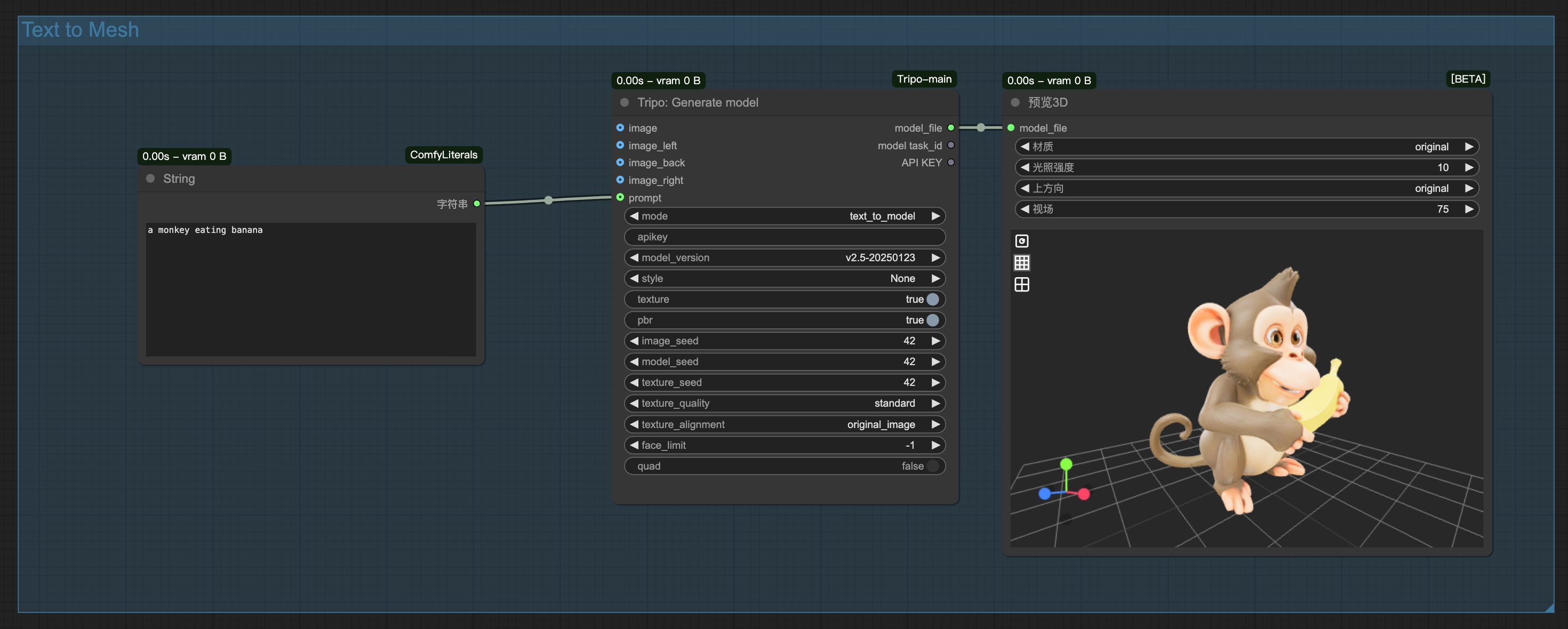
Результат. Модель отображается в рабочем процессе и автоматически сохраняется в ComfyUI/output.
Установка и начало работы
Unity
- Скачайте и распакуйте ZIP-файл.
- Переместите распакованный каталог плагина, содержащий
package.json, в каталогPackagesсвоего проекта. - Снова откройте проект и выберите
Tools > Tripo API Unity.
Unreal Engine
- Скачайте и распакуйте ZIP-файл в
Plugins/Tripo3Dсвоего проекта Unreal. - Включите плагин в настройках проекта.
- Перезапустите Unreal Editor.
Blender
- Откройте
Edit > Preferences > Add-ons. - Выберите Install from Disk, укажите скачанный ZIP-файл и включите Tripo 3D.
- Откройте плагин через
View3D > Sidebar > Tripo 3D.
Godot
- Распакуйте ZIP-файл и скопируйте
addons/tripo-godotв каталогaddonsсвоего проекта. - Откройте
Project Settings > Pluginsи включите плагин Tripo. - Откройте панель Tripo в редакторе или используйте предоставленные узлы в сцене.
Cocos Creator
- Откройте
Extension > Extension Manager. - Выберите Project или Global, нажмите
+и импортируйте скачанный ZIP-файл. - Включите расширение, затем откройте панель Tripo Model Generator.
Стандартный порядок импорта ZIP-файла приведён в руководстве по установке расширений Cocos Creator 3.8.
ComfyUI
- Распакуйте ZIP-файл в
ComfyUI/custom_nodes/ComfyUI-Tripo. - Установите зависимости из среды Python ComfyUI:
python -m pip install -r ComfyUI/custom_nodes/ComfyUI-Tripo/requirements.txt
- Перезапустите ComfyUI и загрузите или создайте рабочий процесс Tripo.
Настройка API-ключа
Создайте ключ на странице API-ключей Tripo, затем введите его в выбранном плагине перед запуском задачи.
API-ключ — это секретные учётные данные. Не добавляйте его в систему контроля версий, не показывайте на снимках экрана, не выводите в журналы и не включайте в общедоступную клиентскую сборку. Общие правила API приведены в разделе Аутентификация.