# Codex'te Tripo Kullanımı
Codex ile bir insanla konuşur gibi konuşun. Bir 3D model isteyin; **Tripo 3D** eklentisi modeli oluşturur ve dosyayı projenize kaydeder. API'leri, terminalleri veya 3D yazılımları bilmeniz gerekmez.
Bu, sıfırdan başlayan adım adım bir kılavuzdur. Adımları sırayla uygulayın. Bir adım başarısız olursa, devam etmeden önce onu düzeltin.
## İhtiyacınız olanlar
1. **Bir bilgisayar** (Mac veya Windows).
2. **Codex** — OpenAI'nin kodlama asistanı. ChatGPT masaüstü uygulamasında veya Codex CLI içinde bulunur. Normal bir ChatGPT sohbet penceresi **değildir**.
3. **Node.js 20 veya sonrası.** Eklenti bunu arka planda kullanır. Hiçbir Node kodu yazmayacaksınız.
4. **Bir Tripo hesabı.** Yeni hesaplara ücretsiz krediler verilir. Hesabınız yoksa [developers.tripo3d.ai](https://developers.tripo3d.ai) üzerinde bir hesap oluşturun.
Node.js'i kontrol edin. Terminal'i (Mac) veya PowerShell'i (Windows) açın ve şunu çalıştırın:
```bash
node -v
```
`v20.11.0` veya daha yüksek bir sayı görmelisiniz. Komut bulunamazsa [nodejs.org](https://nodejs.org/) üzerinden LTS sürümünü kurun, ardından terminali kapatıp yeniden açın ve tekrar deneyin.
Eklentiyi yüklemek ve oturum açmak ücretsizdir. **Bir model oluşturmak Tripo kredisi harcar.**
## Adım 1. ChatGPT sohbetini değil, Codex'i açın
Bu en yaygın hatadır.
1. **ChatGPT masaüstü uygulamasını** (veya Codex CLI'ı) açın.
2. **Codex**'e geçin.
3. 3D dosyaların görünmesini istediğiniz klasörü açın. Henüz bir projeniz yoksa boş bir klasör oluşturup onu açın.
Normal bir ChatGPT konuşmasında kalırsanız Tripo eklentisi yüklenmez. Bu beklenen bir durumdur: bu eklenti yalnızca Codex'te çalışır.
## Adım 2. Tripo 3D eklentisini yükleyin
1. Codex'te **Plugins** bölümünü açın.
2. **Plugins Directory** bölümünü açın.
3. **Tripo 3D** için arama yapın.
4. Eklentiyi yükleyin ve ardından **etkin** olduğunu doğrulayın.
Başarılı bir yüklemeden sonra iki yetenek görmelisiniz: bir 3D varlık oluşturmak ve oyuna hazır varlıklar hazırlamak. Bunları tek tek açmanız gerekmez — eklentiyi etkin bırakın.
Sorun mu var? Tripo 3D'yi bulamıyorsunuz
- ChatGPT sohbetinde değil, **Codex** içinde olduğunuzu doğrulayın.
- ChatGPT masaüstü uygulamasını tamamen kapatıp yeniden açın, sonra tekrar arayın.
- Hâlâ görünmüyorsa bunun yerine [Tripo CLI](/tr/docs/cli)'ı kullanın. Bu, terminalden kullanılan aynı oluşturma motorudur.
## Adım 3. İlk mesajınızı gönderin
Aşağıdaki bloğun tamamını kopyalayıp Codex'e yapıştırın:
```text
Dokulu, düşük poligonlu bir hazine sandığı istiyorum. GLB dosyasını ./assets klasörüne kaydedin.
Tripo henüz ayarlı değilse, daha önce hiç kullanmamışım gibi beni her adımda yönlendirin.
Benden sohbet penceresine bir API key yapıştırmamı istemeyin.
```
Gönder'e basın. Codex şimdi şunları yapmalıdır:
1. Tripo'nun bilgisayarınızda hazır olup olmadığını kontrol etmek.
2. Oturum açmadıysanız bir **doğrulama URL'si** ve bir **tek kullanımlık kod** göstermek.
3. Tarayıcıda oturum açma işlemini tamamlarken beklemek.
4. Modeli oluşturmak ve `./assets` içine yazmak.
**API key'i asla sohbete yapıştırmayın.** Eklentinin bunu yapmanıza ihtiyacı yoktur. Codex sizden bir anahtar isterse şu yanıtı verin: `Bunun yerine tarayıcıyla oturum açın. Benden bir anahtar istemeyin.`
## Adım 4. Tarayıcıda oturum açın (yalnızca ilk sefer)
Codex bir URL ve kod gösterdiğinde bu tıklamaları kendiniz tamamlayın. Codex'i çalışır durumda bırakın — durdurmayın.
1. Doğrulama URL'sini tarayıcınızda açın.
2. Sayfa sizden oturum açmanızı isterse [developers.tripo3d.ai](https://developers.tripo3d.ai) üzerinde oturum açın veya hesap oluşturun, ardından doğrulama sayfasına dönün.
3. Tek kullanımlık kodu **Verification code** alanına yazın. Kodun Codex'teki kodla **tam olarak** eşleştiğini kontrol edin.
4. Hesabınızda zaten API keys varsa herhangi birini seçin. Hiç yoksa sizin için bir tane oluşturulur — seçilecek hiçbir şey yoktur.
5. **Authorize** düğmesine tıklayın.
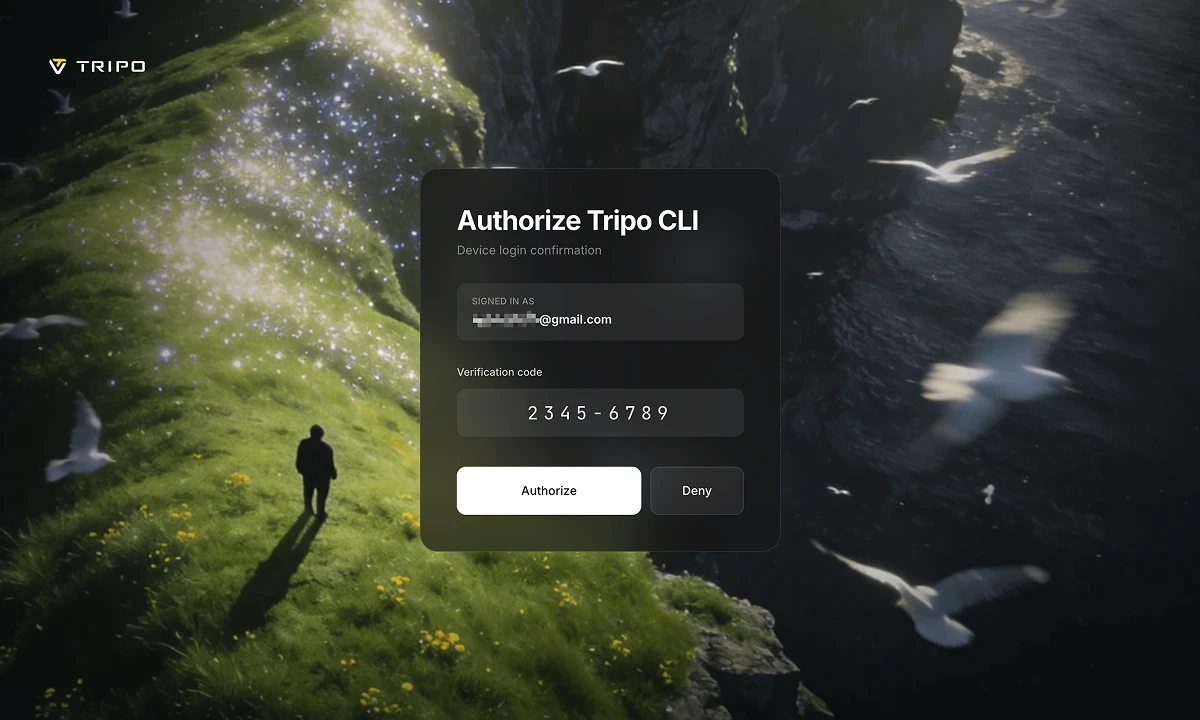
Yetkilendirme başarılı olduğunda Codex kendiliğinden devam eder. Sohbete hiçbir şeyi geri kopyalamamalısınız.
Kod bir süre sonra geçerliliğini yitirir. Başarısız olursa Codex'e şunu söyleyin: `Lütfen Tripo'da yeniden oturum açın.`
Sorun mu var? Tarayıcı açılmadı veya oturum açma işlemi tamamlanmadı
- Codex'teki URL'yi kopyalayıp kendiniz tarayıcıya yapıştırın.
- Sayfadaki kod Codex'teki kodla eşleşmelidir. Emin değilseniz yeni bir kod için Codex'ten yeniden oturum açmasını isteyin.
- Codex'i beklemede tutun. Oturum açma birkaç dakika sürebilir; çok erken durdurmak kodu geçersiz kılar.
## Adım 5. Bekleyin, ardından dosyaları açın
Codex'i açık tutun. İlk oluşturma genellikle birkaç dakika sürer. Codex, Tripo'nun bitirmesini bekliyor — bu normaldir, donma değildir.
İşlem bittiğinde Codex şunları yapmalıdır:
- Dosyaların nereye kaydedildiğini söylemek (genellikle `./assets` altında)
- Kaç kredi kullanıldığını belirtmek
- Oluşturulduysa bir önizleme görseline bakmak
O klasörü açın. Genellikle şunları alırsınız:
- `model.glb` gibi bir model dosyası
- `preview.png` — modelin bir resmi
- `task.json` — işin bir kaydı
Önizleme istediğiniz gibi değilse Codex'e şunu söyleyin: `İstediğim bu değildi. Yeni bir seed ile tekrar deneyin.`
## Sonra ne söylemeli
Gündelik bir dil kullanın. Bunlar kopyalamaya hazırdır.
**Bir görüntüyü 3D'ye dönüştürün** (önce `concept.png` dosyasını proje klasörünüze koyun):
```text
concept.png dosyasını bir 3D modele dönüştürün ve ./assets içine kaydedin.
```
**Son modelden devam edin** (sıfırdan oluşturmaz — daha ucuzdur):
```text
Son modelden 1500 yüzlü bir LOD oluşturun ve ./assets içine kaydedin.
```
**Oyun aksesuarları, ardından onları koda bağlayın:**
```text
Sahnem için ./assets içinde GLB dosyaları olarak üç yer tutucu aksesuar oluşturun, ardından bunları proje koduna yükleyin.
```
Birden çok modeli aynı anda isterseniz Codex, kredi harcamadan önce **sizden onay istemelidir**. Bu, tasarlandığı gibi çalıştığını gösterir.
## Bir şey ters giderse
| Gördüğünüz şey | Yapılacaklar |
| --- | --- |
| Eklenti görünmüyor | ChatGPT sohbetindesiniz. Codex'e geçin. |
| Codex sizden bir API key yapıştırmanızı istiyor | Reddedin. Şunu söyleyin: `Tarayıcıyla oturum açın. Benden bir anahtar istemeyin.` |
| Oturum açma sayfası hiçbir şey yapmıyor | Codex'teki URL'yi tarayıcıya yapıştırın. Kodların eşleştiğini kontrol edin. |
| "Yeterli kredi yok" | Oluşturma tamamlanmadı. [console](https://developers.tripo3d.ai) içinde kredi ekleyin, ardından Codex'ten tekrar denemesini isteyin. |
| Oluşturma yarıda başarısız oldu | Başarısız bir görevin kredileri otomatik olarak iade edilir. Codex'ten tekrar denemesini isteyin. |
| Dosyalar projenizde değil | Codex'e tam klasörü söyleyin; örneğin `./assets içine kaydedin`. |
| Sonuç kötü görünüyor | Codex'ten yeniden yapmasını isteyin. Sessiz bir döngüde yeniden oluşturmaya devam etmeyin. |
## İlgili sayfalar
- [Tripo CLI](/tr/docs/cli) — terminalden kullanılan aynı motor
- [Plugins](/tr/docs/plugins) — Unity, Blender ve diğer düzenleyiciler
- [Kimlik doğrulama](/tr/docs/authentication) — API keys (Codex için buna ihtiyacınız olmamalı)
- [Faturalandırma](/tr/docs/billing) — kredilerin nasıl çalıştığı