

Tripo 插件
在你熟悉的创作工具中直接使用 Tripo。选择适合当前工作流的插件,下载安装并连接 Tripo API Key,无需离开编辑器即可生成 3D 模型。
支持的插件
| 插件 | Tripo 版本 | 适配版本 | 适用场景 | 下载 |
|---|---|---|---|---|
| Unity | 1.0.1 |
Unity 2022+ |
生成并导入游戏资产 | 下载 |
| Unreal Engine | 1.0 |
5.6.0 |
编辑器与 Blueprint 工作流 | 下载 |
| Blender | 0.7.3 |
3.0+ |
生成基础模型后继续编辑 | 下载 |
| Godot | 0.02 |
4.4+ |
编辑器与 Node3D 工作流 |
下载 |
| Cocos Creator | 1.0.0 |
3.8.6+ |
在 Cocos 项目中创建资产 | 下载 |
| ComfyUI | 1.1.21 |
0.3.14 |
节点式 3D 生成工作流 | 下载 |
不同插件开放的 Tripo 能力有所区别。以下案例只描述对应安装包中真实存在的功能。
插件使用案例
Unity:生成游戏道具
使用场景。 在场景原型阶段快速创建占位道具或后续制作的起始资产。
操作步骤。
- 打开
Tools > Tripo API Unity并配置 API Key。 - 选择 Image to Model,上传图片并开始生成。
- 等待任务完成,由插件下载模型并导入项目。
如需使用可选的本地运行时 Text to Model 流程,也可以调用安装包提供的 TripoRuntimeCore:
GetComponent<TripoRuntimeCore>()
  .SetAPIKey("<TRIPO_API_KEY>")
  .SetTextPrompt("a stylized wooden treasure chest")
  .TextToModel();
生成结果。 模型作为 Unity 项目资产导入,可继续配置材质、放入场景或编辑。
Unreal Engine:通过 Blueprint 生成模型
使用场景。 在 Unreal 编辑器工具或 Blueprint 原型中接入模型生成。
操作步骤。
- 使用插件的 Blueprint 节点创建文本、图片或多视图生成任务。
- 通过回调和任务状态节点等待生成完成。
- 将返回的模型地址传给下载节点。运行时展示还需要安装包文档指定的 glTFRuntime 插件。
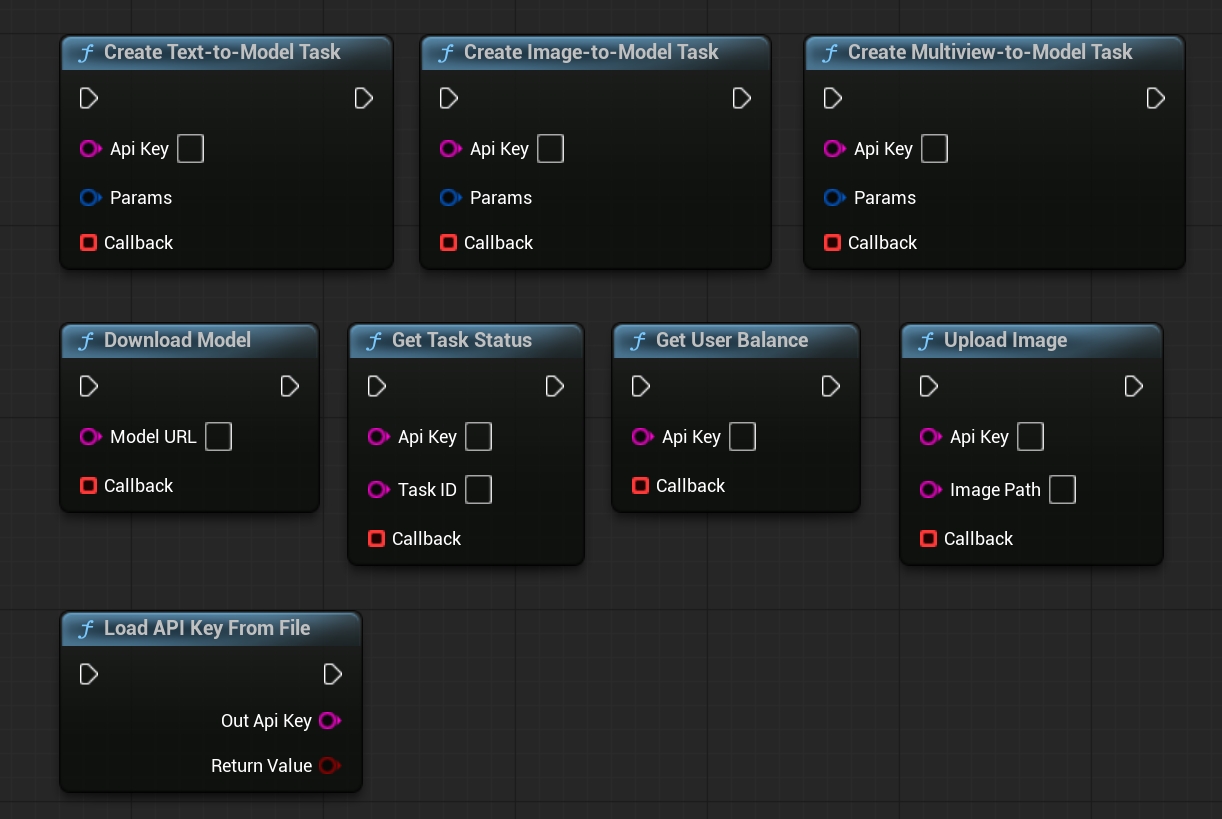
生成结果。 模型可以下载后导入编辑器,也可以交给运行时展示流程。
Blender:由参考图生成基础模型
使用场景。 先根据参考图创建基础网格,再进入 Blender 完成建模和材质工作。
操作步骤。
- 打开
View3D > Sidebar > Tripo 3D并连接 API Key。 - 选择图片生成模型,上传参考图,并设置面数、纹理、PBR 或四边面等参数。
- 开始生成,等待插件下载并导入结果。
生成结果。 GLB 或 FBX 会导入 Blender,可继续使用标准建模工具编辑。
Godot:将生成模型添加为 Node3D
使用场景。 在 Godot 编辑器或本地运行时流程中生成对象,并加入场景树。
操作步骤。 在插件中配置 API Key,创建输入与任务节点,然后等待任务完成:
下面示例使用文本任务。图片任务可先用 TripoUploadImage 上传源图,再用 TripoImageToModel 生成模型。
var input = TripoTextToModelInput.new()
input.prompt = "a stylized wooden treasure chest"

var task = TripoTextToModel.new()
task.input = input
add_child(task)

if await task.launch() == TripoTask.TaskError.eSuccess:
    add_child(task.save_to_node())
生成结果。 模型可以预览、保存,或作为 Node3D 添加到当前场景。
Cocos Creator:保存生成的项目资产
使用场景。 不离开 Cocos Creator,直接通过文字或图片创建 3D 资产。
操作步骤。
- 打开 Tripo Model Generator 面板并连接 API Key。
- 选择文字或图片输入,配置生成参数并启动任务。
- 等待扩展下载生成完成的模型到项目中。
生成结果。 GLB 或 FBX 写入 assets/resources,可供当前项目继续使用。
ComfyUI:搭建文本生成 3D 工作流
使用场景。 把 Tripo 生成能力接入现有的节点式图片或资产处理流程。
操作步骤。
- 将文本输入连接到 Tripo 模型生成节点。
- 设置 API Key、生成模式、模型版本和输出参数。
- 把结果连接到 3D 预览节点并执行队列。
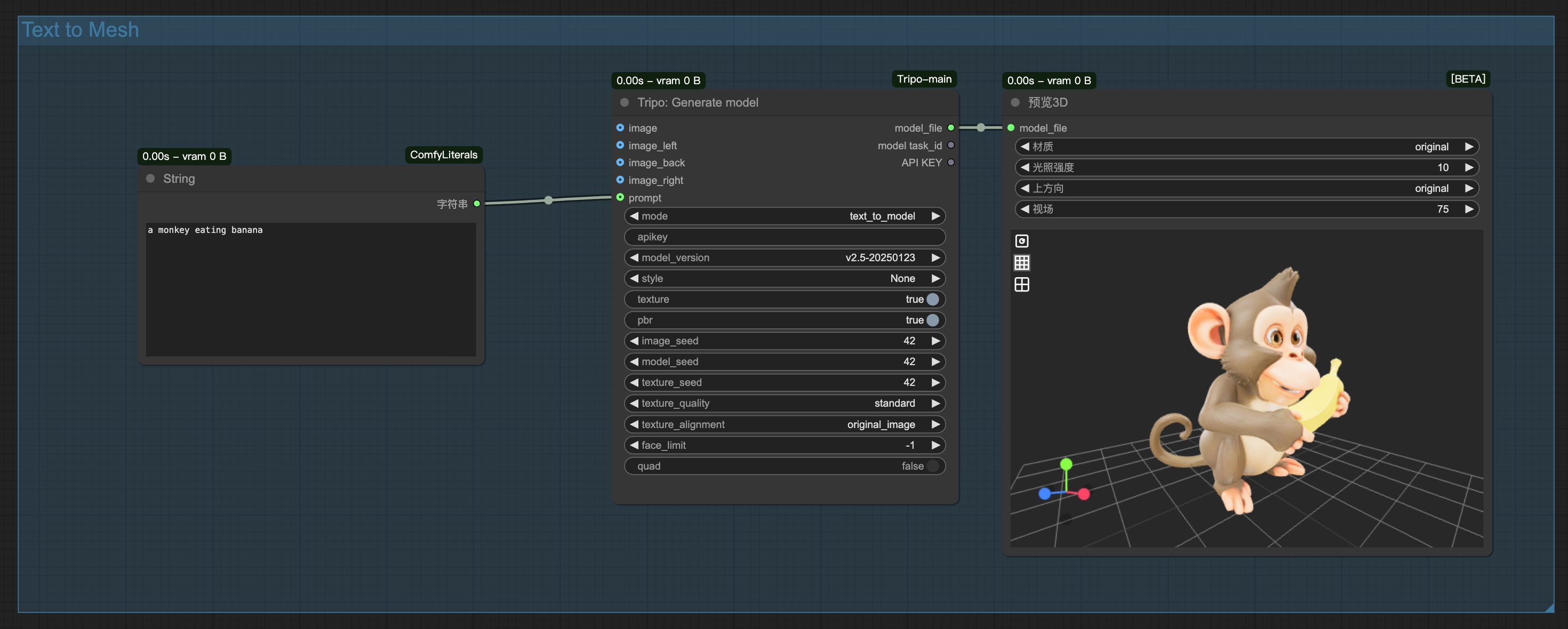
生成结果。 模型在工作流中预览,并自动保存到 ComfyUI/output。
安装与首次使用
Unity
- 下载并解压 ZIP。
- 将解压后包含
package.json的插件目录放入项目的Packages目录。 - 重新打开项目并选择
Tools > Tripo API Unity。
Unreal Engine
- 将 ZIP 下载并解压到 Unreal 项目的
Plugins/Tripo3D。 - 在项目设置中启用插件。
- 重启 Unreal Editor。
Blender
- 打开
Edit > Preferences > Add-ons。 - 选择 Install from Disk,选中下载的 ZIP,并启用 Tripo 3D。
- 从
View3D > Sidebar > Tripo 3D打开插件。
Godot
- 解压 ZIP,将
addons/tripo-godot复制到项目的addons目录。 - 打开
Project Settings > Plugins并启用 Tripo 插件。 - 打开 Tripo 编辑器面板,或在场景中使用插件提供的节点。
Cocos Creator
- 打开“扩展 → 扩展管理器”。
- 选择 Project 或 Global,点击
+并导入下载的 ZIP。 - 启用扩展,然后打开 Tripo Model Generator 面板。
标准 ZIP 导入流程请参阅 Cocos Creator 3.8 扩展安装指南。
ComfyUI
- 将 ZIP 解压到
ComfyUI/custom_nodes/ComfyUI-Tripo。 - 在 ComfyUI 的 Python 环境中安装依赖:
python -m pip install -r ComfyUI/custom_nodes/ComfyUI-Tripo/requirements.txt
- 重启 ComfyUI,然后加载或创建 Tripo 工作流。
配置 API Key
前往 Tripo API Key 页面创建密钥,在开始任务前将它填入所选插件。
API Key 属于敏感凭证。不要把它提交到代码仓库、放入截图、输出到日志或打包进公开客户端。通用 API 规则请参阅认证方式。