

Utiliser Tripo dans Codex
Parlez à Codex comme vous parleriez à une personne. Demandez un modèle 3D ; le plugin Tripo 3D le génère et enregistre le fichier dans votre projet. Vous n’avez pas besoin de connaître les API, les terminaux ou les logiciels 3D.
Ce guide part de zéro. Suivez les étapes dans l’ordre. Si une étape échoue, corrigez-la avant de passer à la suivante.
Ce dont vous avez besoin
- Un ordinateur (Mac ou Windows).
- Codex — l’assistant de programmation d’OpenAI. Il se trouve dans l’application de bureau ChatGPT ou dans Codex CLI. Ce n’est pas une fenêtre de conversation ChatGPT normale.
- Node.js 20 ou version ultérieure. Le plugin l’utilise en arrière-plan. Vous n’écrirez pas de code Node.
- Un compte Tripo. Les nouveaux comptes reçoivent des crédits gratuits. Créez-en un sur developers.tripo3d.ai si vous n’en avez pas.
Vérifiez Node.js. Ouvrez Terminal (Mac) ou PowerShell (Windows), puis exécutez :
node -v
Vous devriez voir un nombre tel que v20.11.0 ou supérieur. Si la commande est introuvable, installez la version LTS depuis nodejs.org, puis fermez et rouvrez le terminal avant de réessayer.
L’installation du plugin et la connexion sont gratuites. La génération d’un modèle consomme des crédits Tripo.
Étape 1. Ouvrez Codex, pas le chat ChatGPT
C’est l’erreur la plus fréquente.
- Ouvrez l’application de bureau ChatGPT (ou Codex CLI).
- Basculez vers Codex.
- Ouvrez le dossier dans lequel vous voulez voir apparaître les fichiers 3D. Si vous n’avez pas encore de projet, créez un dossier vide et ouvrez-le.
Si vous restez dans une conversation ChatGPT normale, le plugin Tripo ne se chargera pas. C’est normal : ce plugin fonctionne uniquement dans Codex.
Étape 2. Installez le plugin Tripo 3D
- Dans Codex, ouvrez Plugins.
- Ouvrez le Plugins Directory.
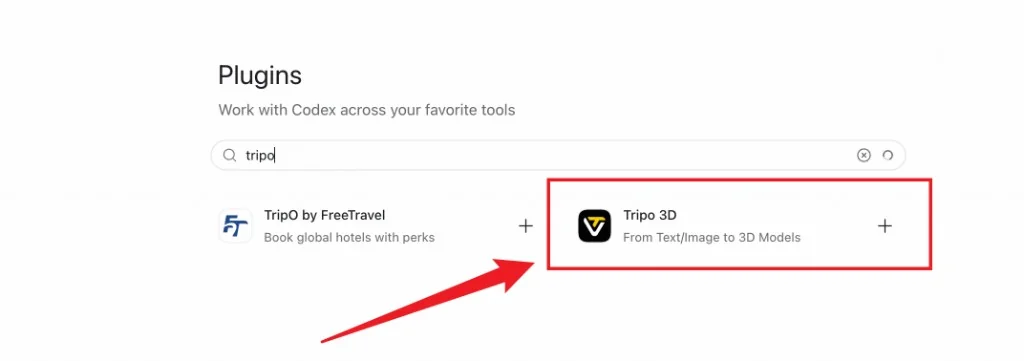
- Recherchez Tripo 3D.
- Installez-le, puis vérifiez qu’il est activé.
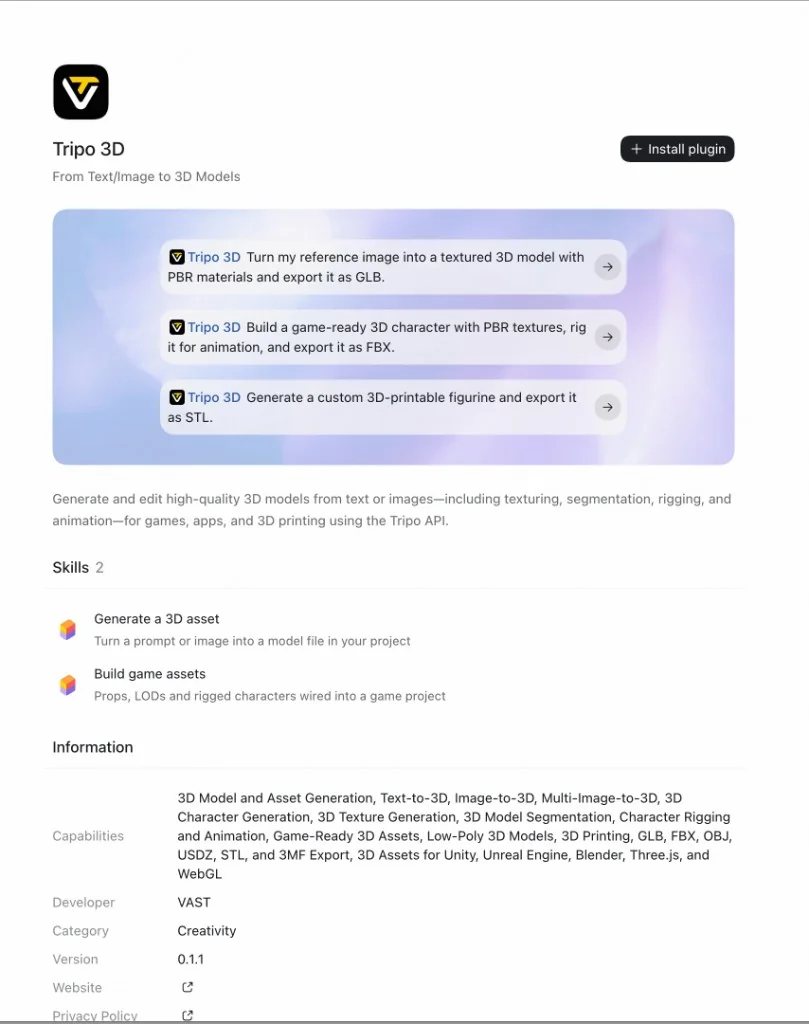
Après une installation réussie, vous devriez voir deux fonctionnalités : générer une ressource 3D et créer des ressources prêtes pour le jeu. Vous n’avez pas besoin de les activer une par une — laissez le plugin activé.
Un problème ? Vous ne trouvez pas Tripo 3D
- Vérifiez que vous êtes dans Codex, pas dans le chat ChatGPT.
- Quittez complètement l’application de bureau ChatGPT et ouvrez-la de nouveau, puis relancez la recherche.
- S’il n’apparaît toujours pas, utilisez plutôt Tripo CLI. C’est le même moteur de génération, piloté depuis le terminal.
Étape 3. Envoyez votre premier message
Copiez l’intégralité du bloc ci-dessous et collez-le dans Codex :
Je veux un coffre au trésor low-poly avec des textures. Enregistre le fichier GLB dans le dossier ./assets.
Si Tripo n’est pas encore configuré, guide-moi à chaque étape comme si je ne l’avais jamais utilisé.
Ne me demande pas de coller une clé API dans le chat.
Appuyez sur Envoyer. Codex devrait maintenant :
- Vérifier si Tripo est prêt sur votre ordinateur.
- Si vous n’êtes pas connecté, afficher une URL de vérification et un code à usage unique.
- Attendre pendant que vous terminez la connexion dans le navigateur.
- Générer le modèle et l’écrire dans
./assets.
Ne collez jamais une clé API dans le chat. Le plugin n’en a pas besoin. Si Codex vous demande une clé, répondez : Connecte-toi plutôt avec le navigateur. Ne me demande pas de clé.
Étape 4. Connectez-vous dans le navigateur (uniquement la première fois)
Lorsque Codex affiche une URL et un code, effectuez vous-même ces clics. Laissez Codex s’exécuter — ne l’arrêtez pas.
- Ouvrez l’URL de vérification dans votre navigateur.
- Si la page vous demande de vous connecter, connectez-vous ou créez un compte sur developers.tripo3d.ai, puis revenez à la page de vérification.
- Saisissez le code à usage unique dans le champ Verification code. Vérifiez qu’il correspond exactement au code dans Codex.
- Si votre compte possède déjà des clés API, choisissez-en une. Si vous n’en avez aucune, une est créée pour vous — il n’y a rien à choisir.
- Cliquez sur Authorize.
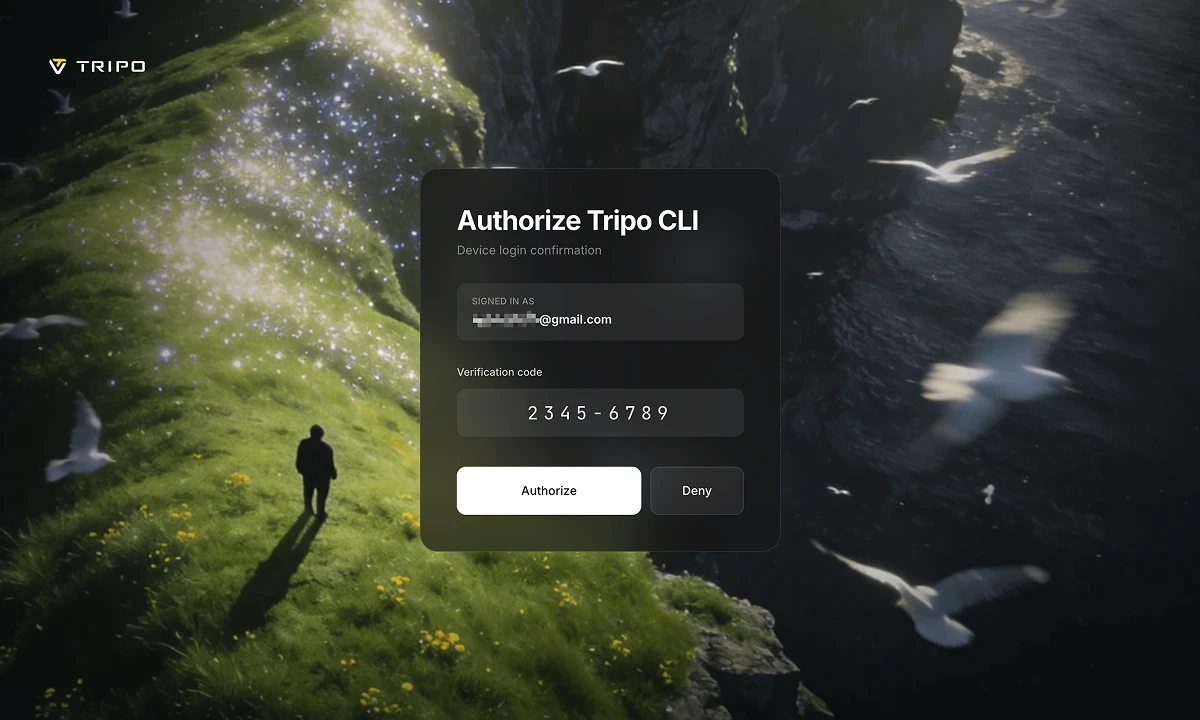
Une fois l’autorisation réussie, Codex continue de lui-même. Vous ne devez rien recopier dans le chat.
Le code expire au bout d’un moment. En cas d’échec, demandez à Codex : Connecte-toi de nouveau à Tripo, s’il te plaît.
Un problème ? Le navigateur ne s’est pas ouvert ou la connexion ne s’est pas terminée
- Copiez l’URL de Codex et collez-la vous-même dans le navigateur.
- Le code de la page doit correspondre au code dans Codex. En cas de doute, demandez à Codex de se connecter à nouveau afin d’obtenir un nouveau code.
- Laissez Codex attendre. La connexion peut prendre plusieurs minutes ; l’arrêter trop tôt fait perdre le code.
Étape 5. Attendez, puis ouvrez les fichiers
Gardez Codex ouvert. La première génération prend souvent quelques minutes. Codex attend que Tripo termine — c’est normal, pas un blocage.
Une fois terminé, Codex devrait :
- vous indiquer où les fichiers ont été enregistrés (généralement sous
./assets) - indiquer combien de crédits ont été utilisés
- regarder une image d’aperçu si elle a été générée
Ouvrez ce dossier. Vous obtenez généralement :
- Un fichier de modèle tel que
model.glb preview.png— une image du modèletask.json— un enregistrement de la tâche
Si l’aperçu ne correspond pas à ce que vous avez demandé, dites à Codex : Ce n’est pas ce que je voulais. Réessaie avec une nouvelle graine aléatoire.
Que dire ensuite
Utilisez un langage ordinaire. Ces textes sont prêts à être copiés.
Transformez une image en 3D (placez d’abord concept.png dans votre dossier de projet) :
Transforme concept.png en modèle 3D et enregistre-le dans ./assets.
Continuez à partir du dernier modèle (ne génère pas de zéro — moins cher) :
À partir du dernier modèle, crée un LOD de 1500 faces et enregistre-le dans ./assets.
Accessoires de jeu, puis reliez-les au code :
Crée trois accessoires temporaires pour ma scène sous forme de fichiers GLB dans ./assets, puis charge-les dans le code du projet.
Si vous demandez plusieurs modèles à la fois, Codex devrait vous demander de confirmer avant de dépenser des crédits. C’est le fonctionnement prévu.
En cas de problème
| Ce que vous voyez | Que faire |
|---|---|
| Le plugin n’apparaît pas | Vous êtes dans le chat ChatGPT. Basculez vers Codex. |
| Codex vous demande de coller une clé API | Refusez. Dites : Connecte-toi avec le navigateur. Ne me demande pas de clé. |
| La page de connexion ne fait rien | Collez l’URL de Codex dans le navigateur. Vérifiez que les codes correspondent. |
| “Crédits insuffisants” | Aucune génération n’a été terminée. Ajoutez des crédits dans la console, puis demandez à Codex de réessayer. |
| La génération a échoué en cours de route | Les crédits d’une tâche échouée sont remboursés automatiquement. Demandez à Codex de réessayer. |
| Les fichiers ne sont pas dans votre projet | Indiquez à Codex le dossier exact, par exemple Enregistre-le dans ./assets. |
| Le résultat est mauvais | Demandez à Codex de le refaire. Ne régénérez pas continuellement dans une boucle silencieuse. |
Pages associées
- Tripo CLI — le même moteur, utilisé depuis le terminal
- Plugins — Unity, Blender et autres éditeurs
- Authentification — clés API (vous ne devriez pas en avoir besoin pour Codex)
- Facturation — fonctionnement des crédits