

01 / PANORAMICA
Il quadro generale
Il cuore di questo workflow: prima lo scheletro, poi la carne. Fissa relazioni spaziali, scala e layout con i cubi più semplici, poi sostituiscili passo dopo passo con texture o modelli dettagliati. Per tutto il processo, tratta i modelli generati da Tripo con particolare cura per evitare modifiche irreversibili alla mesh.
Questa guida usa Codex come esempio (generazione di immagini integrata, quindi più comodo). Claude Code abbinato alla generazione di immagini della Tripo API può percorrere lo stesso flusso, ma la sua comprensione visiva è parecchio più debole.
02 / PANORAMICA
Regole di base
Stabilisci le regole prima di iniziare — le seguenti valgono per l'intero processo e nessun passaggio deve violarle:
- Prepara i riferimenti con cura, soprattutto la vista dall'alto. Almeno una vista dall'alto, meglio se con qualche prospetto in più; non iniziare prima di averli studiati tutti.
- La fase AABB serve solo da segnaposto. Usa i cubi più semplici per chiarire dimensioni e posizione di muri, pavimento e mobili — niente forme né dettagli in questa fase.
- Standardizza nomi e gruppi fin dall'inizio. Ogni oggetto deve avere un nome sensato, organizzato in gruppi come struttura / mobili / decorazioni — altrimenti la manutenzione diventerà dolorosa.
- Genera un riferimento senza gli oggetti già piazzati. Prima delle decisioni su texture e asset, maschera gli oggetti già coperti dagli AABB — questa immagine serve solo a capire cosa manca, mai a rimettere mano a un layout già stabilito.
- Controlla una per una le texture di muri, pavimento e soffitto. Concentrati su orientamenti invertiti o specchiati, sulla naturalezza della scala di ripetizione e sull'accettabilità delle giunzioni.
- Mai modificare in modo non uniforme i modelli generati da Tripo: solo scala uniforme (X, Y, Z bloccati in proporzione), mai allungare un singolo asse e mai usare Apply Transform né fissare le trasformazioni nella mesh — renderebbe impossibile tornare indietro.
- Ogni oggetto inviato a Tripo deve avere il proprio riferimento. Non ritagliarli tutti da uno screenshot della scena: genera un riferimento pulito e dedicato per ogni singolo oggetto o gruppo.
03 / PANORAMICA
Raccogliere riferimenti multi-angolo
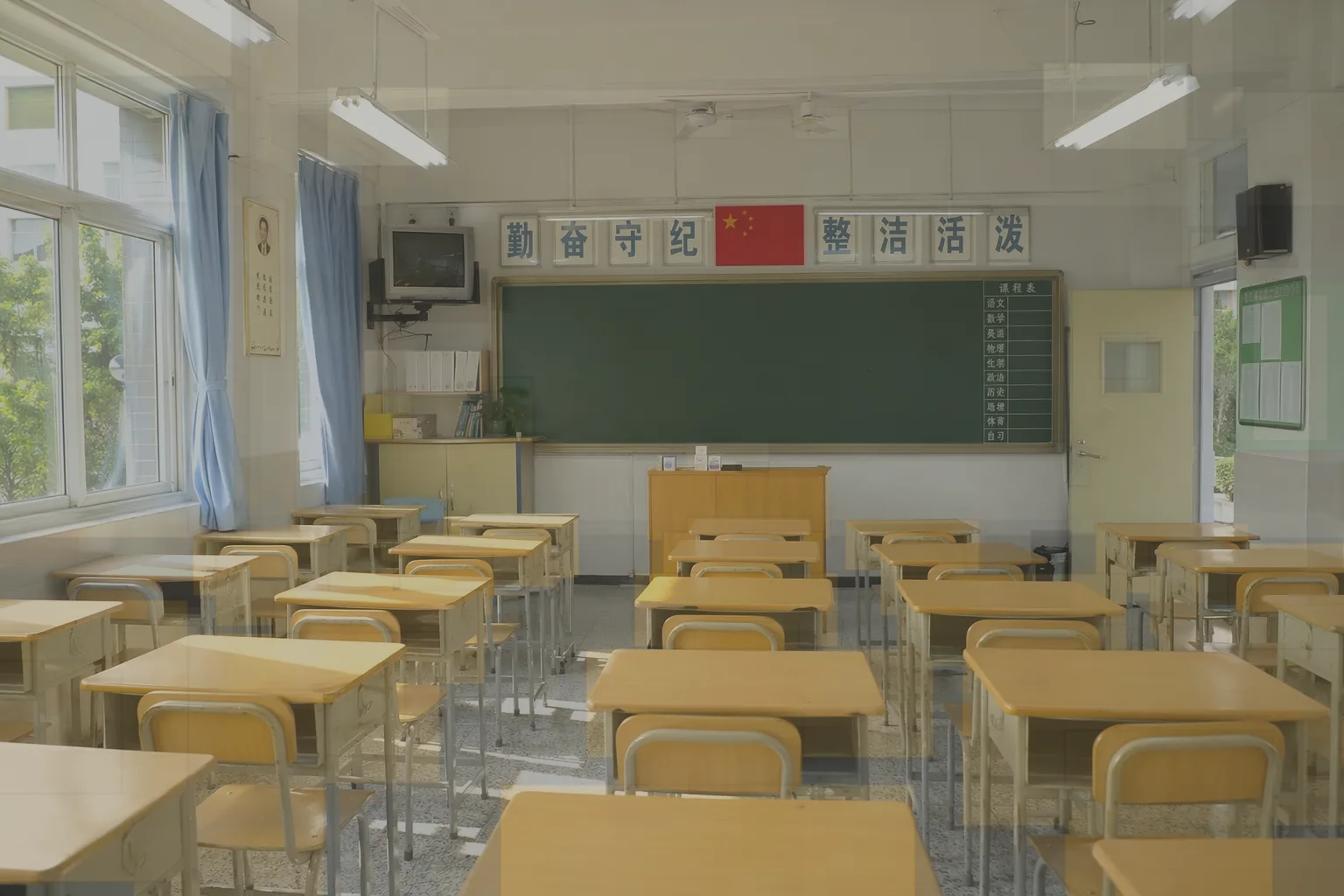
Tutto parte dai riferimenti. L'obiettivo questa volta: ricreare questa vera aula in Blender:
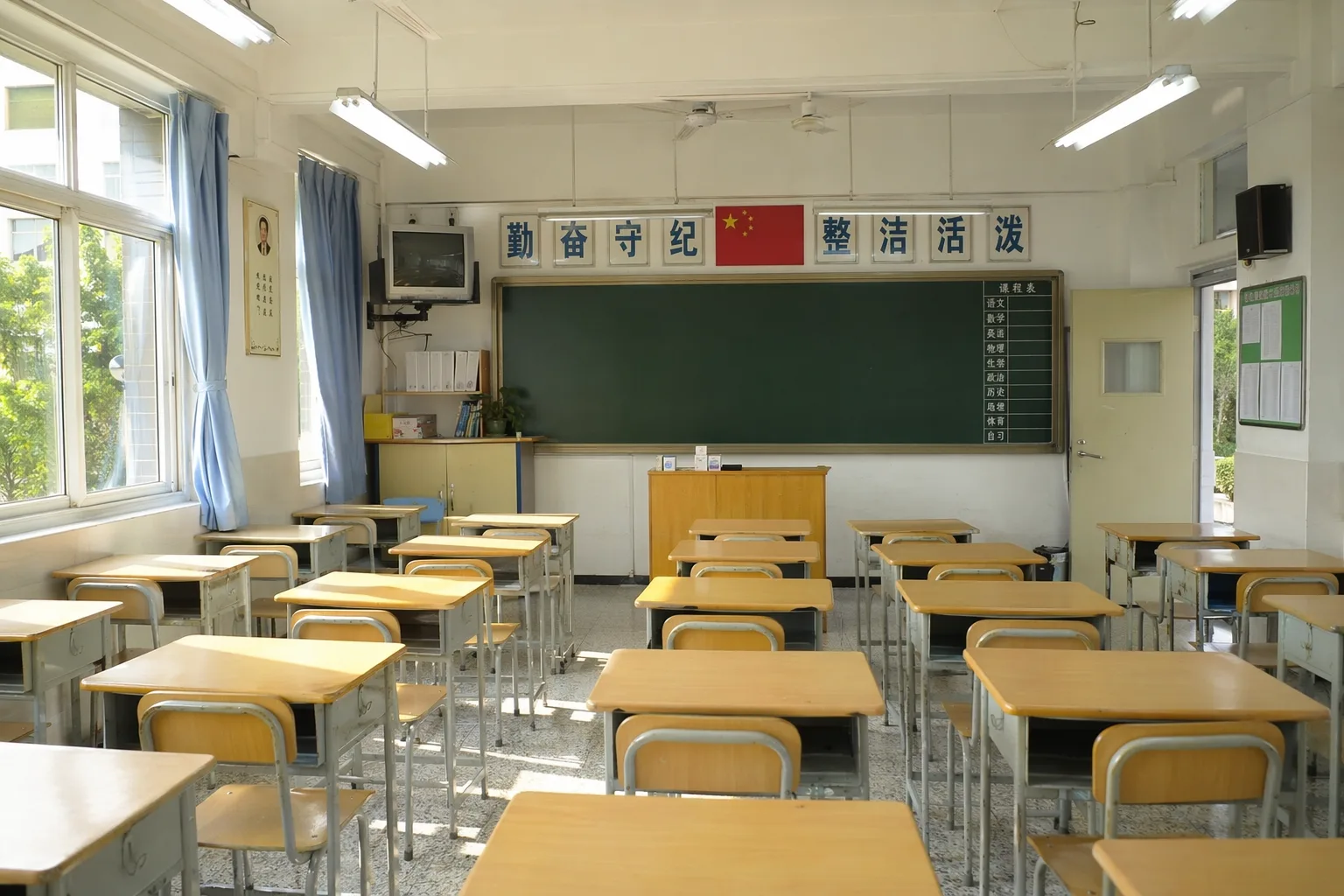
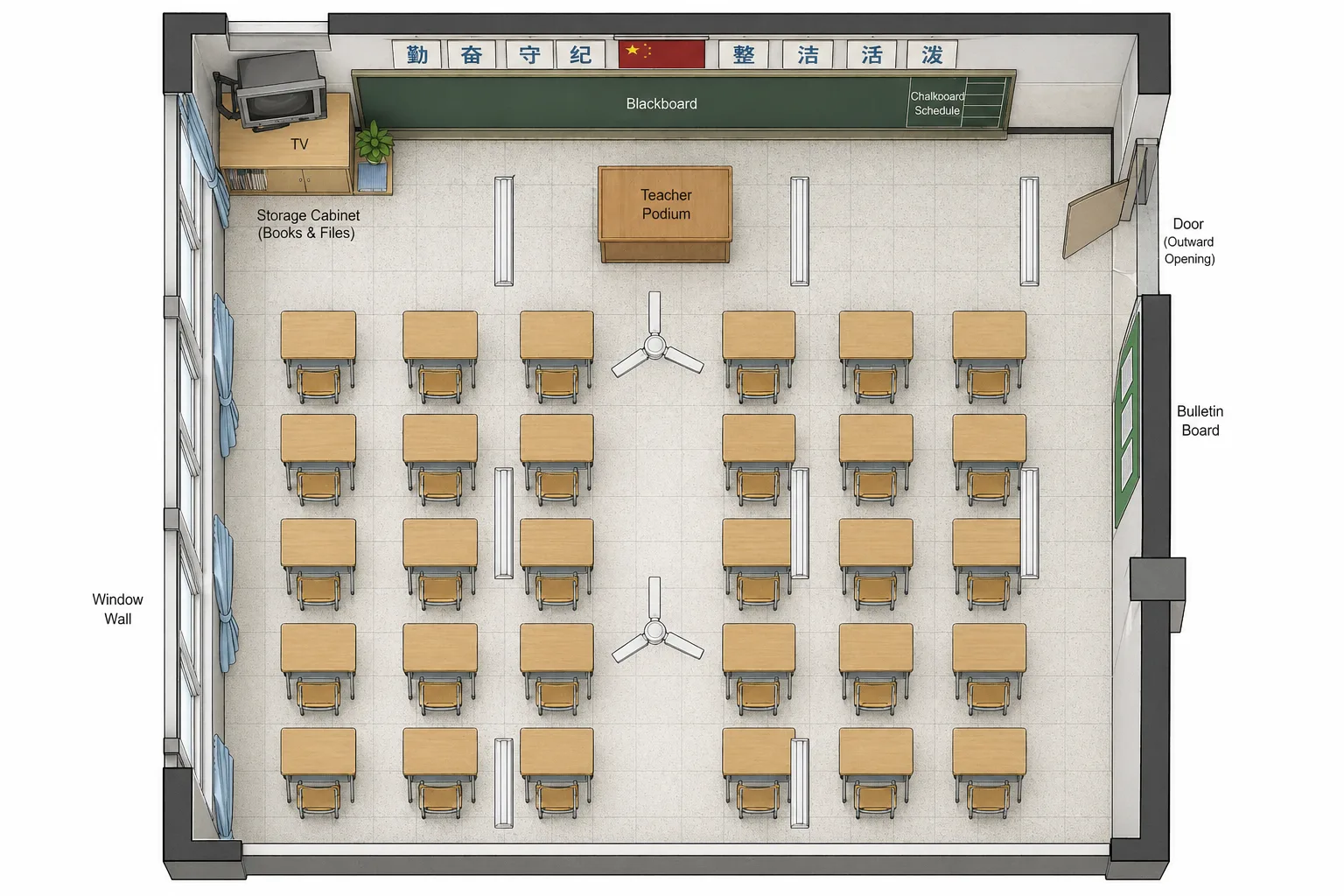
Partendo dal riferimento originale, completa alcune viste chiave con la generazione IA di Codex (va bene anche la generazione di immagini della Tripo API, ma quella integrata in Codex è più comoda):
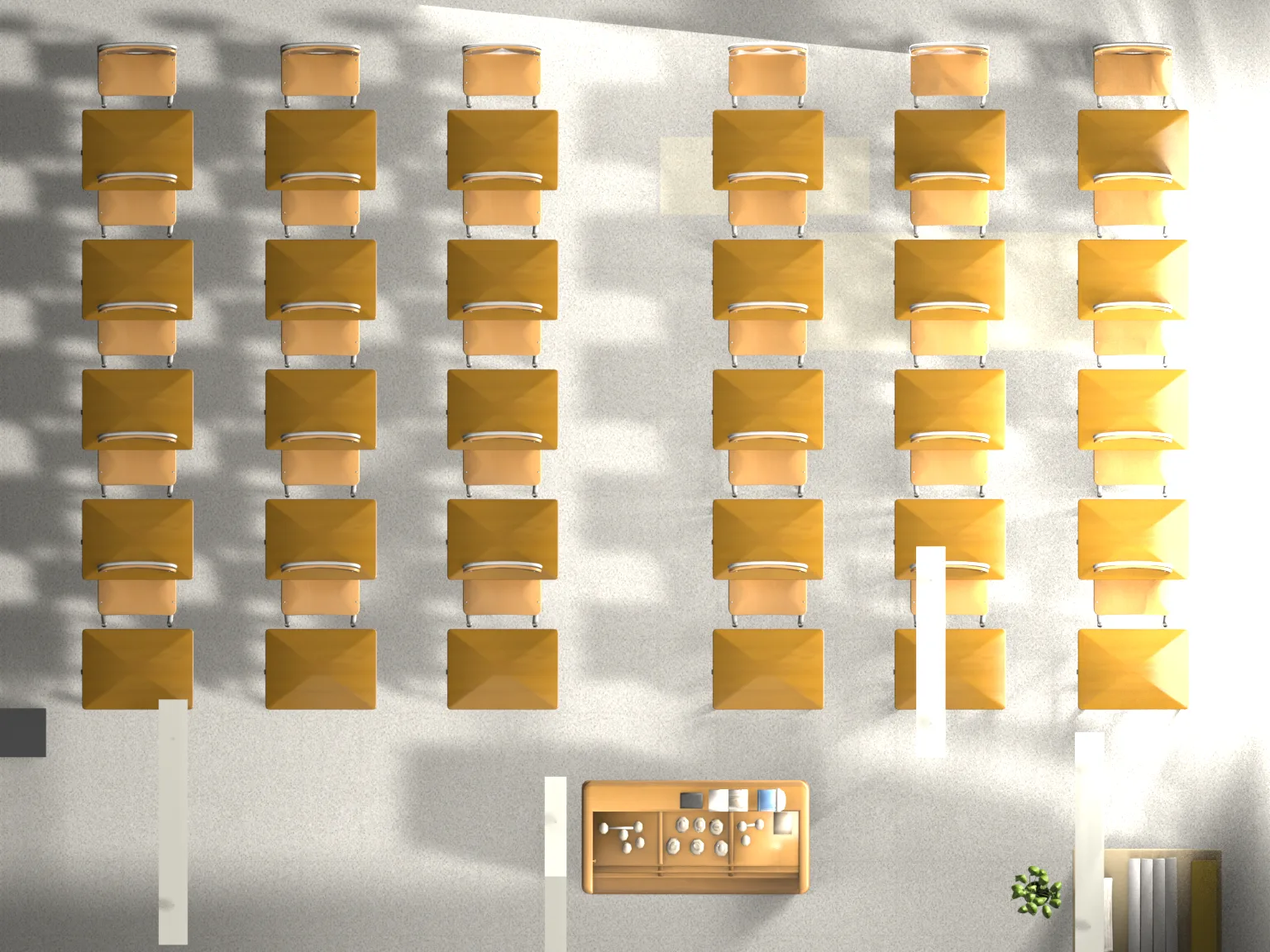
- Una vista dall'alto (obbligatoria) per cogliere la pianta complessiva.
- Aggiungi viste sinistra, destra e posteriore secondo necessità, per calibrare altezze e profondità.
Tutti i riferimenti devono condividere una convenzione di orientamento: quale lato è la parete frontale, come si definiscono sinistra e destra e a quanto corrisponde nel mondo reale un'unità Blender. Al termine di questo passaggio dovresti avere reference_top.png (il riferimento dall'alto) più le viste ausiliarie che ti servono.
04 / PANORAMICA
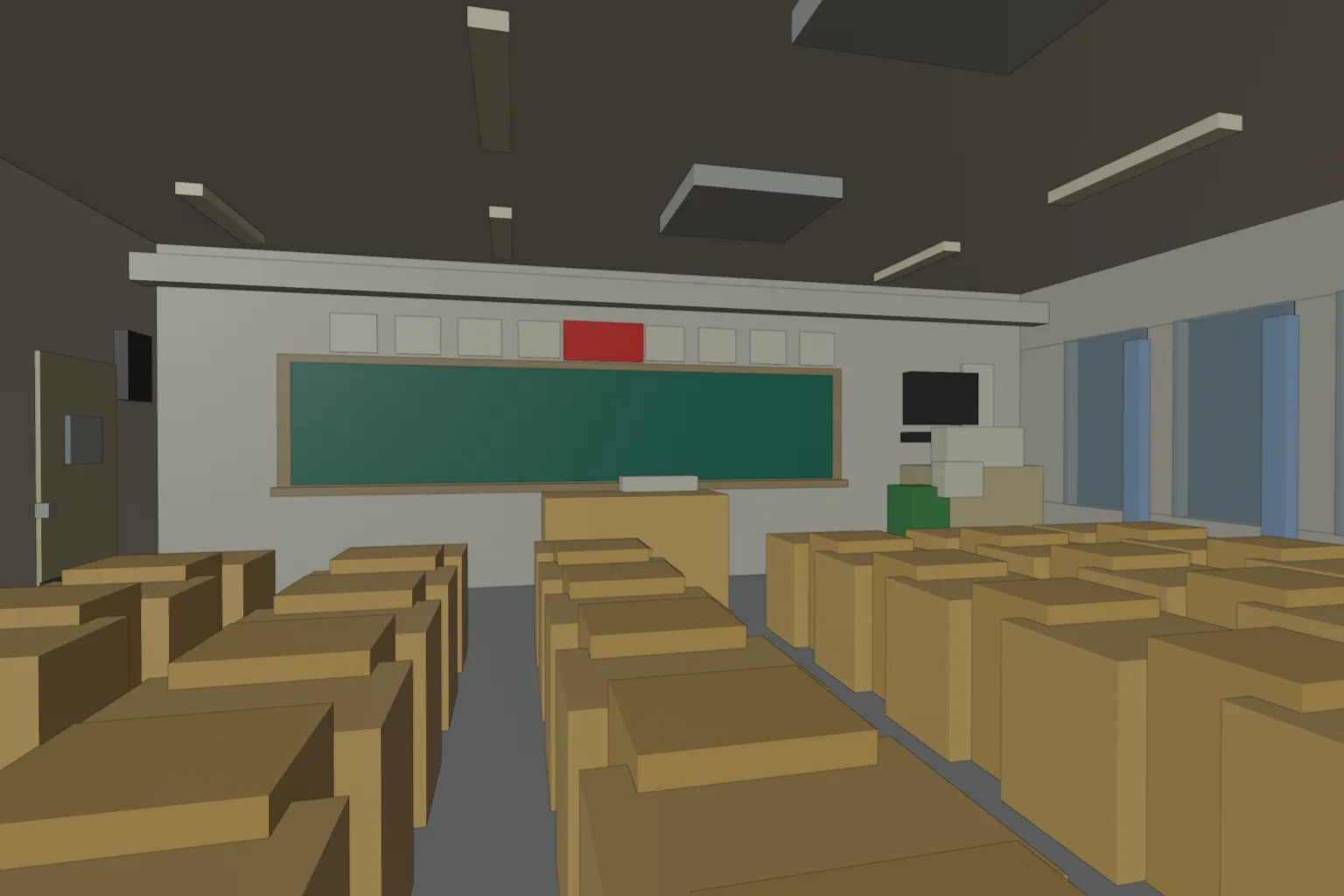
Costruire il blockout AABB
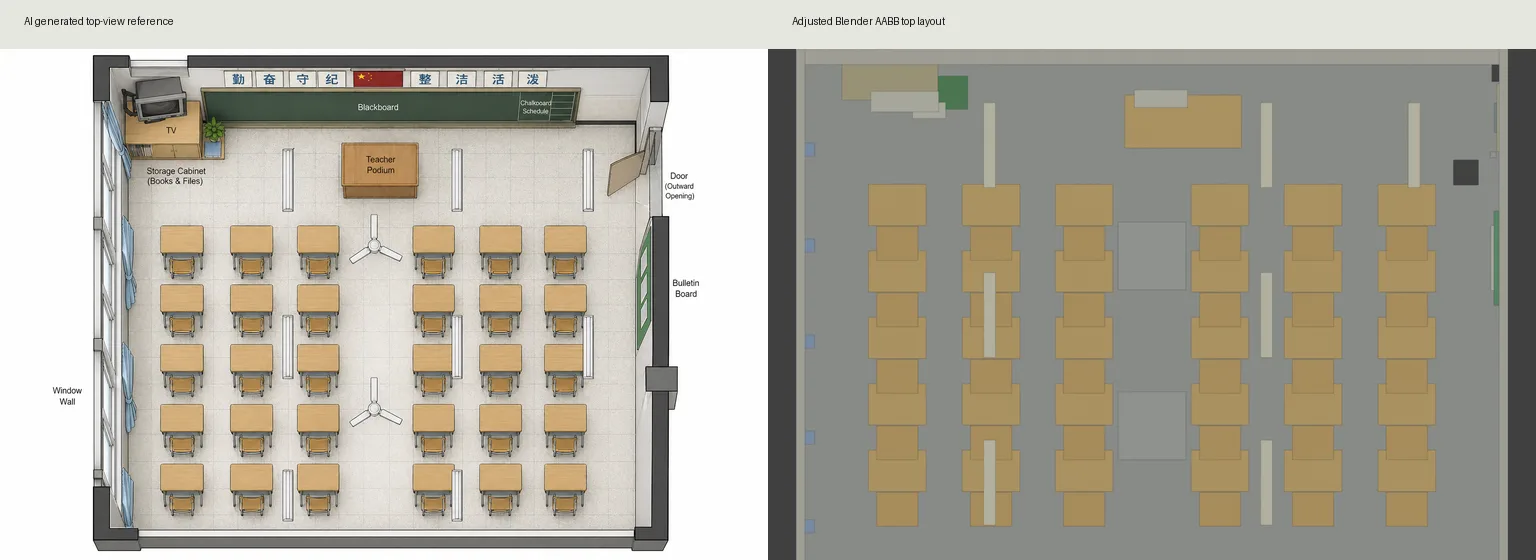
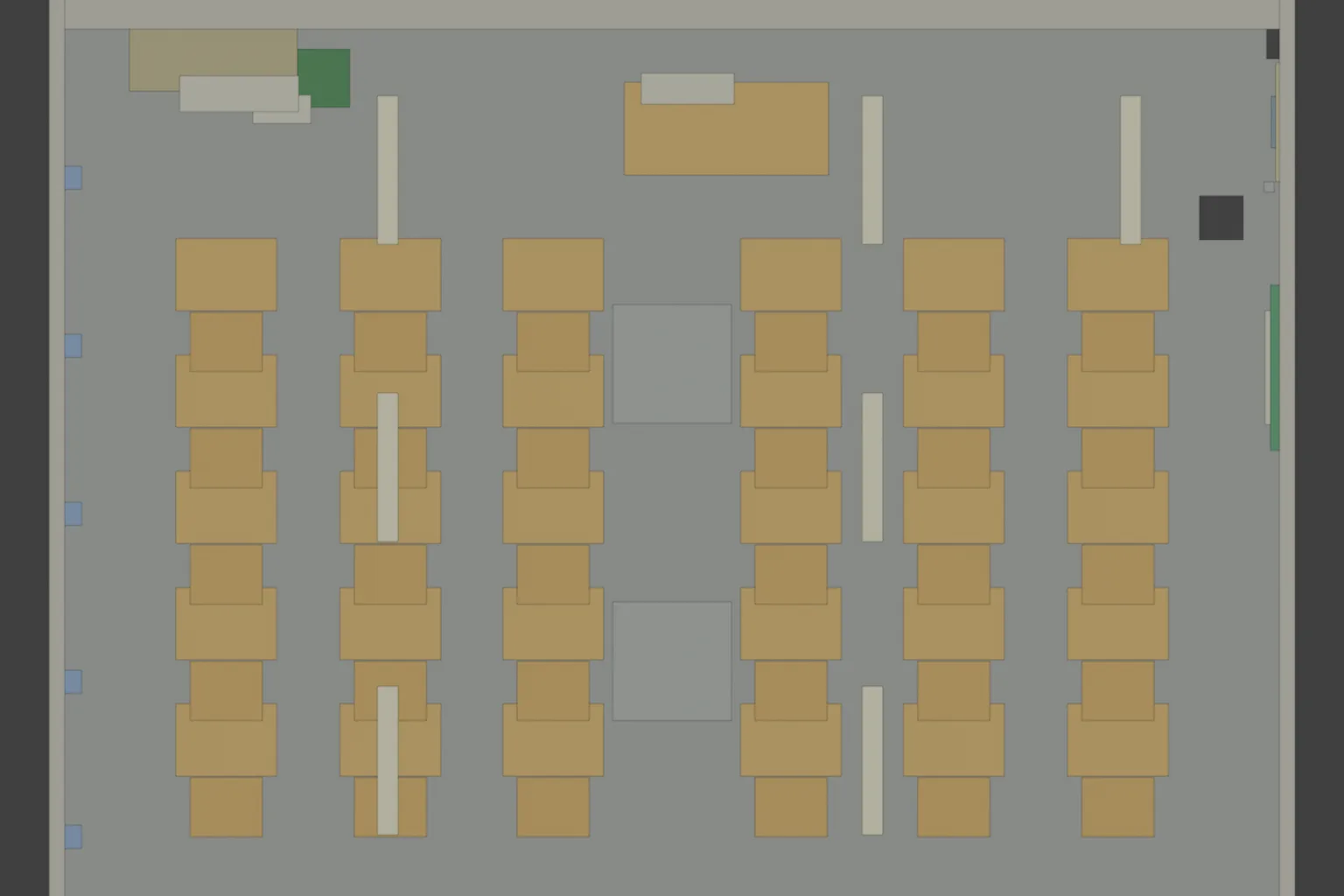
Posiziona i cubi in quest'ordine — prima la struttura, poi i mobili grandi, poi gli oggetti piccoli:
- Parti da pavimento, muri, soffitto e aperture di porte/finestre per racchiudere lo spazio.
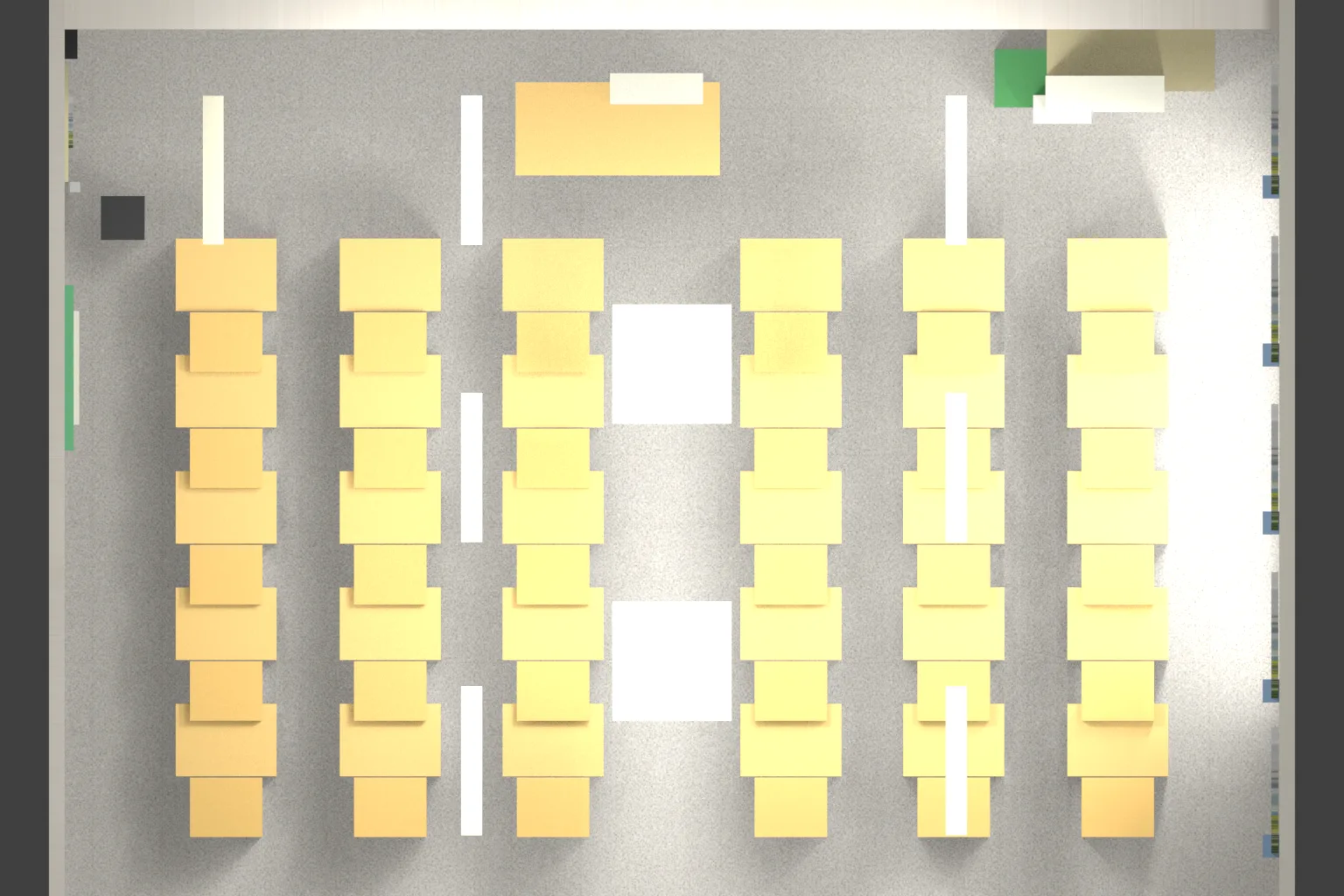
- Poi i pezzi funzionali grandi: cattedra, banchi e sedie, armadi.
- Infine riserva con piccoli cubi le zone di piante, bacheche, elementi a parete e attrezzature, per non dimenticare nulla.
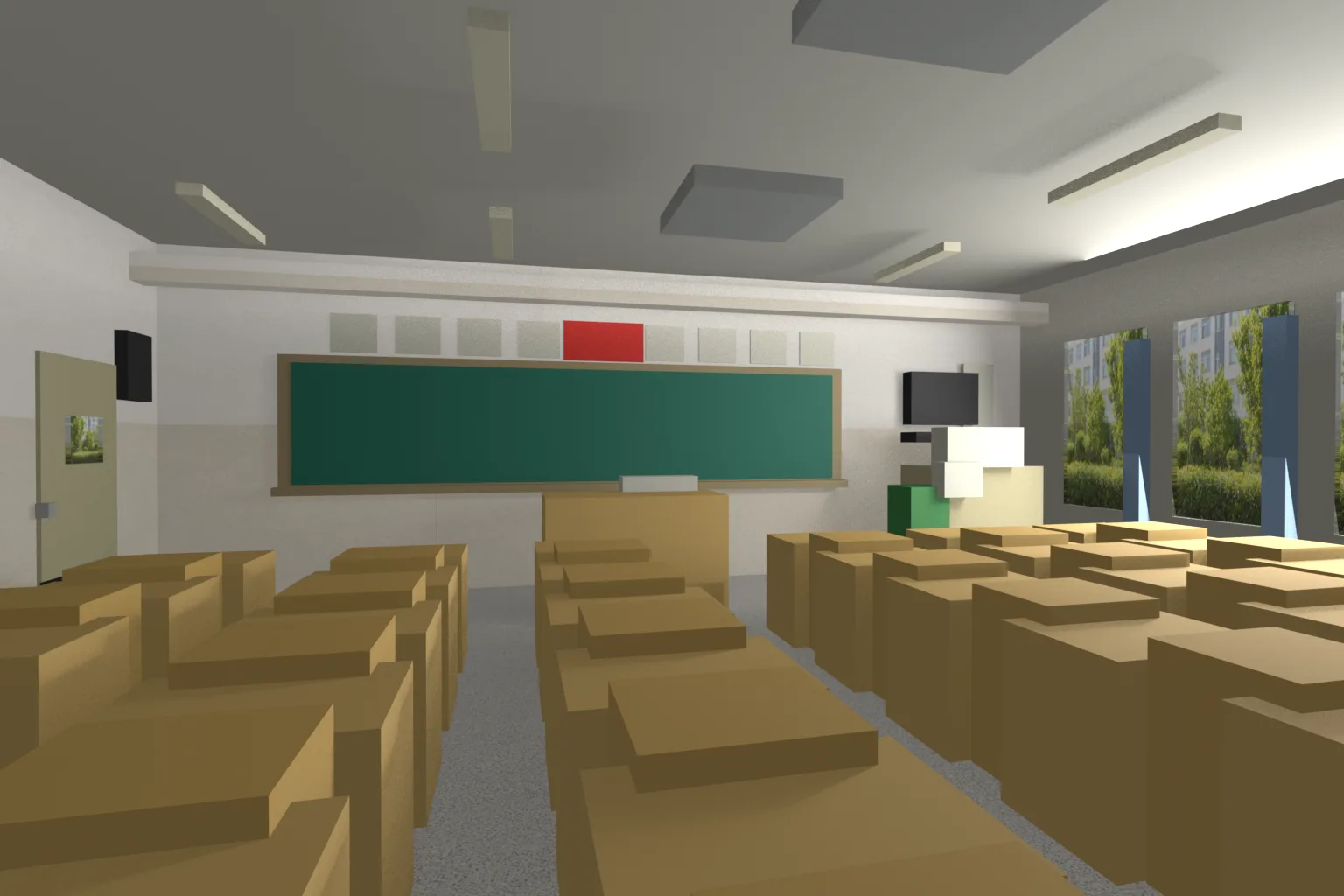
Questa fase è puro segnaposto geometrico — niente modellazione. Al termine salva un .blend del blockout e genera con l'IA viste dall'alto e prospettiche per controllare proporzioni e posizioni.
05 / PANORAMICA
Standardizzare i nomi, creare il manifest
Nomina gli oggetti come categoria_semantica_indice. Genera poi un manifest (elenco oggetti) con nome, categoria semantica, quantità, dimensioni e posizione approssimativa. Unisci quindi i duplicati per semantica per ottenere i tipi di asset da generare davvero.
Esporta *_manifest.json e l'elenco deduplicato, quindi genera con l'IA un'immagine di verifica della copertura.
06 / PANORAMICA
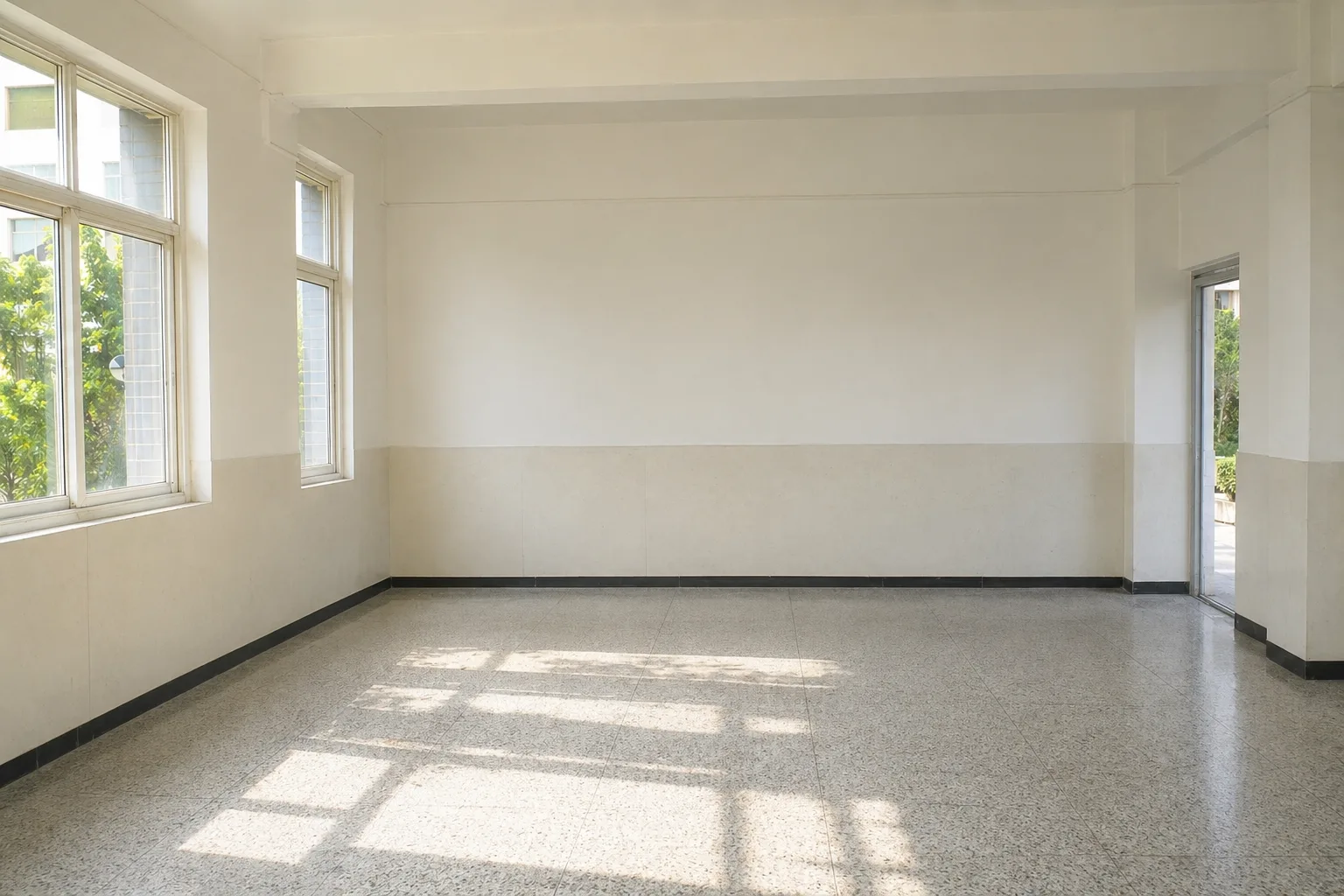
Produrre il riferimento «ripulito»
Con la generazione di immagini di Codex, maschera o cancella dalla referenza gli oggetti già rappresentati dagli AABB, ottenendo scene_without_placed_items.png. Questa immagine serve solo per texture e integrazione di asset successive — non usarla per rifare il layout.
07 / PANORAMICA
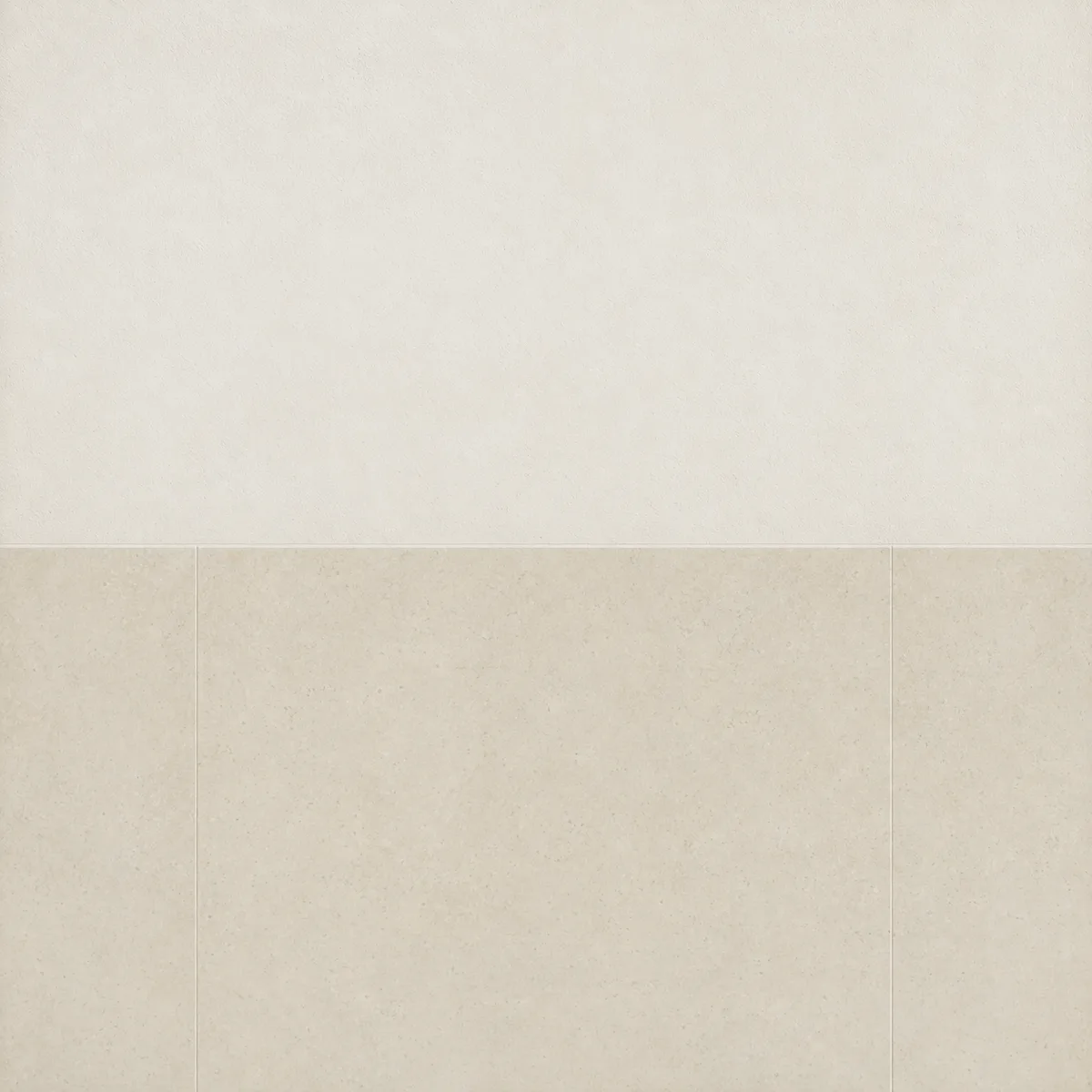
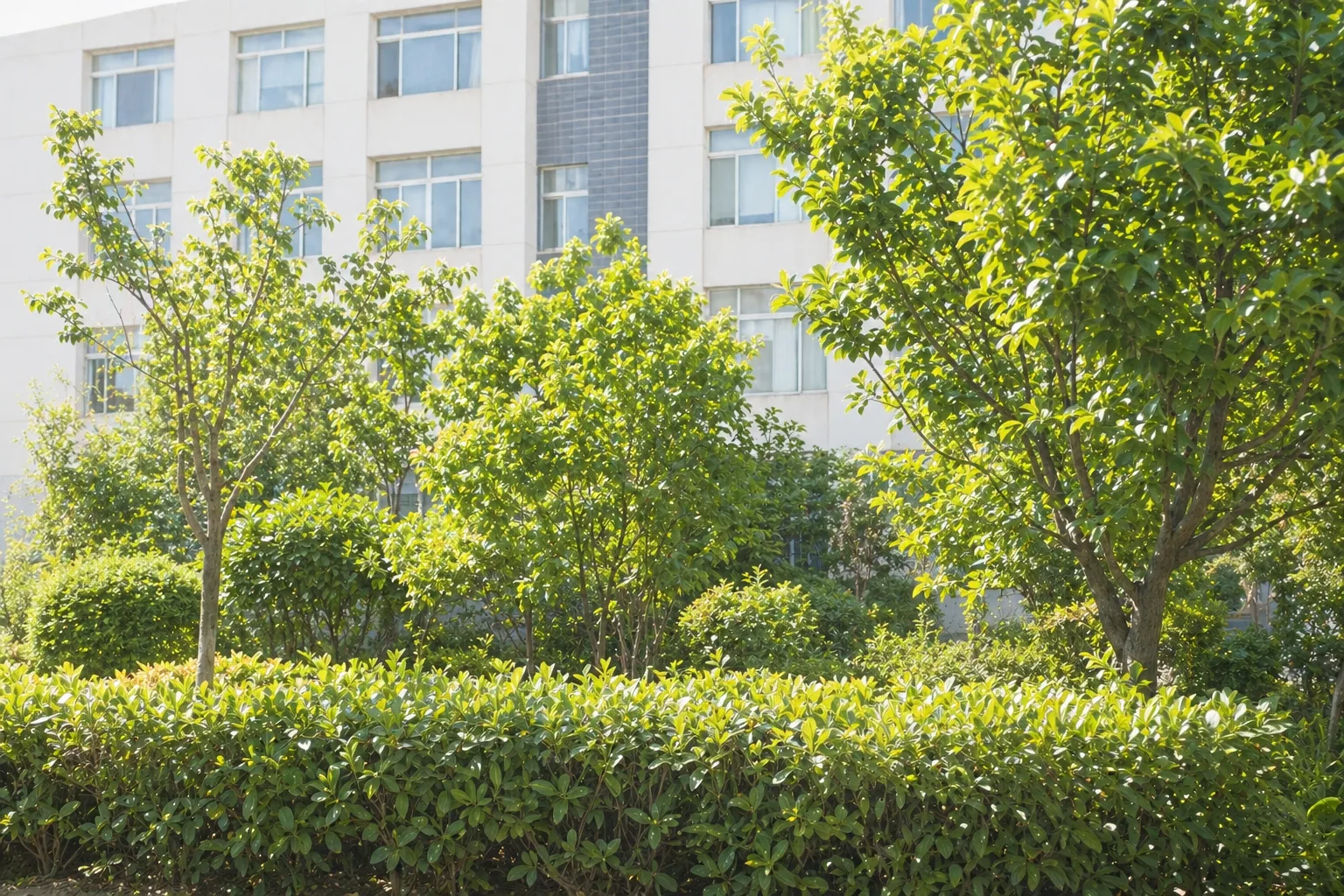
Generare e applicare le texture strutturali (muri, pavimento, soffitto)
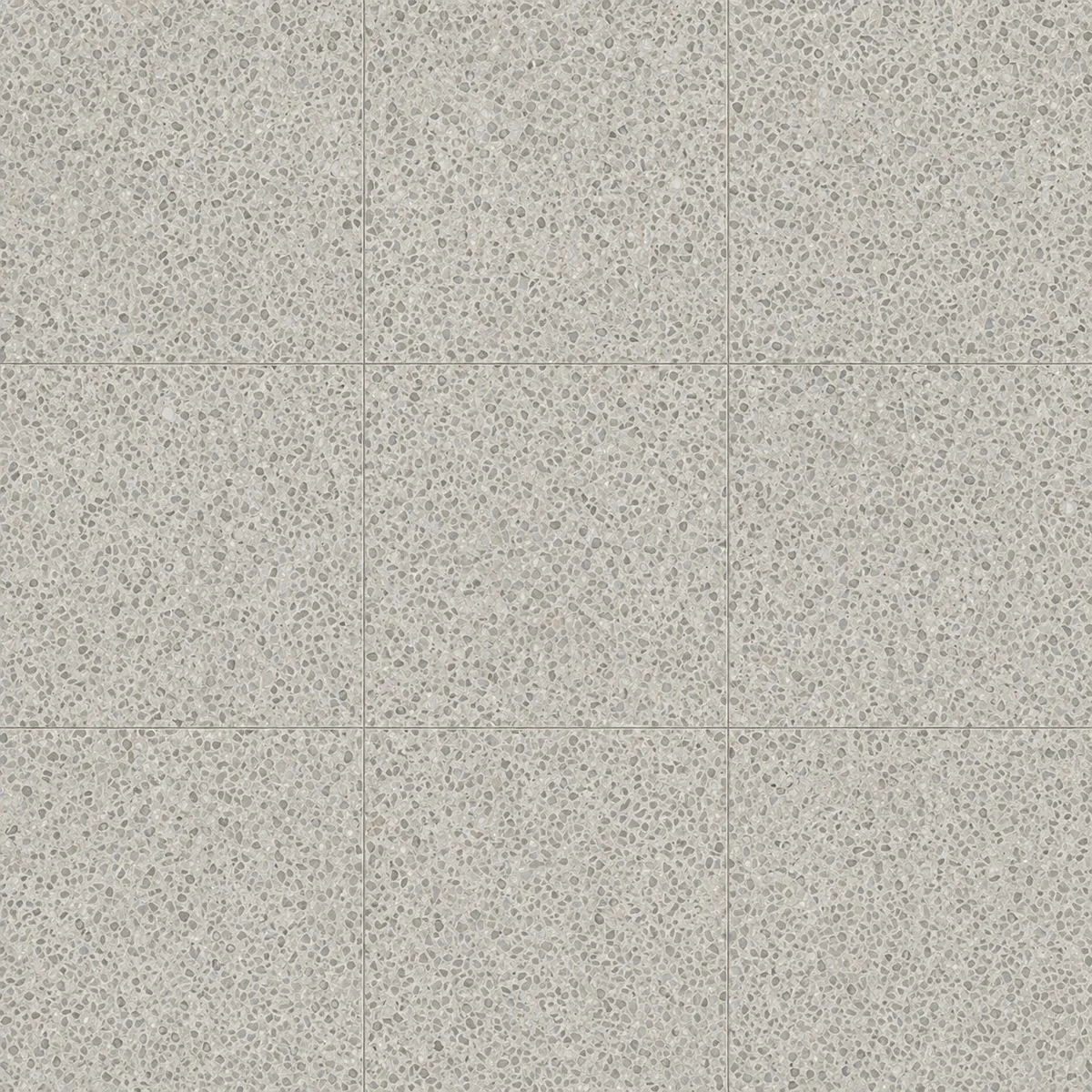
Dal riferimento ripulito, genera con l'IA le texture di muri, pavimento e soffitto e applicale alle superfici corrispondenti. Dopo ogni superficie, controlla:
- L'orientamento è corretto (non capovolto né specchiato).
- La scala della ripetizione appare naturale, senza stiramenti.
- Le giunzioni negli angoli e nei raccordi pavimento-parete sono accettabili.
Al termine di questo passaggio avrai un .blend con i materiali base, più render di verifica.
08 / PANORAMICA
Strategia degli asset: texture o Tripo
Dividi gli oggetti della scena in tre categorie:
- Solo texture: oggetti piatti, a bassorilievo o in lontananza — poster, scritte alla lavagna, fogli in bacheca.
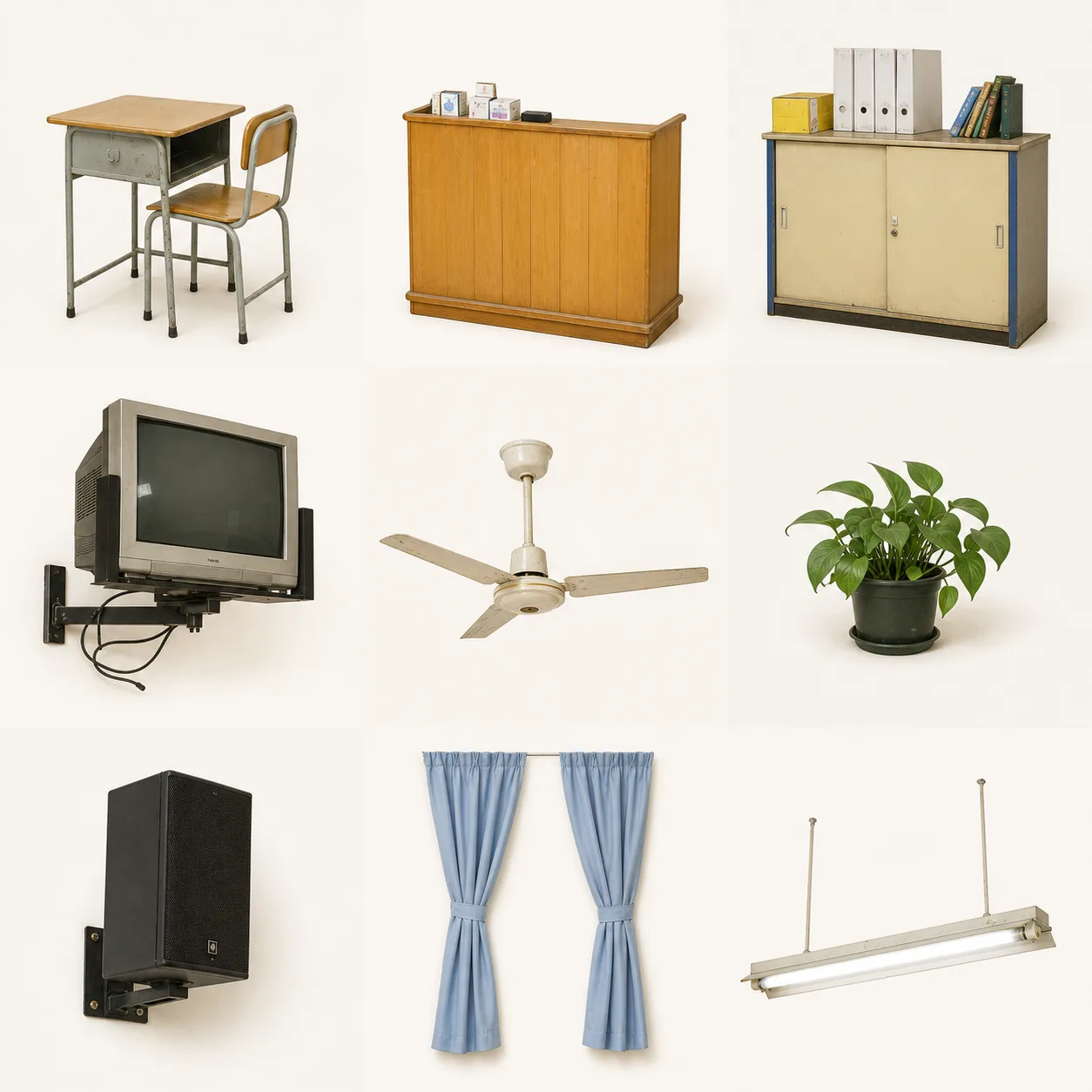
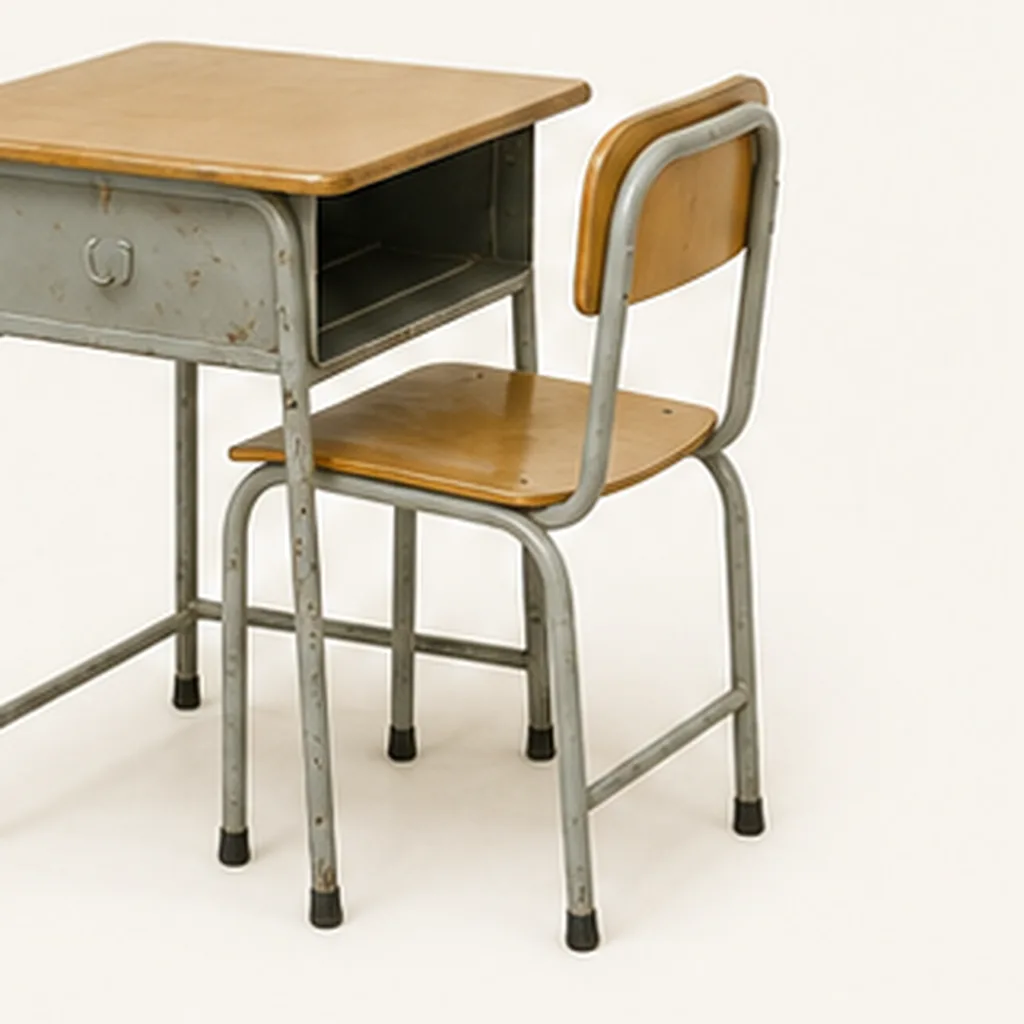
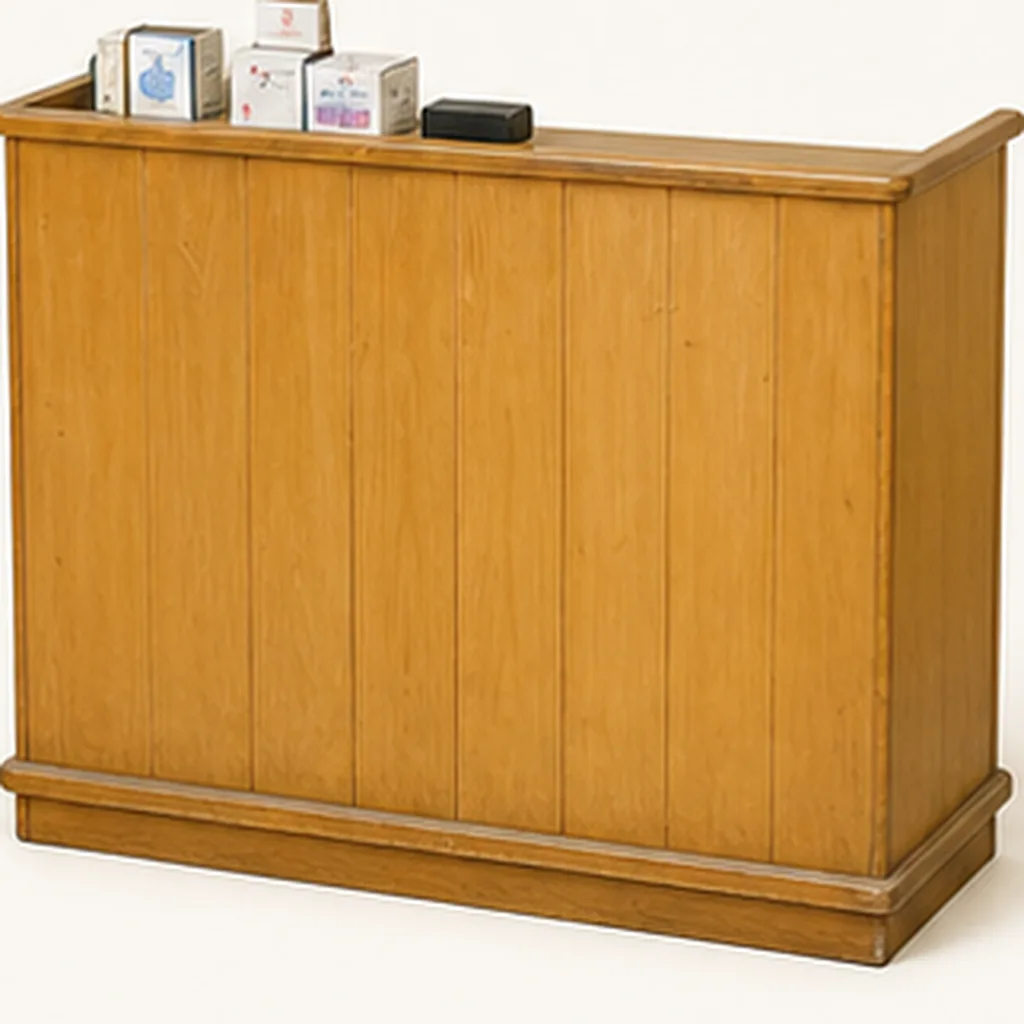
- Oggetti singoli Tripo: elementi indipendenti dal profilo importante — sedie, cattedra, piante in vaso.
- Bundle Tripo: combinazioni fortemente accoppiate che generate insieme risultano più accurate, come «cattedra + oggetti sopra».
Compila una tabella di strategia degli asset e genera con l'IA una panoramica che annoti il trattamento di ogni oggetto.
09 / PANORAMICA
Preparare riferimenti a oggetto singolo per Tripo
Questo passaggio è obbligatorio: per ogni oggetto singolo o bundle, genera con Codex un riferimento pulito dedicato (va bene anche la generazione di immagini della Tripo API) — sfondo il più semplice possibile, angolo che mostri chiaramente i volumi. Raccoglili tutti in tripo_inputs/. Puoi far generare all'IA più oggetti su un unico foglio e poi dividerlo in immagini singole.
10 / PANORAMICA
Generare i modelli con la Tripo API, sostituire i segnaposto
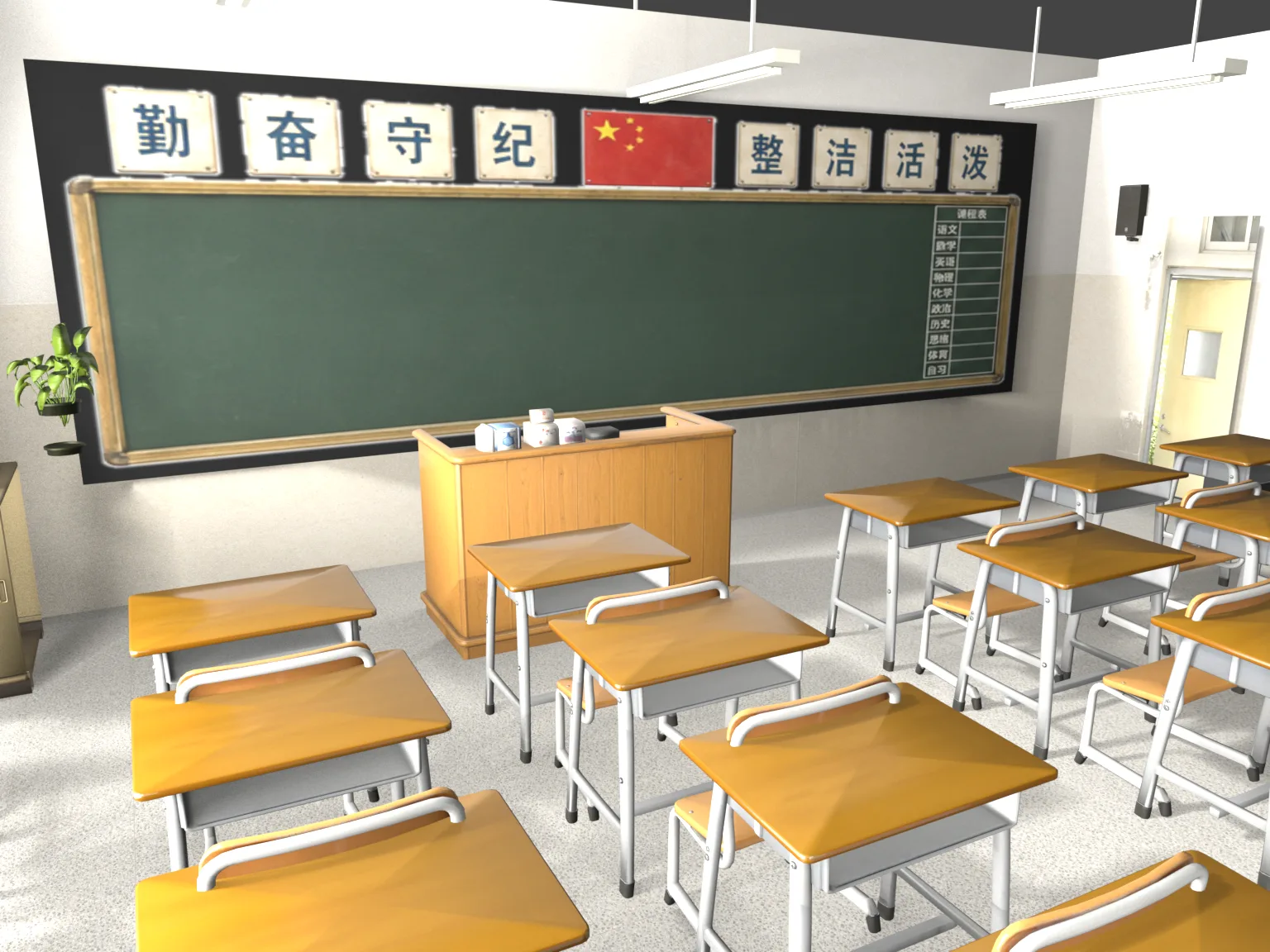
Genera i modelli dalle referenze con la Tripo API (a fine articolo trovi un Tripo3D Skill già impacchettato), importali nella scena e allinea posizione e orientamento con trasformazioni a livello oggetto. La scala è consentita solo uniforme.
Tre requisiti rigidi:
- Nessuna scala non uniforme.
- Niente Apply Transform.
- Mantieni il livello segnaposto AABB per rollback e verifica.
Dopo la sostituzione salva un nuovo .blend e genera con l'IA viste prospettica e dall'alto del risultato.
11 / PANORAMICA
Illuminazione e atmosfera
Prima fai l'audit dell'illuminazione sulla referenza IA, poi regola le luci e solo alla fine tocca l'esposizione — non invertire quest'ordine. Durante l'audit non toccare le luci; conferma cinque cose:
- Direzione della luce principale (da quale lato arriva la luce della finestra o del sole).
- Dove cadono i riflessi luminosi su pavimento e banchi.
- La durezza delle ombre e la stratificazione delle ombre di contatto.
- L'intensità del riempimento interno e il colore di rimbalzo.
- Il rapporto di contrasto tra la luminosità esterna e l'interno.
Poi costruisci la gerarchia delle luci, dalla più forte alla più debole:
- Luce principale: sole o luce ad area sul lato finestra, definisce ombre e direzione principale.
- Luce secondaria: cielo o riempimento ambientale sul lato finestra, chiaramente più debole della principale.
- Luci pratiche: plafoniere, neon, ecc. — fisicamente presenti ma mai dominanti in luminosità.
- Riempimento debole: solo per mantenere leggibili le zone scure, mai troppo luminoso.
Durante la regolazione delle luci rispetta sempre:
- Mai schiarire tutta la scena con una forte luce ambientale o un fill di camera.
- La compensazione dell'esposizione serve solo per gli ultimi ritocchi — non può sostituire la gerarchia delle luci.
- Le finestre devono restare trasparenti — una finestra opaca perde sia la vista sia la luce in ingresso.
La luce volumetrica è opzionale e solo locale, a bassa densità — evita bordi luminosi duri o «linee bianche attraverso i muri».
Metodo di iterazione: un solo problema principale per volta. Dichiara l'obiettivo del giro, regola leggermente i parametri, renderizza rapidamente dalla stessa camera, confronta con la referenza IA e valuta se è un miglioramento o un peggioramento — in caso di regressione, prima torna indietro. Produci anteprime rapide *_light_pass_preview.png e la versione convergente *_light_final.png.
12 / PANORAMICA
Controlli finali
Scorri questa checklist prima di chiudere:
- Gli oggetti sono selezionabili — nulla è bloccato o nascosto per errore.
- Tutti i modelli Tripo sono in scala uniforme, trasformazioni non applicate.
- Visivamente coerente con la referenza IA: composizione, direzione della luce, orientamento degli oggetti.
- Salvataggio versionato: le versioni blockout, testurizzata e Tripo non si sovrascrivono mai a vicenda.
13 / PANORAMICA
Versioni di consegna e quando fermarsi
Alla consegna conserva almeno tre versioni e allega manifest, tabella di strategia degli asset e i render di verifica chiave:
*_aabb_layout.blend— segnaposto blockout puri.*_aabb_textured.blend— la versione con le texture strutturali di base.*_tripo_replace.blend— la versione completa dopo la sostituzione Tripo.
Inoltre bisogna sapere quando fermarsi. Quando i punti seguenti sono soddisfatti, smetti di investire grandi energie in ritocchi continui — il beneficio di ulteriori regolazioni cala rapidamente:
- Composizione, direzione della luce principale e relazioni spaziali chiave coincidono ormai sostanzialmente con la referenza IA.
- Gli oggetti chiave — cattedra, banchi e sedie, porte, finestre, lavagna — hanno proporzioni e orientamento corretti.
- Orientamento delle texture, ripetizione e giunzioni visibili sono tutti entro limiti accettabili.
- Tutti gli oggetti Tripo soddisfano «scala uniforme, trasformazioni non applicate, rollback possibile».
A quel punto conviene passare alla rifinitura manuale — la visione dell'IA capisce davvero male orientamenti e proporzioni; più si va avanti, più bisogna fidarsi dei propri occhi.
14 / PANORAMICA
Risultato finale e toolkit
Ecco l'immagine finale dopo moltissime iterazioni:
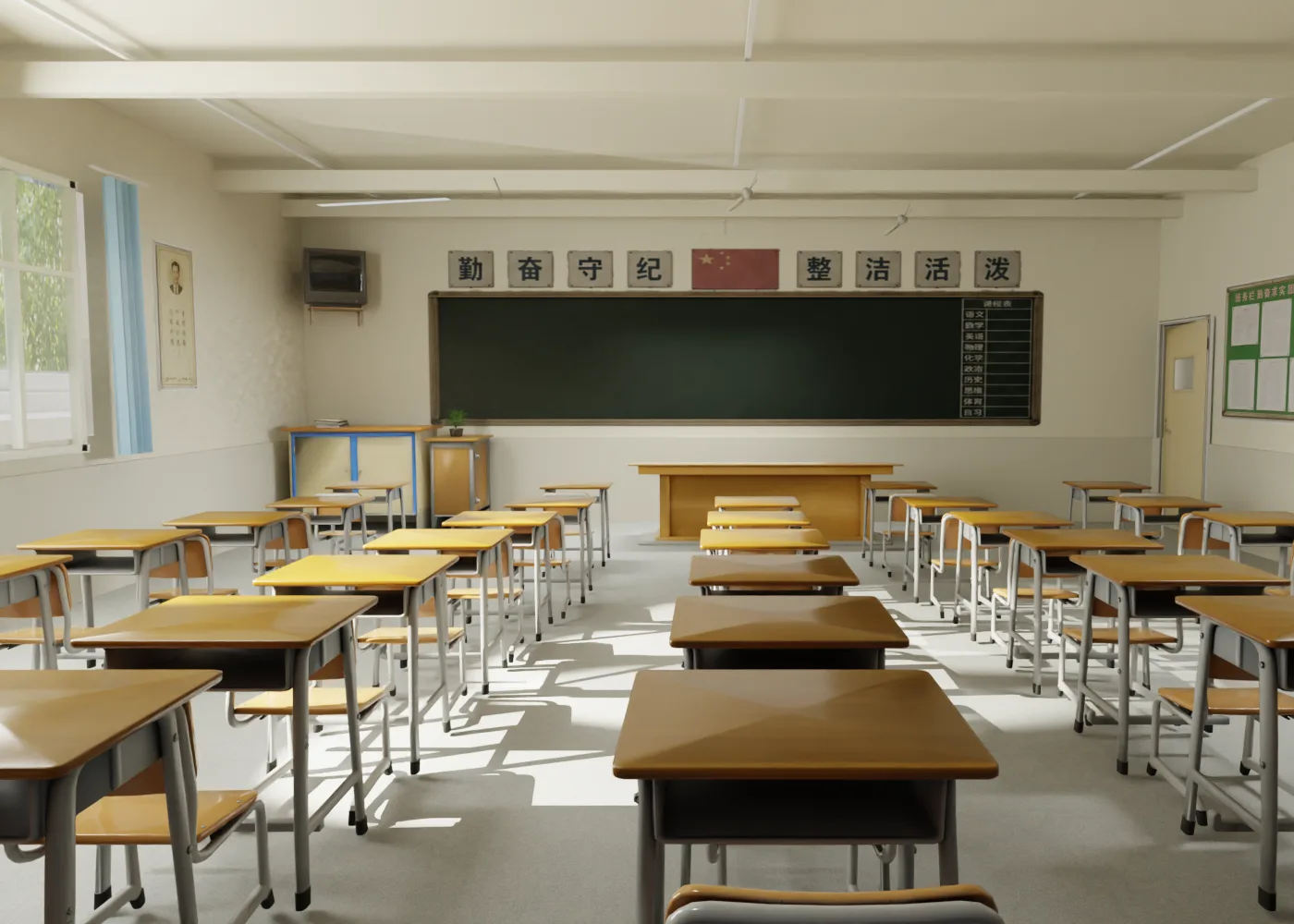
Per riutilizzare direttamente questo workflow, scarica il Tripo3D Skill impacchettato: installalo in Codex o in un altro strumento di coding IA che supporti le skill, e potrà chiamare la Tripo API per generare modelli esattamente come descritto qui.
Scarica il pacchetto Tripo3D Skill