

01 / PANORAMICA
Panoramica
Il video di lancio di Kimi K3.1 Pro mostrava pagine web 3D, componenti meccanici, edifici, piccole demo di giochi e un trailer di gioco di livello AAA, tutti realizzati con Kimi.
Come sfruttare al meglio Kimi nel 3D e creare lavori curati e interattivi, con scene e movimenti di camera spettacolari? Forse hai sentito parlare di Blender, Three.js e Rhino, hai visto personaggi generati con Tripo e conosci motori di gioco come Unity, Unreal Engine e Godot, ma non sai ancora da dove cominciare.
Per creare progetti 3D originali con Kimi non serve imparare prima Blender, Three.js o Unreal Engine. Questa guida è adattata dal tutorial 3D ufficiale del Kimi Team e ne condivide il workflow 3D interno, oltre a spiegare come usare il modello Kimi K3.1 Pro e gli harness di Kimi.
A grandi linee, Kimi realizza un progetto 3D in quattro fasi:
- Descrizione dell'obiettivo: spiega cosa vuoi con un prompt, immagini o video.
- Costruzione del modello: Kimi scrive codice (Three.js, Blender, Rhino, CAD) o chiama un servizio di generazione come Tripo. Le due strade si possono combinare.
- Assemblaggio della scena: si controllano e, se serve, si correggono scala, materiali e illuminazione, poi si compone il tutto in Unity, Unreal Engine o Godot. I modelli ingegneristici si possono anche consegnare direttamente come progetti sorgente o file STEP o STL per la produzione.
- Uso del risultato: immagini e animazioni renderizzate, una pagina Three.js interattiva da ruotare, ricolorare e cliccare, oppure una demo realizzata con un motore di gioco.
02 / PANORAMICA
Modellazione 3D: parametrica e mesh
Il primo passo di qualsiasi progetto 3D è far costruire il modello a Kimi. Gli agenti come Kimi costruiscono i modelli in due modi principali: scrivendo codice che genera direttamente il modello, oppure chiamando un servizio di generazione 3D come Tripo. Ognuno si presta a lavori diversi:
- Modellazione parametrica: per tutto ciò che si può descrivere con dimensioni, struttura e regole, come la forma dei prodotti, i mobili, i componenti meccanici e gli edifici.
- Modellazione mesh: per lavori ricchi di dettagli come personaggi umani e animali, statue, mostri e prop complessi.
Quando costruisce un modello scrivendo codice, Kimi sceglie da solo lo strumento. Ogni pulsante di Blender, Unity, Unreal Engine o Godot può essere scritto come script Python, e Kimi K3.1 Pro è stato addestrato appositamente a pilotare gli strumenti 3D tramite script Python: così Kimi può usare anche software di nicchia privi di supporto MCP.
La modellazione mesh è ancora un punto debole dei grandi modelli linguistici come K3.1 Pro, mentre i modelli di diffusione come Tripo se la cavano meglio: hanno appreso le regolarità formali di un'enorme quantità di oggetti 3D e sanno dedurre il volume dai contorni e dalle occlusioni di un'immagine di riferimento. Per questo, nei compiti più adatti alla modellazione mesh, come persone e animali, Kimi prepara da sé il prompt e le immagini di riferimento e affida il lavoro a strumenti basati su modelli come Tripo.
A seconda del compito, Kimi combina i due approcci e i relativi strumenti:
| Caso d'uso | Strumenti usati da Kimi | Cosa fa Kimi |
|---|---|---|
| Forme regolabili, pagine web interattive | Three.js, libreria 3D per il web | Scrive codice JavaScript per creare forme, materiali e interazioni |
| Modelli, scene, animazioni e rendering | Blender, suite 3D completa | Scrive codice Python per creare oggetti, impostare materiali e luci e renderizzare |
| Componenti, staffe e scocche dalle dimensioni esatte, prodotti, gioielli | CadQuery, FreeCAD, Rhino | Scrive codice Python o C# che definisce dimensioni, operazioni geometriche e relazioni ingegneristiche |
| Personaggi, statue, prop complessi | Servizi dedicati alla generazione 3D, come Tripo | Invia un prompt o un'immagine di riferimento, avvia il task di generazione, attende o controlla periodicamente l'avanzamento e recupera la mesh restituita |
Kimi non può garantire un risultato perfetto ogni volta. A volte servono alcuni giri di aggiustamenti, altre volte basta un piccolo accorgimento per evitare del tutto il problema. La sezione dei suggerimenti più avanti spiega come gestire questi casi.
03 / PANORAMICA
Creare giochi: assemblare i modelli e progettare il gameplay
Con i modelli 3D pronti, puoi passare a un gioco o a un film. Il motore di gioco organizza gli asset 3D e il gameplay perché la scena diventi qualcosa di giocabile: i personaggi camminano, gli oggetti entrano in collisione, si aggiungono missioni e punteggi, e si possono progettare movimenti di camera e stacchi.
Scrivendo codice e chiamando strumenti, Kimi può importare i modelli 3D nei motori di gioco, costruire la scena e implementare il gameplay passo dopo passo. Kimi si integra bene con i motori più diffusi, come Unreal Engine, Unity e Godot: i primi due si prestano a progetti di gioco più ampi, mentre Godot è adatto allo sviluppo rapido di giochi leggeri.
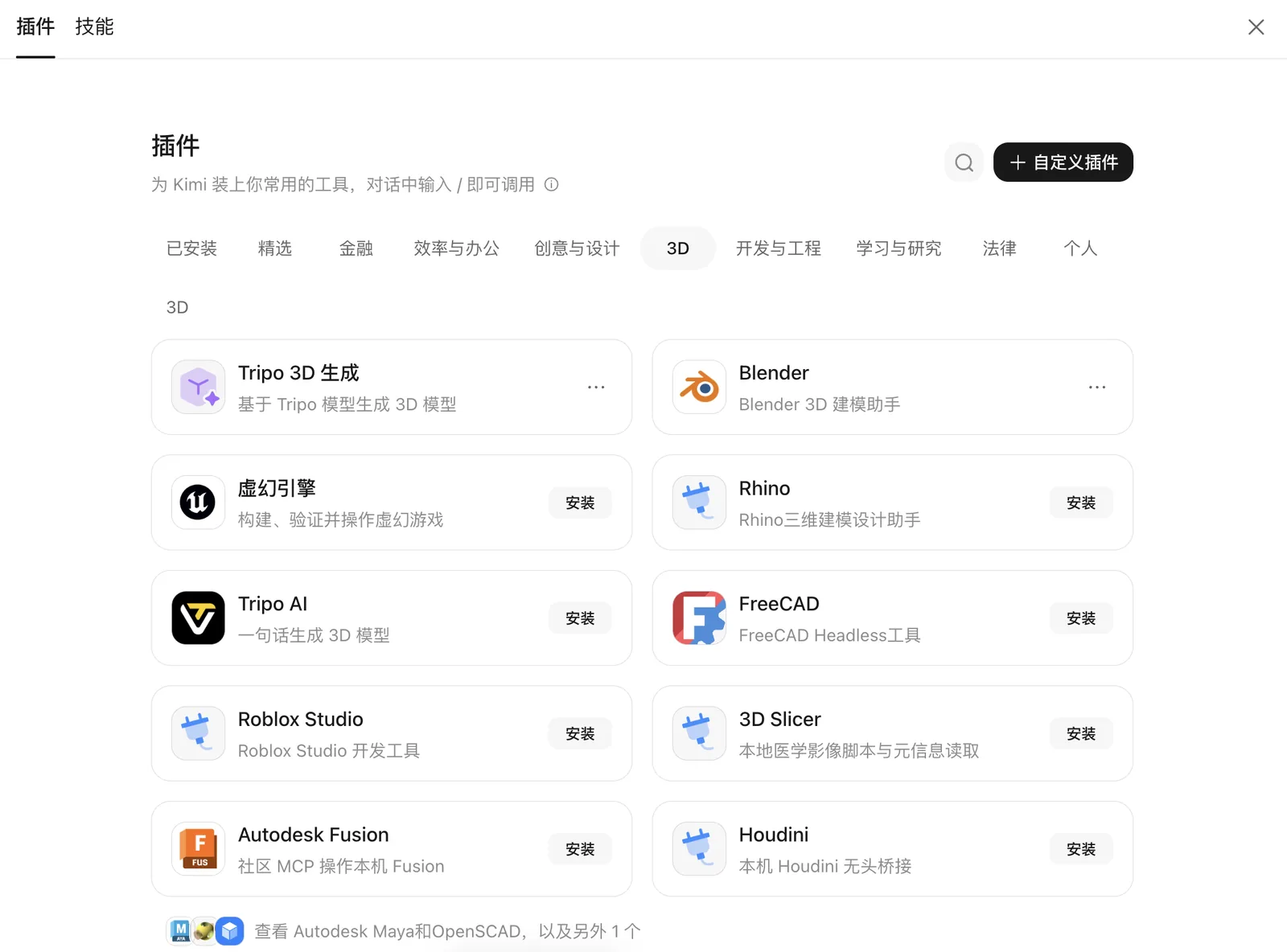
Ecco i plugin di modellazione 3D e per motori di gioco che Kimi supporta attualmente (quelli che richiedono un'installazione locale funzionano solo in Kimi Work):
04 / PANORAMICA
Dai modelli agli harness: cosa scegliere
Kimi offre strumenti di IA che vanno dai modelli veri e propri fino ai prodotti agentici. Ecco come scegliere:
- Per una pagina web 3D veloce o un semplice modello singolo, usa kimi.com. Non c'è nulla da scaricare né da installare.
- Per pilotare software di modellazione, assemblare scene 3D in un motore di gioco o costruire un gameplay complesso, usa Kimi Work o Kimi Code. Entrambi controllano software locali come Unity e Unreal Engine e iterano direttamente sul tuo progetto in locale.
- Per integrare i modelli Kimi nel tuo workflow esistente, usa la Kimi API.
| Punto di accesso | Ideale per | Come iniziare |
|---|---|---|
| kimi.com | Pagine vetrina 3D, modellazione, prototipi interattivi | Descrivi l'idea, fornisci immagini di riferimento, poi itera nell'anteprima |
| Kimi Work | Pilotare in locale software di modellazione e motori di gioco | Attiva i plugin, fornisci gli asset e lascia che Kimi chiami gli strumenti per realizzare il lavoro |
| Kimi Code | Iterazione continua su progetti 3D e di gioco | Apri la cartella del progetto e lascia che Kimi scriva il codice, lo esegua, trovi e corregga i problemi |
| Kimi API · K3.1 Pro | Il modello di Kimi più potente per il 3D, per modellazione complessa e produzioni in più fasi | Chiama il modello tramite API e integra strumenti, ambiente di esecuzione e valutazione di tua scelta |
| Kimi API · K2.8 | Il modello di tutti i giorni dal miglior rapporto qualità-prezzo, per lo sviluppo quotidiano, i lavori in batch e l'iterazione rapida | Come sopra |
I punti di accesso funzionano anche insieme. Per esempio, prova alcune idee in parallelo su kimi.com, poi passa il progetto a Kimi Code per svilupparlo ulteriormente.
3D Make: Skill, plugin e workflow specializzati
kimi.com e Kimi Work offrono anche 3D Make, che ti mette a disposizione le Skill di generazione 3D e i workflow specializzati preparati da Kimi per lavori 3D più raffinati. Di solito non serve ricordare il nome di nessuna Skill o plugin: descrivi l'obiettivo e Kimi chiama ciò che gli serve. Quando vuoi indicare un workflow preciso, usa questa tabella:
| Skill / plugin | Cosa fa | Dove |
|---|---|---|
game | Crea giochi per browser pronti da giocare, di default in 3D con Three.js | kimi.com, Kimi App, Kimi Work |
content-creation | Crea contenuti visivi di presentazione: scene 3D, animazioni, illustrazioni SVG, voxel art e modelli Blender | kimi.com, Kimi App, Kimi Work |
3d-printing | Crea modelli per la stampa 3D con strumenti come Blender e CadQuery | kimi.com, Kimi App |
| Tripo 3D Generation | Chiama la Tripo API per modellare personaggi e animali e produce file GLB ad alto dettaglio | kimi.com, Kimi App, Kimi Work |
| 3D Editor | Importa gli asset in Edit3D, dove l'agente può continuare a modificarli, inclusi materiali, luci, telecamere e animazioni, poi esporta il GLB modificato o un video | Kimi Work |
Build (webdev) | Crea e verifica siti statici, pagine 3D con Three.js o giochi per browser e li pubblica come siti statici Kimi | Kimi Work |
05 / PANORAMICA
Esempio 1: un palazzo celeste orientale in Unreal Engine
Punti di accesso: Kimi Work, Kimi Code. Plugin: Blender, Unreal Engine, MetaHuman.
Il video ufficiale di lancio di Kimi K3.1 Pro mostra un palazzo celeste della mitologia orientale costruito in Unreal Engine 5.8, con il protagonista creato in MetaHuman. Ecco il processo completo.
Per provare qualcosa di simile, genera prima con un'IA generativa di immagini la scena che hai in mente, per esempio uno spadaccino che cammina nel palazzo celeste mentre un drago gigantesco si leva nel cielo del crepuscolo:

Poi passa l'immagine a Kimi con un prompt strutturato come questo e lascia che scriva il codice, raccolga gli asset e assembli la scena:
Crea una scena con un palazzo celeste orientale. Per prima cosa, partendo dalla mia immagine di riferimento, costruisci in Blender il colonnato e il drago gigante, separatamente. Poi posiziona questi elementi in Unreal Engine, aggiungi nuvole volumetriche e asset open source della luna, renderizza con Nanite l'architettura e il drago ad alta precisione e usa Lumen per l'illuminazione globale dinamica e i riflessi.
Mettere a punto l'inquadratura chiave prima di ampliare la scena, costruire i personaggi e aggiungere dettagli rende più facile mantenere coerenti lo stile e la qualità dell'immagine.
Una volta pronta la scena di base, se vuoi essere tu il protagonista del gioco, registra con Live Link Face, l'app ufficiale di Epic Games, un video di 20 secondi in cui riprendi te stesso, e di' a Kimi:
In Live Link Face adesso c'è il video di una persona. Importalo in MetaHuman Editor, per favore.
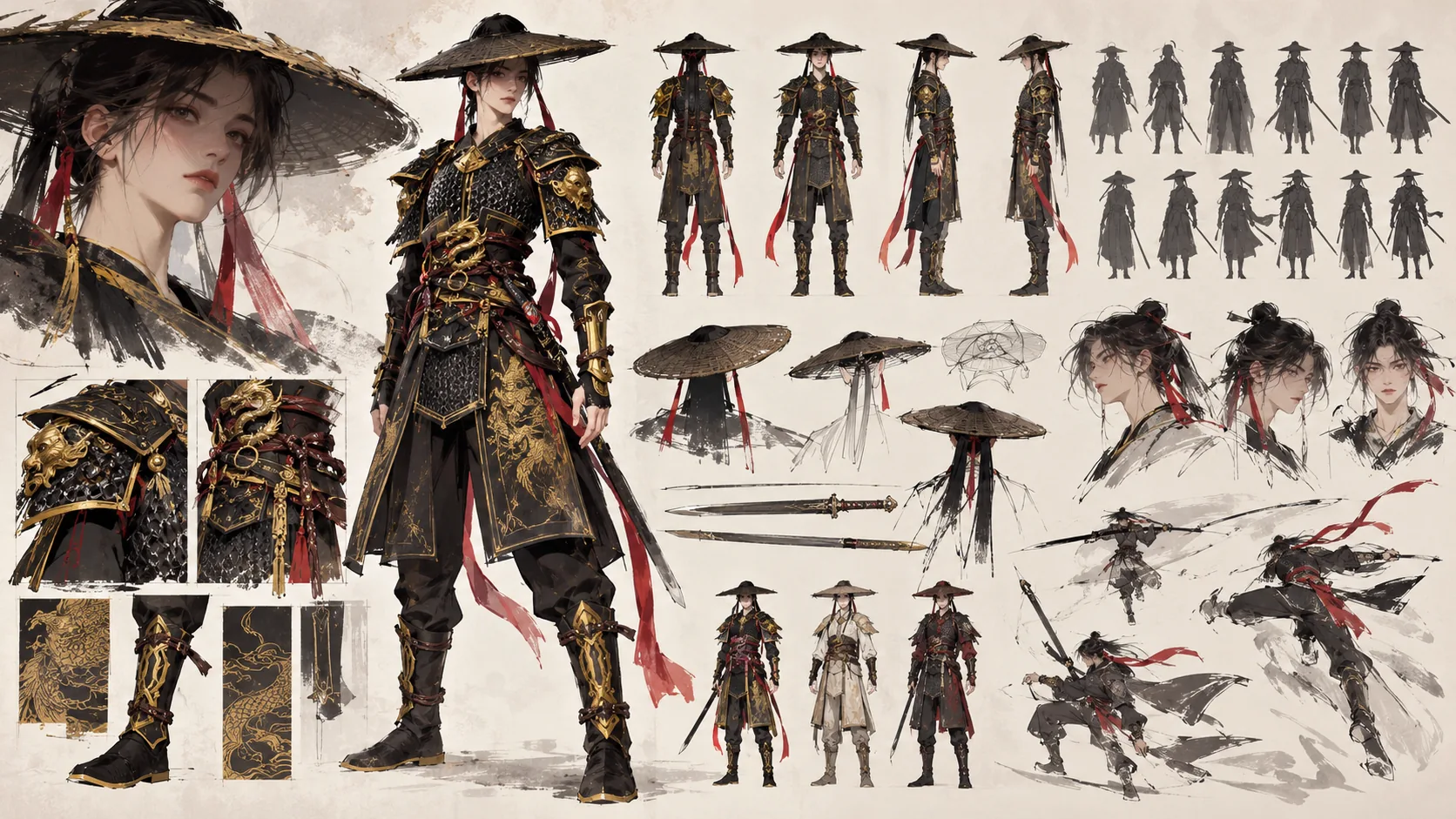
Dopo l'importazione, regola i parametri del personaggio in MetaHuman Editor da solo oppure lascia che lo faccia Kimi. Poi continua a rifinire il personaggio con dettagli come abiti e armi. Per esempio, dai a Kimi immagini di riferimento multi-vista del costume e fagli realizzare gli abiti in Blender, iterando finché non sei soddisfatto:
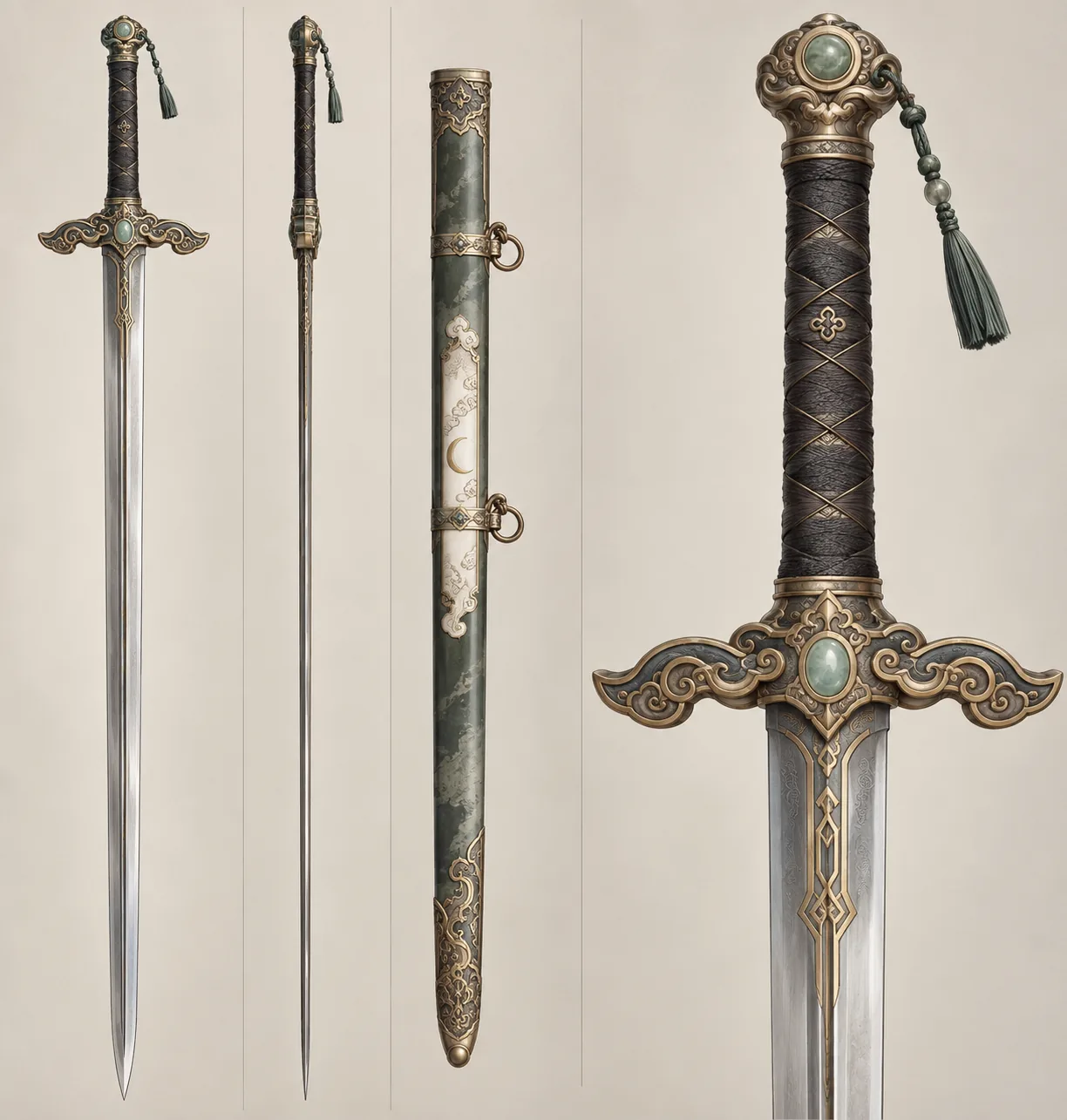
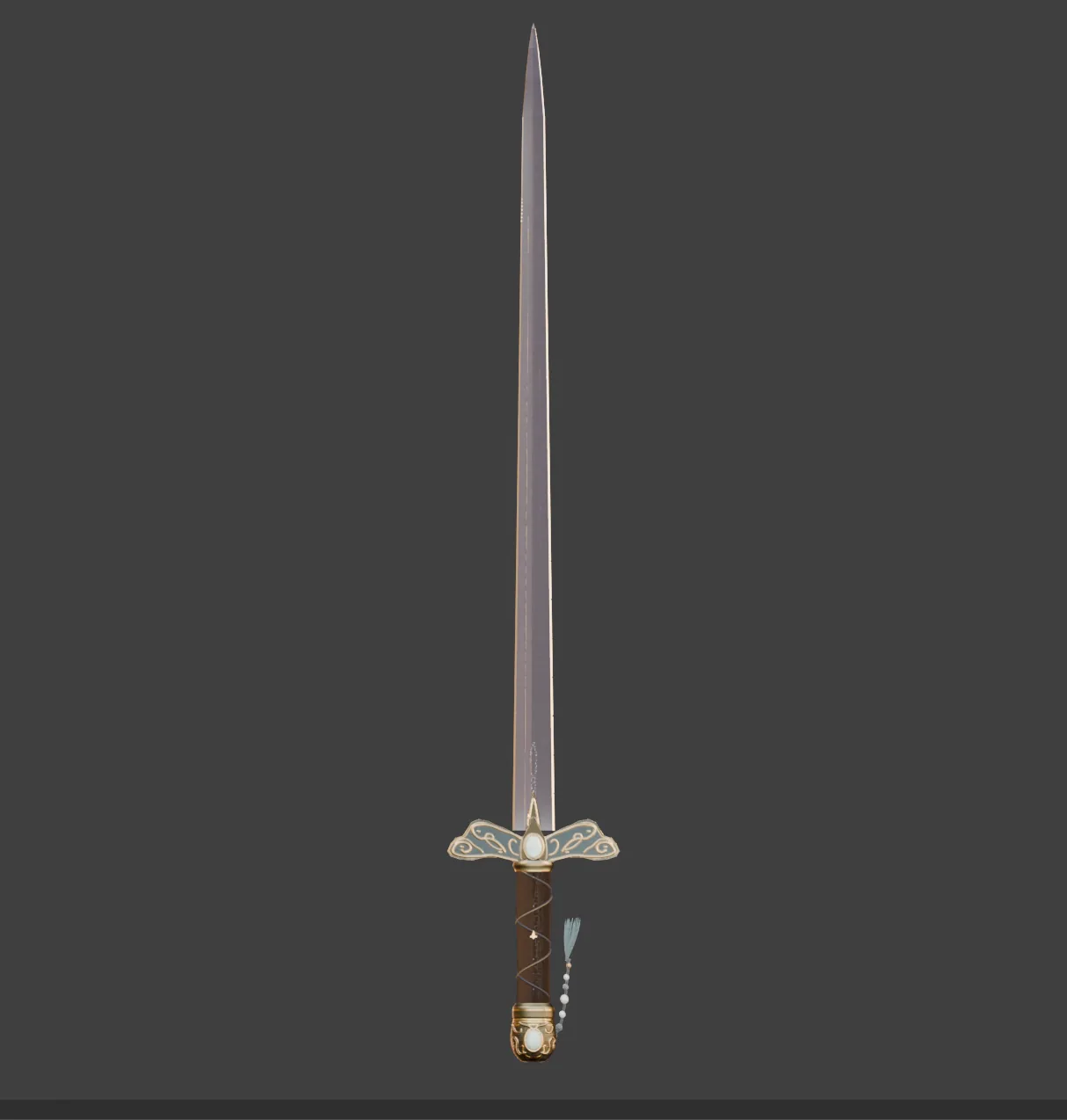
Per le armi vale lo stesso: genera un'immagine con l'IA, poi fai modellare l'arma a Kimi in Blender:
Infine, fai assemblare a Kimi tutti gli asset e aggiungere effetti d'impatto e movimenti di camera, e continua a regolare layout e posizioni finché non ottieni un filmato come questo:
In questo esempio Kimi ha combinato modellazione procedurale, un umano digitale e rendering nel motore di gioco:
- Costruzione degli elementi in Blender: trova un'immagine di riferimento per ogni elemento (va bene anche generata con l'IA), poi fai modellare a Kimi in Blender, in modo procedurale e sulla base di quei riferimenti, il colonnato e il drago, iterando finché forme e dettagli non sono giusti.
- Assemblaggio della scena in Unreal Engine: metti l'architettura, il drago e il protagonista creato con MetaHuman nello stesso spazio e regola scala, posizione e camera, così da creare un contrasto di scala tra il personaggio e gli enormi edifici.
- Resa finale: i modelli sorgente della scena contano in tutto 36 milioni di triangoli. Kimi ha scelto da solo di renderizzare la geometria ad alta precisione con Nanite e ha usato Lumen per l'illuminazione globale dinamica e i riflessi.
06 / PANORAMICA
Esempio 2: una lampada stampabile in 3D
Punto di accesso: 3D Make su kimi.com. Skill: 3d-printing.
Parti da un'immagine di riferimento di una lampada che ti piace. Qui l'ispirazione è una lampada architettonica del creator di Xiaohongshu @锦州琛哥, rielaborata come lampada traforata sul modello di un tulou del Fujian, il tradizionale edificio in terra battuta.
Insieme all'immagine, comunica a Kimi le dimensioni desiderate e inviagli le specifiche dei componenti di illuminazione e della batteria che pensi di usare, così durante la modellazione lascerà lo spazio per il montaggio e il raffreddamento:
Usando questa immagine come riferimento, progetta una lampada da scrivania ispirata a un tulou del Fujian, stampabile in 3D e assemblabile. Altezza totale circa 25 cm, diametro del paralume circa 15 cm. Usa un modulo luminoso LED che misura xxxx. Dividi paralume, struttura di supporto e base in parti assemblabili e lascia lo spazio per il montaggio e i fori per i cavi. Conserva il codice di modellazione ed esporta ogni parte come file STL.
Kimi costruisce il modello in autonomia con strumenti come Blender e CAD. Se poi vuoi un paralume più largo, una base più stabile o più dettagli, continua a perfezionarlo con altri giri di modifiche.
Prima di stampare, puoi anche far caricare a Kimi i file in uno slicer per controllare dimensioni e supporti e verificare che la stampa sia fattibile. Ecco la lampada finita:
07 / PANORAMICA
Esempio 3: un edificio generato solo con codice Blender
Punti di accesso: Kimi Work, Kimi Code. Strumento: Blender.
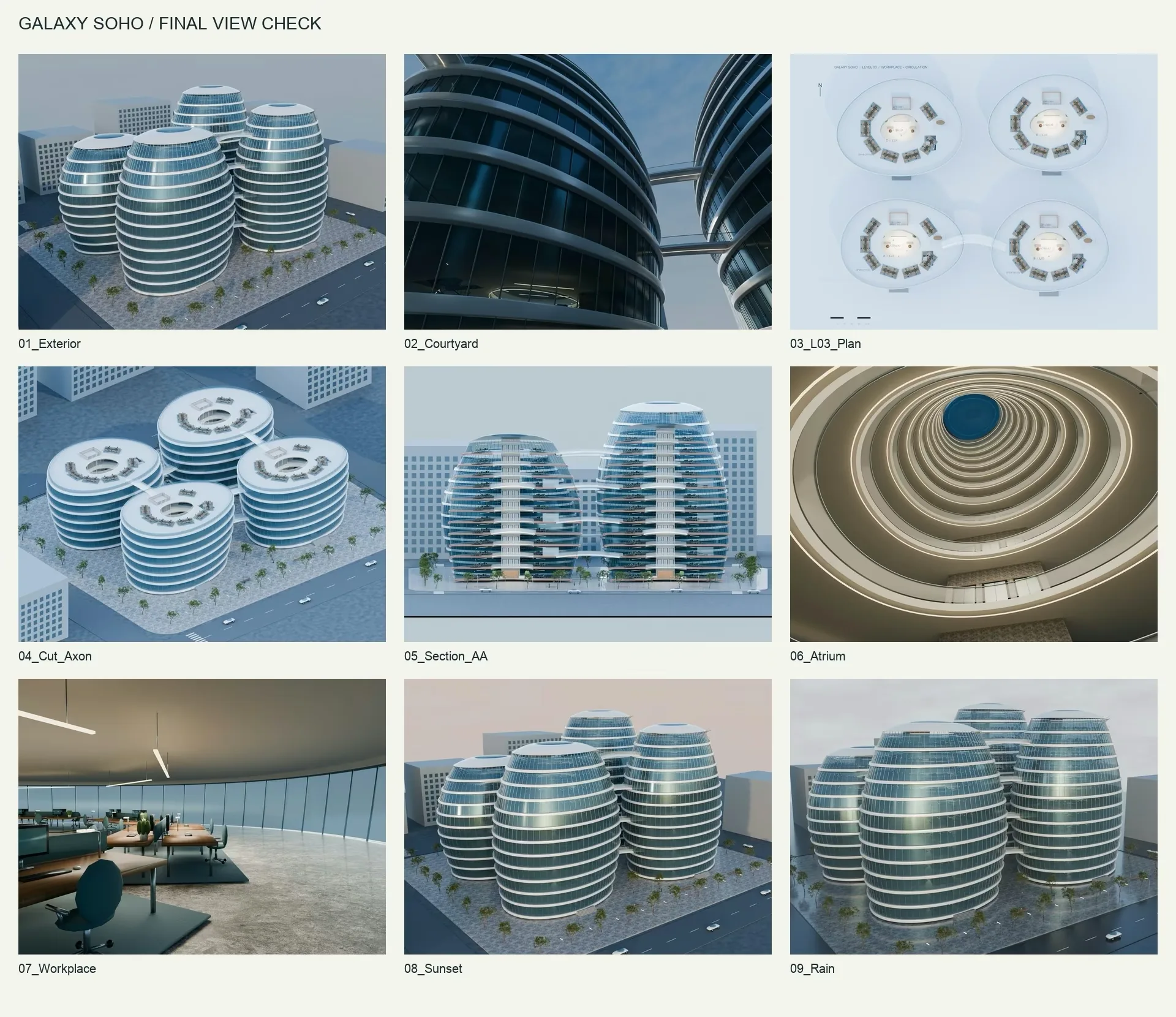
Pilotando Blender solo tramite codice, Kimi K3.1 Pro riesce a produrre un buon modello di edificio a partire da un unico prompt. Imposta l'intensità di ragionamento al livello massimo o avanzato, così il modello avrà più dettagli.
Per provarlo, descrivi a Kimi sia il carattere architettonico sia i requisiti spaziali:
Fammi un modello nello stile degli edifici SOHO di Pechino, presentato con piante e sezioni da più angolazioni. Deve avere un progetto completo degli interni, con aree ufficio e spazi di distribuzione, e riflettere il pensiero progettuale di Zaha Hadid. Abbina le immagini a momenti della giornata adatti e fai cambiare contesto esterno, meteo e luce naturale in base alle mie impostazioni. L'architettura e le texture del rendering devono essere fotorealistiche. Puoi usare texture PBR per migliorare la resa complessiva.
Prima di modellare, Kimi consulta materiale progettuale pubblico per stabilire il progetto degli esterni e degli interni, poi chiama Blender per generare i modelli uno a uno e assemblarli. Per materiali e paesaggio, Kimi trova da solo anche texture di pietra e legno e modelli realistici di alberi, e associa le texture ai materiali corrispondenti.
08 / PANORAMICA
Esempio 4: una città in miniatura con Tripo e Blender
Punto di accesso: Kimi Work. Plugin: Tripo 3D Generation, Blender.
Per arricchire un progetto 3D, chiedi a Kimi di chiamare Tripo per generare alcuni modelli più curati. Per esempio, dai a Kimi qualche immagine di riferimento di una città e digli che può chiamare Tripo per asset come le sculture:
Usando queste immagini come riferimento, crea una città collinare in miniatura. Costruisci con script Blender il terreno ondulato, i boschi, le strade e le scalinate che collegano i diversi livelli. Genera con Tripo la fontana della piazza, le statue e gli asset paesaggistici più caratteristici, poi importali in Blender per assemblarli. Uniforma scala, materiali e illuminazione, renderizza un video di presentazione con la camera che orbita attorno alla città e conserva i file del progetto.
Kimi gestisce in autonomia tre passaggi:
- Costruzione della scena via codice: Kimi crea il terreno, traccia strade e scalinate lungo i pendii e genera e dispone gli alberi secondo regole precise. Altezza delle colline, larghezza delle strade, numero di gradini e densità degli alberi possono diventare tutti parametri, facili da ritoccare.
- Aggiunta degli asset principali con Tripo: la fontana, le statue e gli altri oggetti vengono generati uno a uno, controllati nella forma e importati in Blender.
- Armonizzazione dell'aspetto in Blender: Kimi regola posizione e scala degli asset, controlla i collegamenti tra le strade, i raccordi delle scalinate e che gli oggetti poggino a terra, poi imposta materiali, illuminazione e telecamere.
Ottenuto il primo risultato, conferma il layout prima di aggiungere dettagli. Puoi anche chiedere prima a Kimi una vista dall'alto e una a livello della strada per verificare le relazioni spaziali; quando sei soddisfatto, aggiungi asset paesaggistici e movimenti di camera, e conserva il progetto .blend e gli script di modellazione, così la città potrà continuare a crescere.
Il plugin Tripo di Kimi chiama la Tripo API. Per aggiungere la stessa capacità di generazione al tuo agente o workflow, parti dalla documentazione della Tripo API.
Documentazione Tripo API09 / PANORAMICA
Cinque suggerimenti del Kimi Team
Durante lo sviluppo del prodotto e del video di lancio, il Kimi Team ha usato intensamente Kimi K3.1 Pro e i suoi harness. Ecco i cinque suggerimenti che, a giudizio di tutto il team, aiutano di più.
Mostra, non raccontare: fornisci immagini e video di riferimento
Immagini e video di riferimento sono spesso più chiari delle parole. Per un'immagine da cui generare un singolo modello, fai in modo che il soggetto sia intero, lo sfondo semplice e il contorno netto; se fornisci più angolazioni, assicurati che forma, proporzioni e accessori coincidano. Se non hai un'immagine adatta, chiedi a Kimi di mettere per iscritto i requisiti di composizione e di chiamare uno strumento di generazione di immagini per creare una tavola di concept, e conferma la forma prima di modellare. I componenti meccanici vanno anche quotati, indicando per esempio diametro dei fori, interasse e spessore della piastra.
Anche un video di riferimento aiuta: oltre allo stile visivo, mostra come deve muoversi la camera e come devono avvenire gli stacchi tra le scene.
Lascia che sia Kimi a scrivere i prompt complessi
Se non conosci il gergo della modellazione, fai prima analizzare a Kimi i tuoi riferimenti e trasformare la tua idea in requisiti di produzione:
Analizza forma, proporzioni, materiali e illuminazione di questa immagine e scrivimi un prompt operativo per la produzione 3D. Per tutto ciò che non riesci a vedere bene, elenca le tue ipotesi.
Verifica che abbia capito bene, aggiungi i dettagli a cui tieni di più e poi di': «Inizia a realizzarlo seguendo questo prompt.»
Kimi è più bravo di noi a scrivere prompt specifici: «scocca bianca opaca, giunti grigio scuro, display blu» è molto più facile da eseguire di «raffinato e high-tech». Requisiti come dimensioni esatte, numero di facce e rigging vanno comunque imposti tramite i parametri degli strumenti o nei passaggi successivi.
Prima costruisci la scena, poi rifinisci modelli, materiali e illuminazione
Per una scena complessa, fai prima impostare a Kimi la disposizione con forme semplici come cubi e cilindri. Questa fase di blockout serve a controllare proporzioni, posizioni e relazioni spaziali:
Fai prima il blockout della sala espositiva e renderizza tre inquadrature: l'ingresso, la vista frontale e quella dall'alto. Una volta confermato il layout, aggiungi i modelli completi e i materiali.
Controlla il risultato a ogni passaggio: fai ruotare il modello, prova davvero il gioco, guarda per intero il movimento di camera. Quando qualcosa non va, allega uno screenshot e indica il punto preciso:
Mantieni le proporzioni attuali di testa e corpo e correggi solo il punto in cui il braccio è fuso con il busto.
Di' esplicitamente a Kimi quali parti ti soddisfano, così il giro successivo si concentrerà su ciò che va corretto. Definita la forma, rifinisci materiali e illuminazione: se il modello sembra di plastica, forse va regolata la rugosità della superficie; se il metallo appare spento, forse servono riflessi ambientali migliori. Tieni fissi modello e camera e fai confrontare a Kimi alcune configurazioni di luce:
Prova una luce da studio morbida, una luce laterale calda e una luce di contorno fredda, e renderizza delle anteprime tra cui scegliere.
Vale la pena provare anche gli HDRI di Poly Haven. Catturano la luminosità e il colore di un ambiente reale e possono illuminare la scena e fornire i riflessi.
Sali sulle spalle dei giganti: librerie di asset e di animazioni
Mobili, alberi, rocce, suoni e animazioni possono partire tutti da asset già pronti. Scegli un pacchetto stilisticamente coerente, poi fai realizzare a Kimi i personaggi e i prop esclusivi del tuo progetto; per le pagine web interattive, una libreria di animazione matura può arricchire la presentazione. Tre risorse da provare:
- Poly Haven: una libreria pubblica di asset 3D curata dal suo team e da artisti partner, con modelli, texture e HDRI, ideale per scene realistiche. Gli asset sono CC0: liberi per uso commerciale, modifica e ridistribuzione, senza obbligo di attribuzione.
- Kenney: pacchetti completi di asset per giochi con modelli 3D, UI ed effetti sonori, ottimi per costruire rapidamente piccoli giochi dallo stile coerente. Gli asset sono CC0: uso commerciale consentito, nessuna attribuzione richiesta.
- GSAP: una libreria di animazione JavaScript sviluppata da GreenSock e oggi di proprietà di Webflow. Orchestra spostamenti, scalature, rotazioni e cambi di colore, e insieme a Three.js può pilotare le animazioni di modelli e camera. Tutti i plugin e gli strumenti sono gratuiti per i progetti commerciali, secondo la sua licenza specifica.
Quando costruisci una scena, chiedi a Kimi di trovare prima le risorse e di mettere gli asset scaricati nella cartella del progetto:
Costruisci una scena di esplorazione in una foresta con questo pacchetto di asset. Prima elenca gli asset utilizzabili così come sono, poi integra ciò che manca e uniforma scala e stile. Compila anche un elenco degli asset con link alla fonte, licenze e obblighi di attribuzione.
Per una pagina vetrina, indica la libreria di animazione e l'effetto che vuoi, e lascia che Kimi pensi al resto:
Crea con Three.js e GSAP una pagina vetrina dedicata a una foresta. Quando l'utente scorre verso il basso, la camera avanza lentamente lungo il sentiero e, man mano che attraversa ogni area, compaiono uno dopo l'altro i testi introduttivi.
Completa una piccola scena o un'animazione intera prima di espandere: verifica che l'interazione risulti naturale e il caricamento fluido, poi aggiungi altro. Salva i pacchetti di asset e il codice di animazione che funzionano bene, per riutilizzarli la volta successiva.
Fai salvare a Kimi come Skill ciò che ha funzionato
Quando ottieni un risultato che ti piace, chiedi a Kimi di trasformare il metodo in una Skill da riusare la volta successiva. Per un sito vetrina di prodotto, per esempio, Kimi può salvare i template abituali di materiali e illuminazione, le impostazioni della camera, i controlli sull'anteprima e i formati di esportazione, insieme agli script e ai riferimenti correlati:
Trasforma in una Skill il workflow di produzione che abbiamo appena validato. Rendi regolabili le dimensioni del prodotto, il colore principale e la durata delle inquadrature, includi i passaggi di verifica e conserva i file del progetto.
La libreria di asset conserva le risorse; le Skill conservano i metodi. Man mano che i progetti si accumulano, ogni nuovo progetto può partire da modelli, template e workflow già esistenti.
10 / PANORAMICA
I prossimi passi di K3.1 Pro
K3.1 Pro ha mostrato al Kimi Team nuove possibilità dell'IA nella creazione 3D, ma anche dove è ancora carente e quali problemi affrontare da qui in avanti:
- Rigging: movimenti dei personaggi e deformazioni del corpo più naturali.
- Materiali e fisica più complessi: da metallo, diamanti e pelliccia fino ad acqua e fuoco, con superfici e movimenti più realistici.
- Mondi 3D più completi e credibili: proporzioni sensate e stile uniforme anche nelle scene complesse, con interazioni e fisica naturali.
Il Kimi Team continuerà a migliorare i modelli e gli harness di Kimi, perché Kimi sappia usare meglio gli strumenti professionali e gestire scene complesse, aiutando tutti a trasformare i mondi che hanno in testa in opere da guardare e da giocare. Buone creazioni!
FONTE / Kimi
Come realizzare progetti 3D migliori con Kimi
Questo articolo è un adattamento editoriale originale dell'articolo originale di Kimi.