

01 / 概要
概要
Kimi K3.1 Pro のローンチ映像では、3D の Web ページ、機械部品、建築、小さなゲームのデモ、さらには AAA タイトル級のゲームトレーラーが紹介されました。どれも Kimi で作られたものです。
Kimi の力を 3D で最大限に引き出し、印象的なシーンとカメラワークを備えた、完成度の高いインタラクティブな作品を作るにはどうすればよいのでしょうか。Blender、Three.js、Rhino の名前は聞いたことがあり、Tripo で生成されたキャラクターも見たことがある。Unity、Unreal Engine、Godot といったゲームエンジンも知っている。それでも、何から始めればいいのかわからないという方もいるでしょう。
実は、Blender や Three.js、Unreal Engine を先に習得しなくても、Kimi を使えばオリジナルの 3D 作品を作れます。本記事は Kimi Team の公式 3D チュートリアルをもとに再構成したもので、チーム内部の 3D ワークフローに加え、Kimi K3.1 Pro モデルと Kimi の各種ハーネスの使い方を紹介します。
Kimi による 3D 制作は、おおむね次の 4 段階で進みます:
- 目標を伝える:作りたいものを、プロンプト、画像、動画で説明します。
- モデルを作る:Kimi がコード(Three.js、Blender、Rhino、CAD)を書くか、Tripo などの生成サービスを呼び出します。2 つの方法は組み合わせることもできます。
- シーンを組み立てる:必要に応じてスケール、マテリアル、ライティングを確認・調整し、Unity、Unreal Engine、Godot で組み上げます。エンジニアリング用途のモデルなら、ソースプロジェクトや STEP、STL ファイルとしてそのまま納品し、製造に回すこともできます。
- 成果を活用する:レンダリング画像やアニメーション、回転・色替え・クリックができる Three.js のインタラクティブなページ、あるいはゲームエンジンのデモとして仕上げます。
02 / 概要
3D モデリング:パラメトリックとメッシュ
3D 制作の第一歩は、Kimi にモデルを作らせることです。Kimi のようなエージェントがモデルを作る方法は主に 2 つ。コードを書いてモデルを直接構築するか、Tripo のような 3D 生成サービスを呼び出すかです。それぞれ向いている作業は次のとおりです:
- パラメトリックモデリング:プロダクトの造形、家具、機械部品、建築など、寸法・構造・ルールで記述できるものに向いています。
- メッシュモデリング:人間や動物のキャラクター、彫像、モンスター、複雑な小道具など、精細な造形が求められるものに向いています。
コードでモデルを構築するとき、使うツールは Kimi が自分で選びます。Blender、Unity、Unreal Engine、Godot などでボタンを押して行う操作は、どれも Python スクリプトとして書けます。Kimi K3.1 Pro は Python スクリプトで各種 3D ツールを操作できるよう特別に訓練されているため、MCP に対応していないマイナーなソフトウェアでも扱えます。
メッシュモデリングは、K3.1 Pro のような大規模言語モデルがまだ苦手とする分野で、Tripo のような拡散モデルのほうが得意です。拡散モデルは膨大な数の 3D オブジェクトから形状のパターンを学習しており、リファレンス画像の輪郭や遮蔽関係から立体を推定できます。そのため、人物や動物のようにメッシュモデリングが適したタスクでは、Kimi が自らプロンプトとリファレンス画像を用意し、Tripo などのモデルツールを呼び出して仕上げます。
タスクに応じて、Kimi はこの 2 つの手法と対応するツールを組み合わせて使います:
| ユースケース | Kimi が呼び出すツール | Kimi の役割 |
|---|---|---|
| 調整可能な造形、インタラクティブな Web ページ | Three.js(Web 向けの 3D ライブラリ) | JavaScript を書いて、形状、マテリアル、インタラクションを作成 |
| モデル、シーン、アニメーション、レンダリング | Blender(総合的な 3D 制作ソフト) | Python を書いて、オブジェクトの作成、マテリアル設定、ライティング、レンダリングを実行 |
| 寸法が厳密な部品・ブラケット・筐体、プロダクト、ジュエリー | CadQuery, FreeCAD, Rhino | Python や C# を書き、寸法、幾何演算、設計上の関係をコードで定義 |
| キャラクター、彫像、複雑な小道具 | Tripo などの 3D 生成専用サービス | プロンプトやリファレンス画像を送って生成タスクを投入し、完了を待つか進捗をポーリングして、返されたメッシュを取得 |
もちろん、Kimi が毎回完璧な結果を出せるとは限りません。何度か調整を重ねる必要があることもあれば、ちょっとしたコツで問題そのものを避けられることもあります。こうしたケースへの対処法は、後半のヒントのセクションで紹介します。
03 / 概要
ゲームを作る:モデルを組み上げ、ゲームプレイを設計する
3D モデルが揃ったら、ゲームや映像作品づくりに進めます。ゲームエンジンは 3D アセットとゲームプレイをまとめ上げ、シーンを遊べる作品に変えます。キャラクターが歩き、オブジェクト同士がぶつかり、クエストやスコアが加わり、カメラワークやカット割りも設計できるようになります。
Kimi はコードを書き、ツールを呼び出すことで、3D モデルをゲームエンジンに読み込み、シーンを組み立て、ゲームプレイを段階的に実装できます。Unreal Engine、Unity、Godot といった主要なエンジンにはしっかり対応しており、前の 2 つは大規模なゲームプロジェクトに、Godot は軽量なゲームを素早く開発するのに向いています。
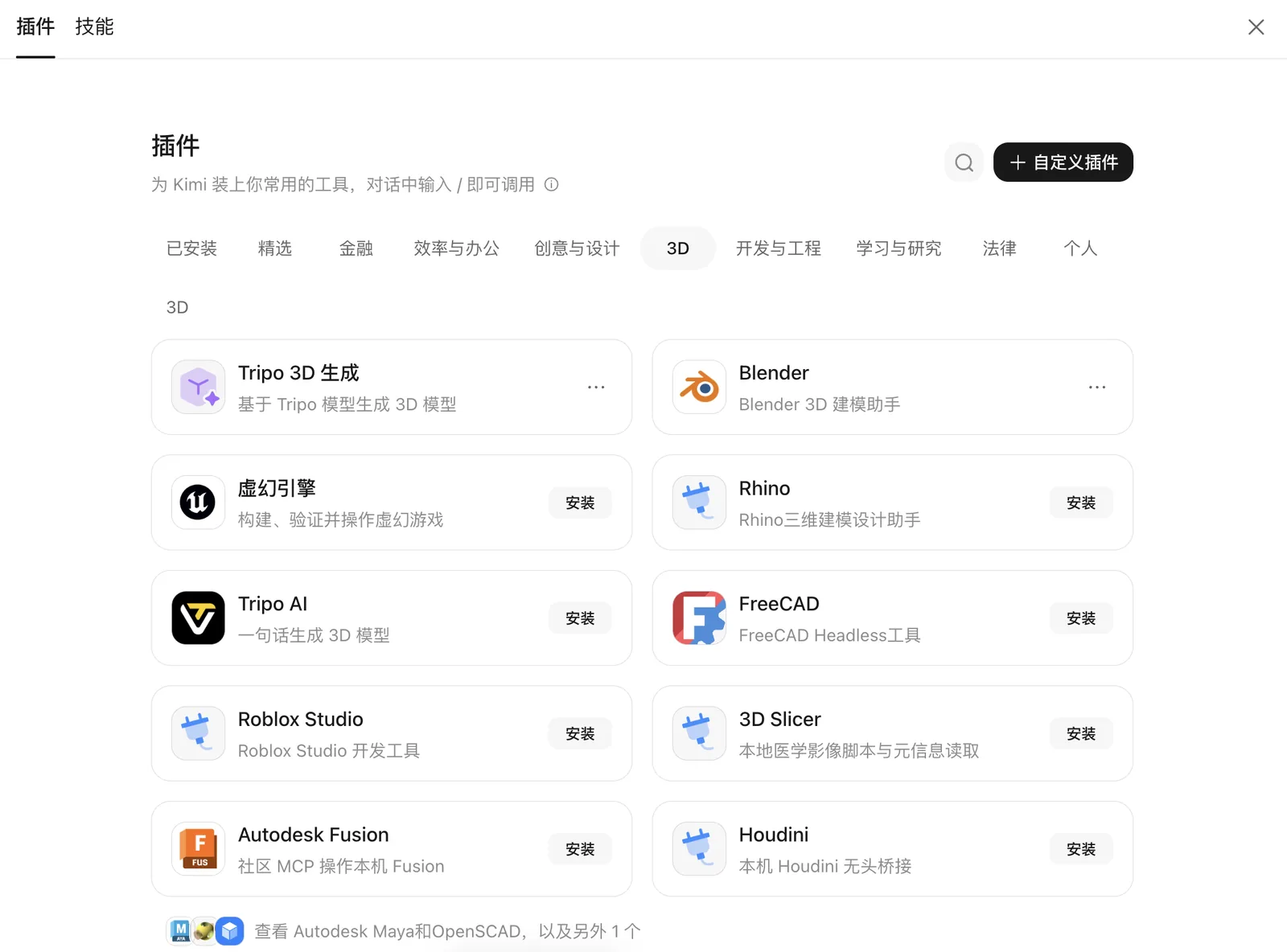
現在 Kimi が対応している 3D モデリング・ゲームエンジン向けのプラグインは次のとおりです(ローカルへのインストールが必要なプラグインは Kimi Work でのみ利用できます):
04 / 概要
モデルからハーネスまで:何を選ぶか
Kimi は、素のモデルからエージェント製品まで、さまざまな AI ツールを提供しています。選び方は次のとおりです:
- 3D の Web ページやシンプルな単体モデルを手早く作るなら kimi.com。ダウンロードもインストールも不要です。
- モデリングソフトを操作したい、ゲームエンジンで 3D シーンを組み立てたい、複雑なゲームプレイを作りたいなら Kimi Work か Kimi Code。Unity や Unreal Engine などのローカルソフトを操作し、手元のプロジェクトで反復的に改良を重ねられます。
- 既存のワークフローに Kimi のモデルを組み込みたいなら Kimi API。
| 利用環境 | 向いている用途 | 始め方 |
|---|---|---|
| kimi.com | 3D の紹介ページ、モデリング、インタラクティブなプロトタイプ | アイデアを説明してリファレンス画像を渡し、プレビューを見ながら反復 |
| Kimi Work | ローカルのモデリングソフトやゲームエンジンの操作 | 関連プラグインを有効にして素材を渡し、Kimi にツールを呼び出して制作させる |
| Kimi Code | 3D・ゲームプロジェクトの継続的な反復開発 | プロジェクトフォルダを開き、コードの作成と実行、問題の確認と修正を Kimi に任せる |
| Kimi API · K3.1 Pro | 3D に最も強い Kimi のモデル。複雑なモデリングや多段階の制作向け | API でモデルを呼び出し、ツール、実行環境、評価の仕組みは自前で用意 |
| Kimi API · K2.8 | コストパフォーマンスに優れた日常使いのモデル。日々の開発、バッチ処理、高頻度の反復向け | 同上 |
これらの利用環境は組み合わせて使うこともできます。たとえば kimi.com でいくつかのアイデアを並行して素早く検証し、その後プロジェクトを Kimi Code に引き継いで開発を続ける、といった使い方です。
3D Make:専門的な Skill、プラグイン、ワークフロー
kimi.com と Kimi Work には 3D Make も用意されています。Kimi が準備した 3D 生成の Skill や専門的なワークフローを使って、より精緻な 3D 作品を作れる機能です。通常は Skill やプラグインの名前を覚えておく必要はなく、目標を伝えれば Kimi が必要なものを自分で呼び出します。ワークフローを指定したいときは、次の表を参考にしてください:
| Skill / プラグイン | できること | 利用できる環境 |
|---|---|---|
game | 遊べるブラウザゲームを制作。デフォルトは Three.js の 3D ゲーム | kimi.com, Kimi App, Kimi Work |
content-creation | 展示用のビジュアルを制作:3D シーン、アニメーション、SVG イラスト、ボクセルアート、Blender モデル | kimi.com, Kimi App, Kimi Work |
3d-printing | Blender や CadQuery などのツールで 3D プリント用のモデルを制作 | kimi.com, Kimi App |
| Tripo 3D Generation | 人物や動物のモデリングで Tripo API を呼び出し、高精細な GLB ファイルを生成 | kimi.com, Kimi App, Kimi Work |
| 3D Editor | アセットを Edit3D に読み込み、エージェントが続けて加工。マテリアル、ライト、カメラ、アニメーションの編集に対応し、編集後の GLB や動画を書き出す | Kimi Work |
Build (webdev) | 静的サイト、Three.js の 3D ページ、ブラウザゲームを作成・検証し、Kimi の静的サイトとして公開 | Kimi Work |
05 / 概要
作例 1:Unreal Engine で東洋の天宮を作る
利用環境:Kimi Work、Kimi Code。関連プラグイン:Blender、Unreal Engine、MetaHuman。
Kimi K3.1 Pro の公式ローンチ映像には、Unreal Engine 5.8 で構築した東洋神話の天宮が登場し、主人公は MetaHuman で作られています。ここでは、その制作過程を一通り紹介します。
似た作品に挑戦するなら、まずは画像生成 AI で頭の中のイメージを絵にしてみましょう。たとえば、剣士が天宮を歩き、夕暮れの空に巨龍が昇っていく光景です:

続いてその画像を Kimi に渡し、次のような構成のプロンプトで、コードの作成、アセット集め、シーンの組み立てを任せます:
東洋の天宮のシーンを作ってください。まず私のリファレンス画像をもとに、Blender で柱廊と巨龍をそれぞれ作成してください。次にそれらを Unreal Engine に配置し、ボリュメトリッククラウドとオープンソースの月のアセットを加えて、高精細な建築と巨龍は Nanite でレンダリングし、動的なグローバルイルミネーションと反射は Lumen で実現してください。
まずキービジュアルとなるカットを仕上げてから、シーンの拡張、キャラクターの作成、ディテールの追加へと進むと、全体のスタイルと画質を揃えやすくなります。
ベースのシーンができたら、自分がゲームの主人公になることもできます。Epic Games の公式アプリ Live Link Face で自分自身の 20 秒の動画を撮影し、Kimi にこう伝えましょう:
Live Link Face に人物の動画が入っているので、MetaHuman Editor に読み込んでください。
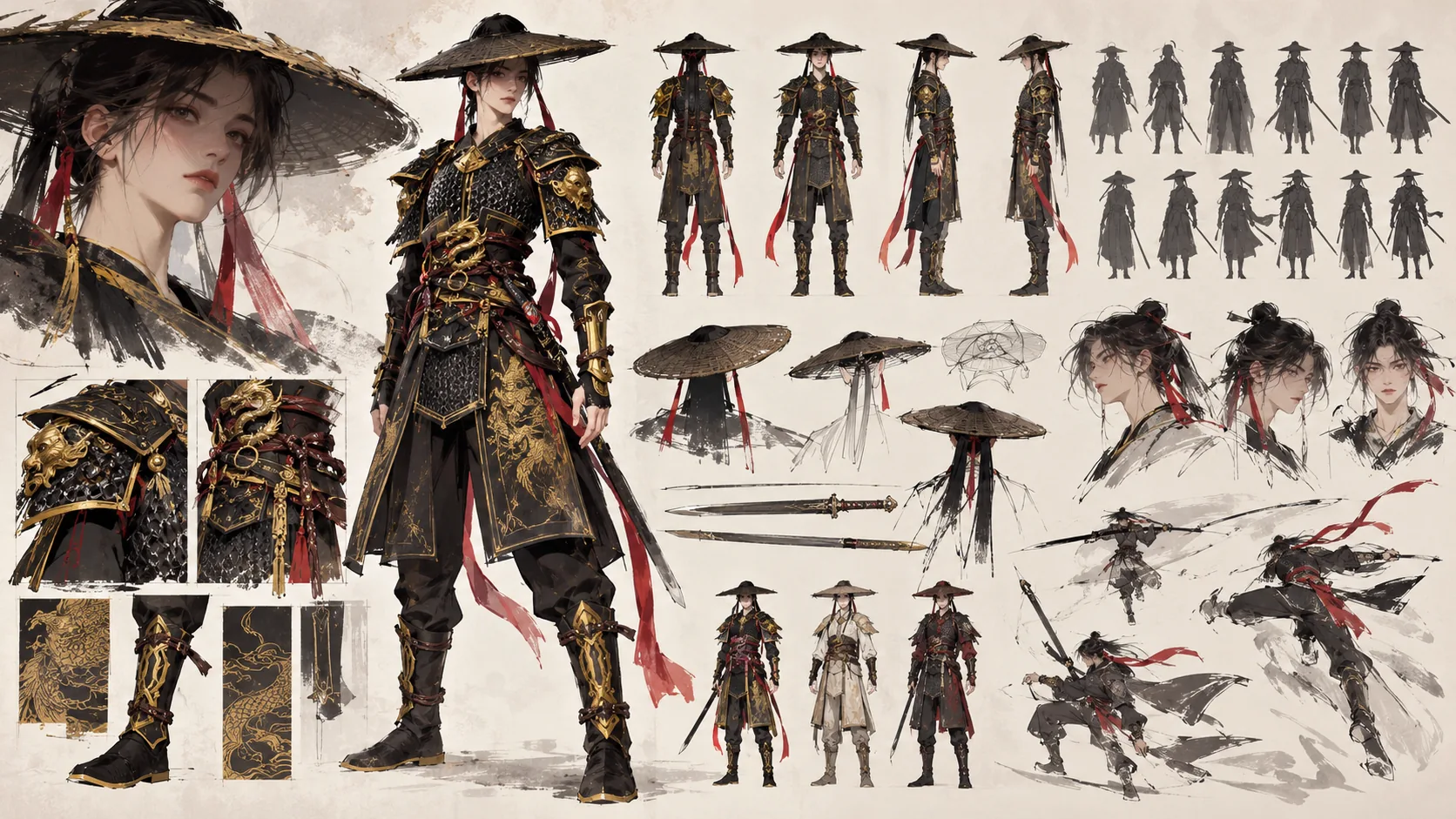
読み込みが終わったら、MetaHuman Editor でキャラクターのパラメータを自分で調整するか、Kimi に任せます。続いて、衣装や武器などのディテールを加えてキャラクターを作り込みます。たとえば衣装の多視点リファレンス画像を Kimi に渡し、Blender で服を作らせて、納得がいくまで反復します:
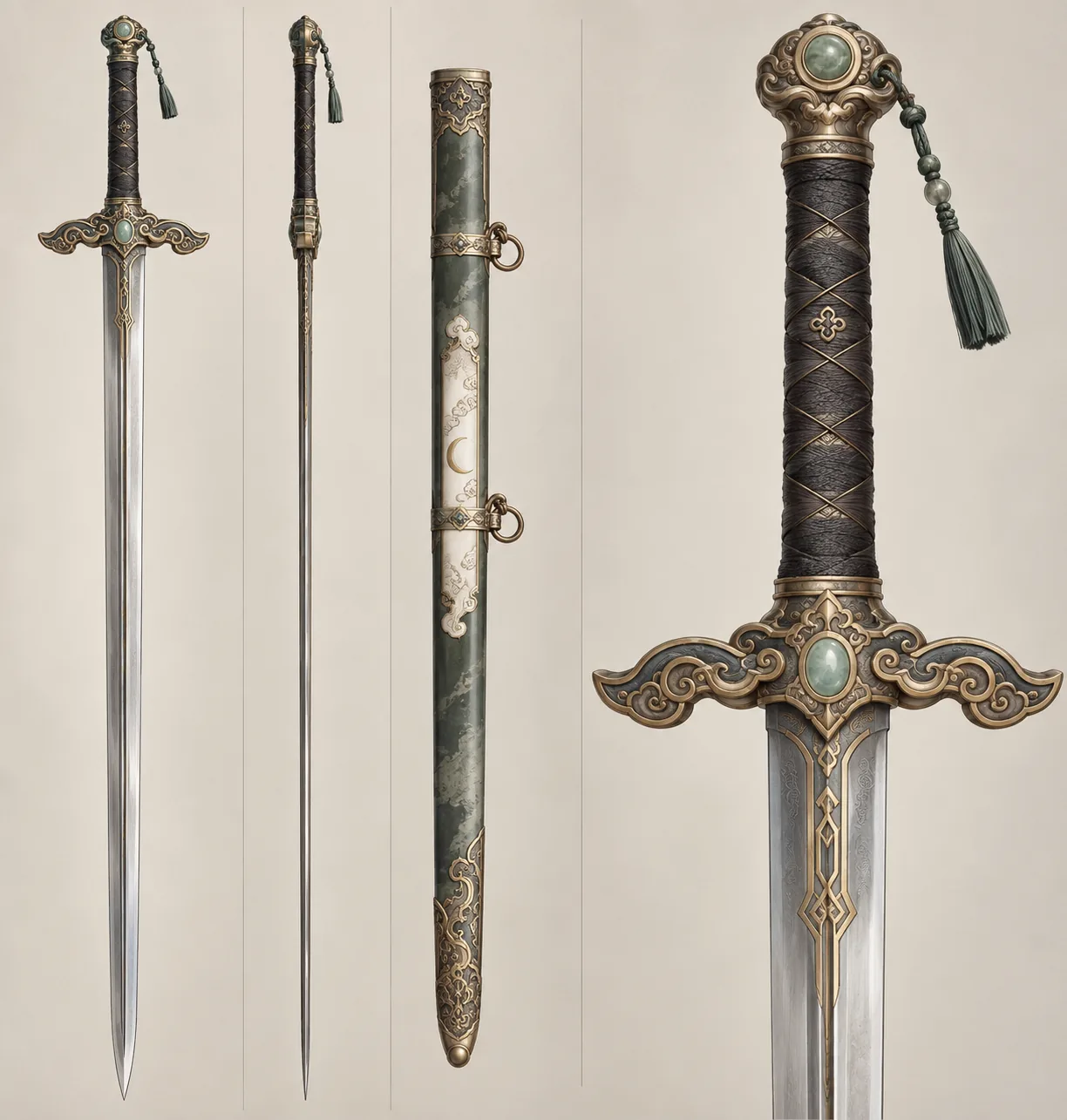
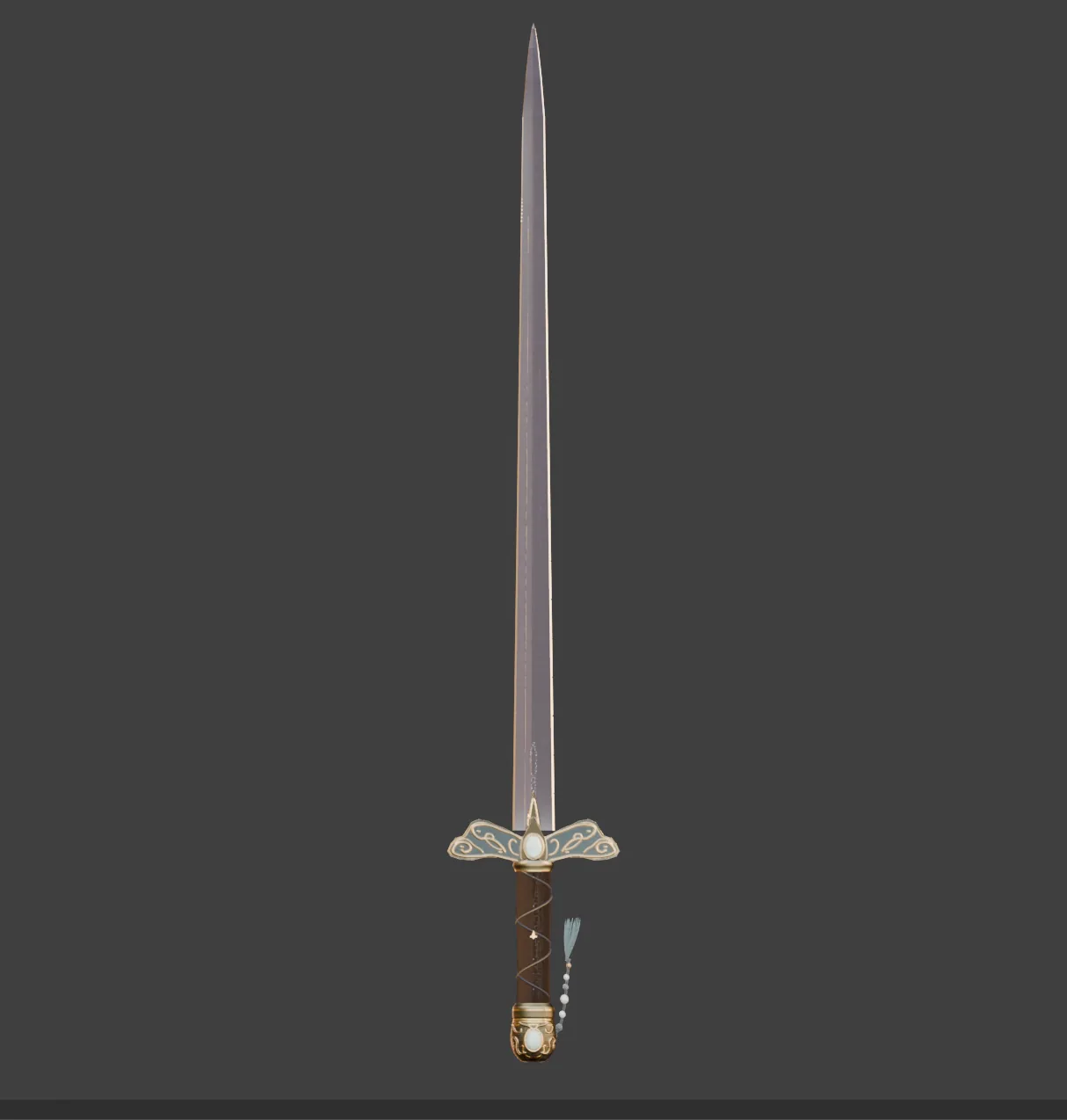
武器も同じ要領です。AI で画像を生成し、それをもとに Kimi に Blender でモデリングさせます:
最後に Kimi にすべてのアセットを組み立てさせ、ヒットエフェクトとカメラワークを加え、レイアウトや配置の調整を重ねていけば、次のような映像が完成します:
この作例で Kimi は、プロシージャルモデリング、デジタルヒューマン、エンジンによるレンダリングを組み合わせています:
- Blender で要素を作る:要素ごとにリファレンス画像を用意し(AI 生成でも構いません)、Kimi にそのリファレンスを目標として Blender で柱廊と龍をプロシージャルにモデリングさせ、形とディテールに納得できるまで反復します。
- Unreal Engine でシーンを組み立てる:建築、龍、MetaHuman で作った主人公を同じ空間に置き、スケール、位置、カメラを調整して、巨大な建築とキャラクターの大きさの対比を際立たせます。
- ビジュアルを仕上げる:シーンのソースモデルは、三角形の数が合計 3,600 万に上ります。Kimi は自らの判断で高精細なジオメトリを Nanite でレンダリングし、動的なグローバルイルミネーションと反射には Lumen を使いました。
06 / 概要
作例 2:3D プリントできるランプ
利用環境:kimi.com の 3D Make。関連 Skill:3d-printing。
まずは気に入ったランプのリファレンス画像を用意します。ここでは小紅書のクリエイター @锦州琛哥 による建築モチーフのランプに着想を得て、福建土楼(土で築かれた伝統的な集合住宅)をかたどった透かし彫りのランプにアレンジします。
あわせて目標のサイズを Kimi に伝え、使う予定のライトやバッテリー部品の仕様も送っておくと、モデリングの際に取り付けと放熱のためのスペースを確保してくれます:
この画像を参考に、福建土楼をモチーフにした、3D プリントして組み立てられる卓上ランプを設計してください。全高は約 25 cm、シェードの直径は約 15 cm。使用する LED ライトモジュールのサイズは xxxx です。シェード、支持構造、台座を組み立て可能なパーツに分け、取り付けスペースと配線用の穴を設けてください。モデリングのコードは残したうえで、各パーツを STL ファイルとして書き出してください。
Kimi は Blender や CAD などのツールを使って、自動でモデルを構築します。その後、シェードを広くしたい、台座をもっと安定させたい、ディテールを増やしたいといった場合は、やり取りを重ねて調整を続けましょう。
プリントの前に、Kimi にファイルをスライサーに読み込ませ、寸法やサポート材をチェックして、問題なくプリントできるかを確かめることもできます。完成したランプがこちらです:
07 / 概要
作例 3:Blender のコードだけで建築を生成する
利用環境:Kimi Work、Kimi Code。関連ツール:Blender。
Kimi K3.1 Pro はコードだけで Blender を操作し、プロンプト一つでなかなかの建築モデルを作れます。思考の強度は最高レベルか上級レベルに設定しておくと、モデルのディテールが増えます。
試してみるなら、建築の特徴と空間の要件をあわせて Kimi に伝えましょう:
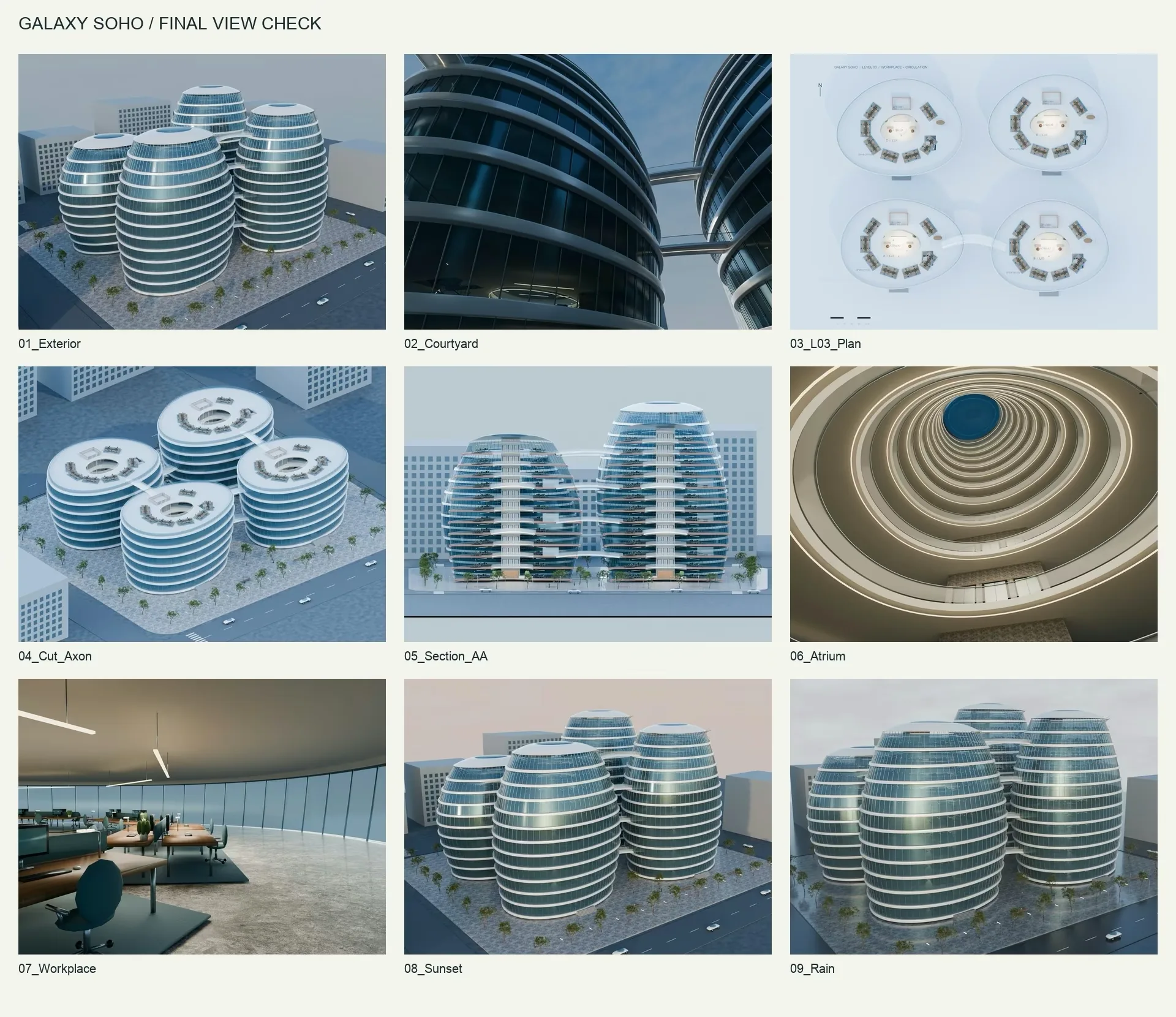
北京の SOHO 建築のようなスタイルのモデルを作ってください。見せ方は、複数のアングルからの平面図と断面図で。インテリアもオフィスエリアや動線空間まで含めて一通り設計し、ザハ・ハディドの設計思想を反映させてください。ビジュアルはふさわしい時間帯に合わせ、周辺環境・天気・日光は私の設定に応じて変化させること。建築とレンダリングのテクスチャはフォトリアルに。PBR テクスチャを使って全体の見栄えを高めても構いません。
モデリングの前に、Kimi は公開されている設計資料を調べて外観と内装のプランを固め、そのうえで Blender を呼び出してモデルを一つずつ生成し、組み合わせていきます。マテリアルやランドスケープについても、Kimi は石材や木材のテクスチャ、写実的な樹木モデルを自ら探し、テクスチャを対応するマテリアルに割り当てます。
08 / 概要
作例 4:Tripo と Blender でミニチュア都市を作る
利用環境:Kimi Work。関連プラグイン:Tripo 3D Generation、Blender。
3D 作品をより豊かにしたいなら、Kimi に Tripo を呼び出させて、作り込まれたモデル要素を生成させましょう。たとえば街のリファレンス画像を何枚か Kimi に渡し、彫刻などのアセットは Tripo を呼び出して生成してよいと伝えます:
これらの画像を参考に、ミニチュアの坂の町を作ってください。起伏のある地形、林、街路、高低差をつなぐ階段は Blender スクリプトで構築してください。広場の噴水、彫像、シンボルとなる景観アセットは Tripo で生成し、Blender に読み込んで組み立ててください。スケール、マテリアル、ライティングを統一し、町の周りを回る紹介動画をレンダリングして、プロジェクトファイルも残してください。
Kimi は次の 3 ステップを自律的にこなします:
- コードでシーンを組む:Kimi が地形を作り、斜面に沿って街路と階段を敷き、ルールに従って木々を生成・配置します。丘の高さ、道幅、階段の段数、林の密度はすべてパラメータにでき、簡単に調整できます。
- Tripo で主役級のアセットを加える:噴水や彫像などのオブジェクトを一つずつ生成し、形状を確認してから Blender に読み込みます。
- Blender で見た目を統一する:アセットの位置とスケールを調整し、道路のつながり、階段の接続、オブジェクトの接地を確認したうえで、マテリアル、ライティング、カメラを設定します。
1 回目の結果が出たら、ディテールを足す前にまずレイアウトを確認します。先に Kimi にトップビューと街路レベルのビューを出してもらい、空間の関係をチェックするのも手です。納得できたら景観アセットとカメラワークを加え、.blend プロジェクトとモデリングスクリプトを残しておけば、町をさらに広げていけます。
Kimi の Tripo プラグインは Tripo API を呼び出しています。同じ生成機能を自分のエージェントやワークフローに組み込みたいなら、まずは Tripo API ドキュメントをご覧ください。
Tripo API ドキュメント09 / 概要
Kimi Team による 5 つのヒント
プロダクトとローンチ映像を作るなかで、Kimi Team は Kimi K3.1 Pro と各種ハーネスを徹底的に使い込みました。ここでは、チーム全員が特に役立つと認める 5 つのヒントを紹介します。
百聞は一見にしかず:リファレンス画像と動画を渡す
リファレンス画像や動画は、言葉よりも的確に伝わることが少なくありません。単体モデルの生成に使う画像は、被写体の全体が写り、背景がシンプルで、輪郭がはっきりしているのが理想です。複数のアングルを渡す場合は、形、プロポーション、付属品が一致していることを確認しましょう。適切な画像がなければ、Kimi に構図の要件をまとめてもらい、画像生成ツールを呼び出して設定画を作らせ、形を確定してからモデリングに入ります。機械部品なら、穴径、穴の間隔、板厚などの寸法も明記しておく必要があります。
リファレンス動画も役立ちます。ビジュアルのスタイルだけでなく、カメラをどう動かし、シーンをどう切り替えるかも伝えられます。
複雑なプロンプトは Kimi に書いてもらう
モデリングの専門用語に詳しくないなら、まず Kimi にリファレンス素材を分析させ、アイデアを制作の要件に落とし込んでもらいましょう:
この画像の形状、プロポーション、マテリアル、ライティングを分析して、そのまま実行できる 3D 制作用のプロンプトを書いてください。はっきり見えない部分については、推測した内容を挙げてください。
Kimi の理解が正しいかを確認し、特にこだわりたいディテールを書き足したら、「このプロンプトで制作を始めてください」と伝えます。
具体的なプロンプトを書くのは、私たちより Kimi のほうが上手です。「マットな白い外装、ダークグレーの関節、青いディスプレイ」は、「洗練されたハイテク感」よりはるかに実行しやすい指示です。ただし、正確な寸法、フェイス数、リギングといった要件は、ツールのパラメータや後工程で確実に反映させる必要があります。
まずシーンを組み、それからモデル、マテリアル、ライティングを作り込む
複雑なシーンでは、まず Kimi にボックスや円柱などのシンプルな形状でレイアウトを組ませます。このブロックアウトの段階で、プロポーション、位置、空間の関係を確認します:
まず展示ホールをブロックアウトで組み、入口、正面、真上の 3 アングルをレンダリングしてください。レイアウトが確定したら、完成版のモデルとマテリアルを追加してください。
各ステップで結果を確認しましょう。モデルはぐるりと回して見る、ゲームは実際に遊んでみる、カメラワークは通しで見る。おかしな点があれば、スクリーンショットを添えて箇所を指摘します:
頭と体の比率は今のままで、腕が胴体とくっついている部分だけ修正してください。
満足している部分も Kimi にはっきり伝えておくと、次のラウンドで修正が必要な箇所に集中できます。形が固まったら、マテリアルとライティングを磨き込みます。モデルがプラスチックっぽく見えるなら表面のラフネスを、金属がくすんで見えるなら環境反射を見直す必要があるかもしれません。モデルとカメラは固定したまま、Kimi にいくつかのライティングを比較させましょう:
柔らかなスタジオライト、暖色のサイドライト、寒色のリムライトをそれぞれ試し、選べるようにプレビューをレンダリングしてください。
Poly Haven の HDRI も試す価値があります。実際の環境の明るさと色を記録したもので、シーンの照明と反射の両方に使えます。
巨人の肩に乗る:アセットとアニメーションのライブラリを活用する
家具、樹木、岩、サウンド、アニメーションは、どれも既製のアセットから始められます。スタイルの統一されたパックを選び、作品固有のキャラクターや小道具は Kimi に作らせましょう。インタラクティブな Web ページなら、定評のあるアニメーションライブラリで演出を充実させることもできます。試す価値のあるリソースを 3 つ紹介します:
- Poly Haven:運営チームと提携アーティストが提供する公開 3D アセットライブラリ。モデル、テクスチャ、HDRI が揃い、写実的なシーンに向いています。アセットは CC0 で、商用利用・改変・再配布が無料、クレジット表記も不要です。
- Kenney:3D モデル、UI、効果音まで揃ったゲームアセットパックを提供。スタイルに統一感のある小規模なゲームを素早く作るのに向いています。アセットは CC0 で、商用利用可、クレジット表記も不要です。
- GSAP:GreenSock が開発し、現在は Webflow が所有する JavaScript アニメーションライブラリ。移動、拡大縮小、回転、色の変化を演出でき、Three.js と組み合わせてモデルやカメラのアニメーションも制御できます。独自ライセンスのもと、すべてのプラグインとツールを商用プロジェクトで無料で使えます。
シーンを組むときは、先に Kimi にリソースを探させ、ダウンロードしたアセットをプロジェクトフォルダに入れておきます:
このアセットパックで森を探索するシーンを作ってください。まずそのまま使えるアセットを洗い出し、足りないものを補って、スケールとスタイルを統一してください。あわせて、入手元のリンク、ライセンス、クレジット表記の要件を記録したアセットリストもまとめてください。
紹介ページを作るなら、使うアニメーションライブラリと欲しい効果を指定し、あとは Kimi に任せましょう:
Three.js と GSAP で森の紹介ページを作ってください。下にスクロールするとカメラが小道に沿ってゆっくり進み、各エリアを通過するたびに紹介テキストが順番に表示されるようにしてください。
広げる前に、まず小さなシーンを一つ、あるいはアニメーションを一本、最後まで仕上げましょう。インタラクションが自然か、読み込みがスムーズかを確認してから、内容を増やしていきます。使い勝手のよかったアセットパックやアニメーションのコードは保存しておけば、次回も再利用できます。
うまくいった方法は Kimi に Skill として保存させる
納得のいく作品ができたら、その方法を Kimi に Skill としてまとめさせ、次回も使えるようにしましょう。たとえばプロダクト紹介サイトなら、よく使うマテリアルとライティングのテンプレート、カメラ設定、プレビューのチェック手順、書き出し形式を、関連するスクリプトや参考資料とあわせて Kimi に保存させられます:
今回検証した制作ワークフローを Skill にまとめてください。製品の寸法、メインカラー、ショットの長さは調整できるようにし、チェック手順も含めて、プロジェクトファイルは残しておいてください。
アセットライブラリには素材を、Skill には方法を蓄えます。プロジェクトを重ねるほど、新しい制作を既存のモデル、テンプレート、ワークフローから始められるようになります。
10 / 概要
K3.1 Pro のこれから
K3.1 Pro によって、Kimi Team は 3D 制作で AI にできることの広がりを実感すると同時に、まだ足りない点と、次に解決すべき課題も見えてきました:
- リギング:キャラクターの動きと体の変形をより自然に。
- より複雑なマテリアルと物理シミュレーション:金属、ダイヤモンド、毛皮から水や炎まで、質感と動きをよりリアルに。
- より完成度が高く説得力のある 3D 世界:複雑なシーンでも物体の比率が妥当でスタイルが統一され、インタラクションと物理挙動も自然に。
Kimi Team はこれからも Kimi のモデルとハーネスを改良し続けます。Kimi がプロ向けのツールをより上手に使いこなし、複雑なシーンにも対応できるようにすることで、みなさんが頭の中に描いた世界を、見て遊べる作品として形にできるよう後押ししていきます。それでは、楽しいものづくりを!
出典 / Kimi
Kimi でより良い 3D 作品を作る方法
本記事は、Kimiの元記事を編集部が独自に翻案したものです。