

01 / 개요
개요
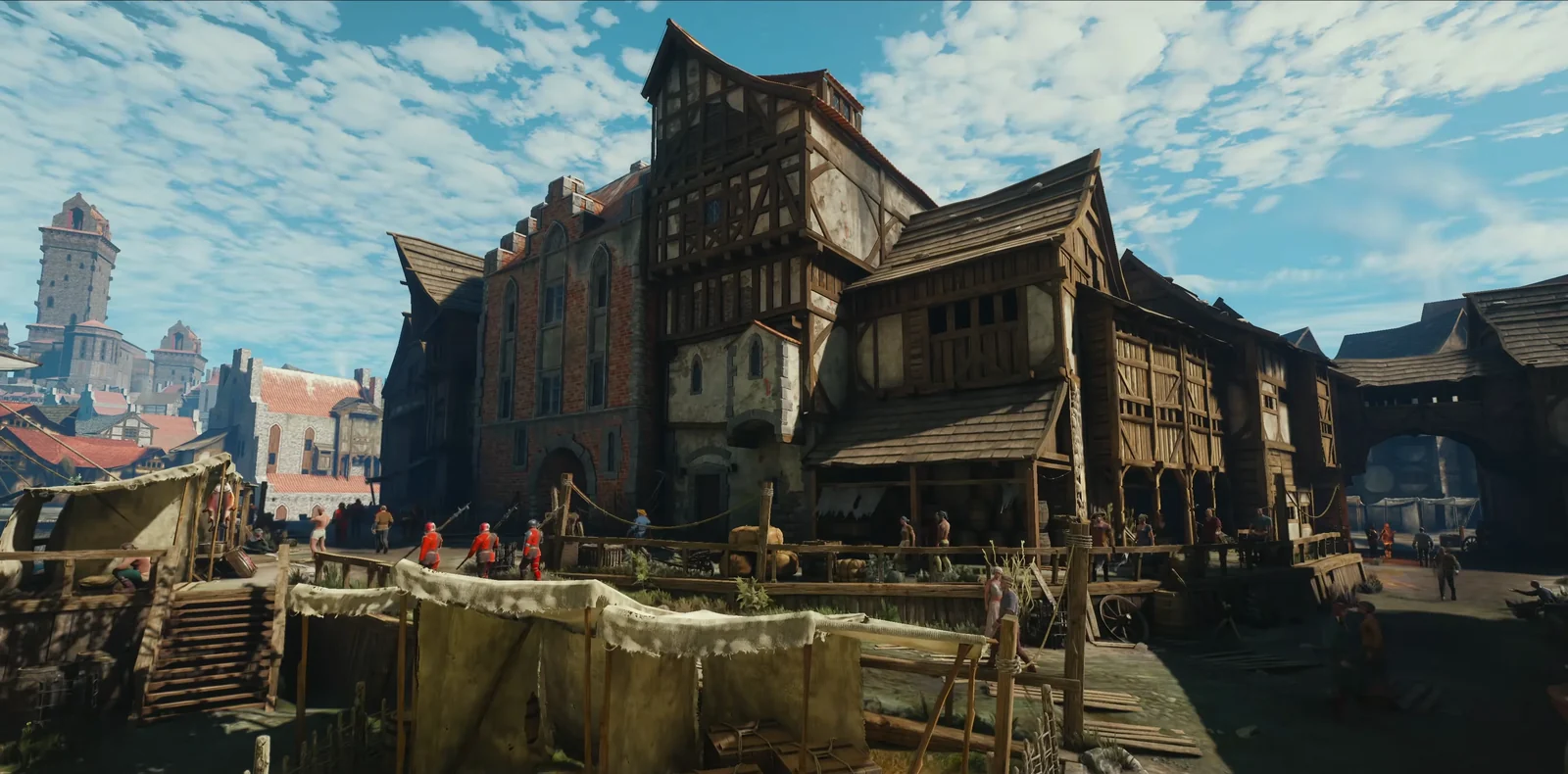
Astra는 긴 도구 호출 체인을 계획대로 끝까지 수행하는 데 매우 능합니다: 에셋을 생성하고, 배치하고, 결과를 확인하고, 어긋난 부분을 고치는 일입니다. 저는 이를 Tripo CLI와 Unreal MCP와 함께 사용해 Unreal Engine 5에서 플레이 가능한 중세 게임 씬을 만들었습니다. 프로젝트는 레퍼런스 이미지 한 장으로 시작해 1인칭 시점으로 걸어 다닐 수 있는 도시로 끝납니다.
각 단계에서 사용한 프롬프트를 길이와 명확성을 위해 다듬어 실었습니다. 제가 원하는 것을 어떻게 설명했는지, 작업이 Tripo와 Unreal MCP 사이에서 어떻게 오갔는지 볼 수 있습니다.
02 / 개요
무엇을 만들게 되나
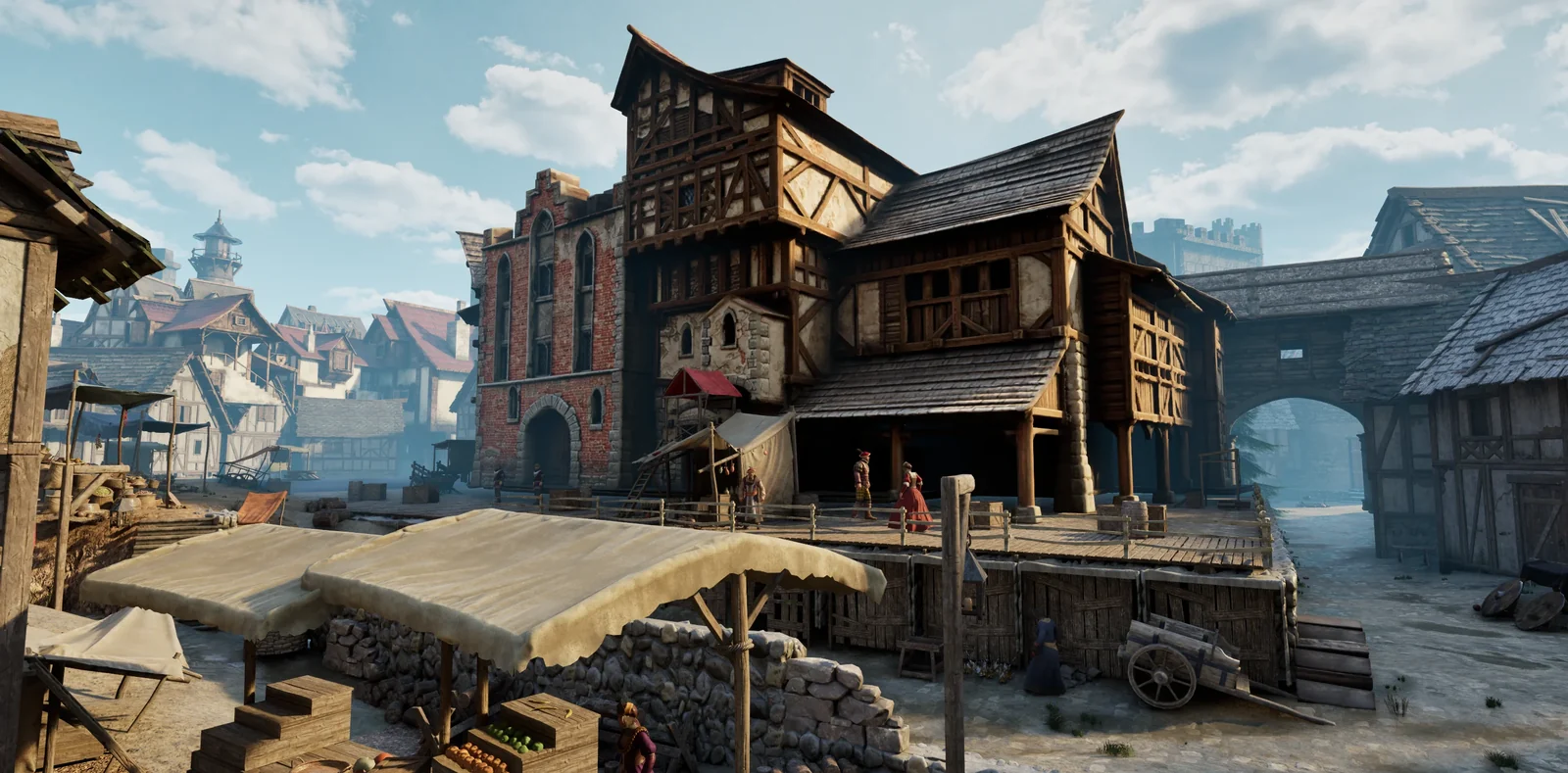
이 씬은 시장 광장에서 바라본 작은 중세 도시입니다. 노점, 상자, 나무통, 나무 보드워크가 전경을 채우고, 석조 건물과 목골조 주택이 중경을 이룹니다. 왼쪽 스카이라인에는 탑과 교회가 서 있고, 길 끝의 성문이 플레이어에게 목적지를 줍니다. 옅은 포그가 층을 분리해 광장 건너편에서도 성문이 또렷하게 읽힙니다.
시장에서 성문까지 걸어가 계단을 오르고 문을 통과할 수 있습니다.
그곳까지 가기 위해 다음을 합니다:
- 레퍼런스 이미지를 전경·중경·배경 레이어로 분해하고 우선순위가 매겨진 에셋 목록으로 만든다.
- 기본 형태로 레벨을 블록아웃해 스케일, 동선, 카메라를 고정한다.
- Tripo로 건물과 소품을 일괄 생성한다. 핵심 건물은 H3.1, 원경 건물과 작은 소품은 P2.0.
- 최종 에셋을 블록아웃 자리에 교체해 넣는다.
- 라이팅, 하늘, 포그를 추가한다.
- 에디터에서 씬을 걸어 보고, 이어서 1인칭 시점으로 테스트한다.
03 / 개요
왜 Tripo와 Astra를 함께 쓰는가?
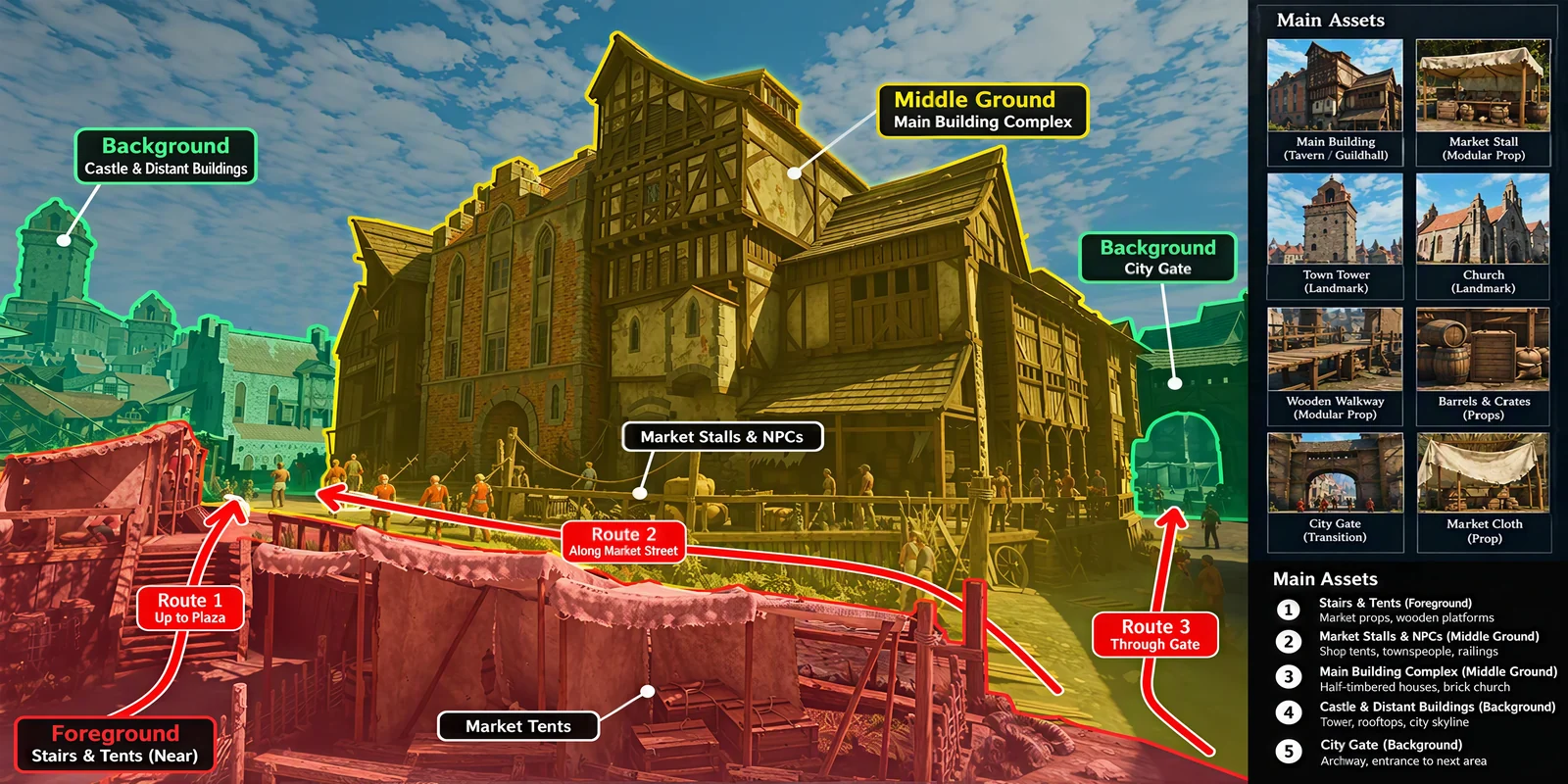
무엇이든 생성하기 전에 ChatGPT Images 2.5에게 레퍼런스 이미지를 에셋 목록으로 분해하게 했습니다: 핵심 건물, 작은 소품, 그리고 멀리서 실루엣만 또렷하면 되는 요소들입니다. 그다음 Astra에게 필요한 것은 두 가지였습니다: 완성된 3D 모델과 에디터 안에서 작업할 수단.
모델은 Tripo가 만들었습니다. Astra는 목록의 각 에셋에 대해 Tripo를 호출했고 — 핵심 건물에는 H3.1, 원경 건물과 작은 소품에는 P2.0 — 결과를 Unreal 프로젝트로 임포트했습니다. Tripo가 명령줄에서 실행되기 때문에 Astra는 배치 전체를 제출하고, 각 작업을 추적하고, 실패한 에셋만 재시도할 수 있었습니다.
Unreal MCP는 Astra에게 에디터를 주었습니다. 블록아웃을 만들고, 에셋을 배치하고, 라이팅을 설정했습니다. 그다음 Play in Editor에서 동선을 걸으며 떠 있거나, 겹치거나, 길을 막는 것을 찾아냈습니다.
제 역할은 대부분 원하는 것을 설명하고 결과가 맞는지 판단하는 일이었습니다.
04 / 개요
시작하기 전에
- 생성 도구 설치: Tripo CLI를 설치하거나(
npm install -g tripo-cli) 공식 Tripo 3D Codex Plugin을 사용합니다. - Tripo 인증: API key를 만들어 환경 변수로 설정하거나
tripo auth login을 실행합니다.tripo auth whoami와tripo account balance로 계정이 활성 상태이고 크레딧이 남아 있는지 확인합니다. - Unreal Engine 준비: UE5에서 Unreal MCP와 All Toolsets 플러그인이 활성화되어 있는지 확인하고, 빈 레벨을 만들고, 씬 레퍼런스 이미지를 준비합니다.
05 / 개요
1단계: 에셋과 동선 계획
먼저 레퍼런스 이미지를 ChatGPT Images 2.5에 넘겨 씬 분석만 하게 합니다 — 최종 모델 생성으로 서두르지 마세요:
이 중세 도시 씬 레퍼런스 이미지를 분석하세요. 전경, 중경, 배경 레이어로 나누고 개별로 생성해야 하는 3D 에셋을 나열하세요. 다음도 함께 표시하세요:
- 주요 건물, 성문, 탑, 교회, 주택;
- 노점, 상자, 나무통, 나무 보드워크, 울타리 같은 작은 소품;
- 플레이어가 택할 가능성이 높은 동선과 최종 시선 방향;
- 어떤 오브젝트가 저디테일 에셋으로 충분하고 어떤 것이 더 많은 디테일을 유지해야 하는지;
- 어떤 구조물을 Unreal Engine에서 지형, 기본 지오메트리, 반복 모듈로 바로 만들 수 있는지.
우선순위가 매겨진 에셋 목록을 출력하세요. 씬 이미지 전체를 하나의 3D 모델로 취급하지 마세요.
06 / 개요
2단계: 블록아웃 만들고 점검
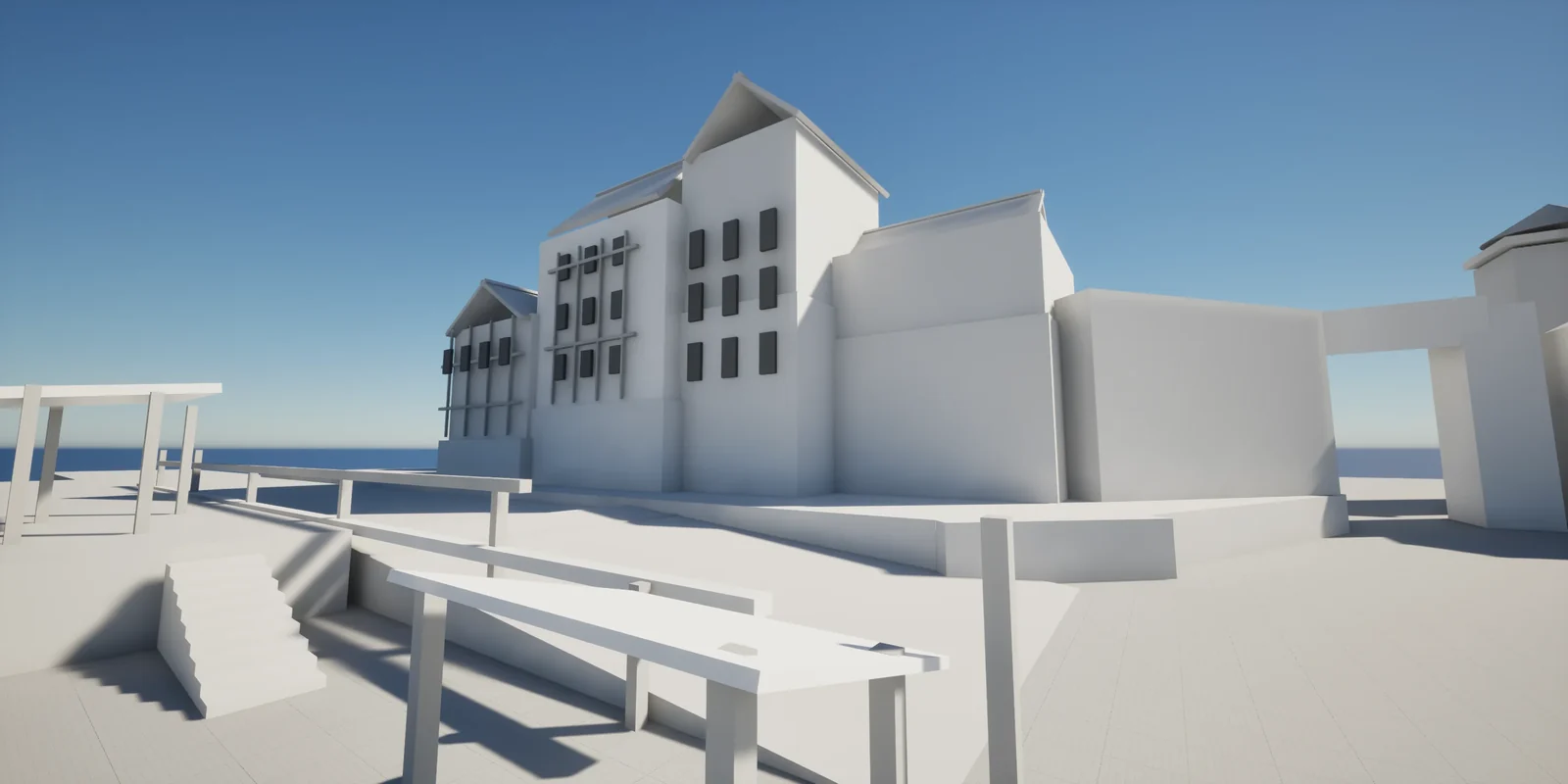
분해가 끝나면 먼저 Unreal MCP에게 단순한 지오메트리로 블록아웃을 만들게 하고, 전체 공간과 카메라 구도를 확인한 뒤 최종 에셋 생성으로 넘어갑니다.
현재 프로젝트 디렉터리에는 Unreal Engine 프로젝트 파일이 있고, Unreal Engine은 이미 열려 있으며, 현재 레벨은 비어 있습니다. 레퍼런스 이미지를 바탕으로 단순한 지오메트리와 기본 형태로 씬 전체의 블록아웃을 만들고, 각 오브젝트를 합리적인 위치에 배치하세요. 레퍼런스 이미지의 사람은 무시하고, 이 단계에서는 고디테일 최종 모델을 사용하지 마세요.

완료되면 중립적인 프리뷰 라이팅을 사용하고, 구도가 레퍼런스 이미지에 가까워지도록 카메라 앵글을 조정하세요. 씬 레이아웃, 오브젝트의 스케일과 간격, 오클루전, 오브젝트가 지면에 놓인 상태, 보행 동선을 점검하고 눈에 띄는 문제가 없는지 확인하세요.
07 / 개요
3단계: 최종 에셋 일괄 생성
먼저 핵심 건물 하나를 생성해 생성 설정과 익스포트 결과를 검증한 뒤, Astra(또는 다른 GPT 모델)가 에셋 목록을 처리하고 Tripo를 일괄 호출해 나머지 건물과 소품을 생성하게 합니다.
- 배치 목록 정리: 에셋마다 별도의 레퍼런스 이미지를 준비하고 이름, 종류, 사용 위치, 디테일 수준을 기록합니다. 에셋이 많지 않다면 위에 보인 ChatGPT Images 2.5의 씬 분해 결과를 그대로 써도 됩니다 — 필요한 모델이 명확히 나열되어 있어 이미지 한 장으로 전부 생성할 수 있습니다.
- 생성 규칙 일관성 유지: 전경 핵심 건물에는 H3.1, 원경 건물과 작은 소품에는 P2.0을 사용하고, 사람 없음·배경 없음·바닥 평평함을 공통으로 요구합니다.
- 작업 제출: 레퍼런스 이미지나 에셋 목록을 GPT에 바로 넘기고, 아래 프롬프트로 Tripo API를 호출하게 한 뒤 결과를 Unreal Engine으로 임포트합니다.
팁: 모델이 많거나 정리·검색이 쉽도록 모델 파일을 폴더별로 나누고 싶다면, 에셋 목록을 Buildings, Props, Background로 묶고 프롬프트에서 GPT에게 각 그룹을 전용 디렉터리에 저장하라고 요청하세요.
- 점검과 재시도: 각 작업을 하나씩 확인합니다. 실패했거나, 구조가 잘못 나왔거나, 레퍼런스 이미지의 배경을 끌어온 에셋은 배치 전체를 재생성하지 말고 개별로 재시도합니다.
- 머티리얼과 텍스처: base color, roughness, metallic, normal 맵과 이들로 구성한 머티리얼이 UE5에서 올바른지 확인합니다.
- 콜리전: 건물 벽, 문 개구부, 계단이 캐릭터를 올바르게 막거나 통과시키는지 점검합니다.
- 지오메트리 품질: 모델에 구멍이나 서로 교차하는 지오메트리가 없는지 점검합니다.
- 성능: 전경의 고디테일 정적 에셋에는 Nanite를 활성화합니다. 원경 건물과 작은 소품은 페이스 수를 낮게 유지하고, 실제 레벨에서 성능을 살핍니다.
- 제가 제공한 레퍼런스 이미지를 사용해 Tripo AI를 호출하여 모델 하나를 생성하고, 현재 UE 프로젝트의 /Game/Generated/ 아래로 임포트하세요.
- 어느 단계든 실패하면 어디서 잘못됐는지 판단할 수 있도록 상세한 로그 리포트를 제공하세요.
- 에셋 목록과 대응하는 레퍼런스 이미지를 바탕으로 Tripo를 일괄 호출해 모델을 생성하고, UE의 /Game/Generated/ 아래로 임포트하세요.
- 전경 핵심 건물에는 H3.1, 원경 건물과 작은 소품에는 P2.0을 사용할 것;
- 각 모델은 대상 오브젝트만 포함할 것 — 사람, 추가 건물, 복잡한 배경은 포함하지 않음;
- 명확하고 고유한 영어 에셋 이름을 사용할 것;
- 실패했거나 거부된 에셋은 개별로 재시도하고 배치 전체를 재생성하지 말 것.
모두 완료되면 성공, 실패, 재시도가 필요한 에셋 목록을 출력하세요.
팁: Tripo 두 모델의 차이
- HD Model (H3.1)은 최대 약 200만 페이스의 하이폴리 모델을 생성하며, 페이스 수 제어와 멀티뷰 레퍼런스 입력을 지원하고, 고정밀 재현을 위해 8K Texture와 PBR 맵을 바로 출력합니다. 3D 프린팅이나 카메라급 정물 렌더링처럼 풍부한 형상 디테일이 필요한 작업에 맞으며, UE5에서 Nanite를 켠 정적 에셋에도 적합합니다.
- Smart Mesh (P2.0)는 토폴로지가 깔끔한 로우폴리 모델을 생성하고, 네이티브 쿼드 또는 삼각형 출력을 지원하며, 페이스 수를 500~50K 사이에서 제어할 수 있습니다. 비율 조정, 부분 편집, 생성당 4개의 변형, 멀티뷰 입력을 지원하며, 이후 리깅과 애니메이션으로 이어지는 로우폴리 용도와 소품 에셋에 적합합니다.
08 / 개요
4단계: 에셋 교체와 씬 조립
최종 에셋을 2단계 블록아웃에서 정한 위치에 다시 배치합니다. 먼저 핵심 건물과 성문을 교체하고, 이어서 원경 건물과 전경 소품을 채웁니다.
현재 Unreal Engine 레벨의 블록아웃 위치와 레퍼런스 이미지를 바탕으로, 각 블록아웃 부품을 이미 프로젝트에 임포트된 대응 최종 에셋으로 교체하고, 블록아웃 단계에서 정한 스케일, 길, 계단, 성문 위치, 카메라 방향을 유지하세요.

다음 순서로 조립하세요:
1. 먼저 석조 핵심 건물과 목골조 주택을 배치해 중경 실루엣을 정한다;
2. 성문을 플레이어 동선의 종점으로 오른쪽에 배치한다;
3. 탑, 교회, 그 외 원경 건물을 왼쪽 멀리 배치해 스카이라인을 채운다;
4. 전경에 노점, 상자, 나무통, 나무 보드워크를 추가한다;
5. 블록아웃 단계에서 확인한 길과 높이 차를 유지하고, 어떤 에셋도 플레이어 동선을 막지 않게 한다;
6. 반복되는 에셋은 회전, 약간의 스케일, 위치 변화로 차이를 준다;
7. 완료되면 레퍼런스 카메라 앵글에서 건물 실루엣, 오클루전, 지면 접촉, 전체 구도를 점검한다.
09 / 개요
5단계: 라이팅과 분위기 설정
레이아웃이 안정되면 라이팅과 분위기로 넘어갑니다.
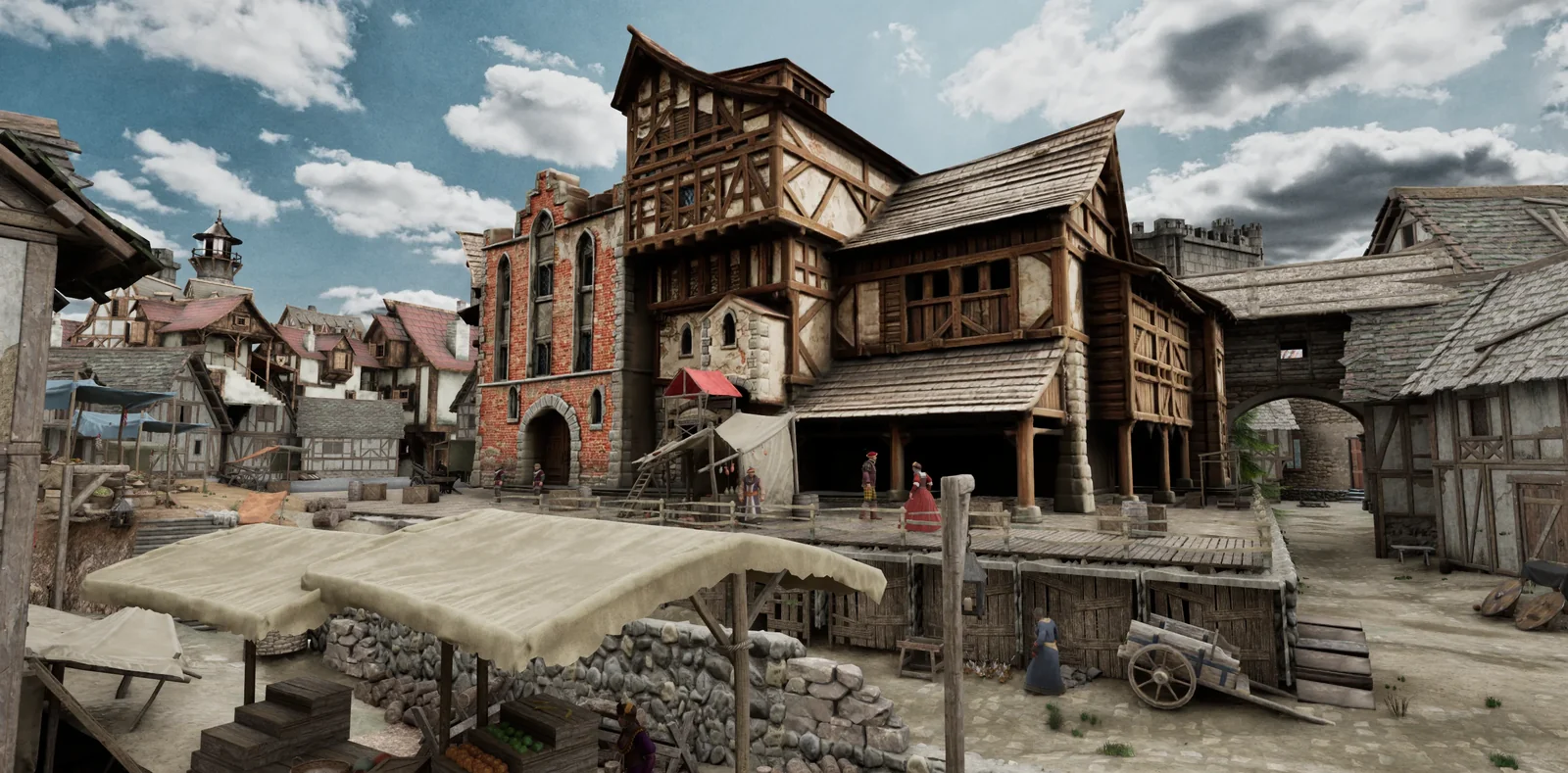
- Directional Light를 추가해 주 광원과 그림자 방향을 정합니다.
- Sky Atmosphere와 Sky Light를 추가해 하늘 색과 환경광을 설정합니다.
- 필요에 따라 약한 Exponential Height Fog를 추가해 전경·중경·배경을 분리합니다. 전경의 길은 읽히게, 성문은 조금 어둡지만 여전히 알아볼 수 있게, 먼 탑의 실루엣은 그대로 유지합니다.
레퍼런스 이미지를 바탕으로 현재 Unreal Engine 씬의 라이팅을 조정하세요: Directional Light, Sky Atmosphere, Sky Light, 약한 Exponential Height Fog를 추가합니다. 전경의 길은 읽히게 유지하고, 핵심 건물에 입체감을 주고, 성문은 조금 어둡지만 실루엣은 또렷하게 유지하고, 스카이라인의 먼 탑을 남기세요. 결과를 레퍼런스 카메라와 1인칭 시점에서 각각 확인하세요.
10 / 개요
6단계: 1인칭으로 플레이
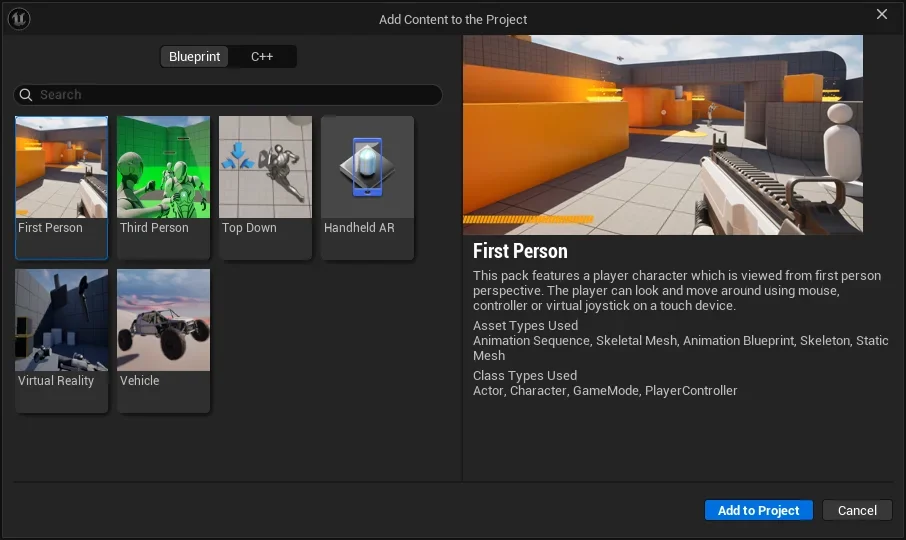
전체 외관과 동선이 확인되면 First Person feature pack을 추가해 최종 플레이 가능성 테스트를 진행합니다.
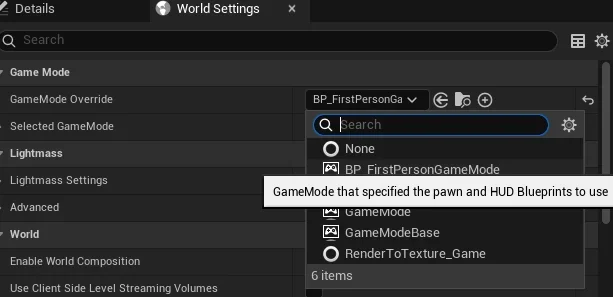
- feature pack 추가: First Person feature pack을 현재 프로젝트에 가져오고, Player Start를 설정하고, GameMode를 변경합니다.
- 1인칭 테스트: Play in Editor에서 길, 계단, 문 개구부, 콜리전, 플레이어 시야를 점검하고 동선을 막는 문제를 모두 고칩니다.
- 최종 출력: 눈에 띄는 문제가 없으면 1인칭 워크스루 영상을 녹화하고 프로젝트를 저장하거나 패키징합니다.
먼저 Unreal Editor의 free camera로 계획된 동선을 따라 현재 씬을 둘러보며 구도, 라이팅, 스케일, 오클루전, 떠 있는 오브젝트, 교차하는 지오메트리를 점검하고 발견한 문제를 수정하세요.

씬 점검을 통과한 뒤에만 First Person feature pack을 현재 프로젝트에 추가하고, Player Start를 설정하고, GameMode를 BP_FirstPersonGameMode로 변경하세요. 그다음 최종 1인칭 워크스루 영상을 녹화하세요: Play in Editor에 들어가 전경의 시장에서 성문 쪽으로 걸어가며 길, 계단, 문 개구부, 콜리전, 플레이어 시야를 점검합니다. 마치기 전에 동선을 막는 문제를 모두 수정하세요.
11 / 개요
나만의 씬 만들기
이 워크플로에서 제가 좋아하는 점은 레퍼런스 이미지 한 장에서 시작해 결과 속을 걸으며 피드백을 줄 수 있다는 것입니다. Play in Editor에서 문이 막혀 있으면 배치와 콜리전을 바꾸고, 레퍼런스 배경 일부를 끌어온 모델은 나머지 배치를 건드리지 않고 그것만 재생성하고, 성문이 너무 어두우면 라이팅을 바꿉니다. 씬이 맞는지는 여전히 제가 판단해야 하지만, Astra는 그 결정을 Tripo를 거쳐 레벨 안까지 실행해 줍니다.
마음속에 게임 씬이 있다면 먼저 GPT-6 Astra로 작은 버전을 만들어 보세요. 레퍼런스 이미지 한 장과 짧은 에셋 목록으로 시작합니다: 시장 노점 하나, 길모퉁이 하나, 건물 한 채면 충분합니다. Tripo CLI나 Tripo 3D Codex Plugin을 설치하고, 에셋을 생성해 배치하고, 결과 속을 걸어 보세요. 바꾸고 싶은 것을 구체적으로 말하고, 거기서부터 계속 확장해 나가세요.