

01 / 개요
개요
Kimi K3.1 Pro 출시 영상에는 3D 웹페이지, 기계 부품, 건축물, 작은 게임 데모, AAA급 게임 트레일러가 등장했는데, 모두 Kimi로 만든 것입니다.
Kimi의 능력을 3D에서 최대한 끌어내, 인상적인 씬과 카메라 무빙을 갖춘 완성도 높은 인터랙티브 작품을 만들려면 어떻게 해야 할까요? Blender, Three.js, Rhino는 들어 봤고 Tripo로 생성한 캐릭터도 봤으며 Unity, Unreal Engine, Godot 같은 게임 엔진도 알고 있지만, 막상 어디서부터 시작해야 할지는 모를 수 있습니다.
Kimi로 나만의 오리지널 3D 작품을 만들기 위해 Blender, Three.js, Unreal Engine부터 배울 필요는 없습니다. 이 가이드는 Kimi Team의 공식 3D 튜토리얼을 바탕으로 정리한 것으로, 팀 내부의 3D 워크플로와 함께 Kimi K3.1 Pro 모델 및 Kimi의 여러 하네스(harness)를 활용하는 방법을 소개합니다.
Kimi가 3D 작품을 만드는 과정은 크게 네 단계로 나뉩니다:
- 목표 설명: 원하는 결과를 프롬프트, 이미지, 영상으로 전달합니다.
- 모델 구축: Kimi가 코드(Three.js, Blender, Rhino, CAD)를 작성하거나 Tripo 같은 생성 서비스를 호출합니다. 두 방식은 함께 쓸 수 있습니다.
- 씬 조립: 필요에 따라 스케일, 머티리얼, 라이팅을 점검하고 조정한 뒤 Unity, Unreal Engine, Godot에서 조립합니다. 엔지니어링 모델은 소스 프로젝트나 STEP, STL 파일로 바로 넘겨 제조에 사용할 수도 있습니다.
- 결과물 활용: 렌더링 이미지와 애니메이션을 뽑거나, 돌려 보고 색을 바꾸고 클릭할 수 있는 Three.js 인터랙티브 페이지 또는 게임 엔진 데모로 만듭니다.
02 / 개요
3D 모델링: 파라메트릭과 메시
모든 3D 작업의 첫걸음은 Kimi에게 모델을 만들게 하는 것입니다. Kimi 같은 에이전트가 모델을 만드는 방법은 크게 두 가지로, 코드를 작성해 모델을 직접 구성하거나 Tripo 같은 3D 생성 서비스를 호출하는 것입니다. 방식마다 잘 맞는 작업이 다릅니다:
- 파라메트릭 모델링: 제품 형태, 가구, 기계 부품, 건축물처럼 치수, 구조, 규칙으로 설명할 수 있는 대상에 적합합니다.
- 메시 모델링: 인물·동물 캐릭터, 조각상, 몬스터, 복잡한 소품처럼 디테일이 많은 작업에 적합합니다.
코드로 모델을 만들 때는 Kimi가 도구를 직접 고릅니다. Blender, Unity, Unreal Engine, Godot의 모든 버튼은 Python 스크립트로 작성할 수 있고, Kimi K3.1 Pro는 Python 스크립트로 3D 도구를 다루도록 특별히 학습되었기 때문에 MCP를 지원하지 않는 비주류 소프트웨어도 활용할 수 있습니다.
메시 모델링은 K3.1 Pro 같은 대규모 언어 모델이 아직 잘하지 못하는 분야로, Tripo 같은 디퓨전 모델이 더 뛰어납니다. 디퓨전 모델은 방대한 3D 물체의 형태 패턴을 학습했기 때문에 레퍼런스 이미지 속 윤곽과 가려짐 관계를 보고 입체 구조를 추론할 수 있습니다. 그래서 인물이나 동물처럼 메시 모델링이 더 적합한 작업에서는 Kimi가 프롬프트와 레퍼런스 이미지를 직접 준비한 뒤 Tripo 같은 모델 도구를 호출해 처리합니다.
Kimi는 작업에 따라 두 가지 방식과 각각의 도구를 조합해 사용합니다:
| 활용 사례 | Kimi가 호출하는 도구 | Kimi의 역할 |
|---|---|---|
| 조정 가능한 형태, 인터랙티브 웹페이지 | Three.js, 웹 3D 라이브러리 | JavaScript를 작성해 형태, 머티리얼, 인터랙션 생성 |
| 모델, 씬, 애니메이션, 렌더링 | Blender, 종합 3D 제작 소프트웨어 | Python을 작성해 오브젝트 생성, 머티리얼 설정, 라이팅, 렌더링 |
| 치수가 정확한 부품·브래킷·하우징, 제품, 주얼리 | CadQuery, FreeCAD, Rhino | Python이나 C#을 작성해 치수, 기하 연산, 엔지니어링 관계를 코드로 정의 |
| 캐릭터, 조각상, 복잡한 소품 | Tripo 같은 3D 생성 전용 서비스 | 프롬프트나 레퍼런스 이미지 전송, 생성 작업 제출, 진행 상황 대기 또는 폴링, 반환된 메시 수신 |
물론 Kimi가 매번 완벽한 결과를 보장하지는 못합니다. 몇 차례 조정이 필요할 때도 있고, 작은 요령 하나로 문제를 아예 피할 수 있을 때도 있습니다. 이런 상황에 대처하는 방법은 아래 팁 섹션에서 다룹니다.
03 / 개요
게임 만들기: 모델 조립과 게임플레이 설계
3D 모델이 준비되면 게임이나 영상 작품으로 넘어갈 수 있습니다. 게임 엔진은 3D 에셋과 게임플레이를 엮어 씬을 플레이 가능한 작품으로 만듭니다. 캐릭터가 걷고 물체가 충돌하며 퀘스트와 점수가 더해지고, 카메라 무빙과 컷 전환도 설계할 수 있습니다.
Kimi는 코드를 작성하고 도구를 호출해 3D 모델을 게임 엔진으로 가져오고, 씬을 구성하고, 게임플레이를 단계적으로 구현할 수 있습니다. Unreal Engine, Unity, Godot 같은 주요 엔진에도 잘 맞춰져 있으며, 앞의 두 엔진은 규모가 큰 게임 프로젝트에, Godot는 가벼운 게임을 빠르게 개발하는 데 적합합니다.
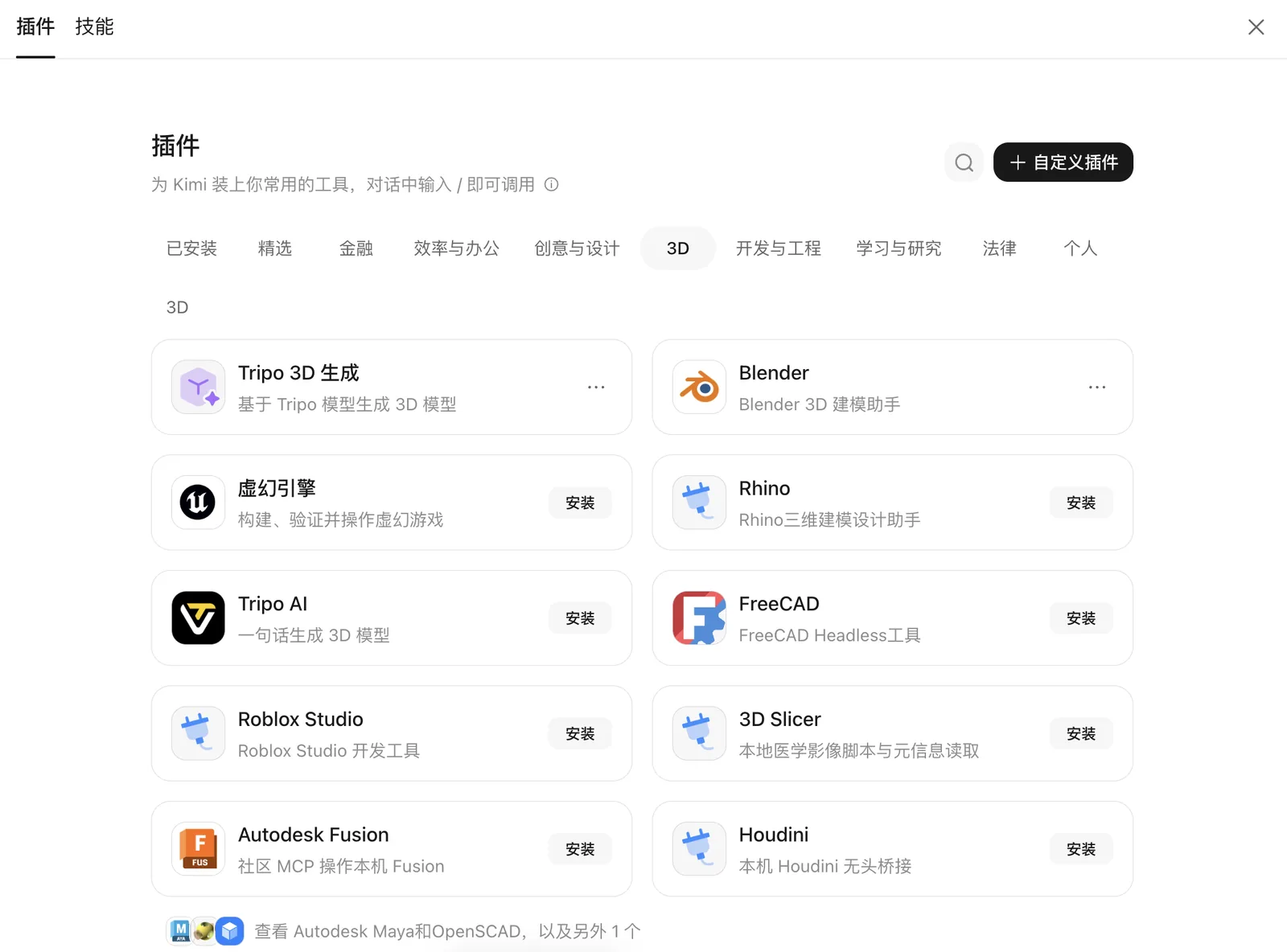
Kimi가 현재 지원하는 3D 모델링·게임 엔진 플러그인은 다음과 같습니다(로컬 설치가 필요한 플러그인은 Kimi Work에서만 사용할 수 있습니다):
04 / 개요
모델부터 하네스까지: 무엇을 고를까
Kimi는 모델 자체부터 에이전트 제품까지 다양한 AI 도구를 제공합니다. 다음 기준으로 고르면 됩니다:
- 3D 웹페이지나 간단한 단일 모델을 빠르게 만들려면 kimi.com을 사용하세요. 따로 다운로드하거나 설치할 필요가 없습니다.
- 모델링 소프트웨어를 다루거나, 게임 엔진에서 3D 씬을 조립하거나, 복잡한 게임플레이를 만들려면 Kimi Work나 Kimi Code를 사용하세요. Unity, Unreal Engine 같은 로컬 소프트웨어를 조작하며 로컬 프로젝트를 반복적으로 수정합니다.
- 기존 워크플로에 Kimi 모델을 연결하려면 Kimi API를 사용하세요.
| 사용 환경 | 적합한 작업 | 시작 방법 |
|---|---|---|
| kimi.com | 3D 쇼케이스 페이지, 모델링, 인터랙티브 프로토타입 | 아이디어를 설명하고 레퍼런스 이미지를 제공한 뒤 미리보기에서 반복 수정 |
| Kimi Work | 로컬 모델링 소프트웨어와 게임 엔진 조작 | 플러그인을 활성화하고 에셋을 제공한 뒤 Kimi가 도구를 호출해 제작 |
| Kimi Code | 3D·게임 프로젝트의 지속적인 반복 개발 | 프로젝트 폴더를 열고 Kimi가 코드 작성, 실행, 문제 점검과 수정을 진행 |
| Kimi API · K3.1 Pro | 3D 작업에 가장 강력한 Kimi 모델, 복잡한 모델링과 다단계 제작에 적합 | API로 모델을 호출하고 도구, 런타임, 평가 체계는 직접 구성 |
| Kimi API · K2.8 | 가성비 좋은 일상용 주력 모델, 일반 개발·배치 작업·빠른 반복에 적합 | 위와 같음 |
여러 사용 환경을 함께 활용할 수도 있습니다. 예를 들어 kimi.com에서 아이디어 몇 가지를 병렬로 빠르게 검증한 뒤, 프로젝트를 Kimi Code로 넘겨 개발을 이어 가는 식입니다.
3D Make: 전문 Skill, 플러그인, 워크플로
kimi.com과 Kimi Work에는 3D Make도 있습니다. Kimi가 준비해 둔 3D 생성 Skill과 전문 워크플로를 사용해 더 정교한 3D 작품을 만들 수 있습니다. 보통은 Skill이나 플러그인 이름을 외울 필요 없이 목표만 설명하면 Kimi가 필요한 것을 알아서 호출합니다. 워크플로를 직접 지정하고 싶을 때는 아래 표를 참고하세요:
| Skill / 플러그인 | 기능 | 사용처 |
|---|---|---|
game | 플레이 가능한 브라우저 게임 제작, 기본은 Three.js 3D | kimi.com, Kimi App, Kimi Work |
content-creation | 쇼케이스용 비주얼 제작: 3D 씬, 애니메이션, SVG 일러스트, 복셀 아트, Blender 모델 | kimi.com, Kimi App, Kimi Work |
3d-printing | Blender, CadQuery 등의 도구로 3D 프린팅용 모델 제작 | kimi.com, Kimi App |
| Tripo 3D Generation | 인물·동물 모델링에 Tripo API를 호출해 고디테일 GLB 파일 생성 | kimi.com, Kimi App, Kimi Work |
| 3D Editor | 에셋을 Edit3D로 가져와 에이전트가 머티리얼, 조명, 카메라, 애니메이션까지 이어서 편집한 뒤 GLB 파일이나 영상으로 출력 | Kimi Work |
Build (webdev) | 정적 사이트, Three.js 3D 페이지, 브라우저 게임을 만들고 검증한 뒤 Kimi 정적 사이트로 배포 | Kimi Work |
05 / 개요
예시 1: Unreal Engine으로 만드는 동양풍 천궁
사용 환경: Kimi Work, Kimi Code. 플러그인: Blender, Unreal Engine, MetaHuman.
Kimi K3.1 Pro 공식 출시 영상에는 Unreal Engine 5.8로 만든 동양 신화 속 천궁이 등장하고, 주인공은 MetaHuman으로 제작했습니다. 전체 제작 과정을 소개합니다.
비슷한 작품에 도전해 보고 싶다면, 먼저 이미지 생성 AI로 머릿속 장면을 그려 보세요. 예를 들면 황혼의 하늘로 거대한 용이 솟아오르는 가운데 협객이 천궁을 걸어가는 장면입니다:

그런 다음 이 이미지를 아래와 같은 구조의 프롬프트와 함께 Kimi에게 주고, 코드 작성, 에셋 수집, 씬 조립을 맡기세요:
동양풍 천궁 씬을 만들어 주세요. 먼저 제가 올린 레퍼런스 이미지를 바탕으로 Blender에서 기둥 회랑과 거대한 용을 각각 만들어 주세요. 그다음 이 요소들을 Unreal Engine에 배치하고 볼류메트릭 클라우드와 오픈소스 달 에셋을 추가한 뒤, 고정밀 건축물과 용은 Nanite로 렌더링하고 Lumen으로 동적 글로벌 일루미네이션과 리플렉션을 구현해 주세요.
대표 장면을 먼저 제대로 완성한 뒤 씬을 넓히고 캐릭터를 만들고 디테일을 더하면, 스타일과 화질을 일관되게 유지하기가 더 쉽습니다.
기본 씬이 갖춰진 뒤 직접 게임의 주인공이 되고 싶다면, Epic Games의 공식 앱 Live Link Face로 자신의 모습을 20초 동안 녹화한 뒤 Kimi에게 이렇게 말하세요:
지금 Live Link Face에 인물 영상이 하나 있어요. MetaHuman Editor로 가져와 주세요.
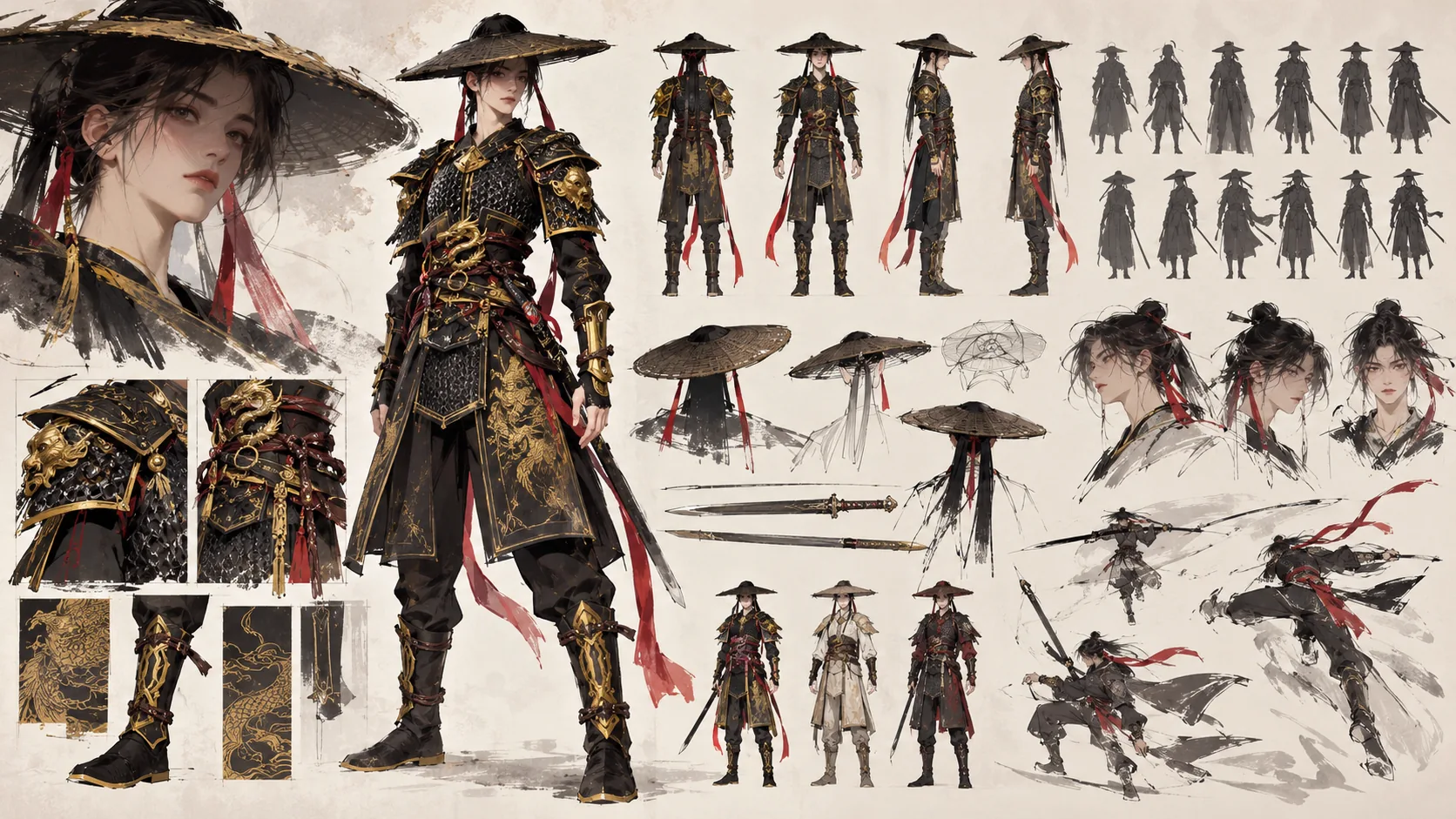
가져온 뒤에는 MetaHuman Editor에서 캐릭터 파라미터를 직접 조정해도 되고 Kimi에게 맡겨도 됩니다. 이어서 의상, 무기 같은 디테일을 더하며 캐릭터를 계속 다듬습니다. 예를 들어 의상의 다각도 레퍼런스 이미지를 Kimi에게 주고 Blender에서 옷을 만들게 한 뒤, 마음에 들 때까지 반복합니다:
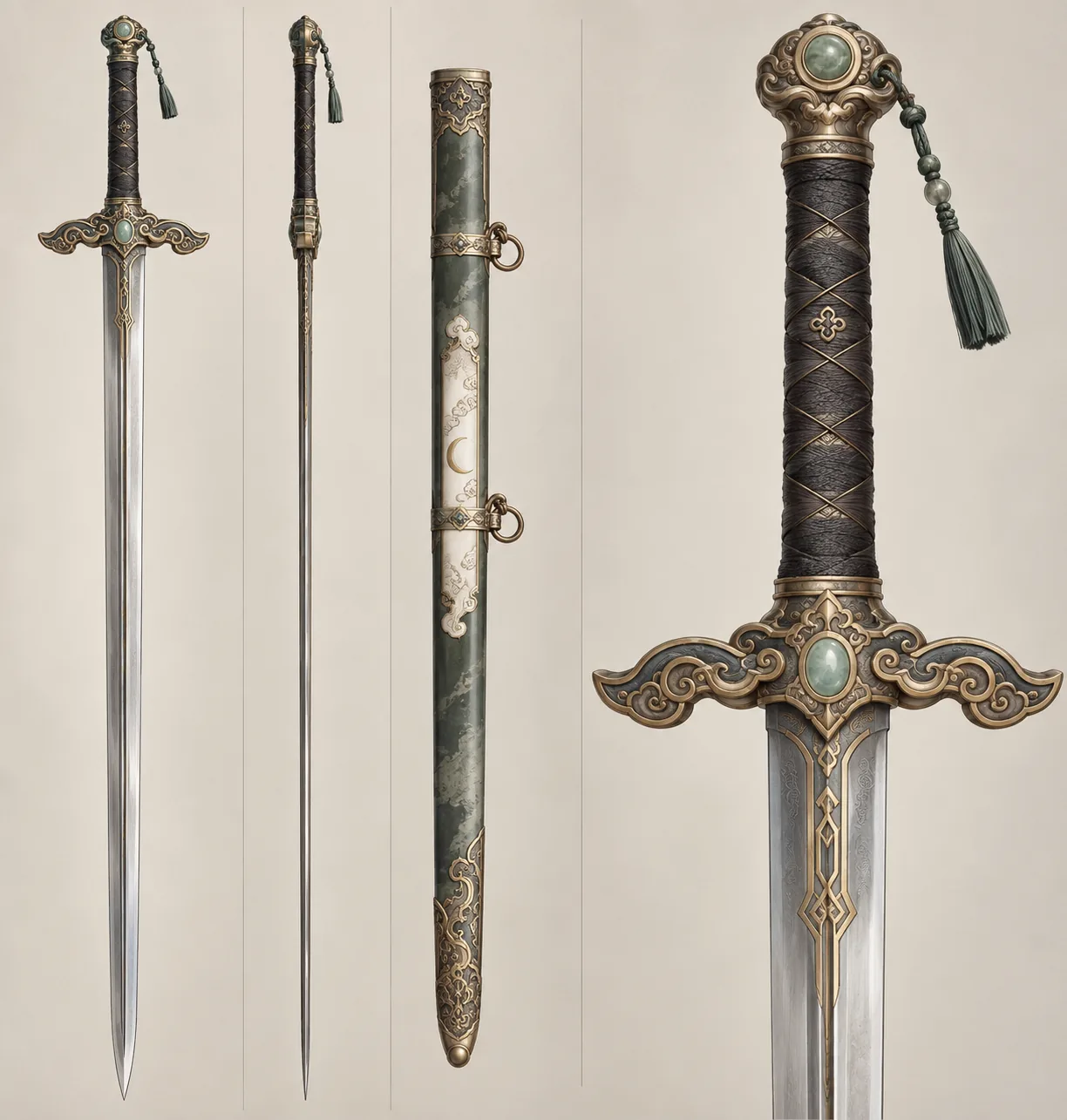
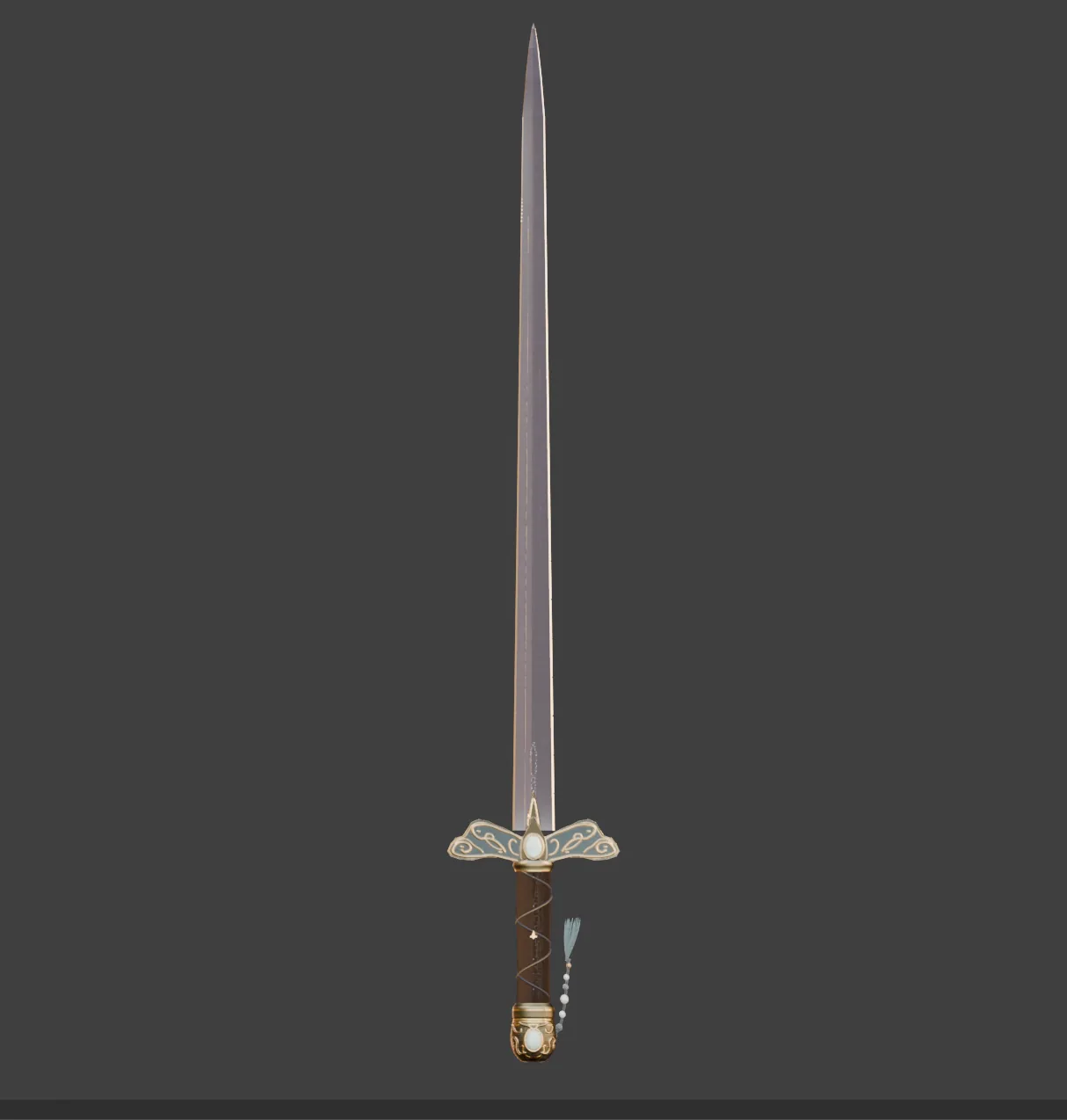
무기도 같은 방식입니다. AI로 이미지를 생성한 뒤 Kimi에게 Blender로 모델링하게 하세요:
마지막으로 Kimi에게 모든 에셋을 조립하고 타격 이펙트와 카메라 무빙을 넣게 한 뒤, 레이아웃과 위치를 계속 조정하면 이런 완성 영상이 나옵니다:
이 예시에서 Kimi는 프로시저럴 모델링, 디지털 휴먼, 엔진 렌더링을 결합했습니다:
- Blender에서 요소 제작: 요소마다 레퍼런스 이미지를 찾고(AI 생성 이미지도 괜찮습니다), Kimi가 그 레퍼런스를 기준으로 Blender에서 기둥 회랑과 용을 프로시저럴 모델링하게 한 뒤, 형태와 디테일이 맞을 때까지 반복합니다.
- Unreal Engine에서 씬 조립: 건축물, 용, MetaHuman으로 만든 주인공을 한 공간에 놓고 스케일, 위치, 카메라를 조정해 캐릭터와 거대한 건축물이 크기 대비를 이루게 합니다.
- 화면 마무리: 씬의 원본 모델은 삼각형 면이 총 3,600만 개에 달합니다. Kimi는 스스로 판단해 고정밀 지오메트리를 Nanite로 렌더링하고, Lumen으로 동적 글로벌 일루미네이션과 리플렉션을 구현했습니다.
06 / 개요
예시 2: 3D 프린팅 가능한 램프
사용 환경: kimi.com의 3D Make. Skill: 3d-printing.
먼저 마음에 드는 램프의 레퍼런스 이미지를 준비합니다. 여기서는 Xiaohongshu 크리에이터 @锦州琛哥의 건축물 램프에서 영감을 받아, 흙으로 지은 푸젠 토루를 본뜬 투각 램프로 재해석했습니다.
이때 목표 크기도 함께 알려 주고, 사용할 조명 모듈과 배터리 부품의 사양도 보내 주면 Kimi가 모델링하면서 장착 공간과 방열 공간을 확보해 줍니다:
이 이미지를 참고해서, 푸젠 토루를 본뜬 데스크 램프를 3D 프린터로 출력해 조립할 수 있게 디자인해 주세요. 전체 높이는 약 25cm, 램프 갓 지름은 약 15cm입니다. LED 조명 모듈을 사용하고, 크기는 xxxx입니다. 갓, 지지 구조, 받침대를 조립 가능한 부품으로 나누고, 장착 공간과 배선 구멍을 남겨 주세요. 모델링 코드는 보관하고, 부품별로 STL 파일을 내보내 주세요.
Kimi는 Blender, CAD 같은 도구로 모델을 알아서 만듭니다. 이후 갓을 더 넓게, 받침대를 더 안정적으로, 디테일을 더 풍부하게 하고 싶다면 여러 차례에 걸쳐 계속 다듬으면 됩니다.
출력 전에는 Kimi에게 파일을 슬라이서 소프트웨어로 불러와 치수와 서포트를 점검하고 실제로 출력할 수 있는지 확인하게 할 수도 있습니다. 완성된 램프는 다음과 같습니다:
07 / 개요
예시 3: 순수 Blender 코드로 만드는 건축물
사용 환경: Kimi Work, Kimi Code. 도구: Blender.
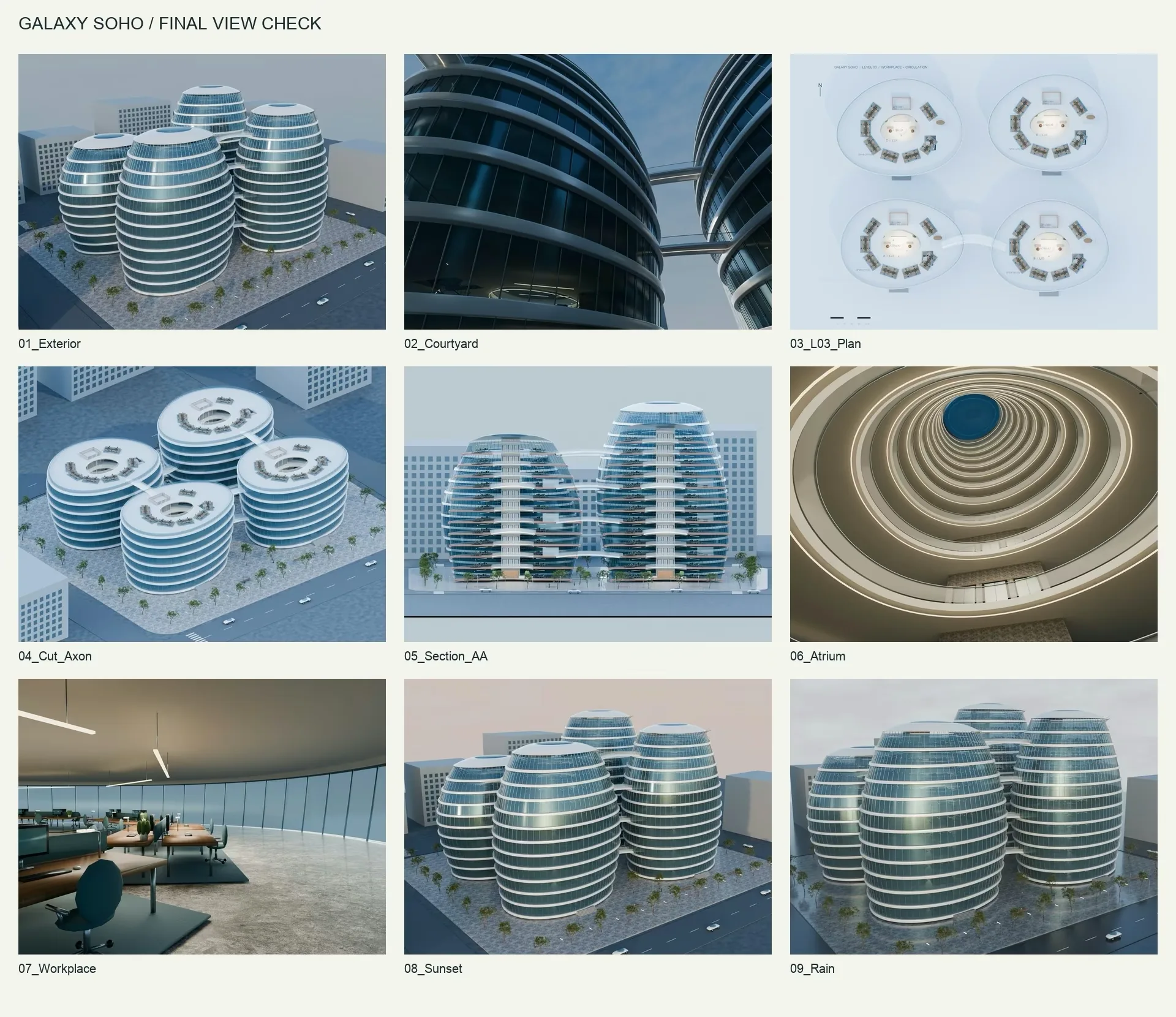
Kimi K3.1 Pro는 순수 코드로 Blender를 구동해 프롬프트 하나만으로 꽤 괜찮은 건축 모델을 만들어 냅니다. 모델에 디테일이 더 담기도록 사고 강도를 최고 또는 고급 단계로 설정하세요.
직접 해 보려면 건축적 특징과 공간 요구 사항을 함께 Kimi에게 알려 주세요:
베이징 SOHO 건물 스타일의 모델을 만들어 주세요. 여러 각도의 평면도와 단면도로 보여 주고, 사무 공간과 동선 공간을 포함한 완전한 인테리어 설계를 넣어서 자하 하디드의 디자인 철학이 드러나게 해 주세요. 비주얼은 적절한 시간대에 맞추고, 주변 환경과 날씨, 일광은 제 설정에 따라 바뀌게 해 주세요. 건축물과 렌더링 텍스처는 포토리얼하게 표현해 주세요. PBR 텍스처를 써서 전체적인 비주얼을 끌어올려도 좋습니다.
모델링에 앞서 Kimi는 공개된 설계 자료를 검색해 외관과 인테리어 방안을 정한 뒤, Blender를 호출해 모델을 하나씩 생성하고 조립합니다. 머티리얼과 조경에서도 Kimi가 석재·목재 텍스처와 사실적인 나무 모델을 스스로 찾아 텍스처를 해당 머티리얼에 연결합니다.
08 / 개요
예시 4: Tripo와 Blender로 만드는 미니어처 도시
사용 환경: Kimi Work. 플러그인: Tripo 3D Generation, Blender.
3D 작품을 더 풍성하게 만들고 싶다면 Kimi에게 Tripo를 호출해 정교한 모델 요소를 생성하게 하세요. 예를 들어 도시 레퍼런스 이미지 몇 장을 Kimi에게 주고, 조각 같은 에셋은 Tripo를 호출해 만들어도 된다고 알려 주세요:
이 이미지들을 참고해서 산비탈 미니어처 도시를 만들어 주세요. 기복 있는 지형, 숲, 거리, 높낮이가 다른 곳을 잇는 계단은 Blender 스크립트로 만들어 주세요. 광장 분수, 조각상, 특색 있는 경관 에셋은 Tripo로 생성한 뒤 Blender로 가져와 조립해 주세요. 스케일, 머티리얼, 라이팅을 통일하고, 도시 주위를 한 바퀴 도는 쇼케이스 영상을 렌더링한 뒤 프로젝트 파일도 남겨 주세요.
Kimi는 다음 세 단계를 스스로 처리합니다:
- 코드로 씬 구축: Kimi가 지형을 만들고, 경사를 따라 거리와 계단을 깔고, 규칙에 따라 나무를 생성해 배치합니다. 언덕 높이, 도로 폭, 계단 수, 나무 밀도를 모두 파라미터로 두면 손쉽게 조정할 수 있습니다.
- Tripo로 핵심 에셋 추가: 분수, 조각상 등의 오브젝트를 하나씩 생성하고 형태를 확인한 뒤 Blender로 가져옵니다.
- Blender에서 룩 통일: 에셋의 위치와 스케일을 조정하고, 도로 연결, 계단 이음부, 오브젝트가 지면에 제대로 놓였는지를 확인한 뒤 머티리얼, 라이팅, 카메라를 설정합니다.
첫 결과가 나오면 디테일을 더하기 전에 레이아웃부터 확정하세요. Kimi에게 톱뷰와 거리 눈높이 시점을 요청해 공간 관계를 먼저 점검할 수도 있습니다. 만족스러우면 경관 에셋과 카메라 무빙을 추가하고, 도시를 계속 확장할 수 있도록 .blend 프로젝트와 모델링 스크립트를 남겨 두세요.
Kimi의 Tripo 플러그인은 Tripo API를 호출합니다. 같은 생성 기능을 자신의 에이전트나 워크플로에 넣고 싶다면 Tripo API 문서부터 살펴보세요.
Tripo API 문서09 / 개요
Kimi Team이 전하는 팁 다섯 가지
Kimi Team은 제품과 출시 영상을 만드는 동안 Kimi K3.1 Pro와 여러 하네스를 적극적으로 사용했습니다. 다음은 팀 전원이 가장 도움이 된다고 입을 모은 다섯 가지 팁입니다.
백문이 불여일견: 레퍼런스 이미지와 영상 활용하기
레퍼런스 이미지와 영상은 말보다 명확할 때가 많습니다. 단일 모델 생성에 쓸 이미지는 피사체가 잘리지 않고 배경이 단순하며 윤곽이 분명해야 합니다. 여러 각도의 이미지를 줄 때는 형태, 비율, 액세서리가 서로 일치하는지 확인하세요. 마땅한 이미지가 없다면 Kimi에게 구도 요구 사항을 정리하고 이미지 생성 도구를 호출해 설정화를 만들어 달라고 한 뒤, 형태를 확정하고 나서 모델링을 시작하세요. 기계 부품이라면 구멍 지름, 구멍 간격, 판 두께 같은 치수도 표시해야 합니다.
레퍼런스 영상도 도움이 됩니다. 비주얼 스타일뿐 아니라 카메라가 어떻게 움직이고 장면이 어떻게 전환되어야 하는지도 보여 주기 때문입니다.
복잡한 프롬프트는 Kimi에게 맡기기
모델링 전문 용어를 잘 모른다면 먼저 Kimi에게 레퍼런스를 분석하게 하고, 아이디어를 제작 요구 사항으로 정리하게 하세요:
이 이미지의 형태, 비율, 재질, 조명을 분석해서 바로 실행할 수 있는 3D 제작 프롬프트를 써 주세요. 잘 안 보이는 부분은 추측한 내용을 따로 적어 주세요.
Kimi가 제대로 이해했는지 확인하고 가장 중요하게 여기는 디테일을 보탠 다음, 이렇게 말하세요: “이 프롬프트대로 제작을 시작해 주세요.”
구체적인 프롬프트를 쓰는 일은 Kimi가 우리보다 잘합니다. “무광 흰색 외장, 짙은 회색 관절, 파란색 디스플레이”는 “세련되고 하이테크한 느낌”보다 훨씬 실행하기 쉽습니다. 다만 정확한 치수, 페이스 수, 리깅 같은 요구 사항은 여전히 도구 파라미터나 후속 작업을 통해 확실히 반영해야 합니다.
씬부터 잡고, 모델·머티리얼·라이팅은 나중에 다듬기
복잡한 씬이라면 먼저 Kimi에게 박스나 원기둥 같은 단순한 형태로 레이아웃을 잡게 하세요. 이 블록아웃 단계는 비율, 위치, 공간 관계를 점검하기 위한 것입니다:
먼저 전시장을 블록아웃으로 잡고 입구, 정면, 톱뷰 세 각도로 렌더링해 주세요. 레이아웃이 확정되면 완성 모델과 머티리얼을 넣어 주세요.
단계마다 결과를 확인하세요. 모델은 한 바퀴 돌려 보고, 게임은 직접 플레이해 보고, 카메라 무빙은 처음부터 끝까지 지켜보세요. 문제가 보이면 스크린샷을 첨부하고 위치를 짚어 주세요:
지금의 머리와 몸 비율은 그대로 두고, 팔이 몸통에 붙어 버린 부분만 고쳐 주세요.
이미 만족스러운 부분은 그대로 두라고 Kimi에게 분명히 알려 주세요. 그래야 다음 라운드에서 고칠 부분에 집중할 수 있습니다. 형태가 확정되면 머티리얼과 라이팅을 다듬습니다. 모델이 플라스틱처럼 보인다면 표면 거칠기를 손봐야 할 수 있고, 금속이 칙칙해 보인다면 환경 반사를 개선해야 할 수 있습니다. 모델과 카메라는 고정한 채 Kimi에게 몇 가지 라이팅 세팅을 비교하게 하세요:
부드러운 스튜디오 조명, 따뜻한 사이드 라이트, 차가운 림 라이트를 각각 적용해 보고, 제가 고를 수 있게 미리보기를 렌더링해 주세요.
Poly Haven의 HDRI도 써 볼 만합니다. 실제 환경의 밝기와 색을 담고 있어 씬에 조명과 반사를 제공할 수 있습니다.
거인의 어깨 위에서: 에셋과 애니메이션 라이브러리 활용하기
가구, 나무, 바위, 사운드, 애니메이션은 모두 기성 에셋에서 출발할 수 있습니다. 스타일이 통일된 팩을 고른 뒤, 작품 고유의 캐릭터와 소품은 Kimi에게 만들게 하세요. 인터랙티브 웹페이지라면 검증된 애니메이션 라이브러리로 연출을 더 풍성하게 할 수 있습니다. 써 볼 만한 리소스 세 가지를 소개합니다:
- Poly Haven: 자체 팀과 협력 아티스트가 제공하는 공개 3D 에셋 라이브러리로, 모델, 텍스처, HDRI를 갖추고 있어 사실적인 씬에 잘 맞습니다. 에셋은 CC0 라이선스로, 상업적 이용·수정·재배포가 무료이며 저작자 표시도 필요 없습니다.
- Kenney: 3D 모델, UI, 효과음을 갖춘 완성형 게임 에셋 팩으로, 스타일이 일관된 소규모 게임을 빠르게 만들기에 좋습니다. 에셋은 CC0 라이선스로, 상업적 이용이 가능하고 저작자 표시가 필요 없습니다.
- GSAP: GreenSock이 개발하고 현재 Webflow가 소유한 JavaScript 애니메이션 라이브러리입니다. 이동, 크기 조절, 회전, 색상 변화를 연출할 수 있고, Three.js와 함께 모델과 카메라 애니메이션을 제어할 수도 있습니다. 모든 플러그인과 도구는 자체 라이선스에 따라 상업 프로젝트에서도 무료로 사용할 수 있습니다.
씬을 만들 때는 먼저 Kimi에게 리소스를 찾게 하고, 다운로드한 에셋을 프로젝트 폴더에 넣어 두세요:
이 에셋 팩으로 숲 탐험 씬을 만들어 주세요. 먼저 그대로 쓸 수 있는 에셋을 정리하고, 부족한 부분을 채운 뒤 스케일과 스타일을 통일해 주세요. 출처 링크, 라이선스, 저작자 표시 요건을 기록한 에셋 목록도 함께 만들어 주세요.
쇼케이스 페이지라면 애니메이션 라이브러리와 원하는 효과를 지정하고 나머지는 Kimi에게 맡기세요:
Three.js와 GSAP로 숲 쇼케이스 페이지를 만들어 주세요. 아래로 스크롤하면 카메라가 오솔길을 따라 천천히 나아가고, 각 구역을 지날 때마다 소개 문구가 차례로 나타나게 해 주세요.
작은 씬 하나나 완결된 애니메이션 하나를 먼저 끝낸 뒤에 확장하세요. 인터랙션이 자연스럽고 로딩이 매끄러운지 확인한 다음 내용을 더하면 됩니다. 잘 맞았던 에셋 팩과 애니메이션 코드는 저장해 두었다가 다음에 재사용하세요.
잘된 방법은 Kimi에게 Skill로 저장하게 하기
마음에 드는 결과가 나오면 Kimi에게 그 방법을 Skill로 정리하게 해서 다음에 다시 쓰세요. 예를 들어 제품 쇼케이스 사이트라면 자주 쓰는 머티리얼·라이팅 템플릿, 카메라 설정, 미리보기 점검 항목, 내보내기 형식을 관련 스크립트, 참고 자료와 함께 Kimi가 저장해 둘 수 있습니다:
방금 검증한 제작 워크플로를 Skill로 만들어 주세요. 제품 치수, 메인 컬러, 샷 길이는 조정할 수 있게 하고, 점검 단계를 넣고, 프로젝트 파일도 남겨 주세요.
에셋 라이브러리는 소재를, Skill은 방법을 저장합니다. 프로젝트가 쌓일수록 새 작업을 기존 모델, 템플릿, 워크플로에서 시작할 수 있습니다.
10 / 개요
K3.1 Pro의 다음 단계
K3.1 Pro를 통해 Kimi Team은 3D 창작에서 AI가 할 수 있는 일을 더 많이 확인했고, 동시에 아직 부족한 점과 다음에 풀어야 할 과제도 보았습니다:
- 리깅: 더 자연스러운 캐릭터 동작과 신체 변형.
- 더 복잡한 머티리얼과 물리 시뮬레이션: 금속, 다이아몬드, 털부터 물과 불까지, 더 사실적인 질감과 움직임.
- 더 완전하고 믿을 만한 3D 세계: 복잡한 씬에서도 합리적인 비율과 통일된 스타일, 자연스러운 인터랙션과 물리 표현.
Kimi Team은 Kimi 모델과 하네스를 계속 개선해 Kimi가 전문 도구를 더 잘 다루고 복잡한 씬을 처리할 수 있게 하고, 누구나 머릿속 세계를 보고 플레이할 수 있는 작품으로 만들 수 있도록 돕겠습니다. 즐겁게 만들어 보세요!
출처 / Kimi
Kimi로 더 나은 3D 작품 만들기
이 글은 Kimi의 원문을 편집부가 독자적으로 각색한 글입니다.