

01 / ОБЗОР
Обзор
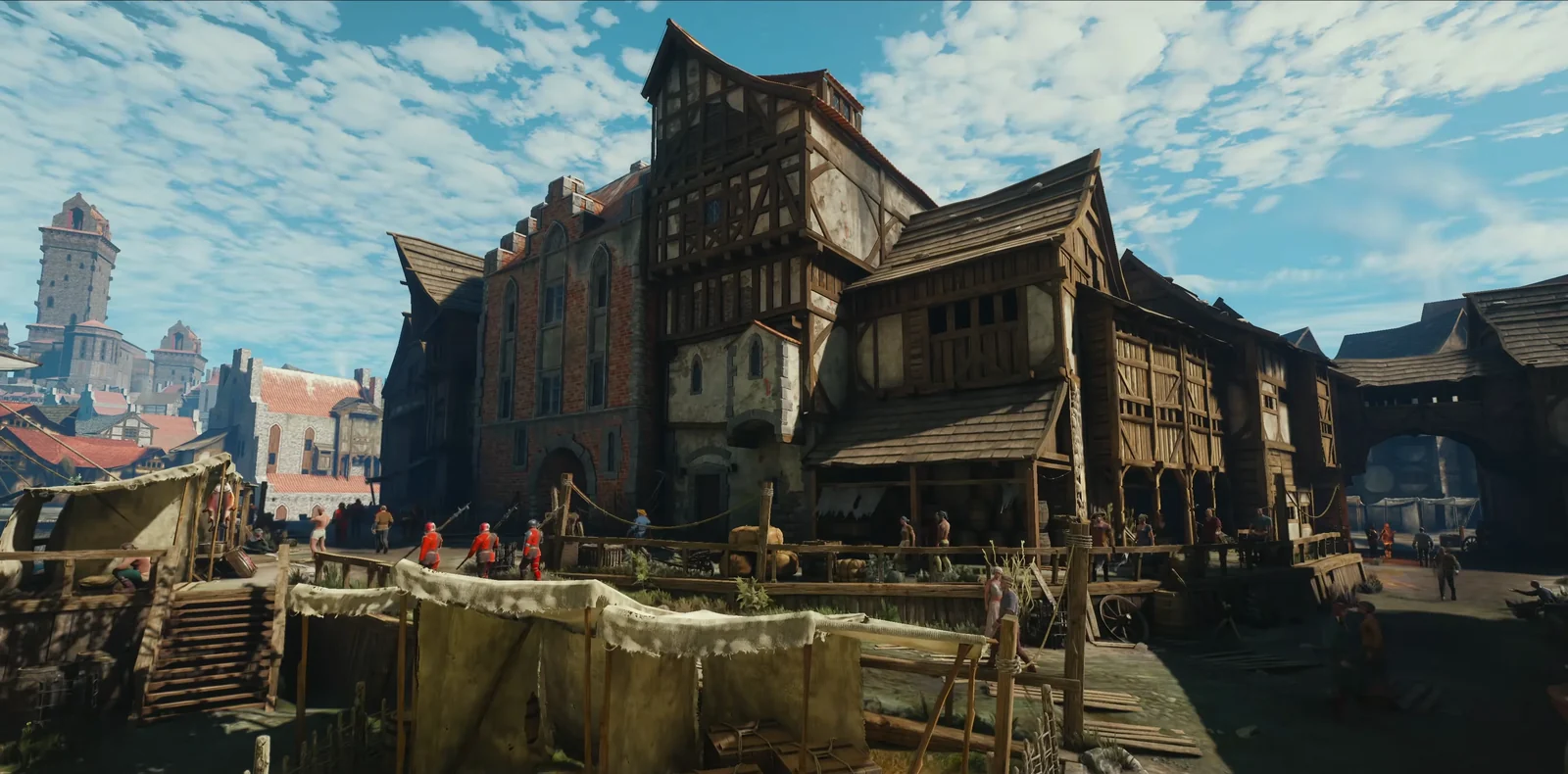
Astra отлично проводит план через длинную цепочку вызовов инструментов: генерирует ассеты, расставляет их, проверяет результат и исправляет то, что не так. Я использовал его вместе с Tripo CLI и Unreal MCP, чтобы собрать играбельную средневековую сцену в Unreal Engine 5. Проект начинается с одного референсного изображения и заканчивается городом, по которому можно пройти от первого лица.
Я привожу промпты, которые использовал на каждом этапе, — сокращённые и отредактированные для ясности. Они показывают, как я описывал желаемое и как работа переходила между Tripo и Unreal MCP.
02 / ОБЗОР
Что вы построите
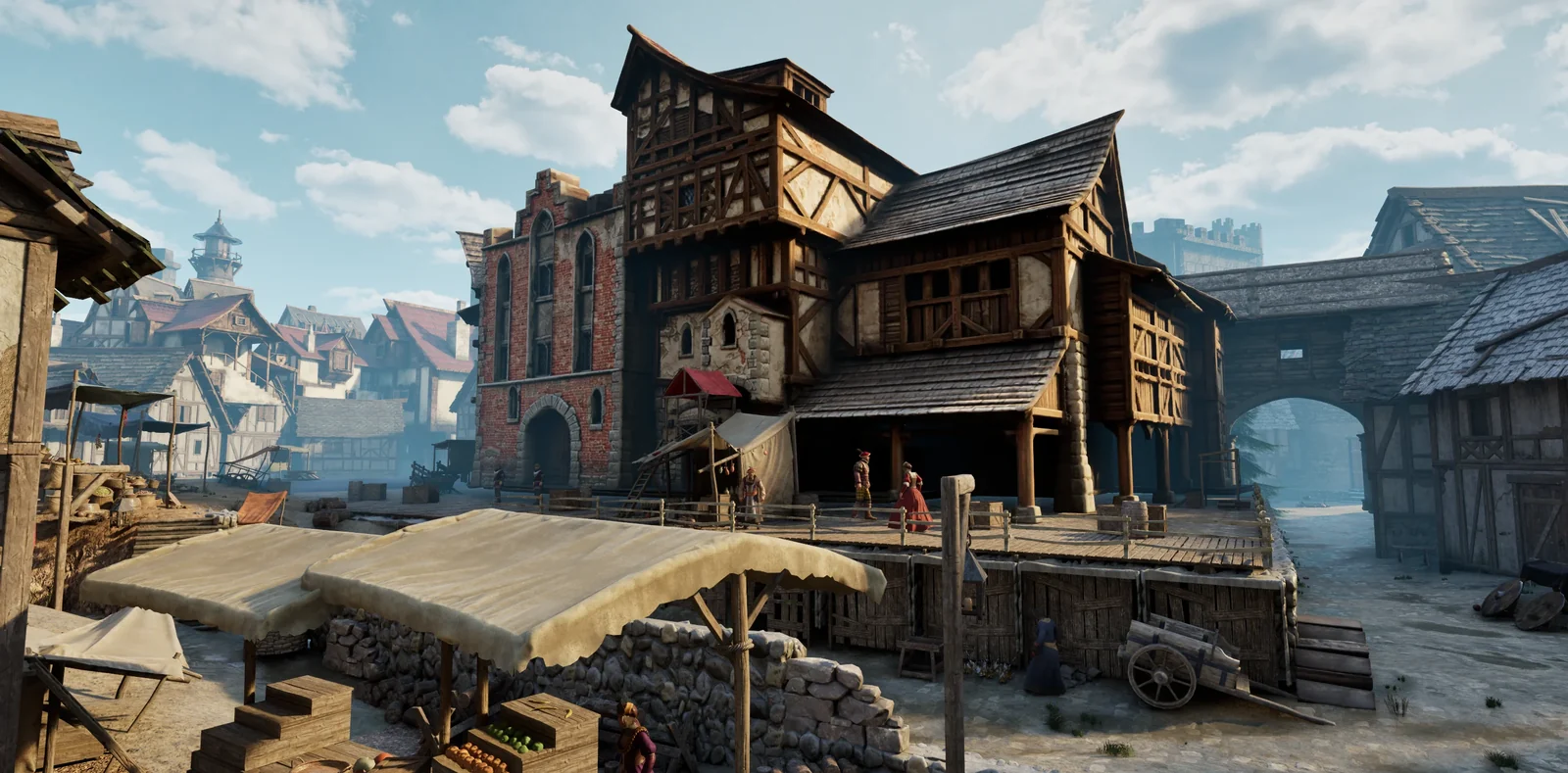
Сцена — небольшой средневековый город, увиденный с рыночной площади. Передний план заполняют лавки, ящики, бочки и деревянный настил. Средний план образуют каменные здания и фахверковые дома. Слева силуэт неба держат башня и церковь, а городские ворота в конце дороги дают игроку цель. Лёгкий туман разделяет планы, поэтому ворота остаются читаемыми с другого конца площади.
Вы можете пройти от рынка к воротам, подняться по ступеням и пройти через арку.
Чтобы добраться туда, вы:
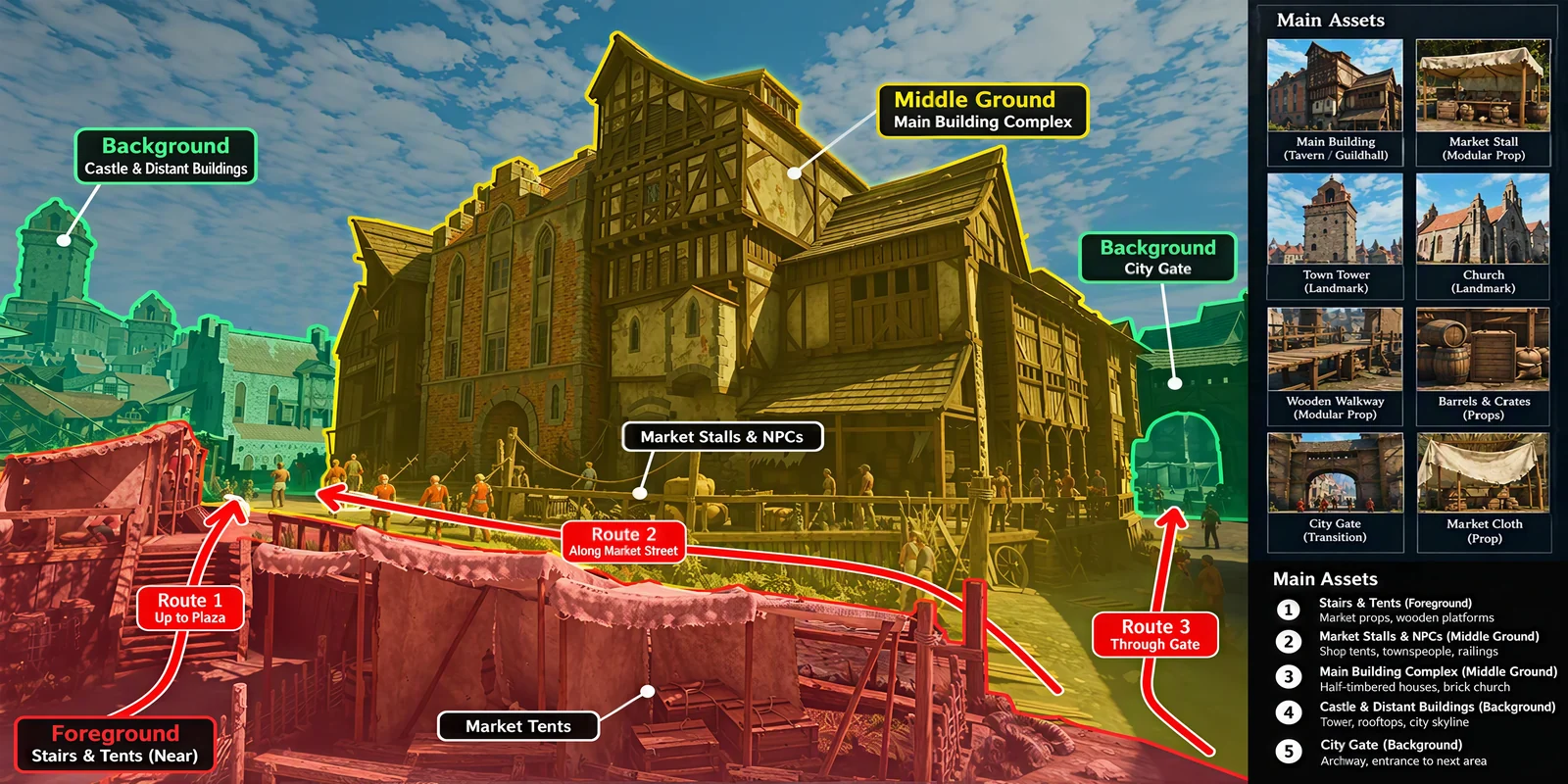
- Разберёте референс на слои переднего, среднего и заднего плана и превратите его в приоритизированный список ассетов.
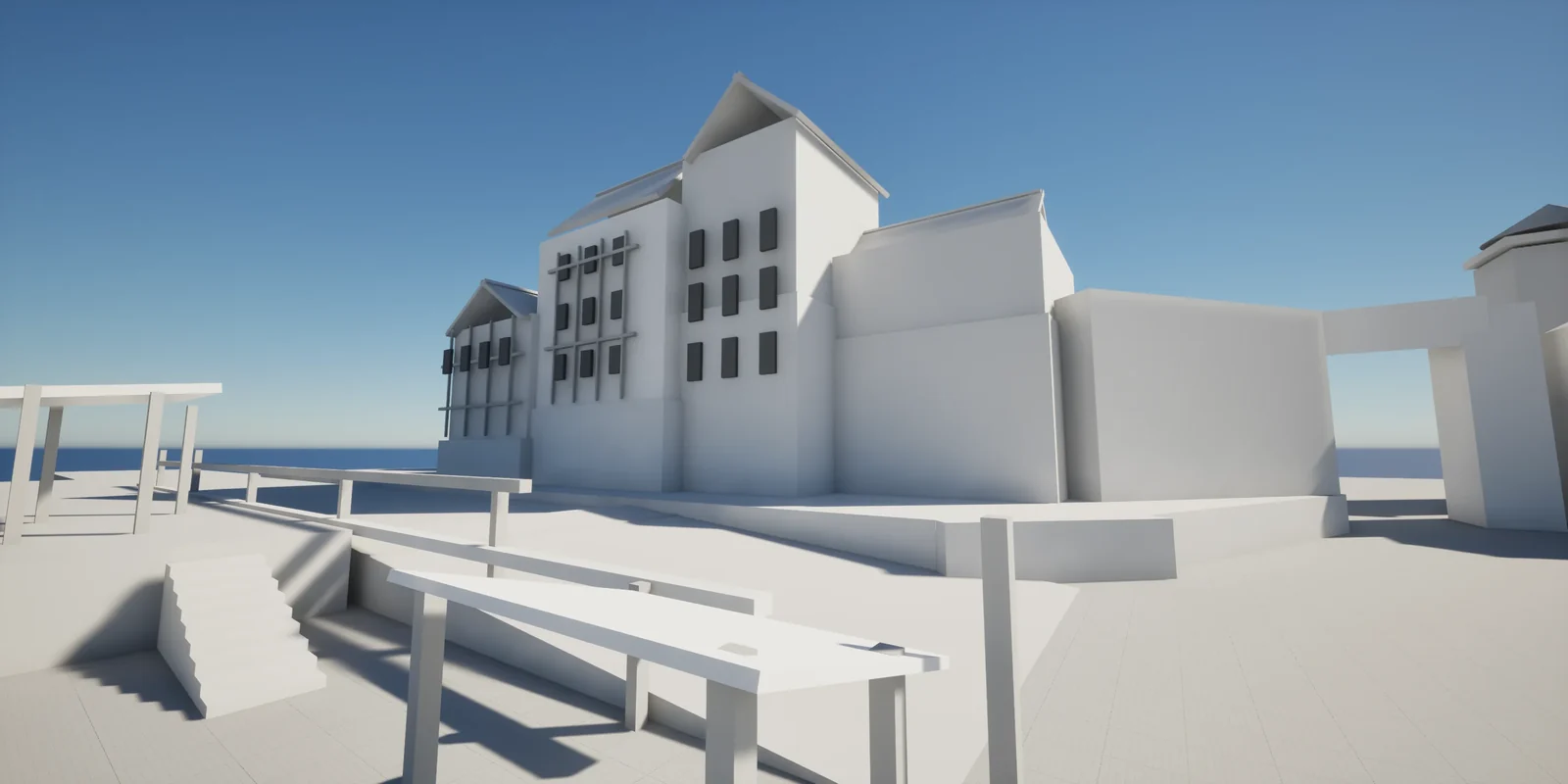
- Соберёте блокаут уровня из базовых форм, чтобы зафиксировать масштаб, маршруты и камеру.
- Пакетно сгенерируете здания и пропсы в Tripo: H3.1 для главных зданий, P2.0 для дальних зданий и мелких пропсов.
- Подставите финальные ассеты в блокаут.
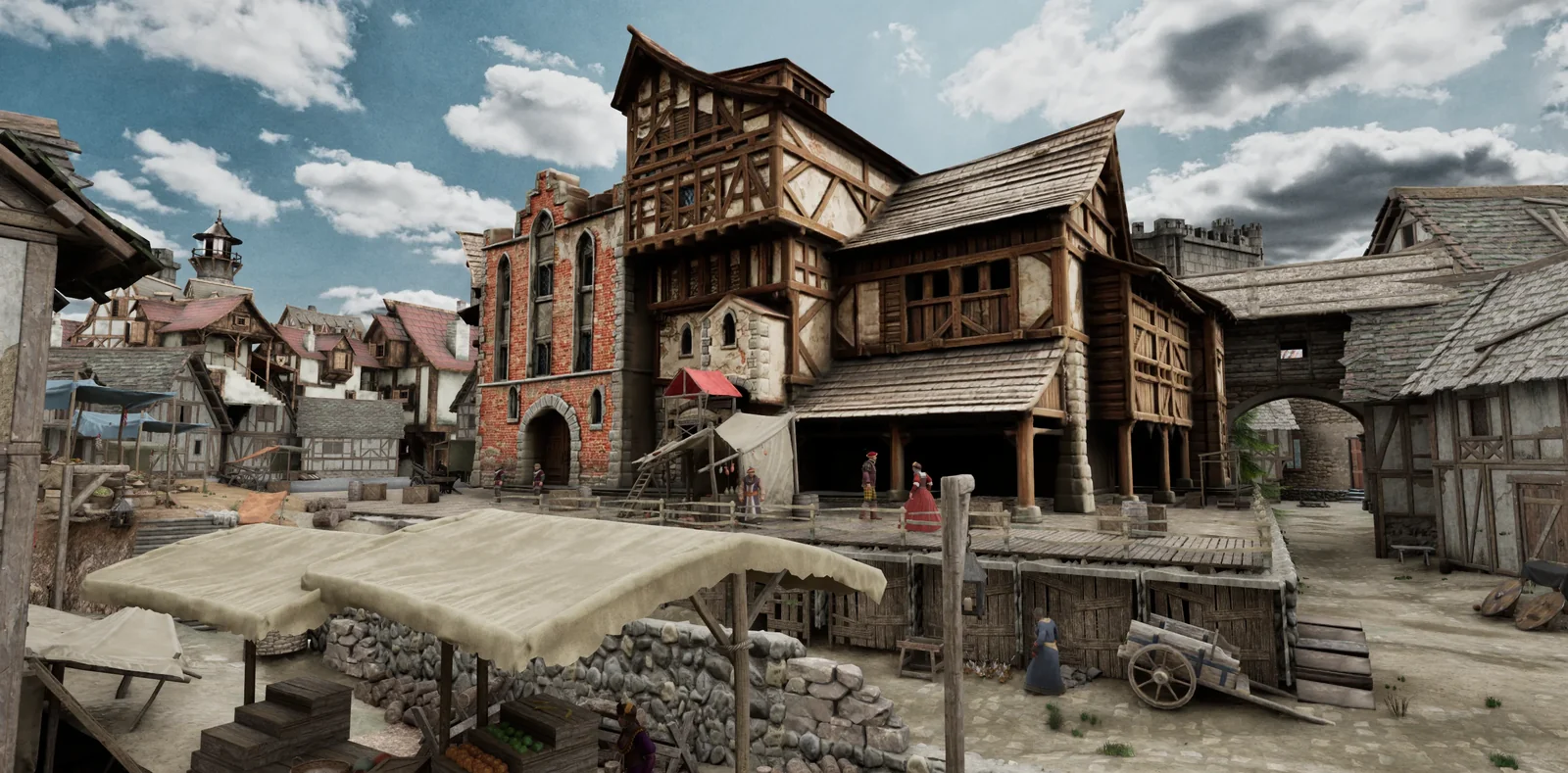
- Добавите свет, небо и туман.
- Пройдёте сцену в редакторе, а затем протестируете её от первого лица.
03 / ОБЗОР
Зачем сочетать Tripo и Astra?
Прежде чем что-либо генерировать, я попросил ChatGPT Images 2.5 разобрать референс на список ассетов: главные здания, мелкие пропсы и элементы, которым вдали достаточно чёткого силуэта. Дальше Astra нужны были две вещи: готовые 3D-модели и способ работать внутри редактора.
Модели сделал Tripo. Astra вызывал его для каждого ассета из списка — H3.1 для главных зданий, P2.0 для дальних зданий и мелких пропсов — и импортировал результаты в проект Unreal. Так как Tripo работает из командной строки, Astra мог отправить весь пакет, отслеживать каждую задачу и переделывать только неудавшиеся ассеты.
Unreal MCP дал Astra редактор. Он собрал блокаут, расставил ассеты и настроил освещение. Затем прошёл маршрут в Play in Editor, чтобы найти всё, что висит в воздухе, пересекается или перегораживает путь.
Моя работа состояла главным образом в том, чтобы описывать желаемое и оценивать, верен ли результат.
04 / ОБЗОР
Перед началом
- Установите инструмент генерации: установите Tripo CLI (
npm install -g tripo-cli) или используйте официальный Tripo 3D Codex Plugin. - Авторизуйтесь в Tripo: создайте API-ключ и задайте его переменной окружения либо выполните
tripo auth login. С помощьюtripo auth whoamiиtripo account balanceубедитесь, что аккаунт активен и на нём ещё есть кредиты. - Подготовьте Unreal Engine: убедитесь, что в UE5 включены плагины Unreal MCP и All Toolsets, создайте пустой уровень и держите под рукой референс сцены.
05 / ОБЗОР
Шаг 1. Спланируйте ассеты и маршрут
Начните с того, что отдайте референс ChatGPT Images 2.5 и позвольте ему только проанализировать сцену — не спешите генерировать финальные модели:
Проанализируй это референсное изображение средневековой городской сцены. Разбей его на слои переднего, среднего и заднего плана и перечисли 3D-ассеты, которые нужно генерировать отдельно. Также отметь:
- главные здания, городские ворота, башню, церковь и дома;
- мелкие пропсы: лавки, ящики, бочки, деревянные настилы и ограды;
- вероятный маршрут игрока и финальную линию взгляда;
- какие объекты годятся как малодетализированные ассеты, а какие должны сохранить больше деталей;
- какие конструкции можно сделать прямо в Unreal Engine с помощью ландшафта, базовой геометрии или повторяющихся модулей.
Выведи приоритизированный список ассетов. Не рассматривай всё изображение сцены как одну 3D-модель.
06 / ОБЗОР
Шаг 2. Соберите и проверьте блокаут
Когда разбор готов, пусть Unreal MCP сначала соберёт блокаут из простой геометрии; подтвердите общее пространство и композицию камеры, а затем переходите к генерации финальных ассетов.
Текущая директория проекта содержит файлы проекта Unreal Engine, Unreal Engine уже открыт, текущий уровень пуст. По референсному изображению собери полный блокаут сцены из простой геометрии и базовых форм и расставь каждый объект в разумном месте. Игнорируй людей на референсе и не используй на этом этапе финальные высокодетализированные модели.

Когда закончишь, включи нейтральное превью-освещение и подбери угол камеры так, чтобы кадр был близок к референсу. Проверь расстановку сцены, масштаб и расстояния между объектами, перекрытия, посадку объектов на землю и маршрут прохода и убедись, что явных проблем нет.
07 / ОБЗОР
Шаг 3. Пакетно сгенерируйте финальные ассеты
Начните с одного главного здания, чтобы проверить настройки генерации и результат экспорта, а затем пусть Astra (или другая модель GPT) пройдёт по списку ассетов и вызовет Tripo пакетно, чтобы сгенерировать остальные здания и пропсы.
- Организуйте пакетный список: подготовьте отдельный референс для каждого ассета и запишите его имя, тип, место использования и уровень детализации. Если ассетов немного, можно использовать разбор сцены от ChatGPT Images 2.5, показанный выше, — он чётко перечисляет нужные модели, так что одного изображения хватит, чтобы сгенерировать их все.
- Держите правила генерации единообразными: H3.1 для главных зданий переднего плана, P2.0 для дальних зданий и мелких пропсов; для всех — без людей, без фона и с плоским основанием.
- Отправьте задачи: передайте референсы или список ассетов напрямую GPT, с помощью промптов ниже заставьте его вызвать Tripo API, а затем импортируйте результаты в Unreal Engine.
Совет: если моделей много или вы хотите разложить файлы моделей по отдельным папкам, чтобы их было проще упорядочивать и находить, разделите список ассетов на Buildings, Props и Background и попросите GPT в промпте сохранять каждую группу в свою директорию.
- Проверяйте и переделывайте: подтверждайте каждую задачу по одной. Любой ассет, который не удался, вышел структурно неверным или захватил фон референса, переделывайте по отдельности, не перегенерируя весь пакет.
- Материалы и текстуры: убедитесь, что карты base color, roughness, metallic и normal — и собранные из них материалы — корректны в UE5.
- Коллизии: проверьте, что стены зданий, дверные проёмы и ступени правильно блокируют персонажа или пропускают его.
- Качество геометрии: проверьте модели на дыры и пересекающуюся геометрию.
- Производительность: включите Nanite для высокодетализированных статичных ассетов переднего плана; держите число полигонов у дальних зданий и мелких пропсов низким и следите за производительностью в реальном уровне.
- По предоставленному мной референсу вызови Tripo AI, сгенерируй одну модель и импортируй её в текущий проект UE в /Game/Generated/.
- Если какой-либо шаг не удастся, дай подробный отчёт из логов, чтобы я мог понять, где произошла ошибка.
- По списку ассетов и соответствующим референсам вызови Tripo пакетно, сгенерируй модели и импортируй их в UE в /Game/Generated/.
- Для главных зданий переднего плана используй H3.1, для дальних зданий и мелких пропсов — P2.0;
- Каждая модель должна содержать только целевой объект — без людей, без лишних зданий, без сложного фона;
- Используй понятные, уникальные английские имена ассетов;
- Неудавшиеся или отклонённые ассеты переделывай по отдельности; не перегенерируй весь пакет.
Когда всё будет готово, выведи список ассетов: успешных, неудавшихся и требующих повторной попытки.
Подсказка: разница между двумя моделями Tripo
- HD Model (H3.1) генерирует высокополигональные модели примерно до 2 миллионов полигонов, с контролем числа полигонов и многовидовым референсным вводом, и сразу выдаёт 8K-текстуры и PBR-карты для высокоточного воспроизведения. Модель создана для работ, требующих богатой геометрической детализации, — 3D-печати и рендера статичных объектов крупным планом. Хороший выбор для статичных ассетов с Nanite в UE5.
- Smart Mesh (P2.0) генерирует низкополигональные модели с чистой топологией, с нативным выводом в квады или треугольники и контролем числа полигонов в диапазоне от 500 до 50K. Поддерживает корректировку пропорций, локальное редактирование, четыре варианта за одну генерацию и многовидовой ввод. Модель создана для low-poly задач, идущих дальше в риггинг и анимацию, а также для пропсов.
08 / ОБЗОР
Шаг 4. Подставьте ассеты и соберите сцену
Верните финальные ассеты на позиции, установленные в блокауте на шаге 2. Сначала замените главные здания и городские ворота, затем добавьте дальние здания и пропсы переднего плана.
По позициям блокаута в текущем уровне Unreal Engine и референсному изображению замени каждый элемент блокаута соответствующим финальным ассетом, уже импортированным в проект, сохранив масштаб, дорогу, ступени, положение городских ворот и направление камеры, установленные на этапе блокаута.

Собирай в таком порядке:
1. Сначала расставь каменные главные здания и фахверковые дома, чтобы задать силуэт среднего плана;
2. Поставь городские ворота справа как конец маршрута игрока;
3. Башню, церковь и другие дальние здания расставь далеко слева, чтобы заполнить линию горизонта;
4. Добавь лавки, ящики, бочки и деревянный настил на переднем плане;
5. Сохрани дорогу и перепады высот, подтверждённые на этапе блокаута, и не давай ни одному ассету перегораживать маршрут игрока;
6. Разнообразь повторяющиеся ассеты поворотом, лёгким масштабированием и сдвигом позиции;
7. Когда закончишь, проверь силуэты зданий, перекрытия, контакт с землёй и общую композицию с угла референсной камеры.
09 / ОБЗОР
Шаг 5. Настройте свет и атмосферу
Когда расстановка стабилизировалась, переходите к свету и атмосфере.
- Добавьте Directional Light, чтобы задать основной свет и направление теней.
- Добавьте Sky Atmosphere и Sky Light для цвета неба и окружающего света.
- При необходимости добавьте лёгкий Exponential Height Fog, чтобы разделить передний, средний и задний план. Дорога на переднем плане должна оставаться читаемой, городские ворота — чуть темнее, но узнаваемыми, а силуэт дальней башни — нетронутым.
По референсному изображению настрой освещение в текущей сцене Unreal Engine: добавь Directional Light, Sky Atmosphere, Sky Light и лёгкий Exponential Height Fog. Сохрани читаемость дороги на переднем плане, придай главным зданиям объём, сделай городские ворота чуть темнее, но с чётким силуэтом, и оставь дальнюю башню на линии горизонта. Проверь результат отдельно с референсной камеры и от первого лица.
10 / ОБЗОР
Шаг 6. Пройдите от первого лица
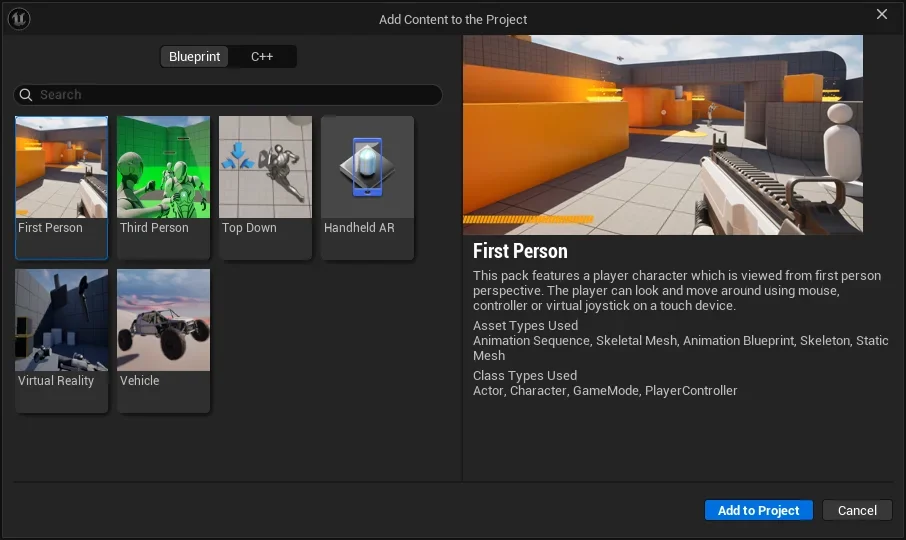
Когда общий вид и маршрут выверены, добавьте First Person feature pack для финального теста играбельности.
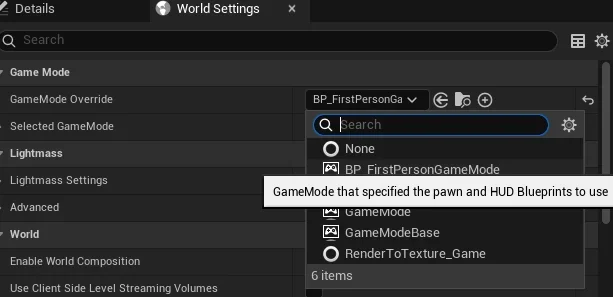
- Добавьте feature pack: подключите First Person feature pack к текущему проекту, задайте Player Start и измените GameMode.
- Тест от первого лица: в Play in Editor проверьте дорогу, ступени, дверные проёмы, коллизии и обзор игрока и исправьте всё, что перегораживает маршрут.
- Финальный результат: когда явных проблем не осталось, запишите видеопрохождение от первого лица и сохраните или упакуйте проект.
Сначала обойди текущую сцену по запланированному маршруту свободной камерой Unreal Editor, проверяя композицию, освещение, масштаб, перекрытия, висящие в воздухе объекты и пересекающуюся геометрию, и исправь найденное.

Только после того как обход сцены пройден, добавь First Person feature pack в текущий проект, задай Player Start и измени GameMode на BP_FirstPersonGameMode. Затем запиши финальное видеопрохождение от первого лица: войди в Play in Editor, пройди от рынка на переднем плане к городским воротам и проверь дорогу, ступени, дверные проёмы, коллизии и обзор игрока. Прежде чем закончить, исправь все проблемы, мешающие проходу.
11 / ОБЗОР
Постройте свою сцену
Что мне нравится в этом рабочем процессе: можно начать с одного референса и давать обратную связь, проходя по результату. Заблокированный проём в Play in Editor превращается в правки расстановки и коллизий. Модель, захватившая часть фона референса, перегенерируется сама по себе, не трогая остальной пакет. Слишком тёмные городские ворота становятся правкой освещения. Решать, правильно ли ощущается сцена, всё равно приходится мне, но Astra способен провести эти решения через Tripo прямо в уровень.
Если у вас есть идея игровой сцены, попробуйте сначала собрать её небольшую версию с GPT-6 Astra. Начните с одного референса и короткого списка ассетов: хватит рыночной лавки, уличного угла или одного здания. Установите Tripo CLI или Tripo 3D Codex Plugin, сгенерируйте ассеты, расставьте их и пройдитесь по результату. Точно формулируйте, что хотите изменить, и продолжайте строить дальше.