

Tripo Eklentileri
Tripo’yu 3B içerik oluşturduğunuz araçların içinden doğrudan kullanın. İş akışınıza uygun eklentiyi seçin, indirin, bir Tripo API anahtarı bağlayın ve editörünüzden ayrılmadan model oluşturun.
Desteklenen eklentiler
| Eklenti | Tripo sürümü | Uyumlu sürüm | En uygun kullanım | İndir |
|---|---|---|---|---|
| Unity | 1.0.1 |
Unity 2022+ |
Oyun varlıklarını oluşturma ve içe aktarma | İndir |
| Unreal Engine | 1.0 |
5.6.0 |
Editör ve Blueprint iş akışları | İndir |
| Blender | 0.7.3 |
3.0+ |
Daha sonra düzenlemek üzere temel model oluşturma | İndir |
| Godot | 0.02 |
4.4+ |
Editör ve Node3D iş akışları |
İndir |
| Cocos Creator | 1.0.0 |
3.8.6+ |
Cocos projesi içinde varlık oluşturma | İndir |
| ComfyUI | 1.1.21 |
0.3.14 |
Düğüm tabanlı 3B oluşturma iş akışları | İndir |
Her eklenti farklı bir Tripo özellik kümesi sunar. Aşağıdaki örnekler yalnızca ilgili pakette bulunan davranışları açıklar.
Eklenti kullanım örnekleri
Unity — Oyun nesnesi oluşturma
Kullanım senaryosu. Bir sahnenin prototipini hazırlarken yer tutucu veya üretime başlangıç olacak bir varlık oluşturun.
Adımlar.
Tools > Tripo API Unitymenüsünü açın ve API anahtarınızı yapılandırın.- Image to Model seçeneğini belirleyin, bir görsel yükleyin ve oluşturmayı başlatın.
- Görevin tamamlanmasını bekleyin; eklenti indirilen modeli projeye aktarır.
Paket, isteğe bağlı yerel Text to Model çalışma zamanı akışı için TripoRuntimeCore bileşenini de sunar:
GetComponent<TripoRuntimeCore>()
  .SetAPIKey("<TRIPO_API_KEY>")
  .SetTextPrompt("a stylized wooden treasure chest")
  .TextToModel();
Sonuç. Oluşturulan varlık Unity’de malzeme ayarı, sahneye yerleştirme veya daha fazla düzenleme için kullanılabilir.
Unreal Engine — Blueprint üzerinden oluşturma
Kullanım senaryosu. Bir Unreal editör aracına veya Blueprint tabanlı prototipe model oluşturma özelliği ekleyin.
Adımlar.
- Eklentinin Blueprint düğümleriyle metin, görüntü veya çoklu görünüm oluşturma görevi başlatın.
- Tamamlanmasını beklemek için geri çağırma ve görev durumu düğümlerini kullanın.
- Döndürülen model URL’sini indirme düğümüne aktarın. Çalışma zamanında görüntüleme için paketin belgelerinde belirtilen ayrı glTFRuntime eklentisi gerekir.
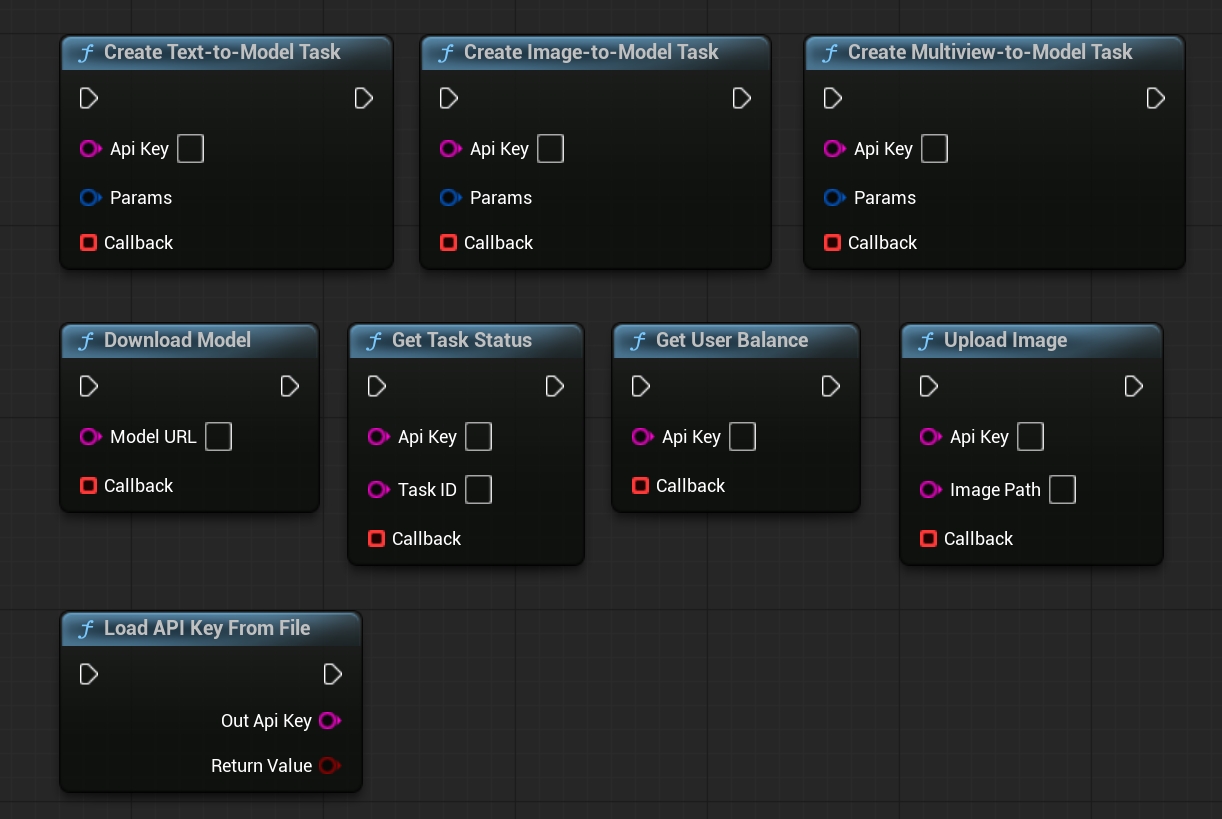
Sonuç. Oluşturulan model editöre aktarılmak üzere indirilebilir veya çalışma zamanında görüntüleme iş akışına gönderilebilir.
Blender — Referans görüntüden oluşturma
Kullanım senaryosu. Bir görüntüden temel mesh oluşturun, ardından Blender’da modelleme ve malzeme çalışmalarına devam edin.
Adımlar.
View3D > Sidebar > Tripo 3Dpanelini açın ve API anahtarınızı bağlayın.- Görüntüden modele seçeneğini belirleyin, referans görüntüyü ekleyin ve yüz sınırı, doku, PBR veya dörtgen mesh gibi seçenekleri ayarlayın.
- Oluşturmayı başlatın ve eklentinin sonucu indirip içe aktarmasını bekleyin.
Sonuç. GLB veya FBX Blender’a aktarılır ve standart modelleme araçlarıyla düzenlenebilir.
Godot — Oluşturulan modeli Node3D olarak ekleme
Kullanım senaryosu. Godot editöründe veya yerel çalışma zamanı iş akışında bir 3B nesne oluşturup sahne ağacına ekleyin.
Adımlar. Eklentide API anahtarını yapılandırın, bir giriş ve görev düğümü oluşturun, ardından görevin tamamlanmasını bekleyin:
Aşağıdaki örnek bir metin görevi kullanır. Görüntü görevi için kaynak görüntüyü TripoUploadImage ile yükleyin ve modeli TripoImageToModel ile oluşturun.
var input = TripoTextToModelInput.new()
input.prompt = "a stylized wooden treasure chest"

var task = TripoTextToModel.new()
task.input = input
add_child(task)

if await task.launch() == TripoTask.TaskError.eSuccess:
    add_child(task.save_to_node())
Sonuç. Oluşturulan model önizlenebilir, kaydedilebilir veya geçerli sahneye Node3D olarak eklenebilir.
Cocos Creator — Oluşturulan proje varlığını kaydetme
Kullanım senaryosu. Cocos Creator’dan ayrılmadan metin veya görüntüden bir model oluşturun.
Adımlar.
- Tripo Model Generator panelini açın ve API anahtarınızı bağlayın.
- Metin veya görüntü girişini seçin, oluşturma seçeneklerini yapılandırın ve görevi başlatın.
- Uzantının tamamlanan modeli projeye indirmesini bekleyin.
Sonuç. GLB veya FBX assets/resources altına yazılır ve geçerli projede kullanılabilir.
ComfyUI — Metinden 3B’ye iş akışı oluşturma
Kullanım senaryosu. Tripo oluşturma işlemini mevcut düğüm tabanlı görüntü veya varlık işlem hattına bağlayın.
Adımlar.
- Bir metin girişini Tripo model oluşturma düğümüne bağlayın.
- API anahtarını, oluşturma modunu, model sürümünü ve çıktı seçeneklerini belirleyin.
- Sonucu 3B önizleme düğümüne bağlayın ve kuyruğu çalıştırın.
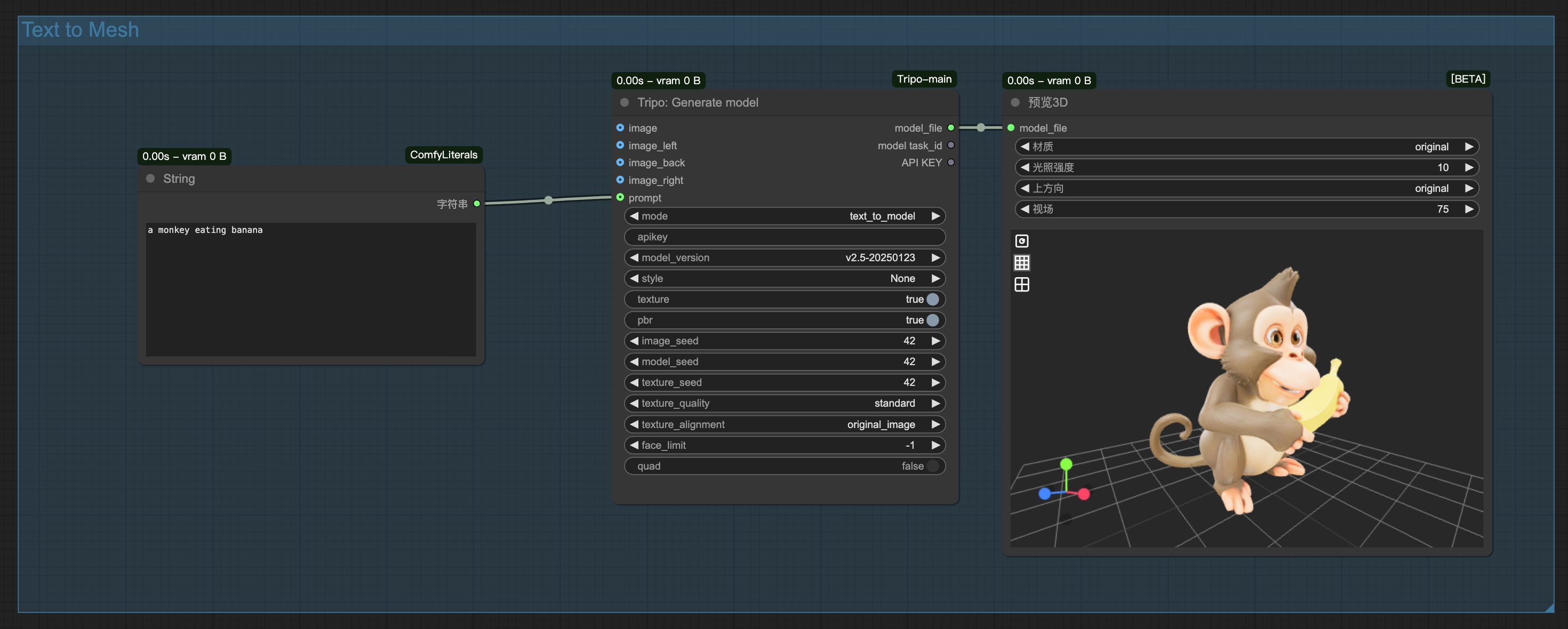
Sonuç. Model iş akışında önizlenir ve otomatik olarak ComfyUI/output altına kaydedilir.
Kurulum ve başlangıç
Unity
- ZIP dosyasını indirin ve ayıklayın.
package.jsoniçeren ayıklanmış eklenti dizinini projenizinPackagesdizinine taşıyın.- Projeyi yeniden açın ve
Tools > Tripo API Unityseçeneğini belirleyin.
Unreal Engine
- ZIP dosyasını indirip Unreal projenizdeki
Plugins/Tripo3Ddizinine ayıklayın. - Proje ayarlarında eklentiyi etkinleştirin.
- Unreal Editor’ı yeniden başlatın.
Blender
Edit > Preferences > Add-onsbölümünü açın.- Install from Disk seçeneğini belirleyin, indirilen ZIP dosyasını seçin ve Tripo 3D eklentisini etkinleştirin.
- Eklentiyi
View3D > Sidebar > Tripo 3Dbölümünden açın.
Godot
- ZIP dosyasını ayıklayın ve
addons/tripo-godotdizinini projenizinaddonsdizinine kopyalayın. Project Settings > Pluginsbölümünü açın ve Tripo eklentisini etkinleştirin.- Tripo editör panelini açın veya bir sahnede sağlanan düğümleri kullanın.
Cocos Creator
Extension > Extension Managerbölümünü açın.- Project veya Global seçeneğini belirleyin,
+düğmesine tıklayın ve indirilen ZIP dosyasını içe aktarın. - Uzantıyı etkinleştirin, ardından Tripo Model Generator panelini açın.
Standart ZIP içe aktarma iş akışı için Cocos Creator 3.8 uzantı kurulum kılavuzuna bakın.
ComfyUI
- ZIP dosyasını
ComfyUI/custom_nodes/ComfyUI-Tripodizinine ayıklayın. - Bağımlılıklarını ComfyUI Python ortamından yükleyin:
python -m pip install -r ComfyUI/custom_nodes/ComfyUI-Tripo/requirements.txt
- ComfyUI’yi yeniden başlatın ve bir Tripo iş akışı yükleyin veya oluşturun.
API anahtarını yapılandırma
Tripo API Keys sayfasında bir anahtar oluşturun ve görevi başlatmadan önce seçtiğiniz eklentiye girin.
API anahtarı gizli bir kimlik bilgisidir. Anahtarı kaynak kontrolüne göndermeyin, ekran görüntülerine eklemeyin, günlüklere yazdırmayın veya herkese açık bir istemci derlemesinin içinde dağıtmayın. Genel API kuralları için Kimlik doğrulama sayfasına bakın.