

01 / 概览
整体思路
这个流程的核心就是:先搭骨架,再填血肉。先把空间关系、尺度、布局用最简单的方块定下来,之后再一步步替换成贴图或者精细模型。整个过程中,对 Tripo 生成的模型要特别小心处理,避免不可逆的网格变化。
本文以 Codex 为例(自带生图能力,用起来更顺手)。Claude Code 配合 Tripo API 的生图功能也能走通同样的流程,只是它的视觉理解能力要弱不少。
02 / 概览
必须守住的原则
动手之前先把规矩立好——下面这几条贯穿全程,任何一步都不要违反:
- 参考图准备要充分,尤其是顶视图。至少有一张顶视图,最好再加几个立面角度;没把参考图看全之前,不要急于动手。
- AABB 阶段只做占位。用最简单的立方体把墙、地、家具的大小和位置交代清楚,别在这个阶段去做造型或细节。
- 命名和分组从一开始就规范。所有物体都要有合理的名字,按「结构 / 家具 / 装饰」等分组管理,否则后面维护起来会很痛苦。
- 生成「去掉已占位物体的参考图」。进入贴图和资产决策前,把已放置过 AABB 的对象从参考图里遮掉——这张图只用来判断还缺什么,不要反过来去改已经确定的布局。
- 墙、地、天花的贴图必须逐项检查。重点看贴图方向有没有颠倒或镜像、平铺重复倍率是否自然、接缝处能不能接受。
- Tripo 生成的模型严禁非等比改动:只能整体等比缩放(X、Y、Z 锁定比例同步缩放),千万不要单独拉长某一轴向,绝对不要 Apply Transform(应用变换)或烘焙变换到网格——这会让后期无法回滚调整。
- 每个送入 Tripo 的物体都要有单独参考图。不能从场景截图一锅端,必须针对每个单体或打包组单独输出干净的参考图。
03 / 概览
整理多角度参考图
一切从参考图开始。这次的目标,是把这样一间真实教室搬进 Blender:
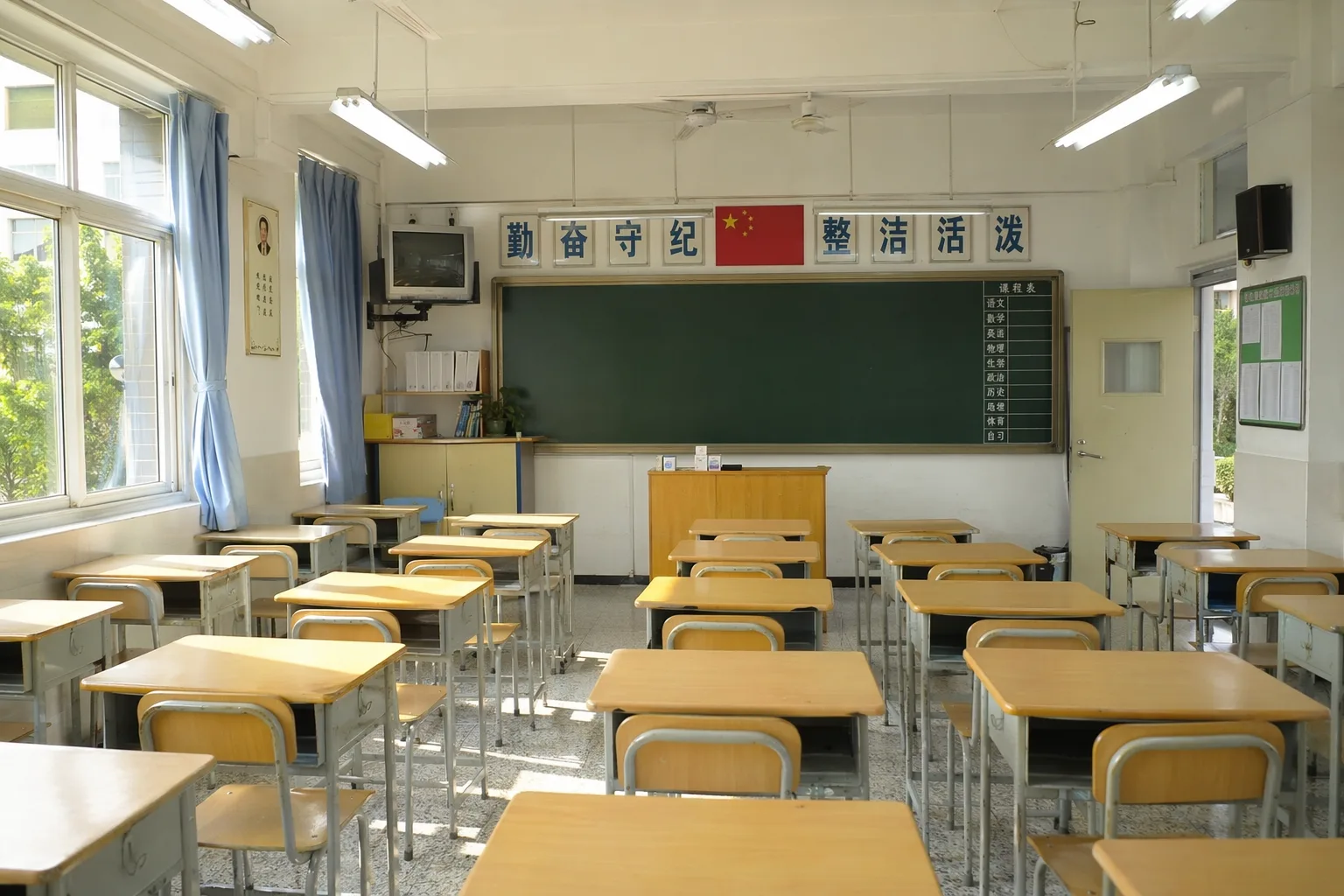
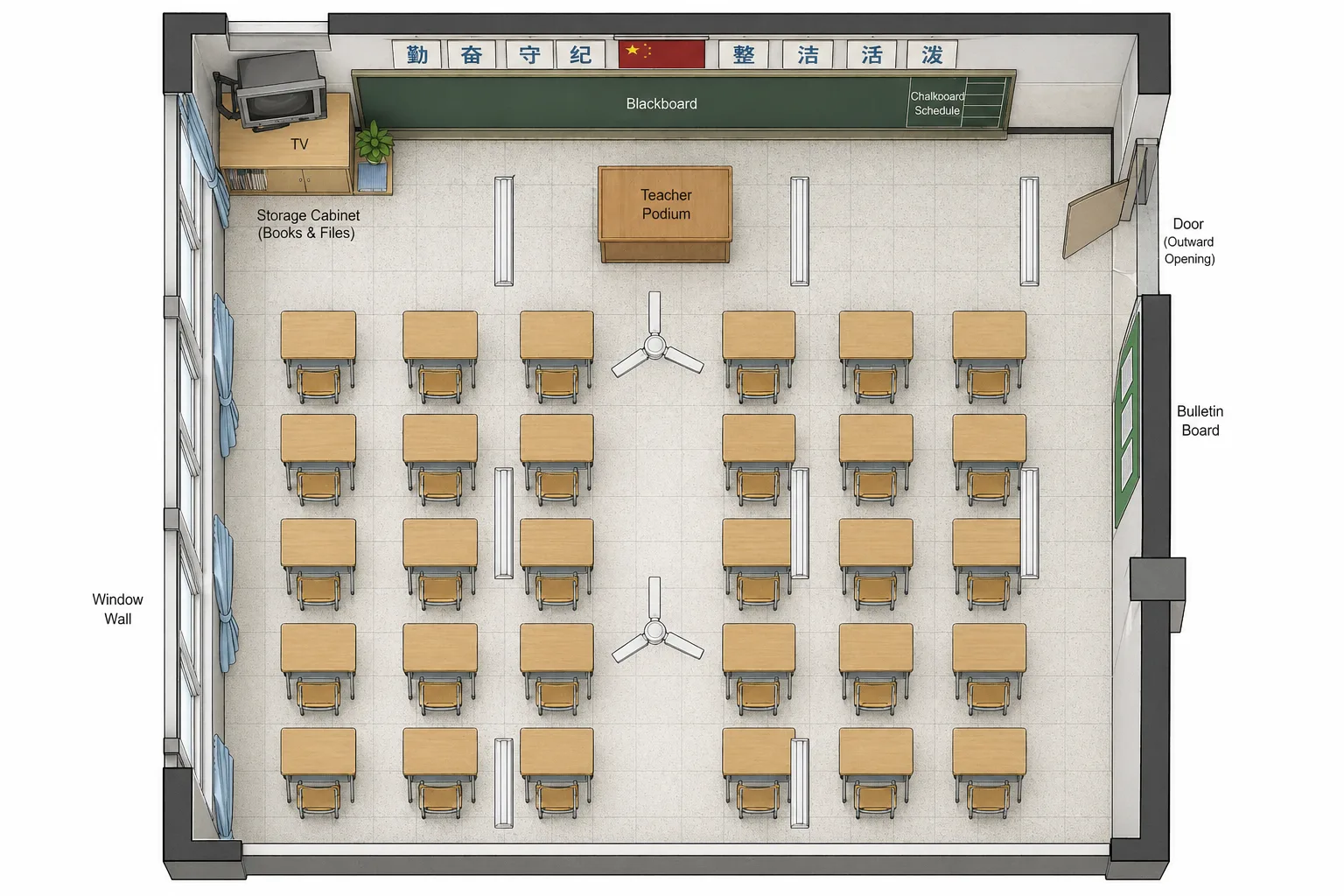
基于原参考图,利用 Codex 的 AI 生成功能补全几个关键视角(也可以使用 Tripo API 的生图功能,但 Codex 自带的会更方便):
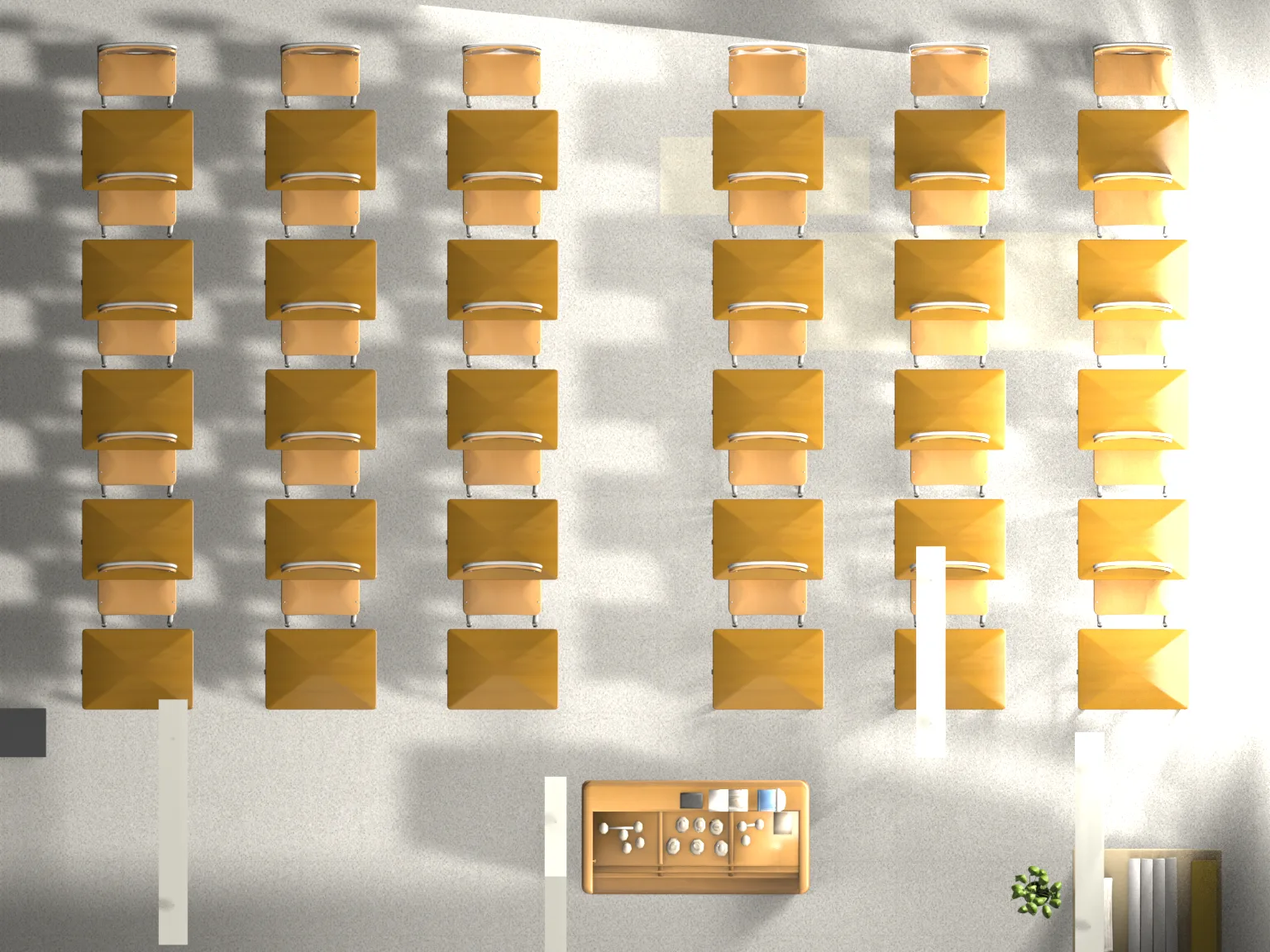
- 顶视图(必须),用来把握整体平面关系。
- 根据需要补左视、右视、后视等,用于校准高度和纵深。
所有参考图要统一方向定义:哪边是前墙、左右如何规定、一个 Blender 单位代表实际多少尺寸。这一步完成后,你手里应该有 reference_top.png(顶视参考),以及其他你需要的辅助视角图。
04 / 概览
搭建 AABB 白模
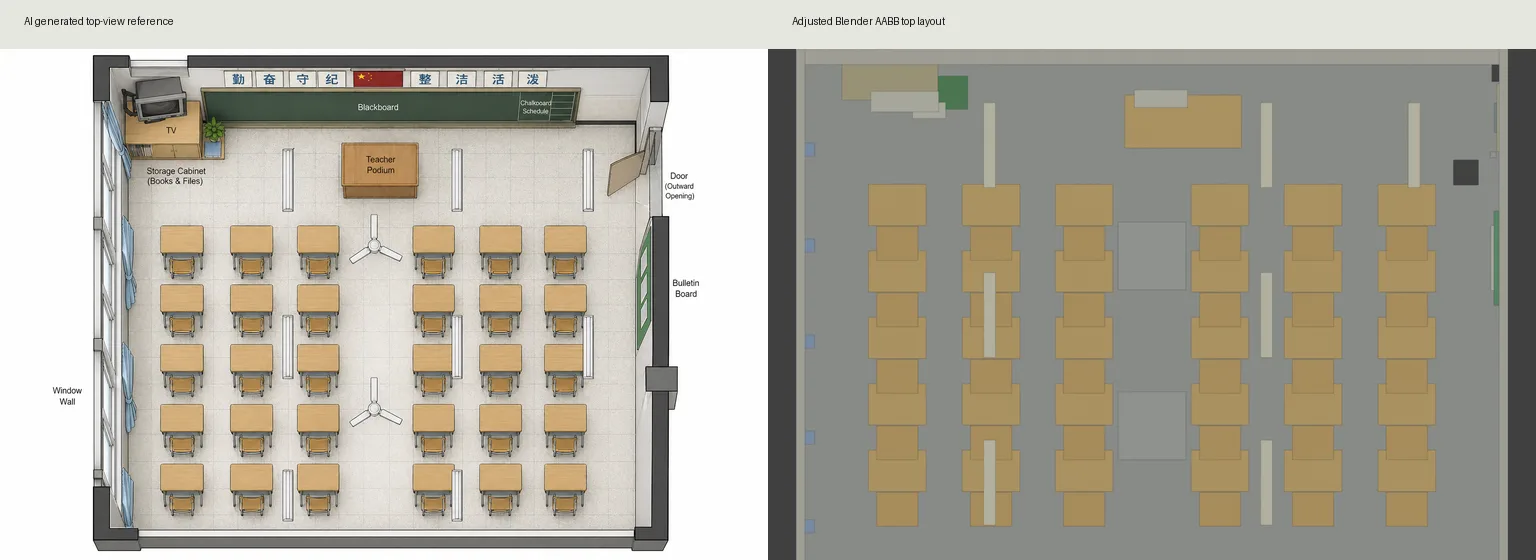
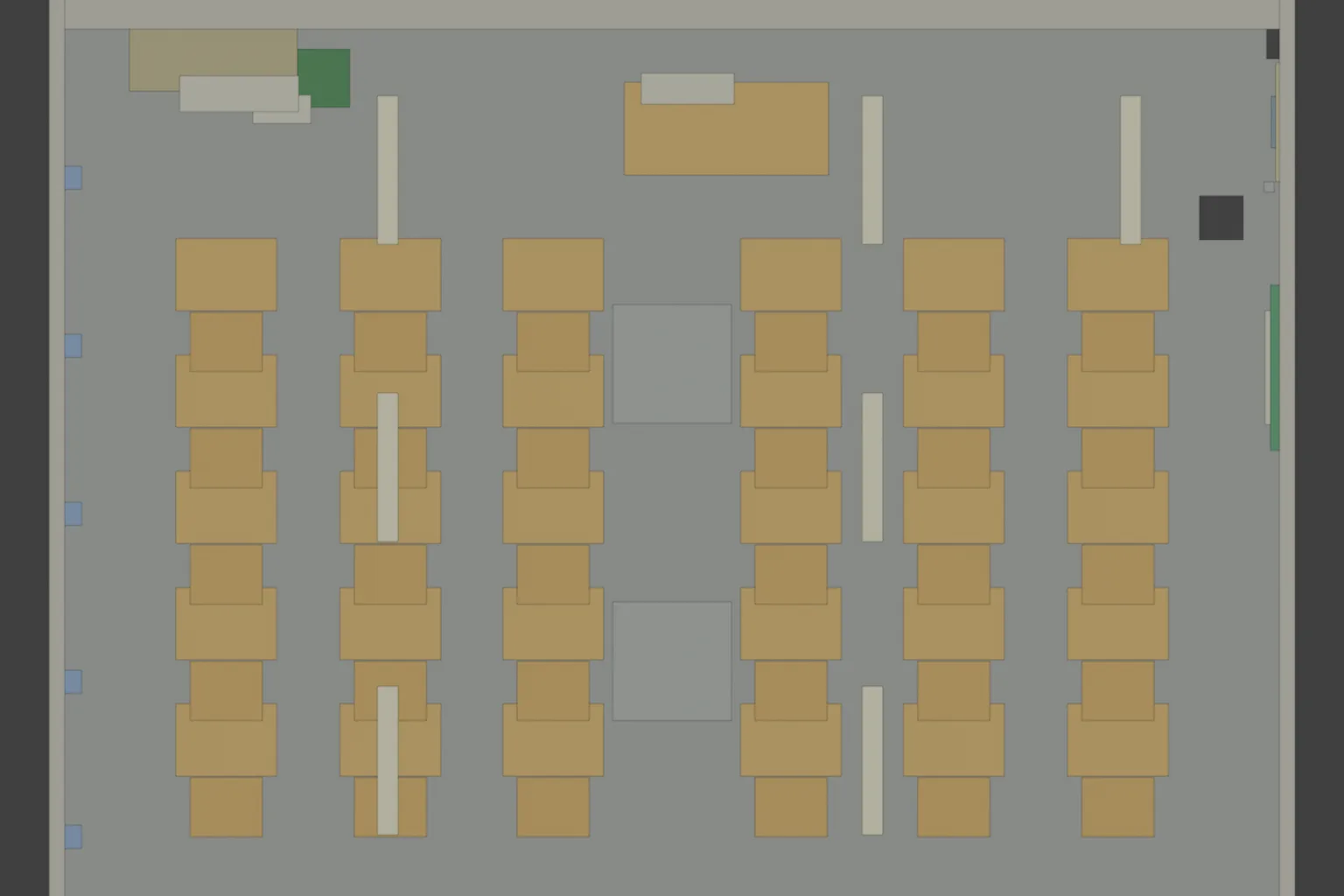
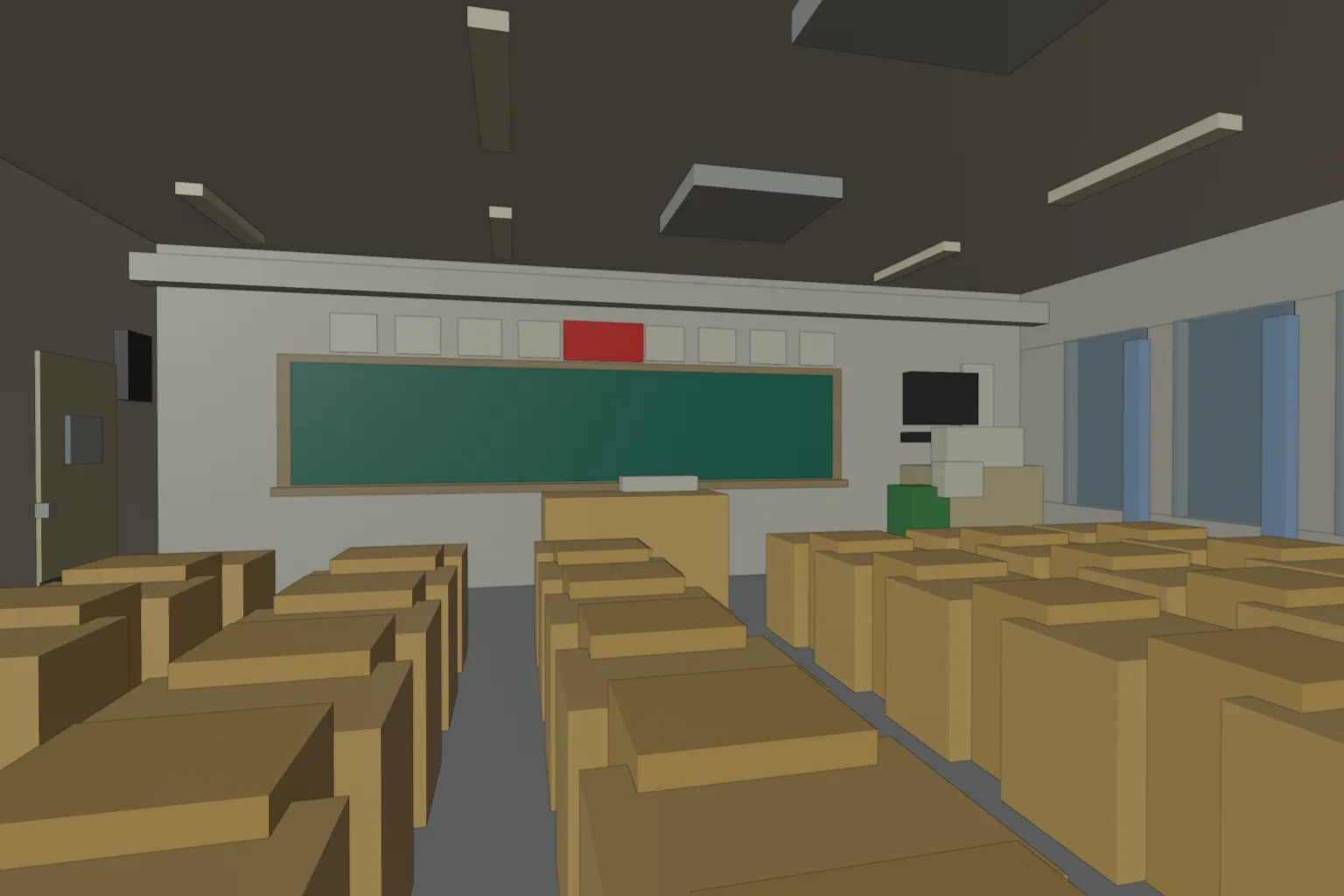
按照「先结构,后大家具,再小物件」的顺序摆放方块:
- 先放地面、墙体、天花板、门窗洞口,把空间围合出来。
- 再放功能性的大家伙:讲台、课桌椅、柜子等。
- 最后用小方块占住盆栽、公告板、挂件、设备等区域,避免遗忘。
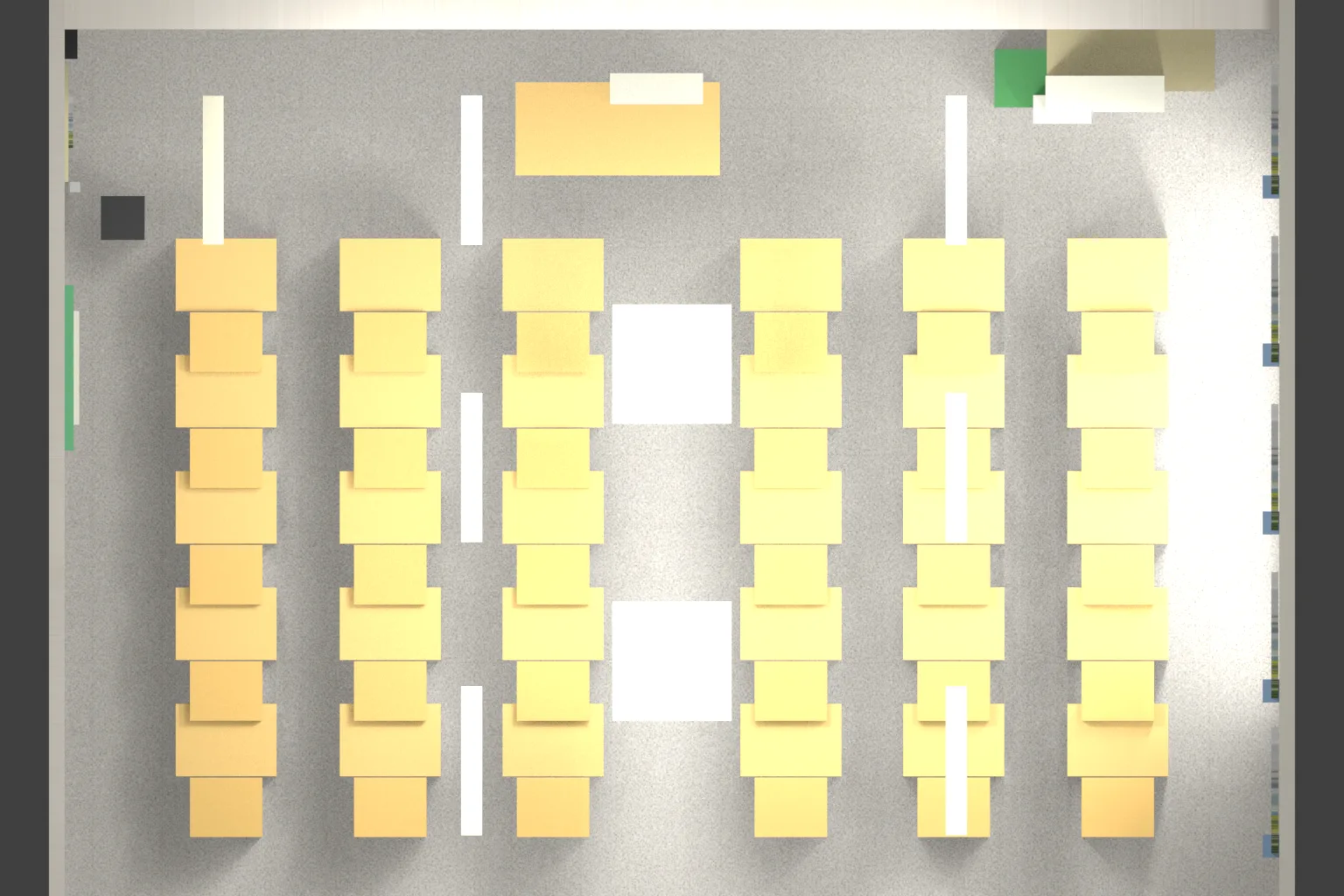
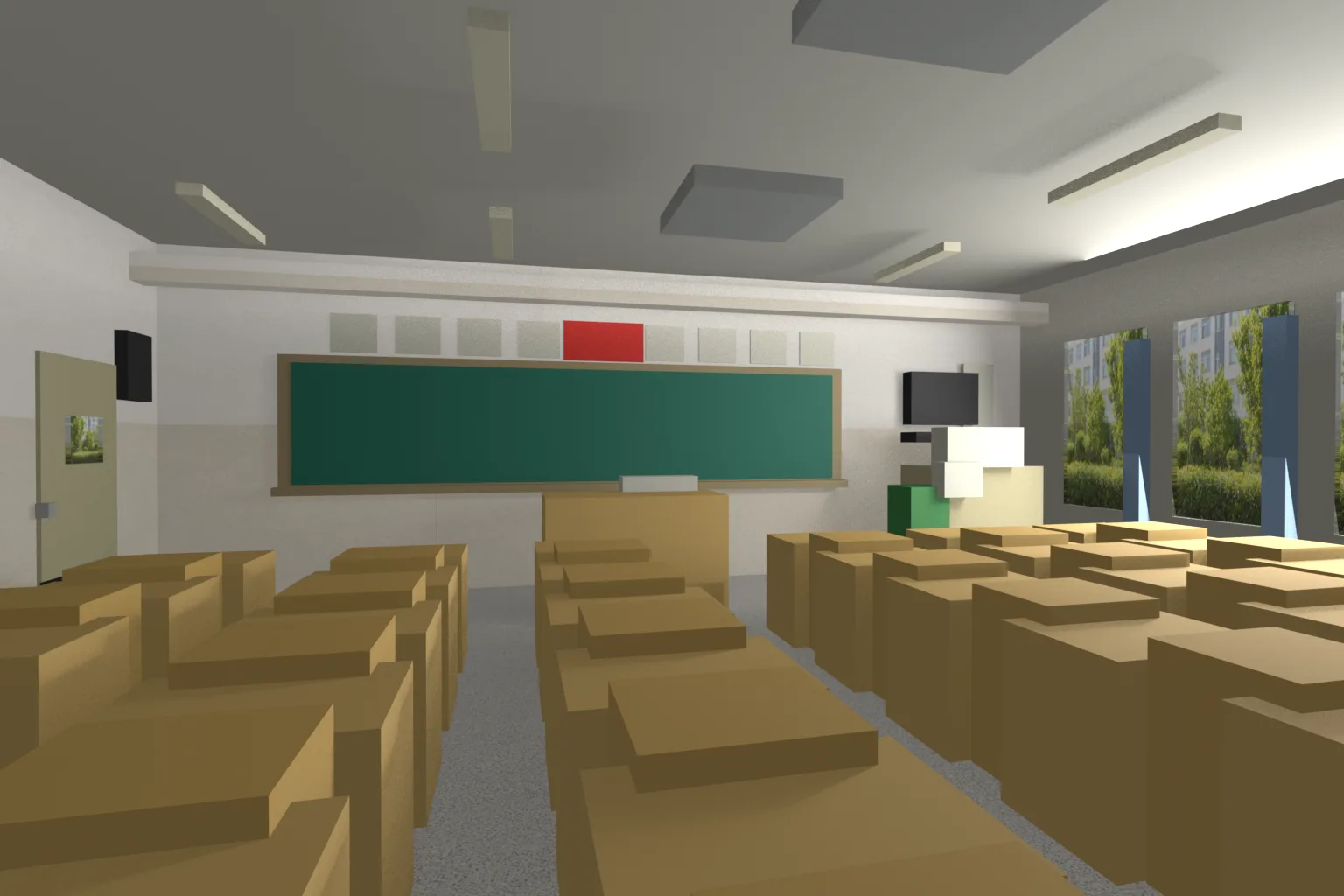
这个阶段就是纯粹的几何占位,不要建模。完成后保存一份白模 .blend,并用 AI 生成顶视图和透视图来检查比例和位置。
05 / 概览
统一命名,整理清单
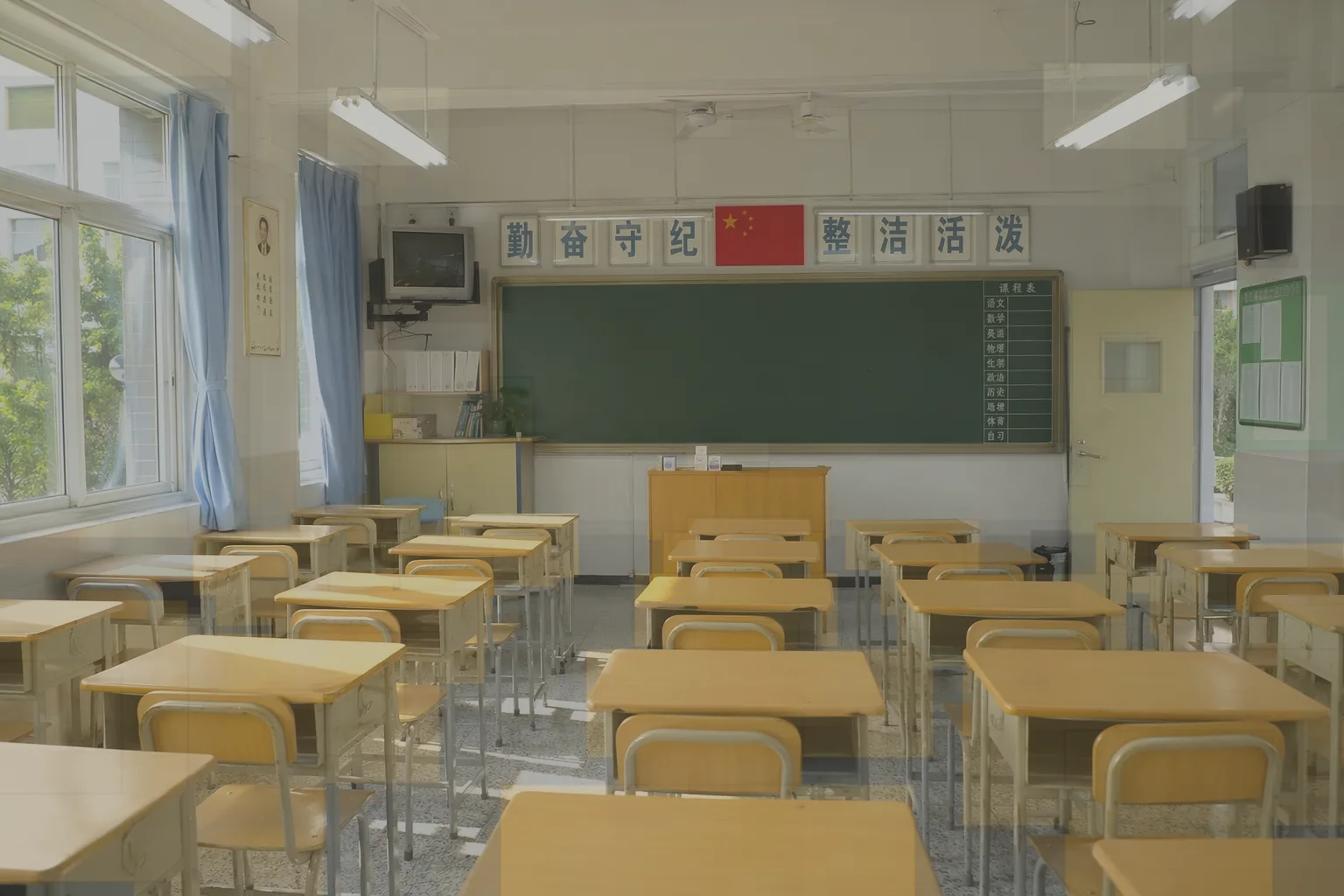
命名建议采用 类别_语义_序号 的格式。然后生成一份 manifest(物件清单),记录对象名、语义类别、数量、尺寸、大致位置。之后按语义合并去重,得到真正需要生成的资产种类。
导出 *_manifest.json 以及去重后的列表,并用 AI 生成覆盖检查图。
06 / 概览
产出「去除已占位物件」的参考图
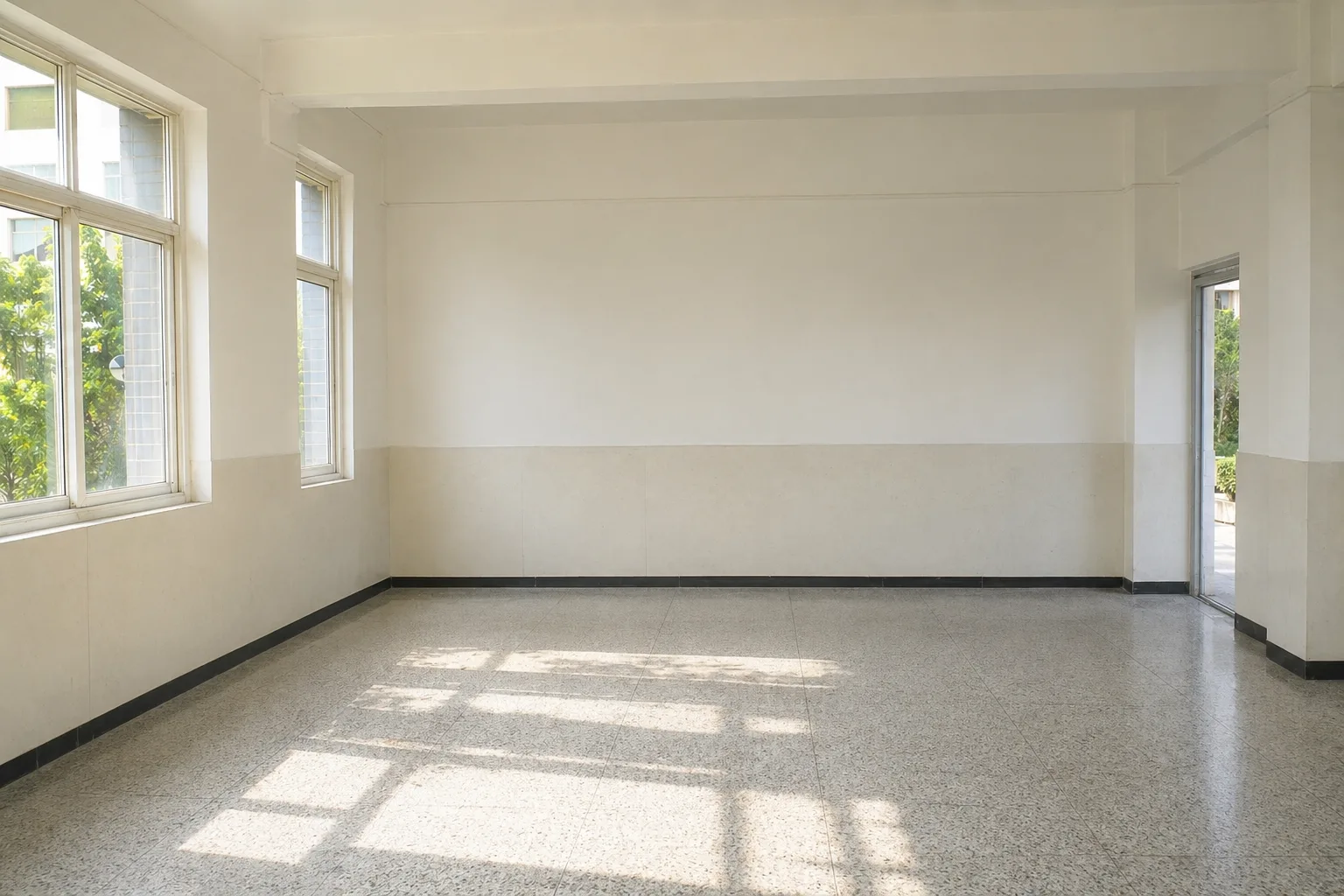
用 Codex 的图像生成功能,把场景里已经用 AABB 代表的物体从参考图中遮掉或擦除,得到 scene_without_placed_items.png。这张图只服务于后续贴图和资产补充,不要再拿它来重新布局。
07 / 概览
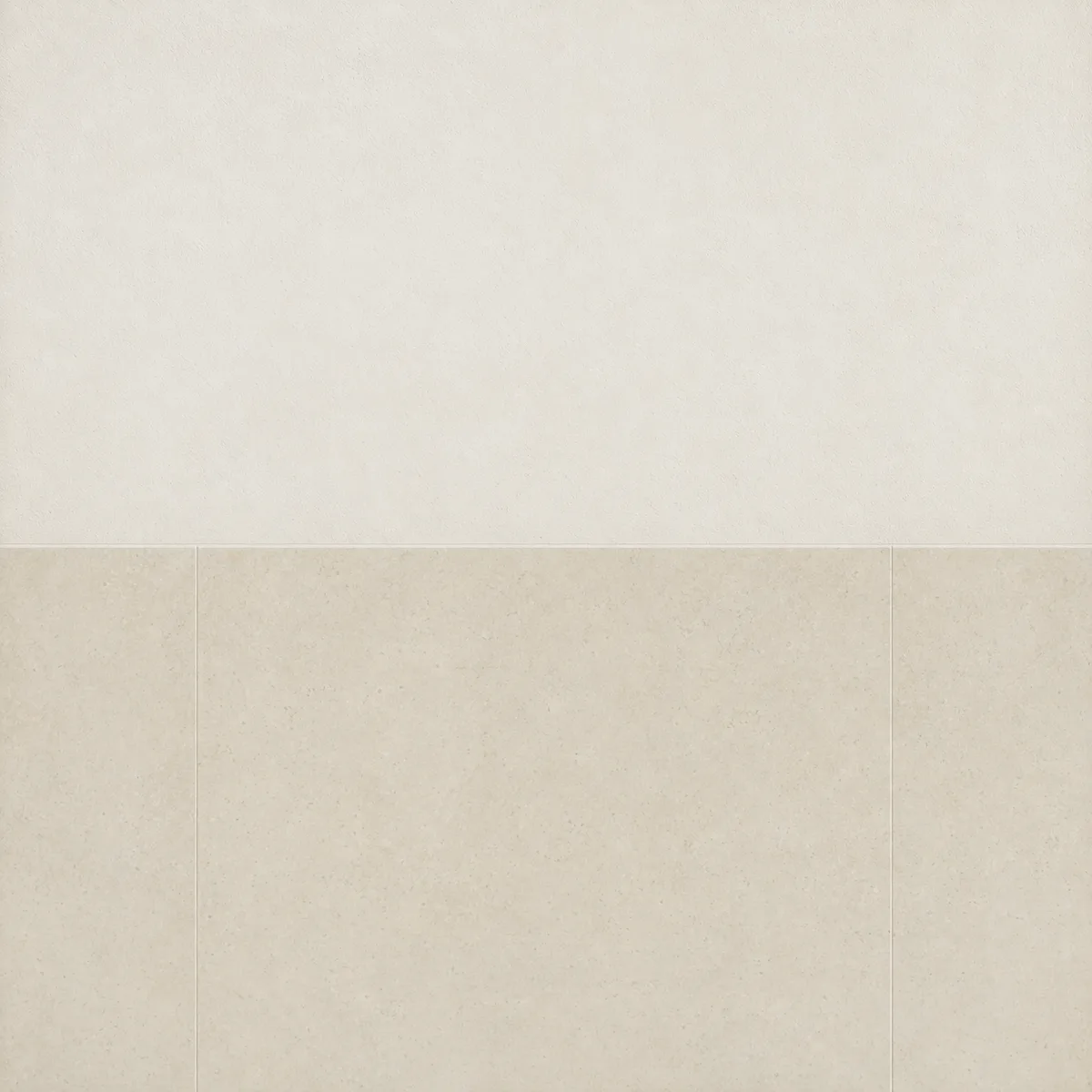
生成并应用结构贴图(墙、地、天花)
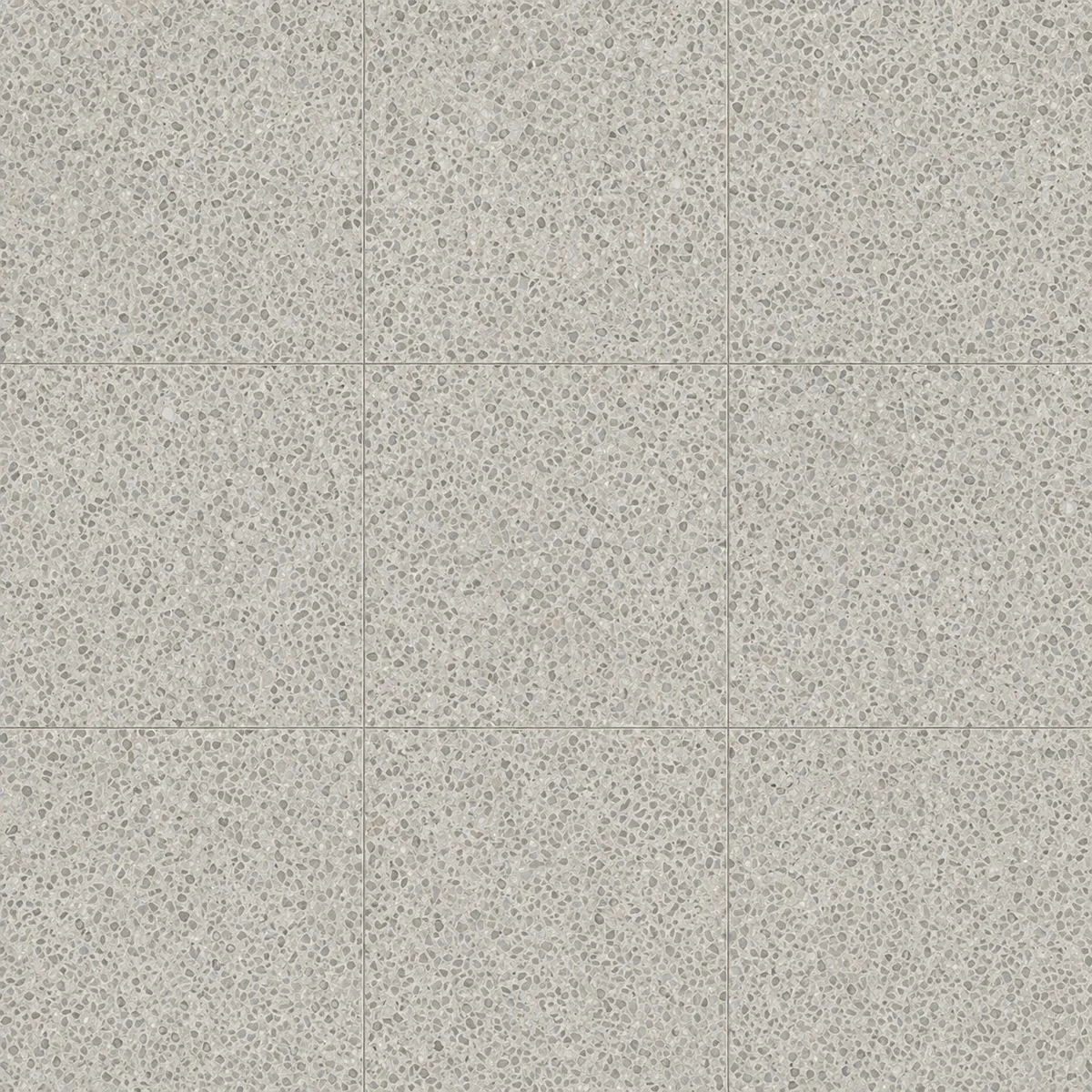
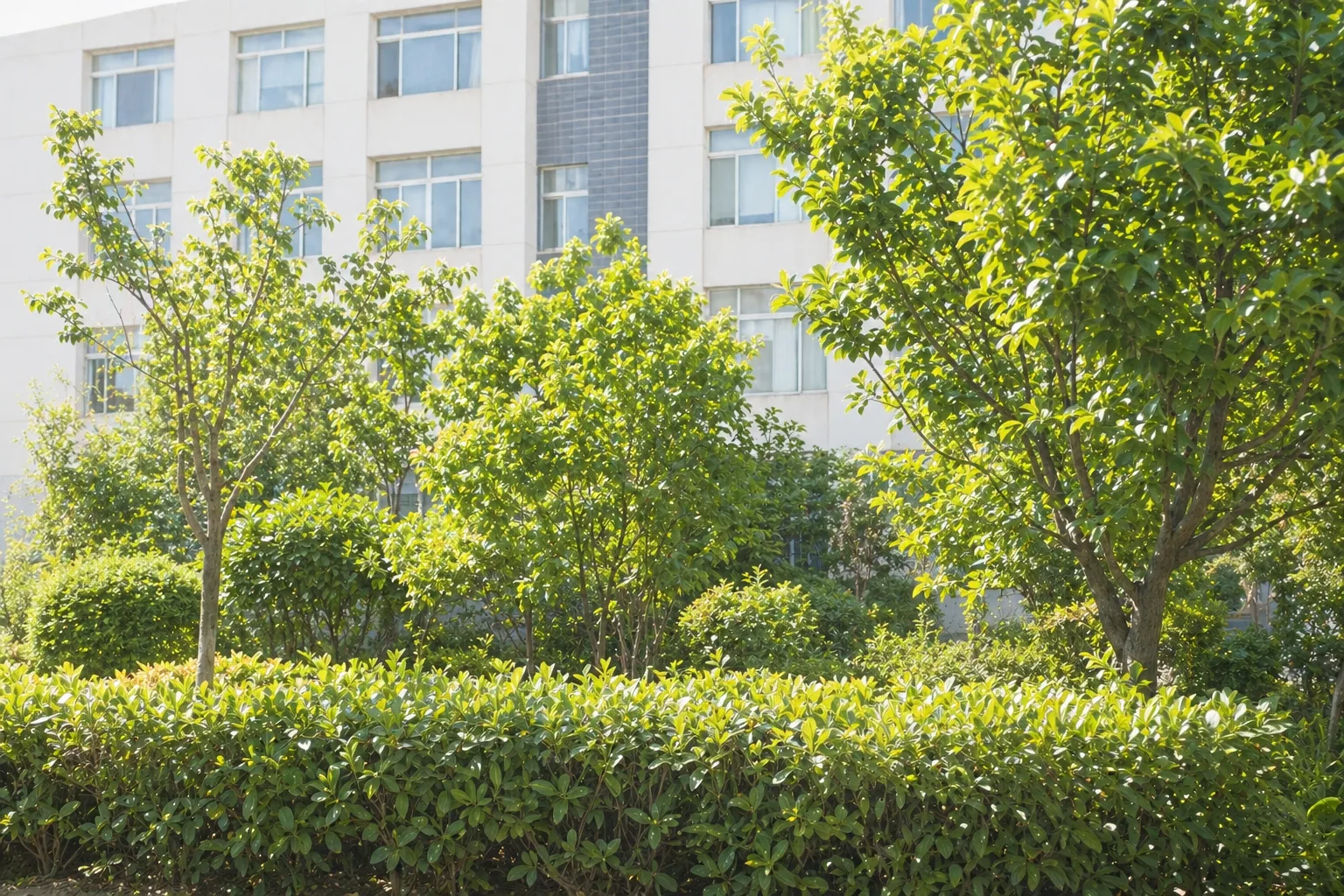
根据上一步得到的「去除图」,用 AI 生成墙、地、天花的纹理贴图,并应用到对应表面。每贴一个面,都要检查:
- 朝向是否正确(没有颠倒或镜像错误)。
- 平铺重复倍率是否自然,有没有拉伸。
- 墙角、地墙交接处的接缝是否可接受。
这一步完成后,你会有一个带基础材质的 .blend 文件,以及用于校验的渲染图。
08 / 概览
资产策略评估:贴图还是 Tripo
把场景里的对象分成三类处理:
- 直接贴图类:平面、浅浮雕或远景物品,如海报、黑板字、公告栏纸面。
- Tripo 单体类:独立且外轮廓关键的物件,如椅子、讲台、盆栽。
- Tripo 打包类:强耦合、一起生成更准确的组合,如「讲台 + 台面上放的物品」。
整理出一张资产策略表,并用 AI 生成资产总览图,标注每个对象的处理方式。
09 / 概览
为 Tripo 准备单物体参考图
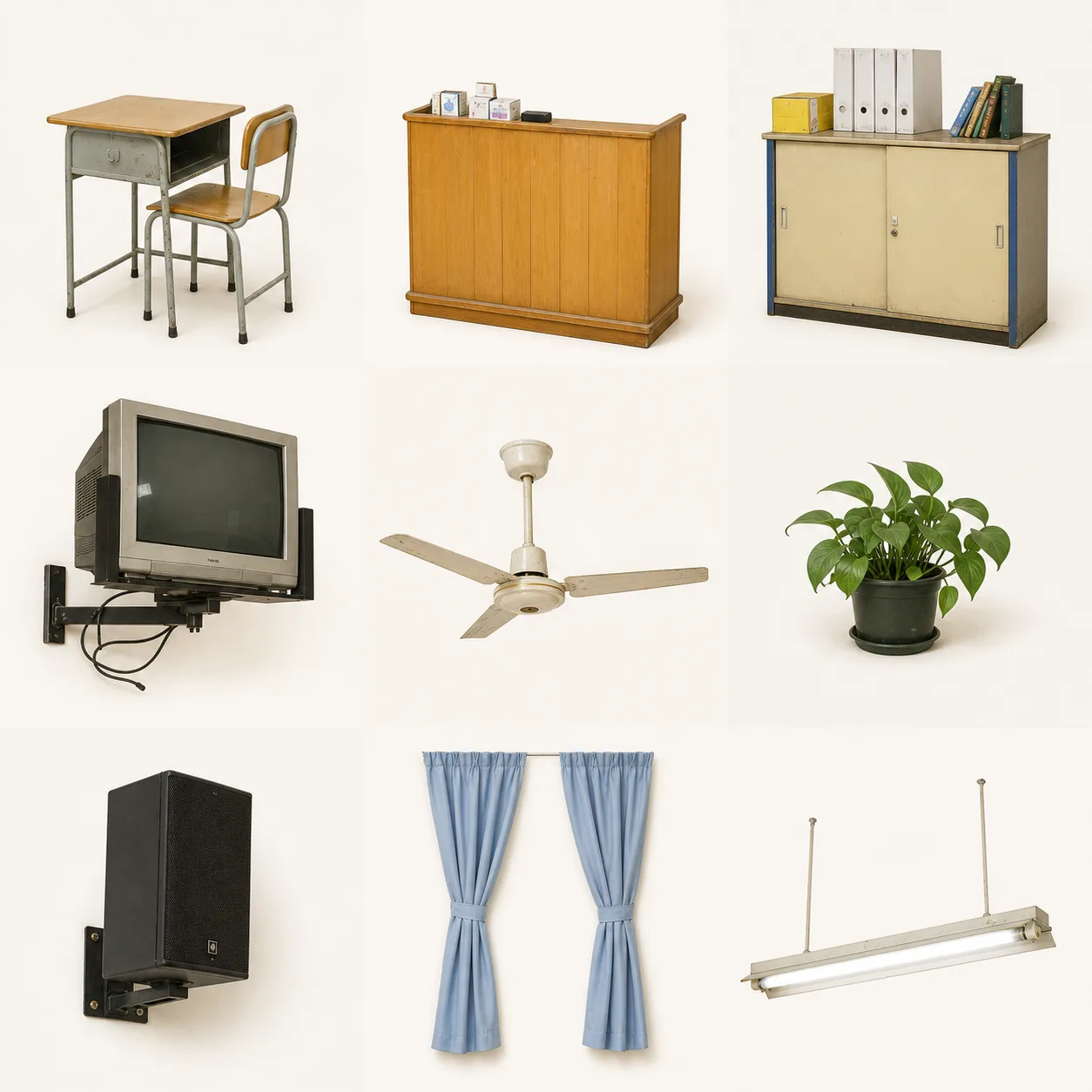
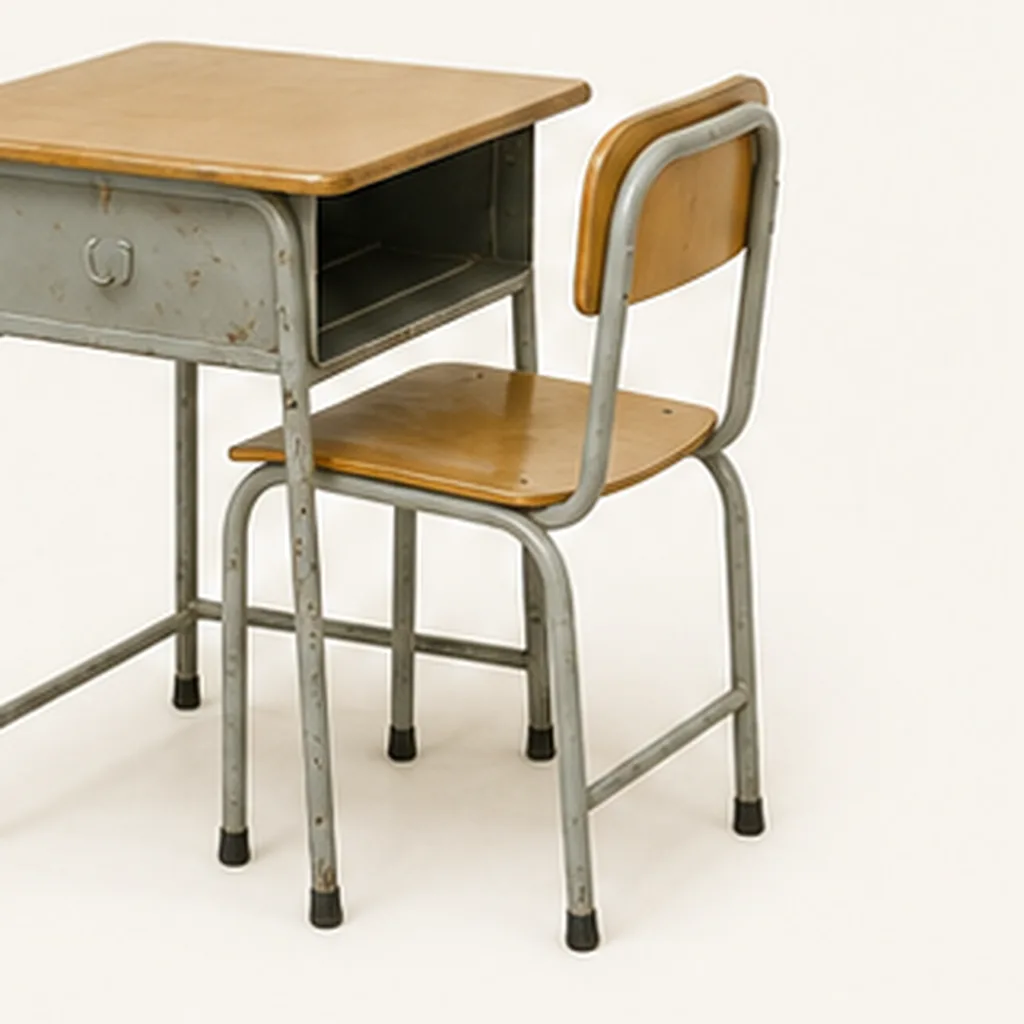
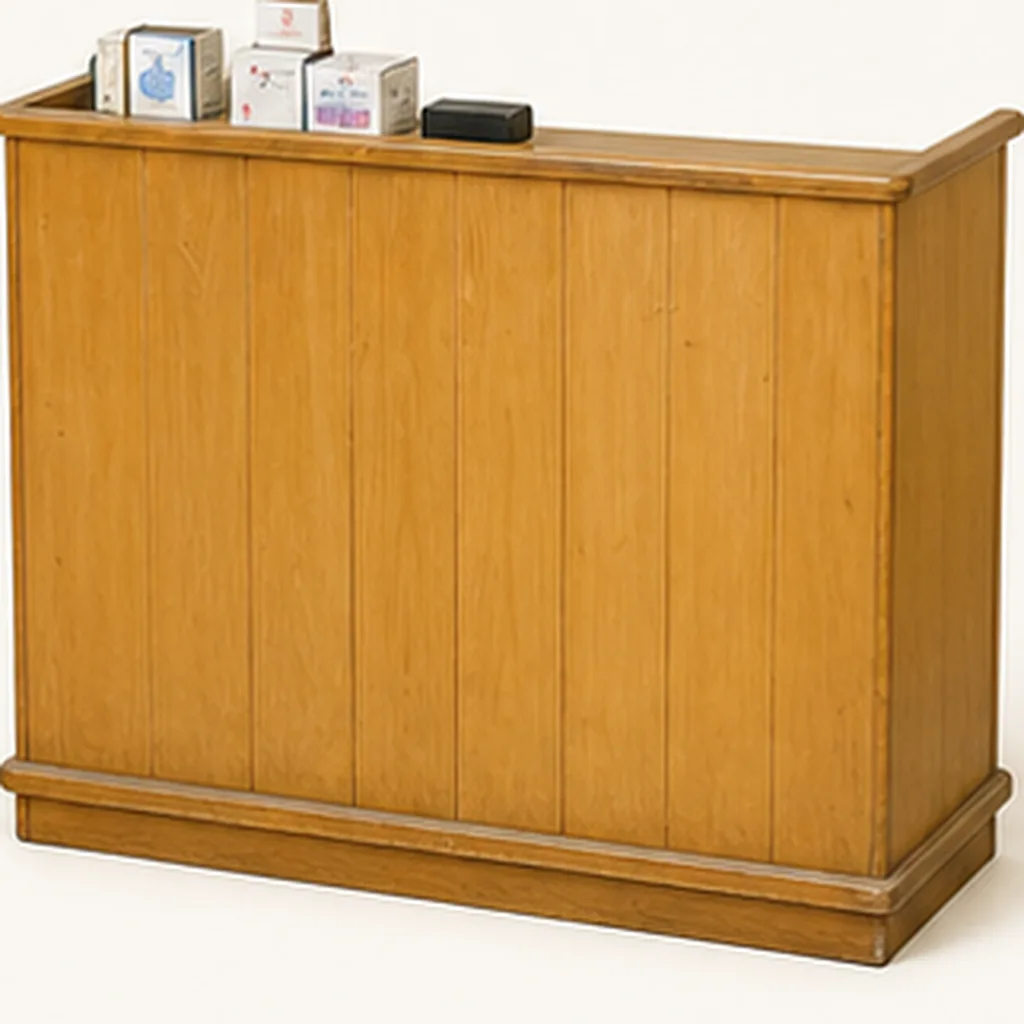
这一步是强制的:对每一个「单体类」或「打包类」,用 Codex 单独生成一张干净参考图(也可以使用 Tripo API 的生图功能),背景尽量单纯,角度要能看清体块结构。这些图统一放到 tripo_inputs/ 里。可以让 AI 一次性把多个对象生成到一张图上,再分割成单体。
10 / 概览
用 Tripo API 生成模型,替换占位
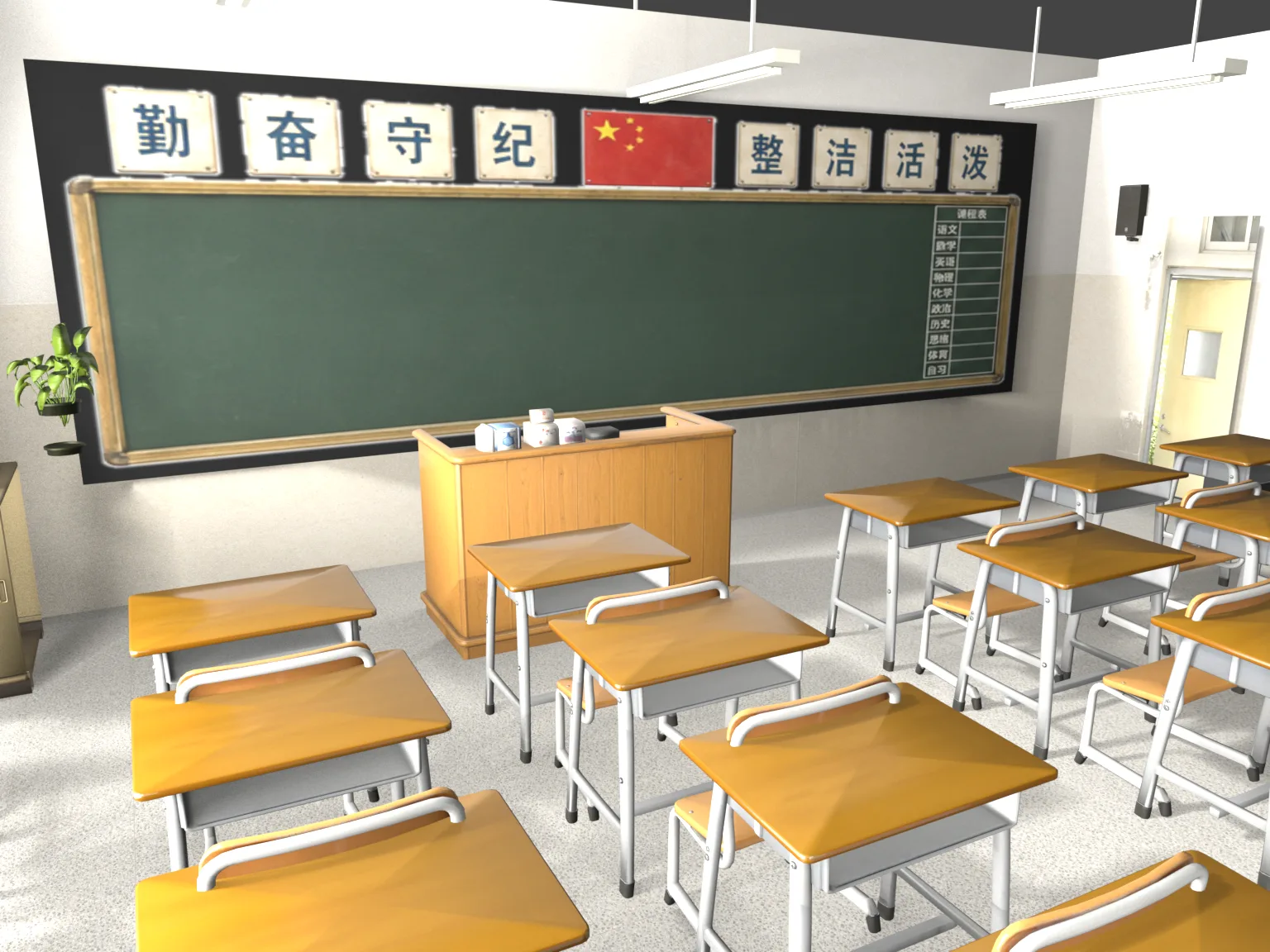
使用 Tripo API 根据参考图生成模型(文末提供了打包好的 Tripo3D Skill),把生成的模型导入场景,用对象级变换对齐位置和朝向。缩放只允许整体等比缩放。
三项硬性要求:
- 不进行非等比缩放。
- 不 Apply Transform。
- 保留 AABB 占位层,方便回滚和核对。
完成替换后保存新的 .blend,并用 AI 生成替换后的透视图和顶视图。
11 / 概览
光照与氛围调试
先根据 AI 生成的参考图做光照审计,再动手调灯,最后才动曝光——这个顺序不要乱。审计参考图时先别碰灯光,确认五件事:
- 主光方向(窗光、日光从哪侧来)。
- 地面和桌面上的高亮光斑位置。
- 阴影硬度、接触阴影的层次。
- 室内补光强度和反弹色。
- 窗外亮度与室内对比关系。
然后建立光源层级,由强到弱:
- 主光:窗侧的太阳光或面积光,决定阴影和主要方向。
- 次光:窗侧的天空或环境补光,明显弱于主光。
- 实用灯:顶灯、日光灯等,真实存在但不是亮度主导。
- 弱填充光:仅用于保留暗部可读性,不能太亮。
调灯过程中必须遵守:
- 不要用强烈的环境光或相机补光把全场提得通亮。
- 曝光补偿只能做最后微调,不能替代灯光层级去解决问题。
- 窗户必须保持通透——如果窗户不透光,外景和入射光都会丢。
体积光可选,且只在局部使用,密度要低,避免出现生硬的亮边或「穿墙白线」。
迭代方式:每次只修改一个主要问题。先声明本轮目标,小幅度调整参数,同机位快速渲染,与 AI 参考图对比,判断是改善还是倒退——一旦倒退就先回退再继续。产出快速预览图 *_light_pass_preview.png,以及收敛后的版本 *_light_final.png。
12 / 概览
最后检查
收尾前过一遍这份检查清单:
- 物体可选中,没有被错误锁定或隐藏。
- 所有 Tripo 模型都是等比缩放,变换未被应用。
- 视觉上与 AI 参考图一致:构图、光照方向、物体朝向。
- 版本化保存:白模版、贴图版、Tripo 替换版不相互覆盖。
13 / 概览
交付版本与收手时机
交付时建议至少保留三个版本,同时附上 manifest、资产策略表和关键校验渲染图:
*_aabb_layout.blend—— 纯白模占位。*_aabb_textured.blend—— 带基础结构贴图的版本。*_tripo_replace.blend—— Tripo 替换后的完整版。
另外要知道什么时候收手。当下面这几条已经满足,就不要再投入大量精力反复调整了,继续微调的收益会快速递减:
- 构图、主光方向、核心空间关系已和 AI 生成的参考图基本一致。
- 讲台、桌椅、门窗、黑板等关键物件的比例和朝向都正确。
- 贴图朝向、平铺重复和可见接缝都在接受范围内。
- Tripo 对象全部满足「等比缩放、未应用变换、可回滚」的要求。
做到这个程度,最好就转为手动微调收尾——AI 的视觉对朝向和比例的理解其实非常差,越到后段越要相信自己的眼睛。
14 / 概览
最终效果与工具包
下面是调整迭代了非常久之后的最终画面:
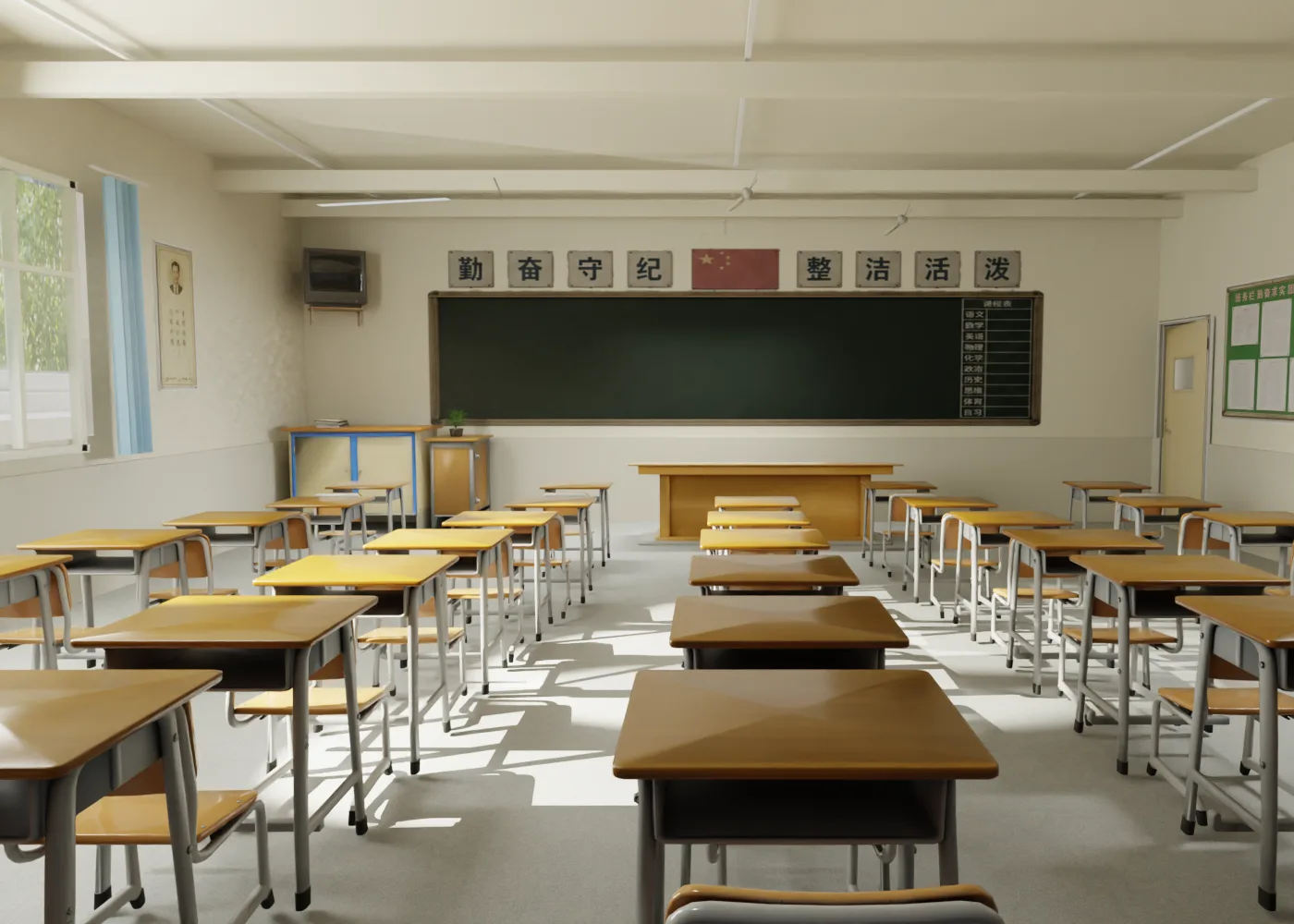
想直接复用这套流程,可以下载打包好的 Tripo3D Skill:装进 Codex 等支持技能的 AI 编码工具,它就能按本文的方式调用 Tripo API 生成模型。
下载 Tripo3D Skill 技能包