

01 / 概览
概述
Astra 非常擅长执行一长串工具调用:生成资产、放置资产、检查结果,并修复不理想的部分。我将它与 Tripo CLI 和 Unreal MCP 结合使用,在 Unreal Engine 5 中构建了一个可游玩的中世纪游戏场景。项目从一张参考图开始,最终变成了一座可以以第一人称视角步行探索的城市。
我保留了每个阶段使用的提示词,并对它们进行了精简和润色。你可以看到我是如何描述需求的,以及任务如何在 Tripo 和 Unreal MCP 之间推进。
02 / 概览
你将构建什么
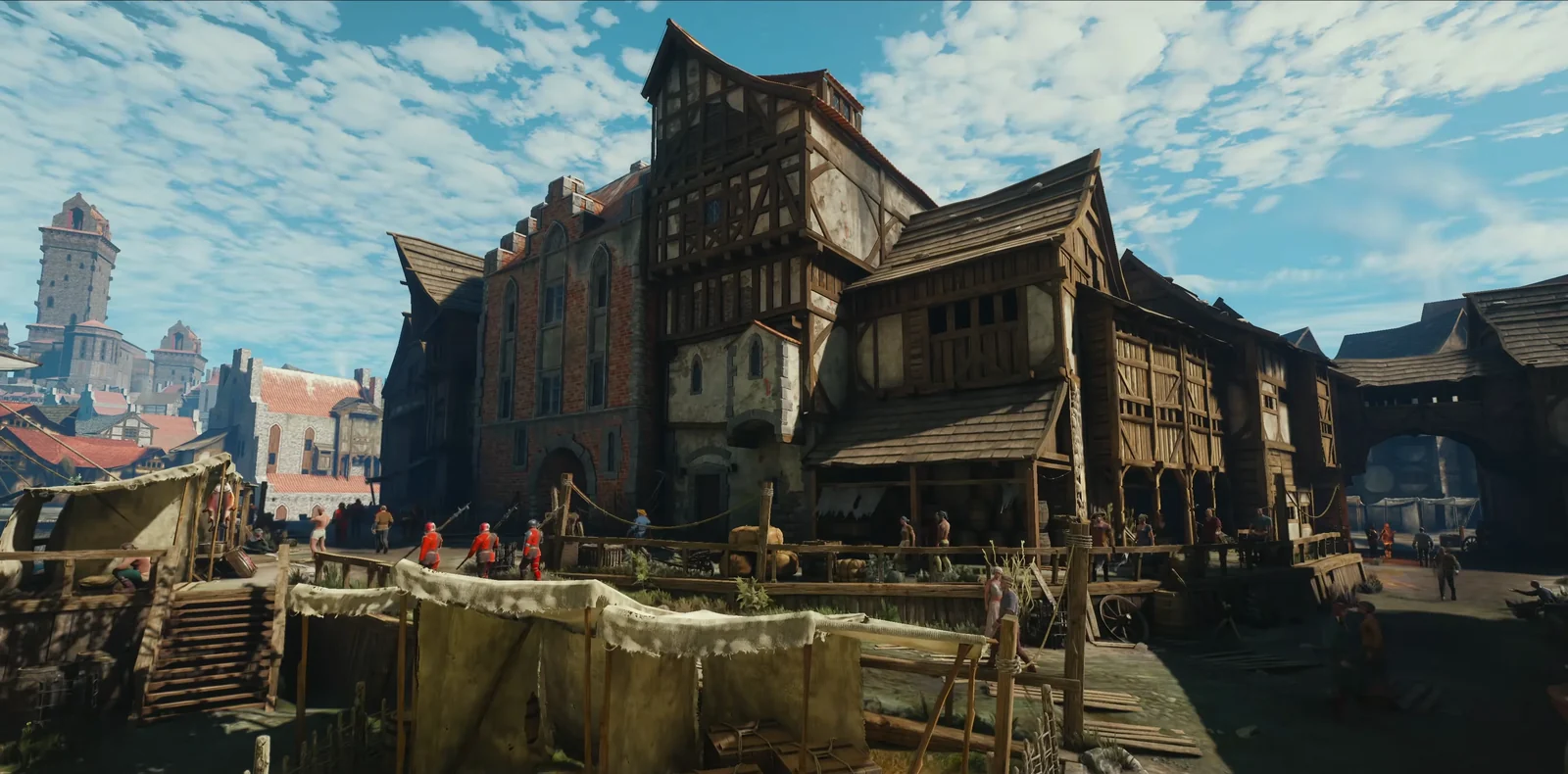
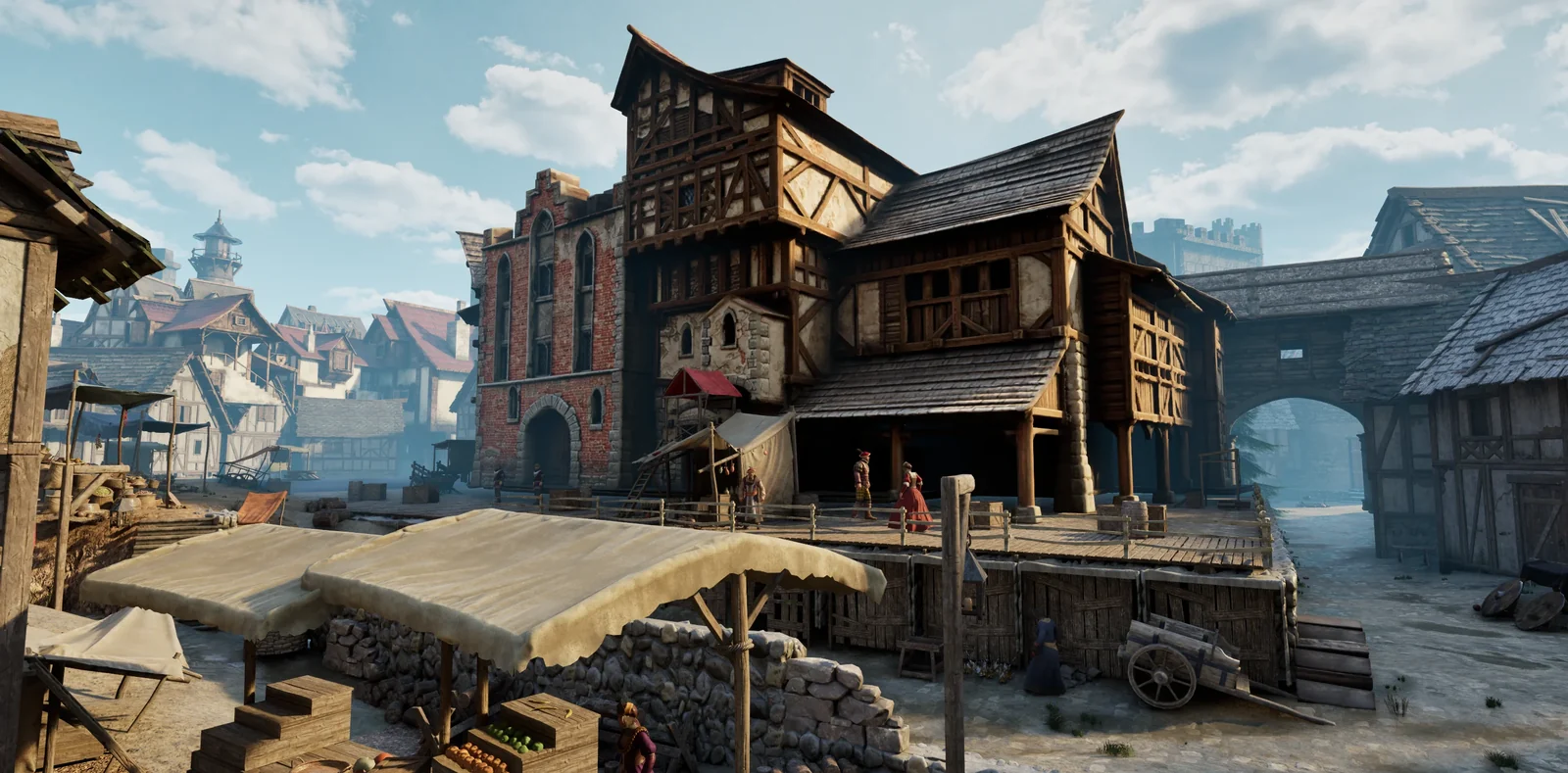
这是一个从集市广场看出去的小型中世纪城市。摊位、箱子、木桶和木制栈道占据前景;石砌建筑和半木结构房屋构成中景。左侧天际线上有一座塔楼和一座教堂,道路尽头的城门则为玩家提供了前进的目标。轻雾将不同景别分隔开来,让城门在广场另一侧仍然清晰可辨。
你可以从集市走到城门,登上台阶并穿过门洞。
具体来说,你将:
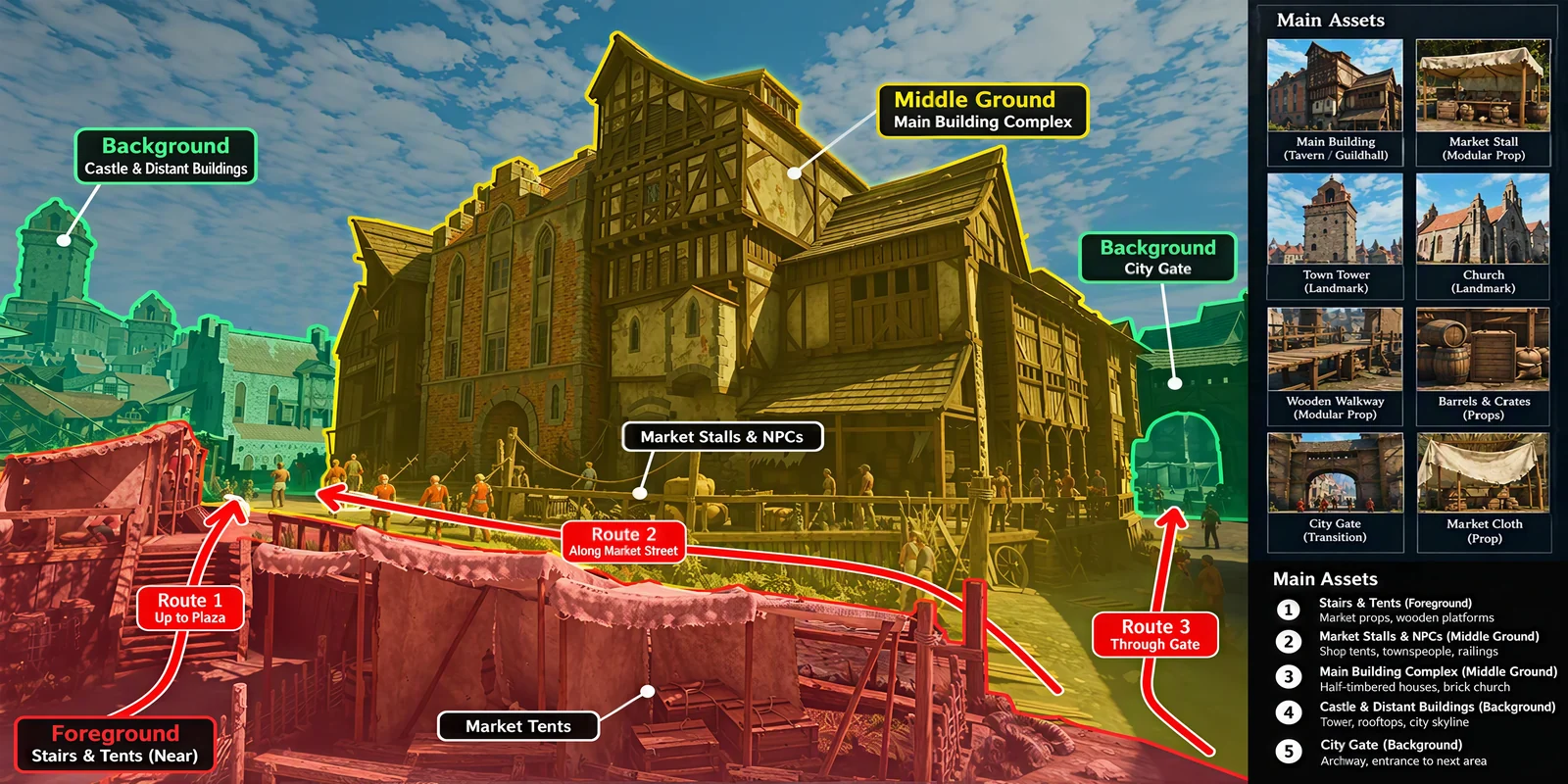
- 将参考图拆分为前景、中景和背景层,然后整理成按优先级排序的资产清单。
- 先用基础形状搭建关卡灰盒,确定比例、路线和摄像机。
- 使用 Tripo 批量生成建筑和道具:用 H3.1 生成核心建筑,用 P2.0 生成远景建筑和小型道具。
- 将最终资产替换进灰盒。
- 添加灯光、天空和雾效。
- 在编辑器中步行检查场景,然后在第一人称视角下进行测试。
03 / 概览
为什么要结合使用 Tripo 和 Astra?
开始生成之前,我先让 ChatGPT Images 2.5 将参考图拆解成资产清单:核心建筑、小型道具,以及只需要在远处保持清晰轮廓的物件。接下来,Astra 需要两样东西:完成好的 3D 模型,以及在编辑器内部工作的方式。
Tripo 负责制作模型。Astra 会针对清单中的每个资产调用它:使用 H3.1 生成核心建筑,使用 P2.0 生成远景建筑和小型道具,然后将结果导入 Unreal 项目。由于 Tripo 可以从命令行运行,Astra 能够提交整批任务、跟踪每个任务,并且只重试失败的资产。
Unreal MCP 为 Astra 提供了编辑器操作能力。它搭建灰盒、放置资产并设置灯光,然后在 Play in Editor 中沿路线行走,找出悬空、重叠或挡路的问题。
我的主要工作是描述想要的结果,并判断结果是否符合预期。
04 / 概览
开始之前
- 安装生成工具:安装 Tripo CLI(
npm install -g tripo-cli),或使用官方 Tripo 3D Codex Plugin。 - 验证 Tripo 身份:创建 API key 并将其设置为环境变量,或运行
tripo auth login。使用tripo auth whoami和tripo account balance确认账户处于活动状态且仍有可用 credits。 - 准备 Unreal Engine:确认 UE5 已启用 Unreal MCP 和 All Toolsets 插件,创建一个空关卡,并准备好场景参考图。
05 / 概览
第 1 步:规划资产和路线
先将参考图交给 ChatGPT Images 2.5,让它只分析场景,不要急着生成最终模型:
分析这张中世纪城市场景参考图。将它拆分为前景、中景和背景层,并列出需要分别生成的 3D 资产。同时标记:
- 主要建筑、城门、塔楼、教堂和房屋;
- 摊位、箱子、木桶、木制栈道和围栏等小型道具;
- 玩家可能采取的路线和最终视线;
- 哪些物件适合低细节资产,哪些物件需要保留更多细节;
- 哪些结构可以直接在 Unreal Engine 中通过地形、基础几何体或重复模块完成。
输出一份按优先级排序的资产清单。不要把整张场景图当成一个单独的 3D 模型。
06 / 概览
第 2 步:搭建并检查灰盒
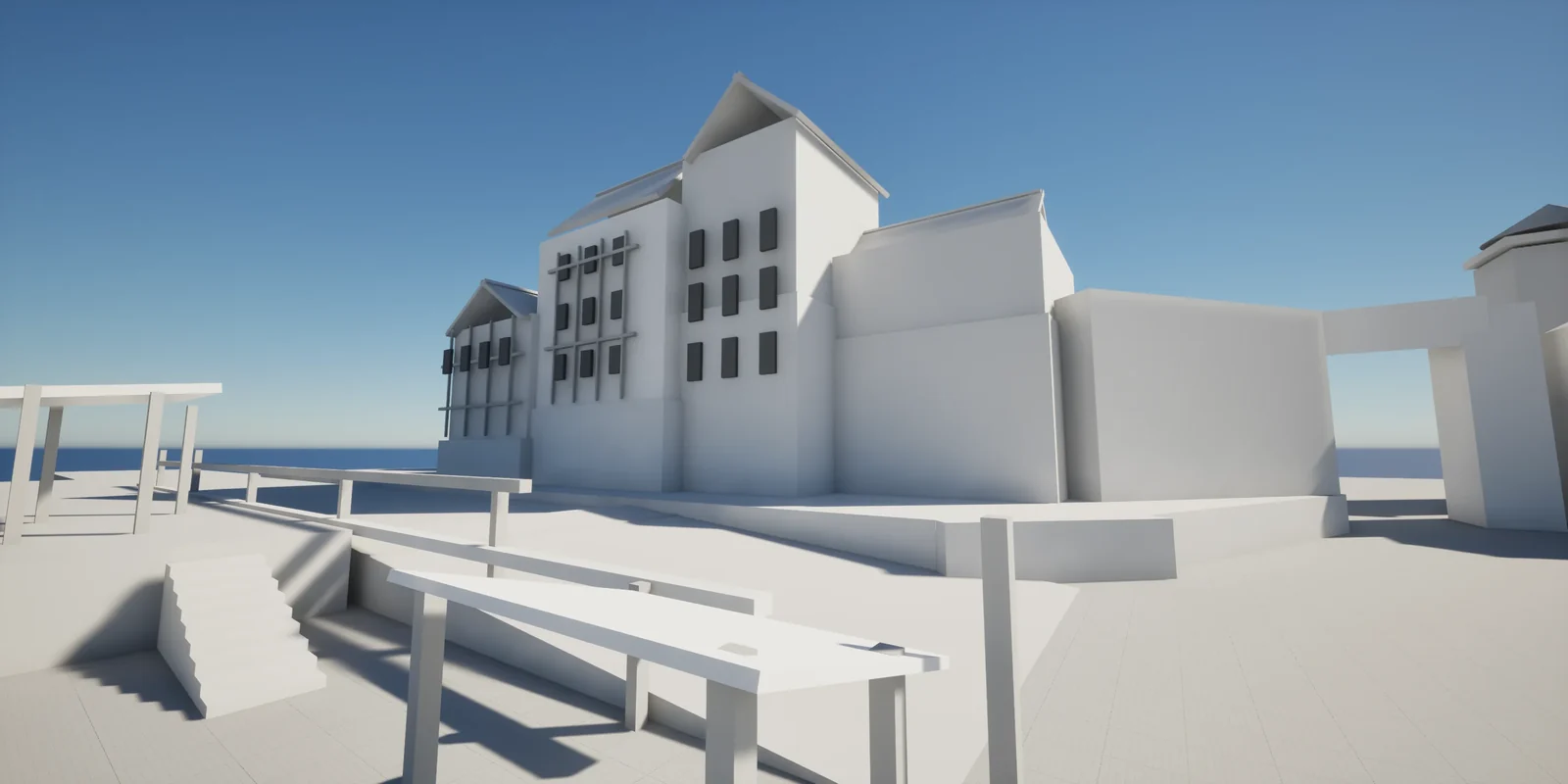
完成拆解后,让 Unreal MCP 先用简单几何体搭建灰盒,确认整体空间和摄像机画面,再继续生成最终资产。
当前项目目录包含 Unreal Engine 项目文件,Unreal Engine 已经打开,当前关卡为空。请根据参考图,使用简单几何体和基础形状搭建完整的场景灰盒,并将每个物体放在合理的位置。忽略参考图中的人物,此阶段不要使用最终高细节模型。

完成后,使用中性的预览灯光,并调整摄像机角度,使画面接近参考图。检查场景布局、物体比例和间距、遮挡关系、物体与地面的接触情况以及行走路线,并确保没有明显问题。
07 / 概览
第 3 步:批量生成最终资产
先生成一个核心建筑,用来验证生成设置和导出结果;然后让 Astra(或其他 GPT model)处理资产清单,并调用 Tripo 批量生成其余建筑和道具。
- 整理批处理清单:为每个资产准备单独的参考图,并记录其名称、类型、使用位置和细节等级。如果资产不多,也可以使用上面 ChatGPT Images 2.5 的场景拆解结果,它已经清楚列出了所需模型,因此一张图就足以生成全部模型。
- 保持生成规则一致:前景核心建筑使用 H3.1,远景建筑和小型道具使用 P2.0,并统一要求不包含人物、不包含背景且底部平整。
- 提交任务:将参考图或资产清单直接交给 GPT,使用下面的提示词调用 Tripo API,然后将结果导入 Unreal Engine。
提示:如果模型很多,或者希望将模型文件分别存放在更易整理和查找的文件夹中,可以将资产清单分成 Buildings、Props 和 Background,并在提示词中要求 GPT 将每组资产保存到自己的目录。
- 检查并重试:逐一确认每个任务。对于失败、结构错误或从参考图中带入背景的资产,逐个重试,不要重新生成整个批次。
- 材质和纹理:确认 base color、roughness、metallic 和 normal maps,以及由它们构建的材质,在 UE5 中都正确。
- 碰撞:检查建筑墙面、门洞和台阶是否能正确阻挡角色或允许角色通过。
- 几何质量:检查模型是否存在破洞和相交几何体。
- 性能:为前景高细节静态资产启用 Nanite;降低远景建筑和小型道具的面数,并在实际关卡中关注性能。
- 使用我提供的参考图,调用 Tripo AI 生成一个模型,并将其导入当前 UE 项目的 /Game/Generated/ 下。
- 如果任何步骤失败,请提供详细的日志报告,让我能够判断问题出在哪里。
- 根据资产清单和对应的参考图,调用 Tripo 批量生成模型,并将它们导入 UE 的 /Game/Generated/ 下。
- 前景核心建筑使用 H3.1,远景建筑和小型道具使用 P2.0;
- 每个模型只能包含目标物体,不要包含人物、额外建筑或复杂背景;
- 使用清晰、唯一的英文资产名称;
- 对失败或被拒绝的资产逐个重试,不要重新生成整个批次。
全部完成后,输出成功、失败以及仍需重试的资产清单。
提示:Tripo 两种模型的区别
- HD Model (H3.1) 可生成最高约 2 million faces 的高面数模型,支持面数控制和多视角参考输入,并能直接生成 8K Texture 和 PBR maps,以实现高保真还原。它适合需要丰富几何细节的工作,例如 3D printing 和摄像机级静态物体渲染,也适合 UE5 中启用 Nanite 的静态资产。
- Smart Mesh (P2.0) 可生成拓扑干净的低面数模型,支持原生四边形或三角形输出,并可将面数控制在 500 到 50K 之间。它支持比例调整、局部编辑、每次生成四个 variants 以及多视角输入,适合后续进行 rigging 和 animation 的低面数需求,也适合道具资产。
08 / 概览
第 4 步:替换资产并组装场景
将最终资产放回第 2 步灰盒确定的位置。先替换核心建筑和城门,再补充远景建筑和前景道具。
根据当前 Unreal Engine 关卡中的灰盒位置和参考图,将每个灰盒部件替换为已经导入项目的对应最终资产,并保持灰盒阶段确定的比例、道路、台阶、城门位置和摄像机方向。

请按以下顺序组装:
- 先放置石砌核心建筑和半木结构房屋,确定中景轮廓;
- 将城门放在右侧,作为玩家路线的终点;
- 将塔楼、教堂和其他远景建筑放在左侧远处,填充天际线;
- 在前景添加摊位、箱子、木桶和木制栈道;
- 保持灰盒阶段确认的道路和高差,不要让任何资产挡住玩家路线;
- 通过旋转、轻微缩放和位置变化,让重复资产产生差异;
- 完成后,从参考摄像机角度检查建筑轮廓、遮挡、与地面的接触以及整体构图。
09 / 概览
第 5 步:设置灯光和氛围
布局稳定后,再处理灯光和氛围。
- 添加 Directional Light,设置主要光照和阴影方向。
- 添加 Sky Atmosphere 和 Sky Light,设置天空颜色和环境光。
- 根据需要添加较弱的 Exponential Height Fog,将前景、中景和背景分隔开。保持前景道路清晰可读,让城门略暗但仍能辨认,并保留远处塔楼的轮廓。
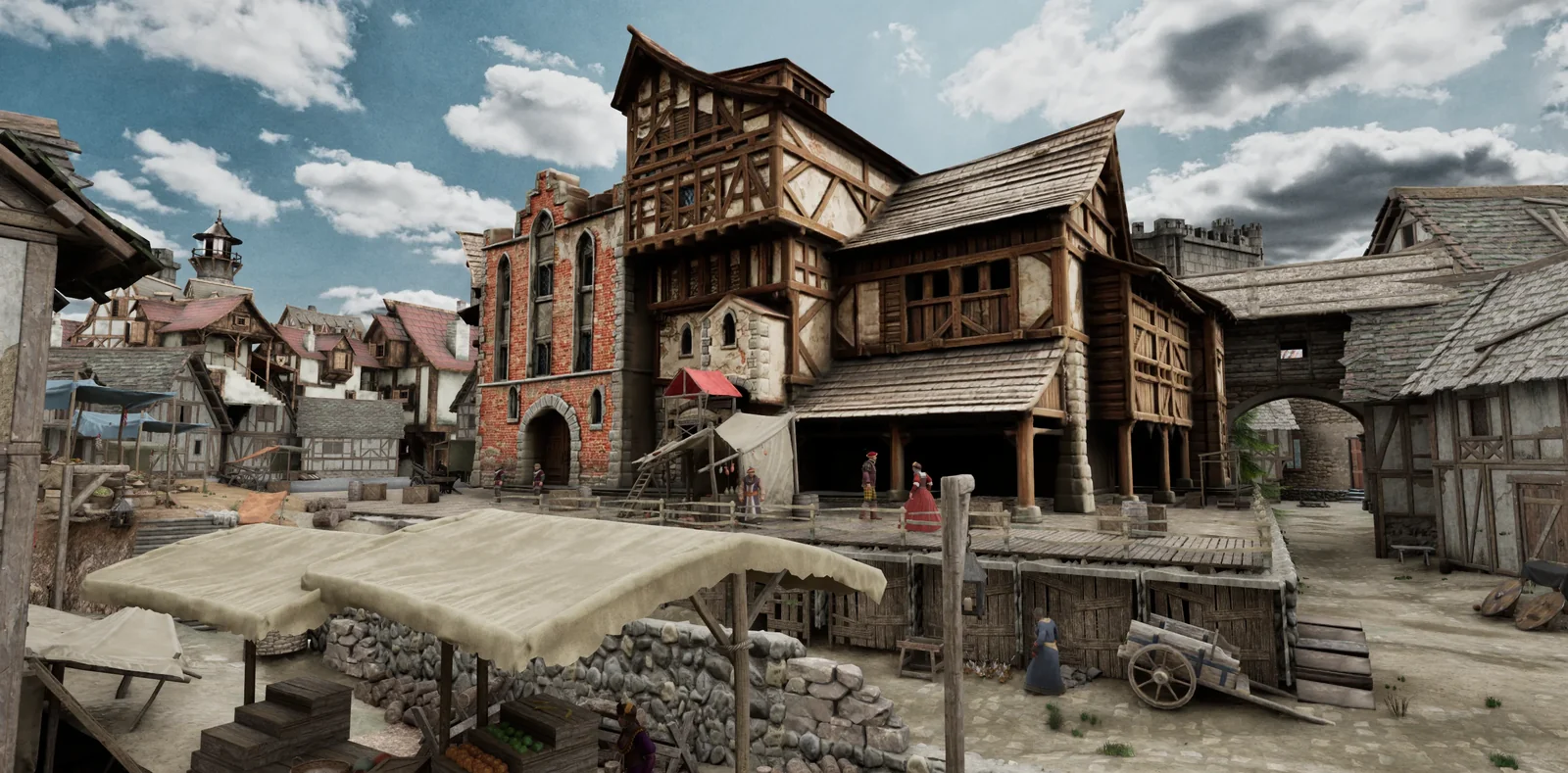
根据参考图调整当前 Unreal Engine 场景中的灯光:添加 Directional Light、Sky Atmosphere、Sky Light 和较弱的 Exponential Height Fog。保持前景道路清晰可读,让核心建筑具有体积感,让城门略暗但轮廓仍然清晰,并保留天际线上的远处塔楼。分别从参考摄像机和第一人称视角检查结果。
10 / 概览
第 6 步:以第一人称视角运行
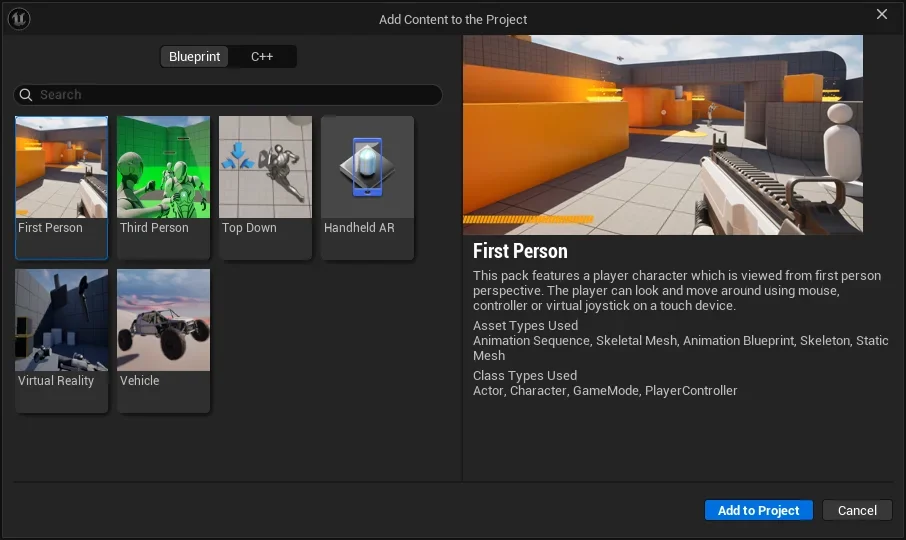
整体外观和路线确认无误后,添加 First Person feature pack,进行最终可玩性测试。
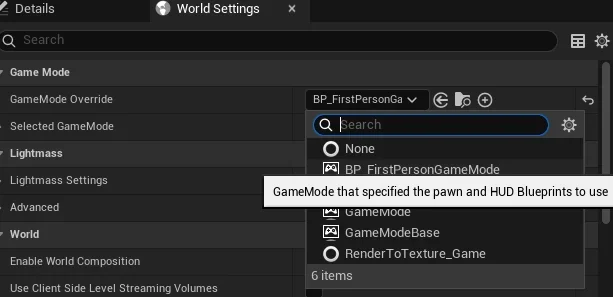
- 添加 feature pack:将 First Person feature pack 导入当前项目,设置 Player Start,并修改 GameMode。
- 第一人称测试:在 Play in Editor 中检查道路、台阶、门洞、碰撞和玩家视角,并修复所有挡住路线的问题。
- 最终输出:确认没有明显问题后,录制第一人称 walkthrough video,并保存或打包项目。
首先,使用 Unreal Editor 的 free camera 沿计划路线巡视当前场景,检查构图、灯光、比例、遮挡、悬空物体和相交几何体,并修复发现的问题。

只有在场景巡视通过后,才将 First Person feature pack 添加到当前项目,设置 Player Start,并将 GameMode 修改为 BP_FirstPersonGameMode。然后录制最终的第一人称 walkthrough video:进入 Play in Editor,从前景集市向城门走去,检查道路、台阶、门洞、碰撞和玩家视角。完成前修复所有阻挡路线的问题。
11 / 概览
构建你自己的场景
我喜欢这套工作流的地方在于:可以从一张参考图开始,并通过在结果中行走来提供反馈。在 Play in Editor 中发现门洞被挡住,就调整位置和碰撞;模型带入了参考图的一部分背景,就单独重新生成它,不影响其余批次;城门太暗,就调整灯光。我仍然需要判断场景是否正确,但 Astra 可以通过 Tripo 将这些决定落实到关卡中。
如果你已经有一个游戏场景的想法,可以先用 GPT-6 Astra 构建一个小版本。从一张参考图和一份简短的资产清单开始:一个集市摊位、一个街角或一栋建筑都可以。安装 Tripo CLI 或 Tripo 3D Codex Plugin,生成资产、放置资产并走一遍结果。明确说明你想修改什么,然后继续扩展。