

01 / ÜBERBLICK
Überblick
Im Launch-Video zu Kimi K3.1 Pro waren 3D-Webseiten, mechanische Bauteile, Gebäude, kleine Spieldemos und ein Spieletrailer auf AAA-Niveau zu sehen — alles mit Kimi erstellt.
Wie holst du in 3D das Beste aus Kimi heraus und schaffst ausgefeilte, interaktive Projekte mit eindrucksvollen Szenen und Kamerafahrten? Vielleicht hast du schon von Blender, Three.js und Rhino gehört, mit Tripo generierte Figuren gesehen und kennst Game-Engines wie Unity, Unreal Engine und Godot — und weißt trotzdem nicht, wo du anfangen sollst.
Du musst nicht erst Blender, Three.js oder Unreal Engine lernen, um mit Kimi eigene, originelle 3D-Projekte zu erschaffen. Dieser Leitfaden basiert auf dem offiziellen 3D-Tutorial, in dem das Kimi Team seinen internen 3D-Workflow teilt, und zeigt, wie du das Modell Kimi K3.1 Pro und die Harnesses von Kimi einsetzt.
Grob gesagt entsteht ein 3D-Projekt mit Kimi in vier Phasen:
- Ziel beschreiben: per Prompt, Bild oder Video erklären, was du willst.
- Modell bauen: Kimi schreibt Code (Three.js, Blender, Rhino, CAD) oder ruft einen Generierungsdienst wie Tripo auf. Beide Wege lassen sich kombinieren.
- Szene zusammenstellen: Maßstab, Materialien und Licht nach Bedarf prüfen und anpassen, dann alles in Unity, Unreal Engine oder Godot zusammensetzen. Technische Modelle lassen sich für die Fertigung auch direkt als Quellprojekt oder als STEP- bzw. STL-Datei ausliefern.
- Ergebnis nutzen: gerenderte Bilder und Animationen, eine interaktive Three.js-Seite zum Drehen, Umfärben und Anklicken oder eine Demo in der Game-Engine.
02 / ÜBERBLICK
3D-Modellierung: parametrisch und Mesh-basiert
Der erste Schritt jedes 3D-Projekts: Kimi baut das Modell. Agenten wie Kimi bauen Modelle im Wesentlichen auf zwei Arten: Sie schreiben Code, der das Modell direkt konstruiert, oder sie rufen einen 3D-Generierungsdienst wie Tripo auf. Beide Wege eignen sich für unterschiedliche Aufgaben:
- Parametrische Modellierung: für alles, was sich über Maße, Struktur und Regeln beschreiben lässt, etwa Produktformen, Möbel, mechanische Bauteile und Gebäude.
- Mesh-Modellierung: für detailreiche Arbeiten wie Menschen- und Tierfiguren, Statuen, Monster und komplexe Requisiten.
Beim Modellieren per Code wählt Kimi das passende Tool selbst. Jeder Button in Blender, Unity, Unreal Engine oder Godot lässt sich als Python-Skript abbilden, und Kimi K3.1 Pro wurde gezielt darauf trainiert, 3D-Tools über Python-Skripte zu steuern. So lässt sich selbst Nischensoftware ohne MCP-Unterstützung nutzen.
Mesh-Modellierung beherrschen große Sprachmodelle wie K3.1 Pro bislang nicht gut, Diffusionsmodelle wie Tripo dagegen besser: Sie haben die Formmuster unzähliger 3D-Objekte gelernt und können aus Umrissen und Verdeckungen in einem Referenzbild auf die räumliche Form schließen. Bei Aufgaben, die sich eher für Mesh-Modellierung eignen, etwa Menschen und Tiere, bereitet Kimi deshalb Prompt und Referenzbilder selbst vor und überlässt die Arbeit Modell-Tools wie Tripo.
Je nach Aufgabe kombiniert Kimi beide Ansätze mit den passenden Tools:
| Anwendungsfall | Tools, die Kimi aufruft | Was Kimi übernimmt |
|---|---|---|
| Anpassbare Formen, interaktive Webseiten | Three.js, eine 3D-Bibliothek fürs Web | Schreibt JavaScript für Formen, Materialien und Interaktion |
| Modelle, Szenen, Animation und Rendering | Blender, eine umfassende 3D-Suite | Schreibt Python, um Objekte zu erstellen, Materialien zuzuweisen, Licht zu setzen und zu rendern |
| Bauteile, Halterungen und Gehäuse mit exakten Maßen, Produkte, Schmuck | CadQuery, FreeCAD, Rhino | Schreibt Python oder C#, um Maße, geometrische Operationen und konstruktive Beziehungen im Code festzulegen |
| Figuren, Statuen, komplexe Requisiten | Spezialisierte 3D-Generierungsdienste wie Tripo | Sendet einen Prompt oder ein Referenzbild, reicht den Generierungsauftrag ein, wartet oder fragt den Fortschritt ab und lädt das zurückgelieferte Mesh herunter |
Ein perfektes Ergebnis kann Kimi nicht jedes Mal garantieren. Manchmal braucht es ein paar Anpassungsrunden, manchmal lässt sich das Problem mit einem kleinen Trick ganz vermeiden. Wie du mit solchen Fällen umgehst, erfährst du weiter unten bei den Tipps.
03 / ÜBERBLICK
Spiele bauen: Modelle zusammensetzen und Gameplay entwerfen
Mit fertigen 3D-Modellen kannst du dich an ein Spiel oder einen Film machen. Eine Game-Engine organisiert 3D-Assets und Gameplay so, dass aus der Szene etwas Spielbares wird: Figuren laufen, Objekte kollidieren, Quests und Punktestände kommen hinzu, und Kamerafahrten und Schnitte lassen sich gestalten.
Über Code und Tool-Aufrufe kann Kimi 3D-Modelle in Game-Engines importieren, die Szene aufbauen und das Gameplay Schritt für Schritt umsetzen. Auf gängige Engines wie Unreal Engine, Unity und Godot ist Kimi gut abgestimmt: Die ersten beiden eignen sich für größere Spieleprojekte, Godot für die schnelle Entwicklung leichtgewichtiger Spiele.
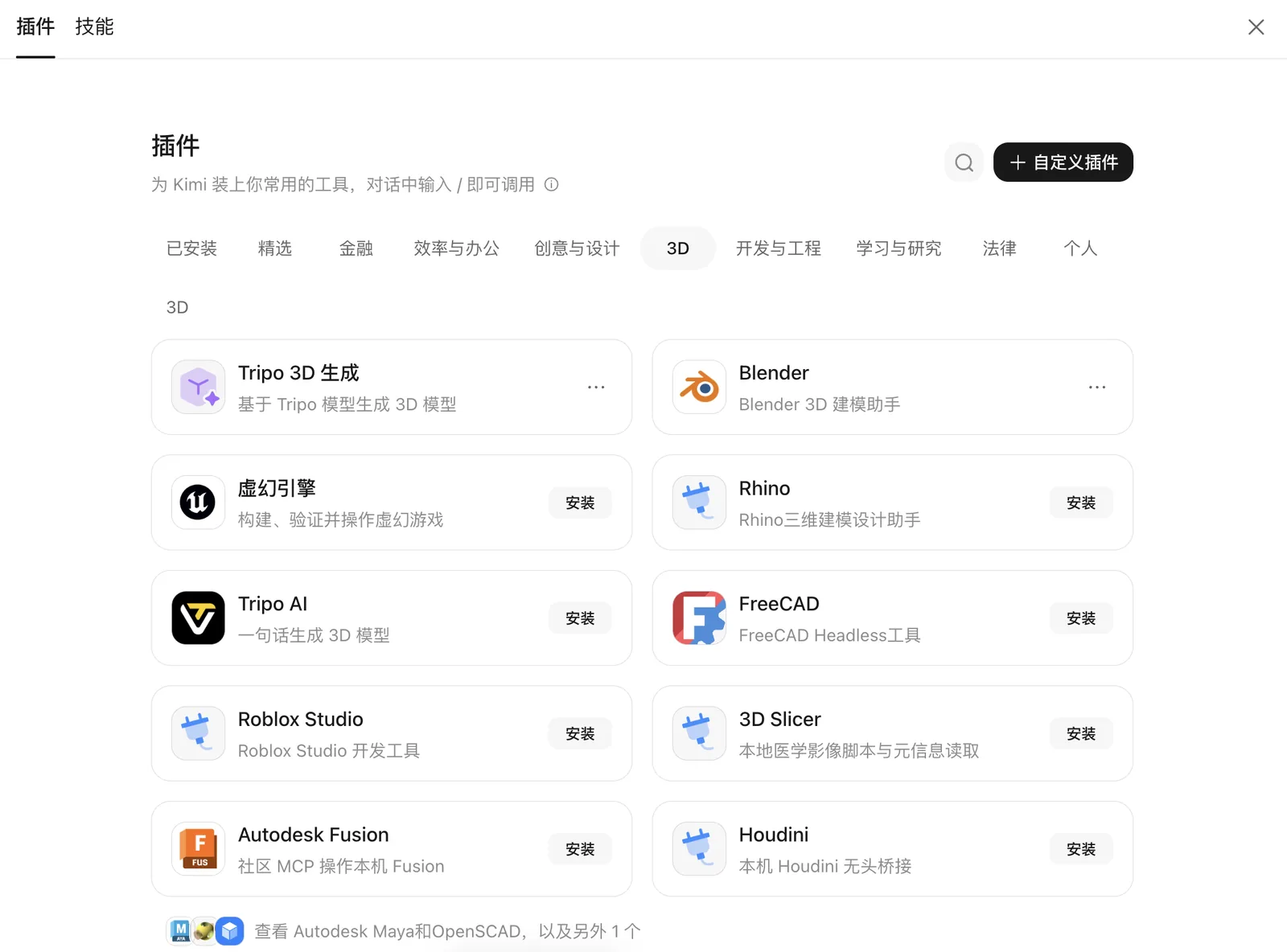
Diese 3D-Modellierungs- und Game-Engine-Plugins unterstützt Kimi derzeit (Plugins, die lokal installiert werden müssen, funktionieren nur in Kimi Work):
04 / ÜBERBLICK
Vom Modell bis zum Harness: die richtige Wahl
Kimi bietet KI-Tools vom reinen Modell bis zum fertigen Agenten-Produkt. So triffst du die Wahl:
- Für eine schnelle 3D-Webseite oder ein einfaches Einzelmodell nimmst du kimi.com. Du musst nichts herunterladen oder installieren.
- Um Modellierungssoftware zu steuern, 3D-Szenen in einer Game-Engine zusammenzusetzen oder komplexes Gameplay zu bauen, nimmst du Kimi Work oder Kimi Code. Beide bedienen lokale Software wie Unity und Unreal Engine und arbeiten iterativ an deinem lokalen Projekt.
- Um Kimi-Modelle in deinen bestehenden Workflow einzubinden, nimmst du die Kimi API.
| Einstieg | Ideal für | So startest du |
|---|---|---|
| kimi.com | 3D-Präsentationsseiten, Modellierung, interaktive Prototypen | Idee beschreiben, Referenzbilder mitgeben, dann in der Vorschau iterieren |
| Kimi Work | Lokale Modellierungssoftware und Game-Engines steuern | Plugins aktivieren, Assets bereitstellen und Kimi mit den Tools die Umsetzung überlassen |
| Kimi Code | Fortlaufende Iteration an 3D- und Spieleprojekten | Projektordner öffnen und Kimi den Code schreiben, ausführen, prüfen und Fehler beheben lassen |
| Kimi API · K3.1 Pro | Das stärkste Kimi-Modell für 3D: komplexe Modellierung und mehrstufige Produktionen | Modell über die API aufrufen und eigene Tools, Laufzeitumgebung und Evaluierung mitbringen |
| Kimi API · K2.8 | Das kosteneffiziente Alltagsmodell für laufende Entwicklung, Batch-Jobs und schnelle Iterationen | Wie oben |
Die Einstiege lassen sich auch kombinieren. Teste zum Beispiel auf kimi.com ein paar Ideen parallel und übergib das Projekt dann zur Weiterentwicklung an Kimi Code.
3D Make: spezialisierte Skills, Plugins und Workflows
kimi.com und Kimi Work bieten außerdem 3D Make: Darüber nutzt du die 3D-Generierungs-Skills und spezialisierten Workflows, die Kimi für anspruchsvollere 3D-Arbeiten vorbereitet hat. Skill- oder Plugin-Namen musst du dir meist nicht merken: Beschreib das Ziel, und Kimi ruft selbst auf, was nötig ist. Willst du einen bestimmten Workflow vorgeben, hilft diese Tabelle:
| Skill / Plugin | Funktion | Verfügbar in |
|---|---|---|
game | Erstellt spielbare Browserspiele, standardmäßig in 3D mit Three.js | kimi.com, Kimi App, Kimi Work |
content-creation | Erstellt visuelle Inhalte zum Präsentieren: 3D-Szenen, Animationen, SVG-Illustrationen, Voxel-Art und Blender-Modelle | kimi.com, Kimi App, Kimi Work |
3d-printing | Erstellt Modelle für den 3D-Druck mit Tools wie Blender und CadQuery | kimi.com, Kimi App |
| Tripo 3D Generation | Ruft für die Modellierung von Figuren und Tieren die Tripo API auf und erzeugt detailreiche GLB-Dateien | kimi.com, Kimi App, Kimi Work |
| 3D Editor | Importiert Assets in Edit3D, wo der Agent sie weiterbearbeitet — inklusive Materialien, Lichtquellen, Kameras und Animation — und exportiert anschließend das bearbeitete GLB oder ein Video | Kimi Work |
Build (webdev) | Erstellt und validiert statische Websites, Three.js-3D-Seiten oder Browserspiele und veröffentlicht sie als statische Kimi-Websites | Kimi Work |
05 / ÜBERBLICK
Beispiel 1: Ein fernöstlicher Himmelspalast in Unreal Engine
Einstieg: Kimi Work, Kimi Code. Plugins: Blender, Unreal Engine, MetaHuman.
Im offiziellen Launch-Video zu Kimi K3.1 Pro ist ein Himmelspalast aus der fernöstlichen Mythologie zu sehen, gebaut in Unreal Engine 5.8, mit einer in MetaHuman erstellten Hauptfigur. Hier ist der komplette Ablauf.
Willst du etwas Ähnliches ausprobieren, erzeuge zuerst mit einer Bild-KI das Bild, das du im Kopf hast — etwa einen Schwertkämpfer, der durch den Himmelspalast schreitet, während ein riesiger Drache in den Abendhimmel aufsteigt:

Gib Kimi das Bild dann zusammen mit einem Prompt nach diesem Muster und lass es den Code schreiben, Assets zusammentragen und die Szene aufbauen:
Erstelle eine Szene mit einem fernöstlichen Himmelspalast. Baue zuerst anhand meines Referenzbilds den Säulengang und den riesigen Drachen getrennt in Blender. Platziere diese Elemente dann in Unreal Engine, füge volumetrische Wolken und Open-Source-Assets für den Mond hinzu, rendere die hochdetaillierte Architektur und den Drachen mit Nanite und nutze Lumen für dynamische globale Beleuchtung und Reflexionen.
Wenn du zuerst die eine prägende Einstellung richtig hinbekommst und erst dann die Szene erweiterst, Figuren baust und Details ergänzt, bleiben Stil und Bildqualität leichter einheitlich.
Steht die Grundszene und willst du selbst die Hauptrolle im Spiel übernehmen, nimm mit Live Link Face, der offiziellen App von Epic Games, ein 20-sekündiges Video von dir auf und sag Kimi:
In Live Link Face gibt es jetzt ein Video von einer Person. Importier es bitte in den MetaHuman Editor.
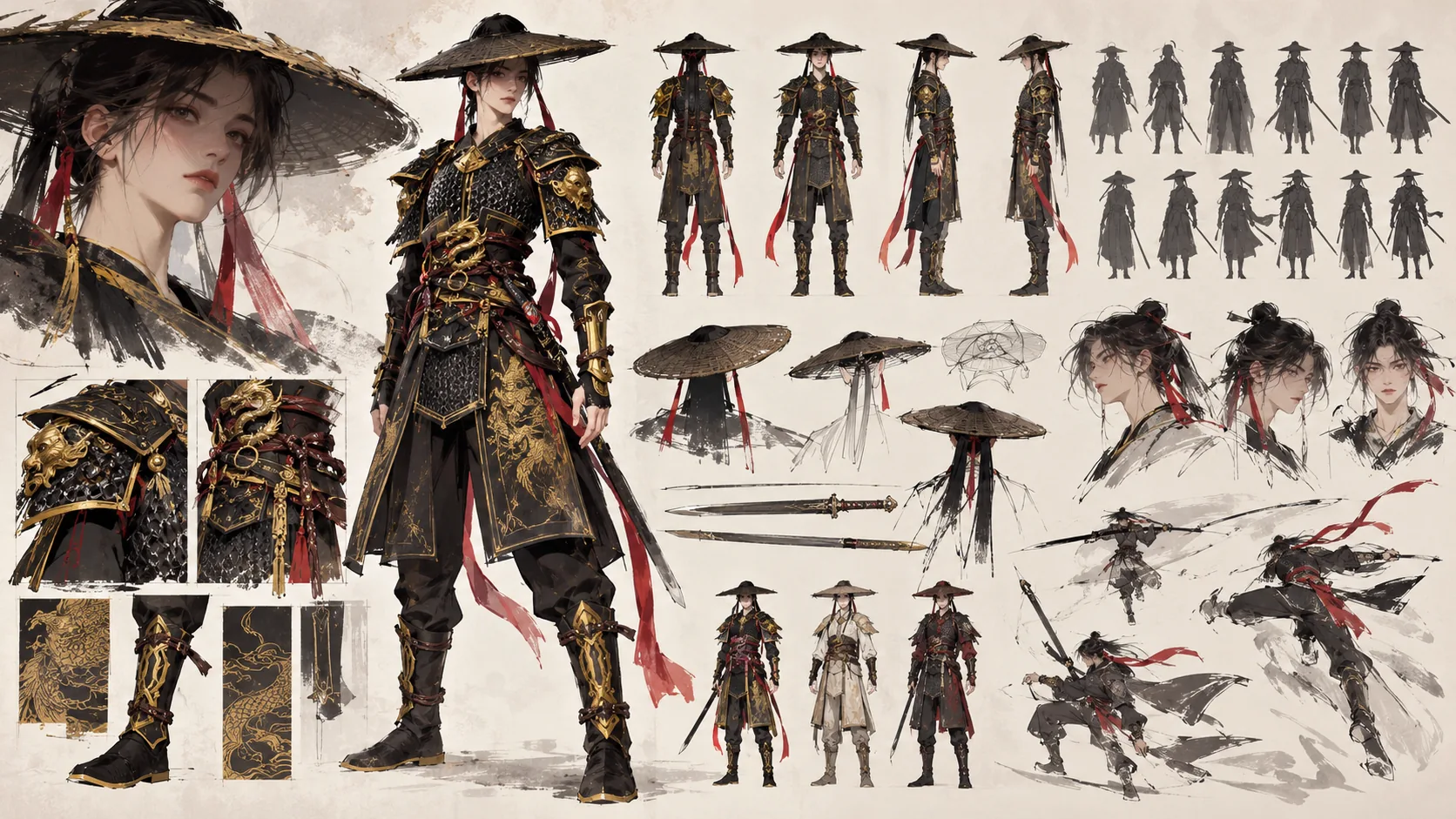
Nach dem Import passt du die Parameter der Figur im MetaHuman Editor selbst an oder überlässt das Kimi. Danach verfeinerst du die Figur weiter mit Details wie Kleidung und Waffen. Gib Kimi zum Beispiel Referenzbilder des Kostüms aus mehreren Ansichten und lass es die Kleidung in Blender anfertigen, bis du zufrieden bist:
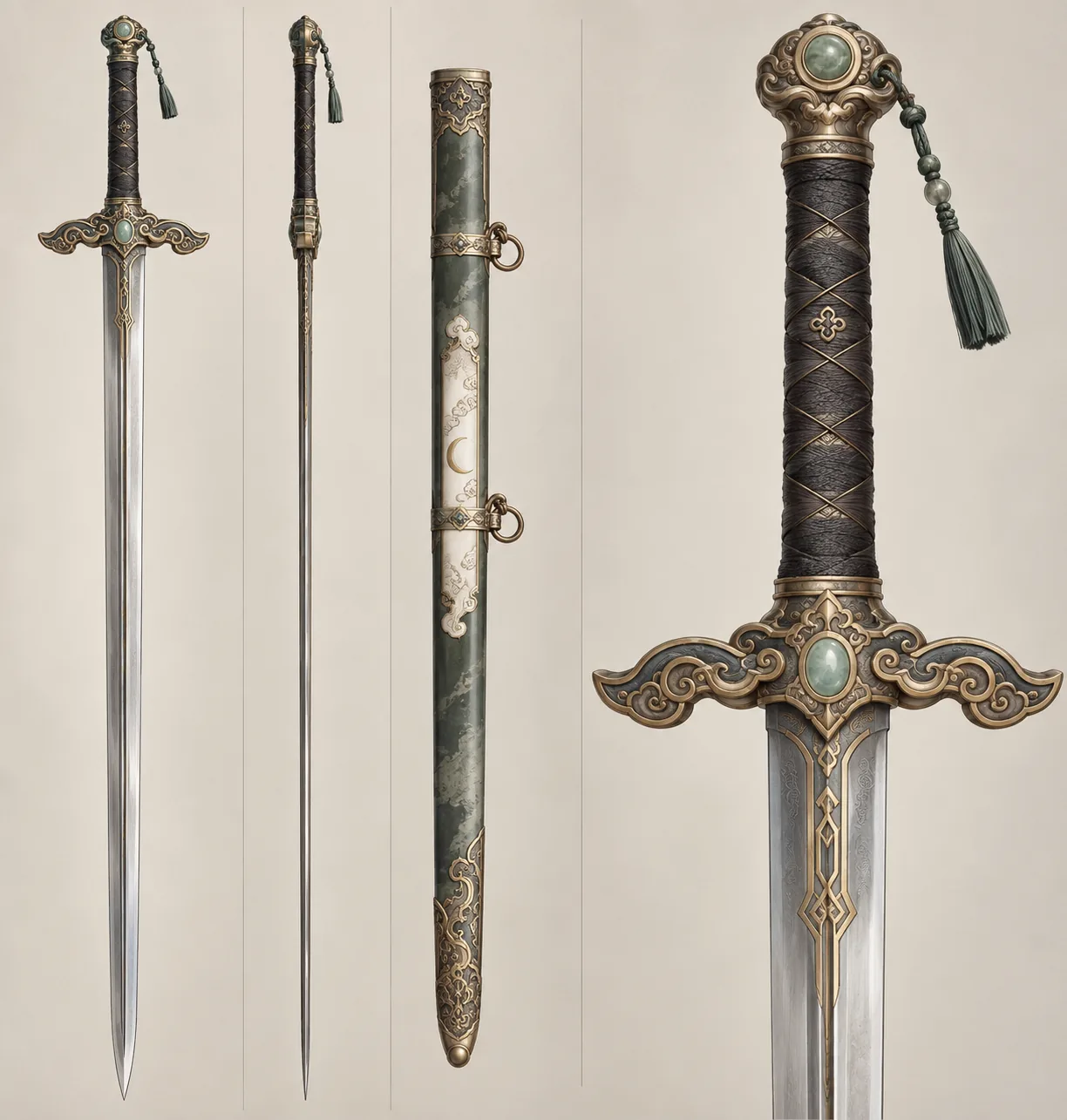
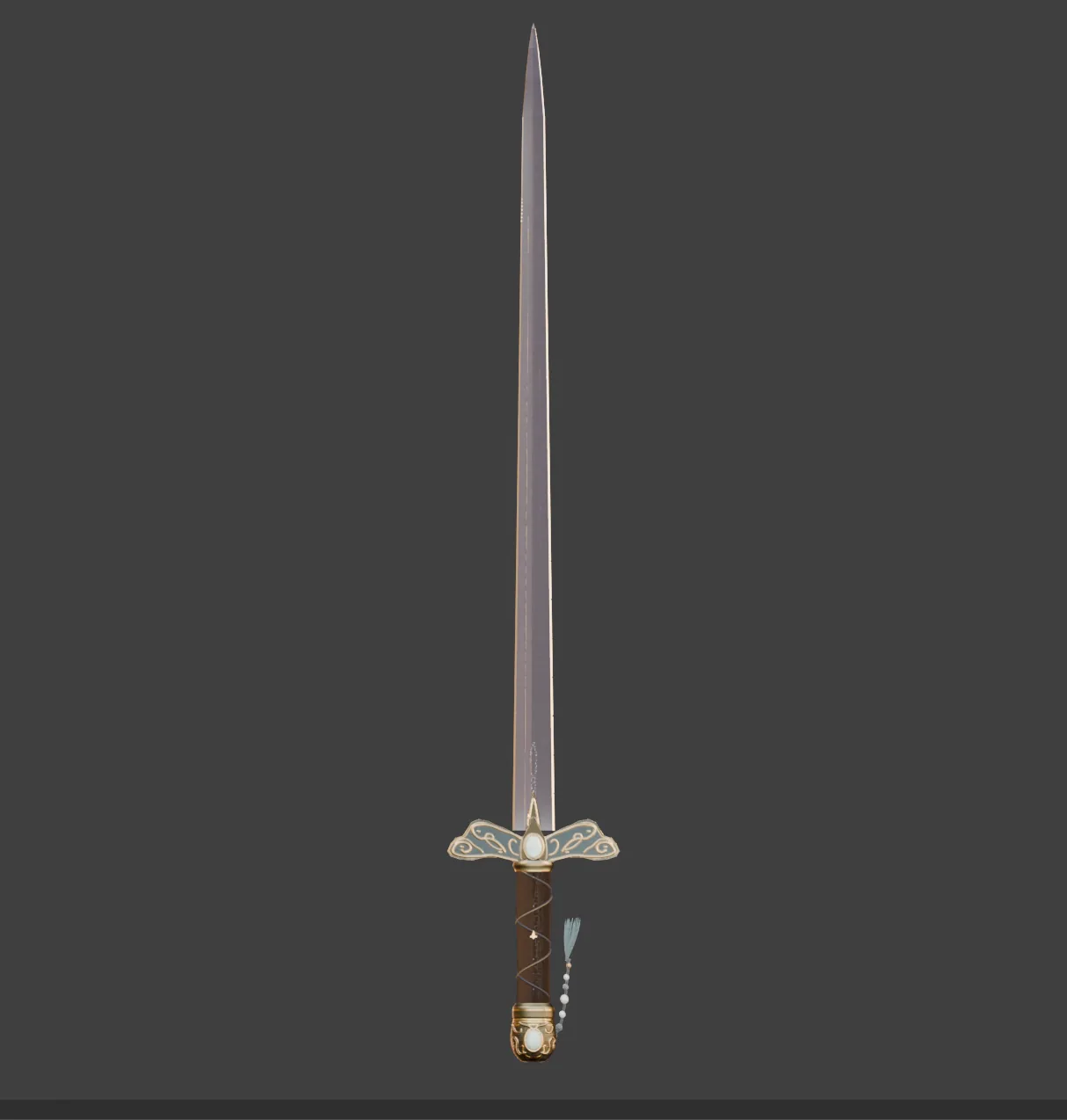
Bei Waffen läuft es genauso: Bild mit KI erzeugen, dann von Kimi in Blender modellieren lassen:
Zum Schluss lässt du Kimi alle Assets zusammensetzen, Treffereffekte und Kamerafahrten ergänzen und Layout und Positionen so lange anpassen, bis ein Film wie dieser entsteht:
In diesem Beispiel hat Kimi prozedurale Modellierung, einen digitalen Menschen und Engine-Rendering kombiniert:
- Elemente in Blender bauen: für jedes Element ein Referenzbild suchen (KI-generiert ist in Ordnung), dann Kimi den Säulengang und den Drachen anhand dieser Referenzen prozedural in Blender modellieren lassen, bis Formen und Details stimmen.
- Szene in Unreal Engine zusammensetzen: Architektur, Drache und MetaHuman-Hauptfigur in einen gemeinsamen Raum bringen und Maßstab, Position und Kamera so einstellen, dass die Figur einen starken Größenkontrast zu den riesigen Bauten bildet.
- Den Look fertigstellen: Die Quellmodelle der Szene kommen zusammen auf 36 Millionen Dreiecke. Kimi entschied selbstständig, die hochdetaillierte Geometrie mit Nanite zu rendern, und setzte Lumen für dynamische globale Beleuchtung und Reflexionen ein.
06 / ÜBERBLICK
Beispiel 2: Eine 3D-druckbare Lampe
Einstieg: 3D Make auf kimi.com. Skill: 3d-printing.
Such dir zuerst ein Referenzbild einer Lampe, die dir gefällt. Als Inspiration dient hier eine Architekturlampe des Xiaohongshu-Creators @锦州琛哥, umgesetzt als durchbrochene Lampe nach dem Vorbild eines Tulou, eines traditionellen Lehmbaus aus Fujian.
Nenn Kimi gleich auch die Zielgröße und schick die Spezifikationen der geplanten Licht- und Akkukomponenten mit, damit beim Modellieren Platz für Montage und Wärmeabfuhr bleibt:
Nimm dieses Bild als Referenz und entwirf eine Schreibtischlampe nach dem Vorbild eines Tulou aus Fujian, die sich im 3D-Druck fertigen und zusammenbauen lässt. Gesamthöhe ca. 25 cm, Schirmdurchmesser ca. 15 cm. Verbaut wird ein LED-Lichtmodul mit den Maßen xxxx. Teile Schirm, Tragstruktur und Sockel in montierbare Einzelteile auf und sieh Platz für die Montage sowie Kabeldurchführungen vor. Bewahre den Modellierungscode auf und exportiere jedes Teil als eigene STL-Datei.
Kimi baut das Modell selbstständig mit Tools wie Blender und CAD. Möchtest du danach einen breiteren Schirm, einen stabileren Sockel oder mehr Details, passt du in weiteren Runden nach.
Vor dem Druck kannst du Kimi die Dateien auch in eine Slicer-Software laden lassen, um Maße und Stützstrukturen zu prüfen und sicherzugehen, dass sich das Modell drucken lässt. So sieht die fertige Lampe aus:
07 / ÜBERBLICK
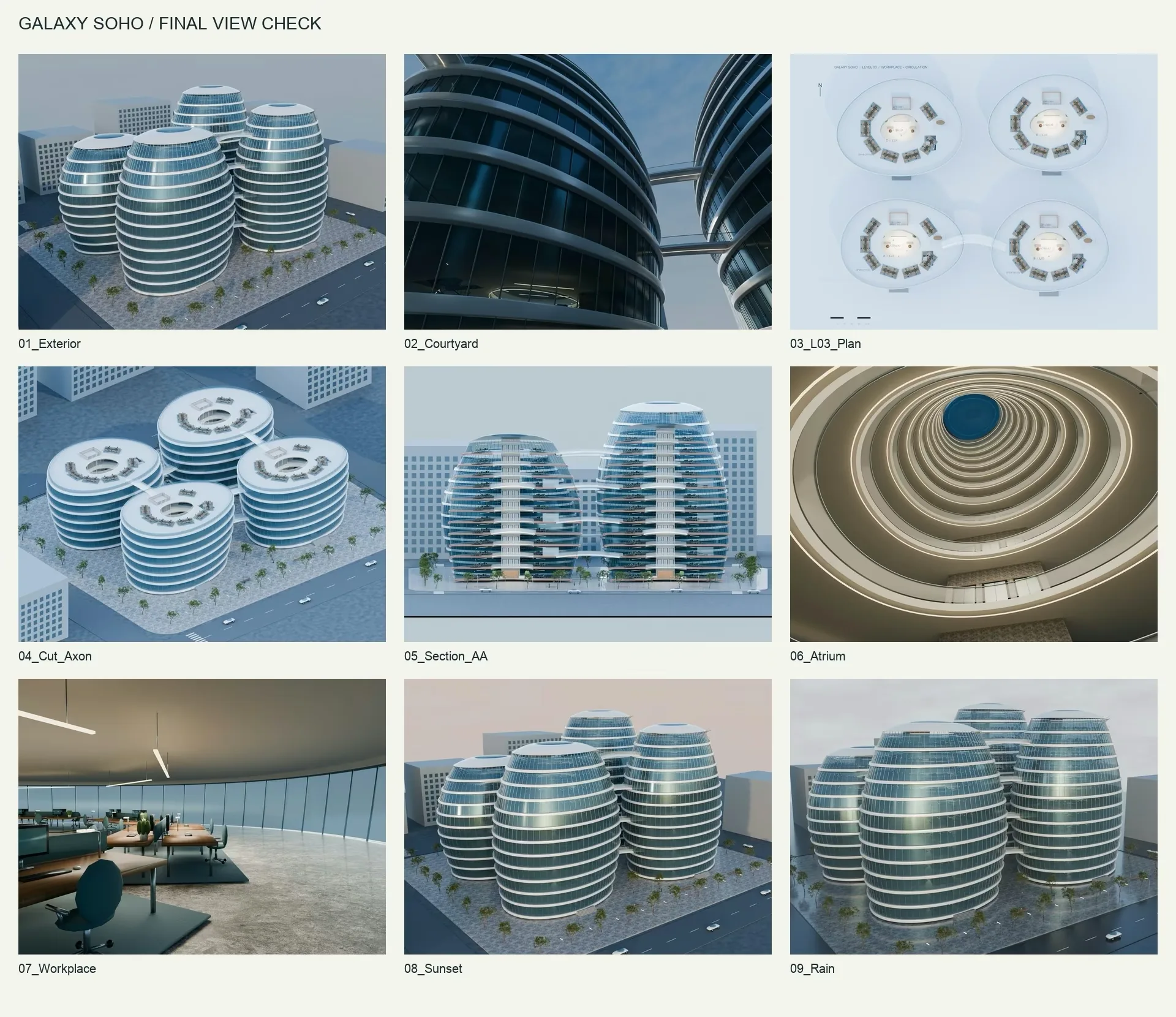
Beispiel 3: Ein Gebäude aus reinem Blender-Code
Einstieg: Kimi Work, Kimi Code. Tool: Blender.
Kimi K3.1 Pro steuert Blender rein über Code und baut so schon aus einem einzigen Prompt ein ordentliches Gebäudemodell. Stell die Denkintensität auf die höchste oder die fortgeschrittene Stufe, damit das Modell mehr Details bekommt.
Zum Ausprobieren nennst du Kimi sowohl den architektonischen Charakter als auch die räumlichen Anforderungen:
Bau mir ein Modell im Stil der SOHO-Gebäude in Peking, präsentiert mit Grundrissen und Schnitten aus mehreren Blickwinkeln. Es braucht eine vollständige Innenraumgestaltung mit Büro- und Verkehrsflächen und soll die Designphilosophie von Zaha Hadid widerspiegeln. Stimm die Visualisierung auf passende Tageszeiten ab und lass Umgebung, Wetter und Tageslicht nach meinen Einstellungen wechseln. Architektur und gerenderte Texturen sollen fotorealistisch sein. Du kannst PBR-Texturen einsetzen, um den Gesamteindruck aufzuwerten.
Vor dem Modellieren durchsucht Kimi öffentlich verfügbares Designmaterial, um das Konzept für Außen- und Innengestaltung festzulegen, und ruft dann Blender auf, um die Modelle nacheinander zu erzeugen und zusammenzusetzen. Für Materialien und Landschaftsgestaltung sucht Kimi außerdem selbstständig Stein- und Holztexturen sowie realistische Baummodelle und verknüpft die Texturen mit den passenden Materialien.
08 / ÜBERBLICK
Beispiel 4: Eine Miniaturstadt mit Tripo und Blender
Einstieg: Kimi Work. Plugins: Tripo 3D Generation, Blender.
Um ein 3D-Projekt reichhaltiger zu machen, lass Kimi über Tripo einige ausgefeilte Modellelemente generieren. Gib Kimi zum Beispiel ein paar Referenzbilder einer Stadt und sag dazu, dass es für Assets wie Skulpturen Tripo aufrufen kann:
Nimm diese Bilder als Referenz und erstelle eine Miniaturstadt am Hang. Baue das hügelige Gelände, die Waldstücke, die Straßen und die Treppen zwischen den Höhenlagen mit Blender-Skripten. Generiere den Brunnen auf dem Platz, die Statuen und markante Landschafts-Assets mit Tripo und importiere sie dann zum Zusammensetzen in Blender. Vereinheitliche Maßstab, Materialien und Licht, rendere ein Präsentationsvideo mit einer Kreisfahrt um die Stadt und bewahre die Projektdateien auf.
Kimi erledigt drei Schritte selbstständig:
- Szene per Code aufbauen: Kimi erstellt das Gelände, legt Straßen und Treppen entlang der Hänge an und erzeugt und verteilt Bäume nach Regeln. Hanghöhe, Straßenbreite, Stufenzahl und Baumdichte lassen sich als Parameter anlegen und so leicht nachjustieren.
- Hero-Assets mit Tripo ergänzen: Brunnen, Statuen und weitere Objekte werden einzeln generiert, auf ihre Form geprüft und in Blender importiert.
- Look in Blender vereinheitlichen: Position und Maßstab der Assets anpassen, Straßenanschlüsse, Treppenübergänge und den Bodenkontakt der Objekte prüfen, dann Materialien, Licht und Kameras einrichten.
Liegt die erste Runde vor, bestätige zuerst das Layout, bevor du Details ergänzt. Du kannst Kimi auch vorab um eine Draufsicht und eine Ansicht auf Straßenhöhe bitten, um die räumlichen Beziehungen zu prüfen; bist du zufrieden, ergänzt du Landschafts-Assets und Kamerafahrten und bewahrst das .blend-Projekt und die Modellierungsskripte auf, damit die Stadt weiter wachsen kann.
Das Tripo-Plugin von Kimi ruft die Tripo API auf. Wenn du dieselbe Generierungsfunktion in deinen eigenen Agenten oder Workflow einbauen willst, fang mit der Dokumentation der Tripo API an.
Dokumentation der Tripo API09 / ÜBERBLICK
Fünf Tipps vom Kimi Team
Bei der Arbeit am Produkt und am Launch-Video hat das Kimi Team Kimi K3.1 Pro und die zugehörigen Harnesses intensiv genutzt. Hier sind die fünf Tipps, die nach Ansicht des ganzen Teams am meisten bringen.
Zeigen statt beschreiben: Referenzbilder und Videos mitgeben
Referenzbilder und -videos sind oft klarer als Worte. Bei einem Bild, aus dem ein einzelnes Modell entstehen soll, sollte das Motiv vollständig, der Hintergrund schlicht und der Umriss klar sein; lieferst du mehrere Blickwinkel, müssen Form, Proportionen und Accessoires übereinstimmen. Hast du kein passendes Bild, lass Kimi die Anforderungen an die Bildkomposition zusammenstellen und mit einem Bildgenerierungstool ein Konzeptblatt erstellen, und gib die Form frei, bevor modelliert wird. Bei mechanischen Bauteilen gehören außerdem Maße dazu, etwa Lochdurchmesser, Lochabstand und Plattendicke.
Auch Referenzvideos helfen: Neben dem visuellen Stil zeigen sie, wie sich die Kamera bewegen und wie zwischen den Szenen geschnitten werden soll.
Lass Kimi die komplexen Prompts schreiben
Wenn du das Fachvokabular der Modellierung nicht kennst, lass Kimi zuerst deine Referenzen analysieren und deine Idee in Produktionsanforderungen übersetzen:
Analysiere Form, Proportionen, Materialien und Beleuchtung in diesem Bild und schreib mir einen umsetzbaren Prompt für die 3D-Produktion. Wo du etwas nicht klar erkennen kannst, liste deine Vermutungen auf.
Prüf, ob Kimi alles richtig verstanden hat, ergänze die Details, die dir am wichtigsten sind, und sag dann: „Setz das jetzt nach diesem Prompt um.“
Konkrete Prompts schreibt Kimi besser als wir: „mattweißes Gehäuse, dunkelgraue Gelenke, blaues Display“ lässt sich weit leichter umsetzen als „edel und mit Hightech-Look“. Anforderungen wie exakte Maße, Polygonzahl und Rigging müssen aber weiterhin über Tool-Parameter oder spätere Arbeitsschritte durchgesetzt werden.
Erst die Szene bauen, dann Modelle, Materialien und Licht verfeinern
Bei einer komplexen Szene lässt du Kimi das Layout zuerst mit einfachen Formen wie Quadern und Zylindern anlegen. Diese Blockout-Phase dient dazu, Proportionen, Positionen und räumliche Beziehungen zu prüfen:
Bau die Ausstellungshalle zuerst als Blockout und rendere drei Ansichten: den Eingang, die Front und die Draufsicht. Sobald das Layout steht, füge die vollständigen Modelle und Materialien hinzu.
Prüf das Ergebnis nach jedem Schritt: Dreh das Modell einmal rundherum, spiel das Spiel tatsächlich durch, schau dir die gesamte Kamerafahrt an. Wenn etwas nicht stimmt, häng einen Screenshot an und markier die Stelle:
Behalte die jetzigen Proportionen von Kopf und Körper bei und korrigiere nur die Stelle, an der der Arm mit dem Rumpf verschmolzen ist.
Sag Kimi ausdrücklich, mit welchen Teilen du zufrieden bist, damit sich die nächste Runde auf das konzentriert, was noch korrigiert werden muss. Steht die Form, geht es an Materialien und Licht: Wirkt das Modell wie aus Plastik, muss vielleicht die Oberflächenrauheit angepasst werden; wirkt Metall stumpf, braucht es eventuell bessere Umgebungsreflexionen. Halte Modell und Kamera fest und lass Kimi ein paar Lichtsetups vergleichen:
Probier weiches Studiolicht, warmes Seitenlicht und kühles Kantenlicht aus und rendere Vorschaubilder, aus denen ich auswählen kann.
Auch HDRIs von Poly Haven sind einen Versuch wert. Sie halten Helligkeit und Farbe einer realen Umgebung fest und können die Szene beleuchten und Reflexionen liefern.
Auf den Schultern anderer: Asset- und Animationsbibliotheken
Für Möbel, Bäume, Felsen, Sound und Animationen kannst du jeweils mit fertigen Assets starten. Wähl ein stilistisch einheitliches Paket und lass Kimi dann die Figuren und Requisiten bauen, die nur dein Projekt hat; bei interaktiven Webseiten kann eine ausgereifte Animationsbibliothek die Präsentation bereichern. Drei Ressourcen zum Ausprobieren:
- Poly Haven: eine öffentliche 3D-Asset-Bibliothek mit Modellen, Texturen und HDRIs vom hauseigenen Team und von Partnerkünstlern, gut geeignet für realistische Szenen. Die Assets stehen unter CC0: frei für kommerzielle Nutzung, Bearbeitung und Weitergabe, ohne Pflicht zur Namensnennung.
- Kenney: komplette Asset-Pakete für Spiele mit 3D-Modellen, UI und Soundeffekten, ideal, um schnell kleine Spiele in einheitlichem Stil zu bauen. Die Assets stehen unter CC0: kommerzielle Nutzung erlaubt, keine Namensnennung nötig.
- GSAP: eine JavaScript-Animationsbibliothek, entwickelt von GreenSock und heute im Besitz von Webflow. Sie choreografiert Bewegung, Skalierung, Rotation und Farbwechsel und kann zusammen mit Three.js Modell- und Kameraanimationen steuern. Alle Plugins und Tools sind unter der eigenen Lizenz von GSAP kostenlos für kommerzielle Projekte nutzbar.
Lass Kimi beim Aufbau einer Szene zuerst die Ressourcen suchen und die heruntergeladenen Assets im Projektordner ablegen:
Bau mit diesem Asset-Paket eine Waldszene zum Erkunden. Liste zuerst die Assets auf, die du direkt verwenden kannst, ergänze dann, was fehlt, und vereinheitliche Maßstab und Stil. Erstelle außerdem eine Asset-Liste mit Quelllinks, Lizenzen und Vorgaben zur Namensnennung.
Für eine Präsentationsseite nennst du die Animationsbibliothek und den gewünschten Effekt, den Rest erarbeitet Kimi:
Erstelle mit Three.js und GSAP eine Präsentationsseite mit einer Waldszene. Beim Herunterscrollen fährt die Kamera langsam den Weg entlang, und während sie die einzelnen Bereiche passiert, werden nacheinander die Einführungstexte eingeblendet.
Stell erst eine kleine Szene oder eine vollständige Animation fertig, bevor du erweiterst: Prüf, ob sich die Interaktion natürlich anfühlt und alles flüssig lädt, und ergänze dann mehr. Asset-Pakete und Animationscode, die sich bewährt haben, speicherst du zur Wiederverwendung beim nächsten Mal.
Lass Kimi Bewährtes als Skill speichern
Hast du ein Ergebnis, das dir gefällt, lass Kimi die Methode für das nächste Mal als Skill festhalten. Bei einer Website zur Produktpräsentation kann Kimi zum Beispiel die üblichen Material- und Lichtvorlagen, Kameraeinstellungen, Vorschau-Checks und Exportformate speichern, samt den zugehörigen Skripten und Referenzen:
Verwandle den Produktions-Workflow, den wir gerade validiert haben, in einen Skill. Mach Produktmaße, Hauptfarbe und Einstellungslänge anpassbar, integriere die Prüfschritte und bewahre die Projektdateien auf.
Die Asset-Bibliothek speichert das Rohmaterial, Skills speichern die Methoden. Mit der Zeit sammeln sich Projekte an, und jedes neue kann auf vorhandenen Modellen, Vorlagen und Workflows aufbauen.
10 / ÜBERBLICK
Wie es mit K3.1 Pro weitergeht
K3.1 Pro hat dem Kimi Team gezeigt, was KI in der 3D-Erstellung alles leisten kann, aber auch, wo sie noch an Grenzen stößt und welche Probleme als Nächstes zu lösen sind:
- Rigging: natürlichere Bewegungen und Körperverformungen der Figuren.
- Komplexere Materialien und Physik: von Metall, Diamanten und Fell bis zu Wasser und Feuer, mit realistischeren Oberflächen und Bewegungen.
- Vollständigere, glaubwürdigere 3D-Welten: stimmige Proportionen und ein einheitlicher Stil auch in komplexen Szenen, dazu natürliche Interaktion und Physik.
Das Kimi Team wird die Kimi-Modelle und Harnesses weiter verbessern, damit Kimi professionelle Tools besser nutzen und komplexe Szenen bewältigen kann — und damit alle die Welten aus ihrem Kopf in Projekte verwandeln können, die sich anschauen und spielen lassen. Viel Spaß beim Bauen!
QUELLE / Kimi
So baust du mit Kimi bessere 3D-Projekte
Dieser Artikel ist eine redaktionelle Originaladaption des Originalbeitrags von Kimi.