

Tripo in Codex verwenden
Sprechen Sie mit Codex, wie Sie mit einer Person sprechen. Bitten Sie um ein 3D-Modell; das Tripo 3D-Plugin erzeugt es und speichert die Datei in Ihrem Projekt. Sie müssen sich weder mit APIs, Terminals noch mit 3D-Software auskennen.
Dies ist eine Anleitung von Grund auf. Führen Sie die Schritte der Reihe nach aus. Wenn ein Schritt fehlschlägt, beheben Sie ihn, bevor Sie fortfahren.
Was Sie benötigen
- Einen Computer (Mac oder Windows).
- Codex — der Programmierassistent von OpenAI. Er befindet sich in der ChatGPT-Desktop-App oder in der Codex CLI. Es ist kein normales ChatGPT-Chatfenster.
- Node.js 20 oder höher. Das Plugin verwendet es im Hintergrund. Sie werden keinen Node-Code schreiben.
- Ein Tripo-Konto. Neue Konten erhalten kostenlose Credits. Erstellen Sie eines auf developers.tripo3d.ai, falls Sie noch keines haben.
Überprüfen Sie Node.js. Öffnen Sie Terminal (Mac) oder PowerShell (Windows) und führen Sie Folgendes aus:
node -v
Es sollte eine Nummer wie v20.11.0 oder höher angezeigt werden. Wenn der Befehl nicht gefunden wird, installieren Sie die LTS-Version von nodejs.org, schließen und öffnen Sie das Terminal erneut und versuchen Sie es noch einmal.
Installation und Anmeldung beim Plugin sind kostenlos. Das Generieren eines Modells verbraucht Tripo-Credits.
Schritt 1. Codex öffnen, nicht den ChatGPT-Chat
Dies ist der häufigste Fehler.
- Öffnen Sie die ChatGPT-Desktop-App (oder die Codex CLI).
- Wechseln Sie zu Codex.
- Öffnen Sie den Ordner, in dem Ihre 3D-Dateien erscheinen sollen. Wenn Sie noch kein Projekt haben, erstellen Sie einen leeren Ordner und öffnen Sie diesen.
Wenn Sie in einer normalen ChatGPT-Unterhaltung bleiben, wird das Tripo-Plugin nicht geladen. Das ist zu erwarten: Dieses Plugin funktioniert nur in Codex.
Schritt 2. Das Tripo 3D-Plugin installieren
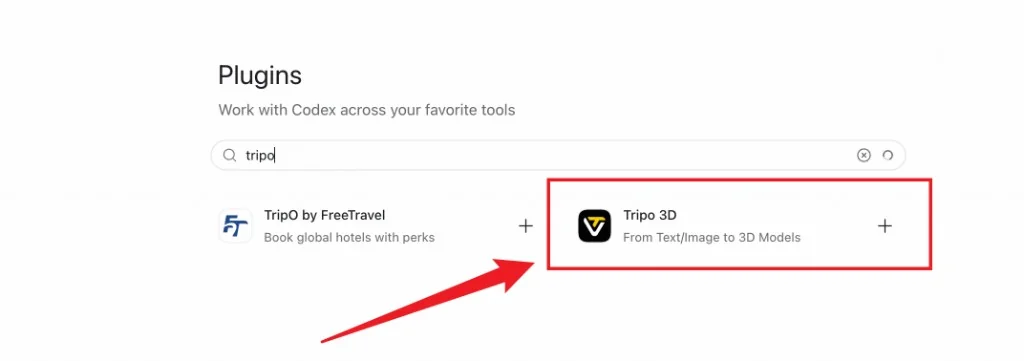
- Öffnen Sie in Codex Plugins.
- Öffnen Sie das Plugins Directory.
- Suchen Sie nach Tripo 3D.
- Installieren Sie es und bestätigen Sie anschließend, dass es aktiviert ist.
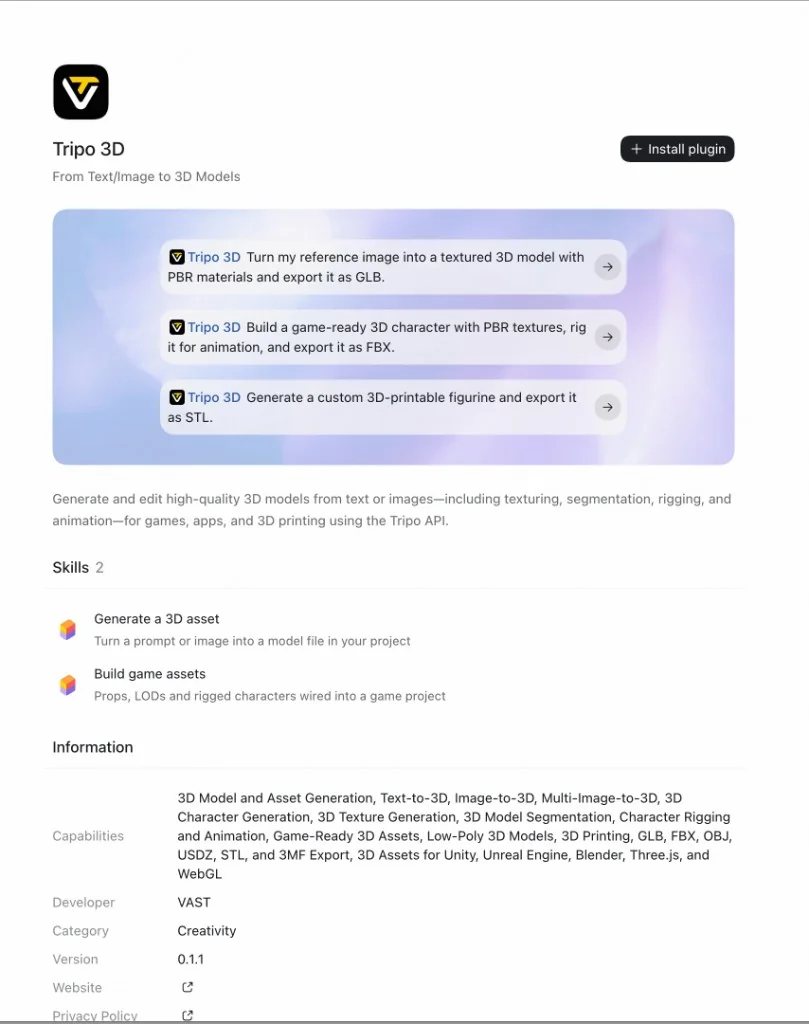
Nach einer erfolgreichen Installation sollten Sie zwei Funktionen sehen: ein 3D-Asset erzeugen und spielfertige Assets erstellen. Sie müssen sie nicht einzeln einschalten — lassen Sie das Plugin aktiviert.
Probleme? Sie können Tripo 3D nicht finden
- Bestätigen Sie, dass Sie in Codex und nicht im ChatGPT-Chat sind.
- Beenden Sie die ChatGPT-Desktop-App vollständig und öffnen Sie sie erneut. Suchen Sie dann noch einmal.
- Wenn es weiterhin nicht erscheint, verwenden Sie stattdessen die Tripo CLI. Sie nutzt dieselbe Generierungs-Engine, wird aber über das Terminal gesteuert.
Schritt 3. Ihre erste Nachricht senden
Kopieren Sie den gesamten folgenden Block und fügen Sie ihn in Codex ein:
Ich möchte eine Low-Poly-Schatztruhe mit Texturen. Speichere die GLB-Datei im Ordner ./assets.
Falls Tripo noch nicht eingerichtet ist, führe mich durch jeden Schritt, als hätte ich es noch nie benutzt.
Bitte mich nicht, einen API-Schlüssel in den Chat einzufügen.
Drücken Sie auf Senden. Codex sollte nun:
- Prüfen, ob Tripo auf Ihrem Computer bereit ist.
- Ihnen, falls Sie nicht angemeldet sind, eine Verifizierungs-URL und einen Einmalcode anzeigen.
- Warten, während Sie die Anmeldung im Browser abschließen.
- Das Modell generieren und in
./assetsschreiben.
Fügen Sie niemals einen API-Schlüssel in den Chat ein. Das Plugin benötigt das nicht. Wenn Codex nach einem Schlüssel fragt, antworten Sie: Melde dich stattdessen im Browser an. Bitte mich nicht nach einem Schlüssel.
Schritt 4. Im Browser anmelden (nur beim ersten Mal)
Wenn Codex eine URL und einen Code anzeigt, führen Sie diese Klicks selbst aus. Lassen Sie Codex laufen — stoppen Sie es nicht.
- Öffnen Sie die Verifizierungs-URL in Ihrem Browser.
- Wenn die Seite Sie zur Anmeldung auffordert, melden Sie sich an oder erstellen Sie ein Konto bei developers.tripo3d.ai. Kehren Sie anschließend zur Verifizierungsseite zurück.
- Geben Sie den Einmalcode in das Feld Verification code ein. Prüfen Sie, ob er exakt dem Code in Codex entspricht.
- Wenn Ihr Konto bereits API-Schlüssel hat, wählen Sie einen beliebigen davon. Wenn Sie keine haben, wird einer für Sie erstellt — Sie müssen nichts auswählen.
- Klicken Sie auf Authorize.
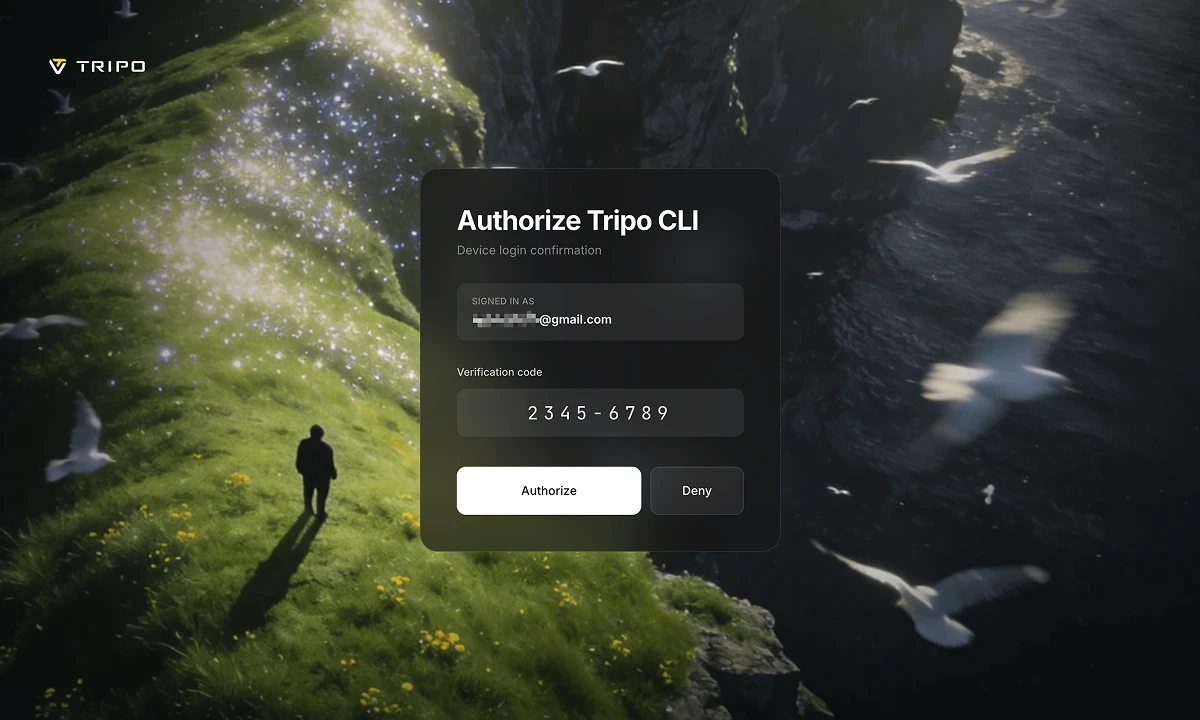
Wenn die Autorisierung erfolgreich ist, fährt Codex selbstständig fort. Sie sollten nichts zurück in den Chat kopieren.
Der Code läuft nach einiger Zeit ab. Wenn es fehlschlägt, bitten Sie Codex: Bitte melde dich erneut bei Tripo an.
Probleme? Der Browser wurde nicht geöffnet oder die Anmeldung wurde nicht abgeschlossen
- Kopieren Sie die URL aus Codex und fügen Sie sie selbst in den Browser ein.
- Der Code auf der Seite muss mit dem Code in Codex übereinstimmen. Wenn Sie unsicher sind, bitten Sie Codex, sich erneut anzumelden, damit Sie einen neuen Code erhalten.
- Lassen Sie Codex warten. Die Anmeldung kann mehrere Minuten dauern; wenn Sie sie frühzeitig stoppen, verfällt der Code.
Schritt 5. Warten und anschließend die Dateien öffnen
Lassen Sie Codex geöffnet. Die erste Generierung dauert häufig einige Minuten. Codex wartet darauf, dass Tripo fertig wird — das ist normal und kein Einfrieren.
Wenn es fertig ist, sollte Codex:
- Ihnen mitteilen, wo die Dateien gespeichert wurden (in der Regel unter
./assets) - erwähnen, wie viele Credits verwendet wurden
- ein Vorschaubild ansehen, falls eines generiert wurde
Öffnen Sie diesen Ordner. In der Regel erhalten Sie:
- Eine Modelldatei wie
model.glb preview.png— ein Bild des Modellstask.json— eine Aufzeichnung des Auftrags
Wenn die Vorschau nicht Ihren Vorstellungen entspricht, sagen Sie Codex: Das ist nicht das, was ich wollte. Versuche es noch einmal mit einem neuen Startwert.
Was Sie als Nächstes sagen können
Verwenden Sie gewöhnliche Sprache. Diese Texte sind direkt kopierbar.
Ein Bild in 3D umwandeln (legen Sie concept.png zuerst in Ihrem Projektordner ab):
Wandle concept.png in ein 3D-Modell um und speichere es in ./assets.
Mit dem letzten Modell fortfahren (generiert nicht von Grund auf neu — günstiger):
Erstelle aus dem letzten Modell ein LOD mit 1500 Flächen und speichere es in ./assets.
Spiel-Requisiten erstellen und anschließend in den Code einbinden:
Erstelle drei Platzhalter-Requisiten für meine Szene als GLB-Dateien in ./assets und lade sie dann im Projektcode.
Wenn Sie mehrere Modelle gleichzeitig anfordern, sollte Codex Sie um Bestätigung bitten, bevor Credits ausgegeben werden. Das ist beabsichtigt.
Wenn etwas schiefgeht
| Was Sie sehen | Was zu tun ist |
|---|---|
| Das Plugin erscheint nicht | Sie befinden sich im ChatGPT-Chat. Wechseln Sie zu Codex. |
| Codex fordert Sie auf, einen API-Schlüssel einzufügen | Lehnen Sie ab. Sagen Sie: Melde dich im Browser an. Bitte mich nicht nach einem Schlüssel. |
| Die Anmeldeseite reagiert nicht | Fügen Sie die URL aus Codex in den Browser ein. Prüfen Sie, ob die Codes übereinstimmen. |
| “Nicht genügend Credits” | Die Generierung wurde nicht abgeschlossen. Fügen Sie Credits in der Konsole hinzu und bitten Sie Codex anschließend, es erneut zu versuchen. |
| Die Generierung ist mittendrin fehlgeschlagen | Credits für einen fehlgeschlagenen Auftrag werden automatisch erstattet. Bitten Sie Codex, es erneut zu versuchen. |
| Die Dateien befinden sich nicht in Ihrem Projekt | Teilen Sie Codex den genauen Ordner mit, zum Beispiel Speichere es in ./assets. |
| Das Ergebnis sieht schlecht aus | Bitten Sie Codex, es erneut zu erstellen. Generieren Sie nicht fortlaufend in einer stillen Schleife neu. |
Verwandte Seiten
- Tripo CLI — dieselbe Engine, über das Terminal verwendet
- Plugins — Unity, Blender und andere Editoren
- Authentifizierung — API-Schlüssel (Sie sollten dies für Codex nicht benötigen)
- Abrechnung — so funktionieren Credits