

Tripo CLI: Lassen Sie KI Text und Bilder in 3D-Modelle verwandeln
Tripo CLI ist für KI-Agenten konzipiert und macht 3D-Erstellung so einfach wie einen Chat. Ob in einem KI-Coding-Tool wie Codex, Claude Code oder Cursor oder direkt über die CLI: Eine Beschreibung in natürlicher Sprache, ein Bild oder ein vorhandenes Modell genügt, um 3D-Modelle, Animationen und andere Assets zu generieren oder umzuwandeln. Die CLI erledigt den gesamten Ablauf automatisch – Sie müssen weder APIs noch Modellversionen oder komplexe Parameter verstehen.
Soll ich die CLI oder die API verwenden?
Tripo gibt es in zwei Varianten – nehmen Sie sich zehn Sekunden, um die richtige auszuwählen:
| Produkt | Am besten geeignet für | Einstieg |
|---|---|---|
| Tripo CLI (diese Seite) | Einsteiger: über gängige Vibe-Coding-Tools schnell auf KI-3D-Funktionen zugreifen | Einfach weiterlesen |
| Tripo API | Professionelle Entwickler: KI-3D-Funktionen in Websites, Apps oder eigene Geschäftssysteme integrieren | Schnellstart |
Nicht sicher? Probieren Sie einfach zuerst diese Seite aus: Die Installation ist kostenlos, und Guthaben wird erst verbraucht, wenn Sie tatsächlich ein Modell generieren.
Installieren und anmelden (wählen Sie einen von zwei Wegen)
Wählen Sie einen der beiden folgenden Installationswege.
Weg eins: von der KI installieren lassen (empfohlen)
Wenn Sie bereits Cursor, Claude Code, Codex oder einen anderen KI-Assistenten verwenden, der Terminalbefehle ausführen kann, ist dies der einfachste Weg. Kopieren Sie den folgenden Prompt und senden Sie ihn vollständig an Ihren Assistenten:
Richte Tripo CLI für mich ein und erkläre jeden Schritt. Prüfe zuerst, ob Node.js 20 oder neuer installiert ist, und führe dann npm install -g tripo-cli aus. Falls dies Windows PowerShell ist und die Skriptausführung deaktiviert ist, führe Set-ExecutionPolicy -Scope CurrentUser RemoteSigned aus (nicht als Administrator) und versuche es erneut. Frage vor der Anmeldung, welche Website mein Konto verwendet: die internationale Website developers.tripo3d.ai (ov) oder die China-Mainland-Website developers.tripo3d.com (cn). Schließe nicht anhand meiner Sprache oder Anmeldemethode darauf. Führe abhängig von meiner Antwort tripo login --region ov oder tripo login --region cn aus. Gib mir die Bestätigungs-URL und den Einmalcode weiter und lasse den Befehl laufen, während ich im Browser autorisiere; fordere mich nicht auf, einen API-Key in den Chat einzufügen. Führe zum Schluss tripo doctor aus und teile mir mit, ob Authentifizierung, Netzwerk und Guthabenprüfung erfolgreich sind.
So geht es weiter:
- Die KI prüft Ihren Computer und hilft Ihnen zuerst bei der Installation von Node.js, falls es fehlt;
- Die KI führt den Installationsbefehl aus;
- Jetzt sind Sie dran: Bestätigen Sie die Website Ihres Kontos, öffnen Sie die von der KI bereitgestellte Bestätigungs-URL und geben Sie den im Terminal angezeigten Einmalcode ein oder prüfen Sie ihn, bevor Sie autorisieren (diesen Schritt müssen Sie selbst erledigen; senden Sie niemals einen Key an die KI);
- Die KI führt
tripo doctoraus; sobald alle Prüfungen erfolgreich sind, ist die Einrichtung abgeschlossen.
Springen Sie anschließend direkt zum nächsten Abschnitt „Ihr erstes 3D-Modell erstellen“.
Probleme? Die KI kommt nicht weiter oder meldet einen Fehler
- Fügen Sie die Fehlermeldung aus dem Terminal unverändert wieder in den Chat ein und lassen Sie die KI weitermachen; die meisten Probleme kann sie selbst lösen;
- Anmeldung nicht abgeschlossen: Öffnen Sie die Anmeldeseite erneut und vergleichen Sie den Code sorgfältig mit dem in Ihrem Terminal, bevor Sie bestätigen;
- Wenn nichts hilft, weichen Sie auf „Weg zwei: selbst installieren“ weiter unten aus – es sind nur drei Befehle.
Weg zwei: selbst installieren
Kein KI-Assistent? Kein Problem – der gesamte Vorgang besteht aus drei Befehlen.
Schritt 1: Tripo CLI installieren
Dieser Befehl installiert den Befehl tripo auf Ihrem Computer:
npm install -g tripo-cli
Normalerweise läuft der Vorgang ohne rote Fehlermeldungen durch – das bedeutet, die Installation war erfolgreich.
Bereits installiert? Führen Sie tripo update --check aus, um nach einer neueren Version zu suchen, und anschließend tripo update, um sie zu installieren.
Probleme? npm nicht gefunden oder Berechtigungsfehler
npmnicht gefunden: Node.js ist noch nicht installiert. Installieren Sie die aktuelle LTS-Version (20 oder neuer) von der Node.js-Website, öffnen Sie das Terminal neu und versuchen Sie es erneut;- Berechtigungsfehler unter macOS (EACCES): Führen Sie stattdessen
sudo npm install -g tripo-cliaus und geben Sie auf Nachfrage Ihr Computerpasswort ein; - Windows meldet, dass die Ausführung von Skripten deaktiviert ist: Führen Sie in PowerShell
Set-ExecutionPolicy -Scope CurrentUser RemoteSignedaus (kein Administrator nötig), öffnen Sie das Terminal neu und versuchen Sie es erneut. Weitere Beispiele finden Sie weiter unten unter „Windows / PowerShell“.
Schritt 2: Bei Ihrem Tripo-Konto anmelden
Für ein internationales Konto auf developers.tripo3d.ai (Stripe-Abrechnung) führen Sie Folgendes aus:
tripo login --region ov
Für ein Konto in Festlandchina auf developers.tripo3d.com (Alipay) verwenden Sie stattdessen tripo login --region cn. In einem interaktiven Terminal fragt tripo login ohne Region zuerst nach der Website des Kontos.
Ihr Browser öffnet automatisch die Autorisierungsseite der ausgewählten Website (registrieren Sie sich dort zuerst, falls Sie noch kein Konto haben). Geben Sie den im Terminal angezeigten Einmalcode ein oder prüfen Sie ihn und autorisieren Sie anschließend. Nach der Autorisierung empfängt die CLI den Key automatisch und bestätigt die Anmeldung.
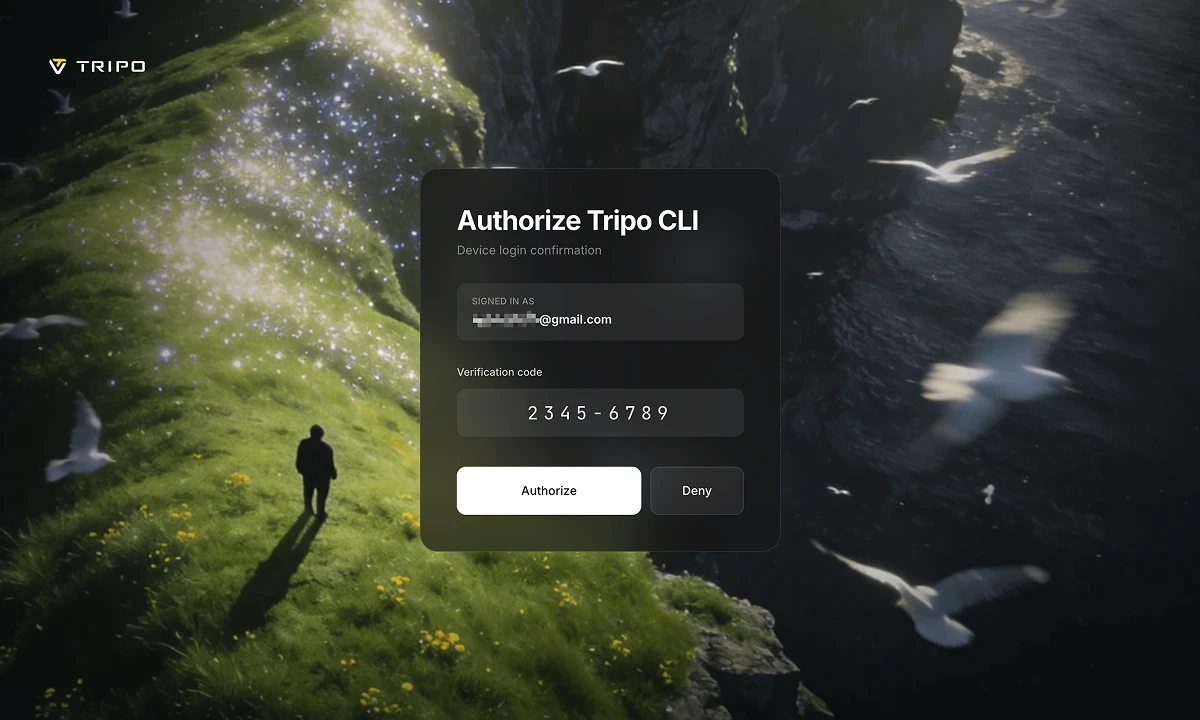
Probleme? Der Browser hat sich nicht geöffnet oder die Anmeldung wurde nicht abgeschlossen
- Anmeldung nicht abgeschlossen: Führen Sie
tripo loginerneut aus und bestätigen Sie erst, nachdem Sie den Code in Ihrem Terminal noch einmal geprüft haben; - Der Browser reagiert nicht: Kopieren Sie die im Terminal angezeigte URL von Hand in Ihren Browser;
- Die Browserautorisierung ist vorübergehend nicht verfügbar: In einem interaktiven Terminal fällt die CLI auf die API-Key-Seite zurück. Verwenden Sie in einem KI-Agenten oder einer anderen nicht-interaktiven Sitzung
TRIPO_API_KEYzusammen mit dem passendenTRIPO_REGION, führen Sietripo login --key tsk_...aus oder versuchen Sie es erneut in einem interaktiven Terminal – siehe unten „Ersatzanmeldung und Regionen“.
Schritt 3: Prüfen, ob alles bereit ist
tripo doctor
Der Befehl prüft nacheinander Ihren Anmeldestatus, den Netzwerkzugriff und Ihr Guthaben. Sind alle drei Prüfungen erfolgreich, ist die Einrichtung abgeschlossen.
Probleme? Eine der Prüfungen ist fehlgeschlagen
- Authentifizierung fehlgeschlagen: Die Anmeldung wurde nicht abgeschlossen – führen Sie
tripo loginaus und melden Sie sich erneut an; - Netzwerk fehlgeschlagen: Prüfen Sie, ob Ihr Computer Webseiten öffnen kann; Firmen- oder Campus-Netzwerke benötigen eventuell einen Proxy;
- Guthabenprüfung fehlgeschlagen: Ihr Guthaben reicht nicht aus; es wurde noch nichts generiert und nichts berechnet. Führen Sie
tripo topupaus, um die Abrechnungsseite zu öffnen.
Ersatzanmeldung und Regionen (nur falls die Browser-Anmeldung nicht verfügbar ist)
- Wenn Sie bereits einen API-Key haben, führen Sie
tripo login --key tsk_...aus oder setzen SieTRIPO_API_KEYzusammen mitTRIPO_REGION(ovodercn) für dieses Konto; - Ein API-Key ist ein Zugangsschlüssel zu Ihrem Konto: Fügen Sie ihn niemals in Chats, Quellcode, Screenshots oder Logs ein;
tripo login --key tsk_...prüft beide Regionen und speichert die akzeptierte Region automatisch. Das direkte Setzen vonTRIPO_API_KEYführt diese Erkennung nicht durch. Wählen Sie vor der Browserautorisierung die Website ausdrücklich:ovfür international,cnfür Festlandchina;- In einem KI-Agenten oder einer anderen nicht-interaktiven Sitzung ohne Key ist
--regionerforderlich. Die CLI gibt eine Bestätigungs-URL und einen Einmalcode aus und wartet dann auf die Autorisierung durch einen Menschen. Fragen Sie vor dem Start, welche Website das Konto verwendet; schließen Sie nicht anhand der Sprache oder Anmeldemethode darauf.
Windows / PowerShell
Die Befehle auf dieser Seite sind in Bash notiert. Sie funktionieren auch unter Windows; PowerShell wertet nur einige Token anders aus als Bash oder cURL. Kopieren Sie in PowerShell die folgenden Beispiele statt der Bash-Blöcke.
tripo ausführbar machen
npm installiert einen tripo.ps1-Shim, den PowerShell standardmäßig blockiert:
Set-ExecutionPolicy -Scope CurrentUser RemoteSigned
Öffnen Sie das Terminal neu und führen Sie tripo doctor aus. Administratorrechte sind nicht nötig. Möchten Sie die Richtlinie nicht ändern, verwenden Sie stattdessen die Eingabeaufforderung (cmd.exe).
@last und kommagetrennte Flags in Anführungszeichen setzen
PowerShell behandelt @name als besondere Syntax und , als Listentrennzeichen:
tripo make "a cute low poly fox"
tripo view '@last'
tripo make hero.glb --then 'texture,rig'
tripo make '@last' --then 'convert:fbx'
In der Eingabeaufforderung sind diese zusätzlichen Anführungszeichen nicht nötig.
Umgebungsvariablen
# Nur für das aktuelle Fenster
$env:TRIPO_API_KEY = "tsk_..."
$env:TRIPO_REGION = "ov"
$env:TRIPO_PROFILE = "work-ov"

# Dauerhaft für Ihr Windows-Benutzerkonto
[System.Environment]::SetEnvironmentVariable("TRIPO_API_KEY", "tsk_...", "User")
[System.Environment]::SetEnvironmentVariable("TRIPO_REGION", "ov", "User")
Konfiguration und Verlauf liegen unter %USERPROFILE%\.tripo (das Windows-Pendant zu ~/.tripo).
JSON-Pipelines
# PowerShell 7+ (empfohlen)
tripo make cat.png --json | tripo model texture --json | tripo anim rig --json

# Windows PowerShell 5.1
$json = tripo make cat.png --json --no-open
$json | tripo model texture --json
Wenn ein nicht englischer Prompt verstümmelt angezeigt wird, verwenden Sie Windows Terminal oder führen Sie zuerst chcp 65001 aus.
Ihr erstes 3D-Modell erstellen
Schritt 1: Aus einem Satz generieren
Die Wörter in den Anführungszeichen sind Ihr Prompt – ersetzen Sie sie durch das, was Sie erstellen möchten:
tripo make "a cute low poly fox"
Lassen Sie das Terminal geöffnet, während der Befehl läuft. Tripo CLI wählt den passenden Ablauf und das passende Modell, wartet auf den Abschluss der Aufgabe und lädt die Dateien in einen Ordner tripo-out im aktuellen Verzeichnis herunter. Der gesamte Durchlauf ist meist innerhalb weniger Minuten abgeschlossen und kostet nur wenig Guthaben.
Probleme? Die Generierung startet nicht oder bricht mittendrin ab
- Unzureichendes Guthaben: Die Generierung Ihres Modells hat noch nicht begonnen, und es wurde nichts berechnet. Führen Sie
tripo topupaus, um Guthaben aufzuladen, und versuchen Sie es dann erneut; - Netzwerkfehler oder HTTP 5xx beim Übermitteln: Die Aufgabe könnte bereits auf dem Server vorhanden sein. Prüfen Sie mit
tripo balance, ob Guthaben eingefroren ist, und sehen Sie in der Konsole nach, bevor Sie erneut übermitteln. Falls Sie eine Aufgaben-ID haben, setzen Sie mittripo task watch <task-id> --downloadfort; - Die Wartezeit ist abgelaufen: Die Aufgabe kann noch laufen und wird berechnet, falls sie erfolgreich ist. Setzen Sie mit
tripo task watch <task-id> --downloadfort; wiederholen Siemakenicht und verwenden Sieredonicht, um einen Timeout wiederherzustellen; - Aufgabe fehlgeschlagen: Bereits berechnetes Guthaben wird automatisch zurückerstattet – versuchen Sie es mit einer anderen Beschreibung.
Schritt 2: Die Vorschau öffnen
tripo view @last
@last bedeutet „die letzte Aufgabe“. Ihr Browser öffnet eine interaktive 3D-Vorschau, die Sie durch Ziehen drehen können – sobald Sie Ihr Modell sehen, haben Sie es geschafft! In PowerShell schreiben Sie tripo view '@last'.
Nach dem ersten Erfolg: Das haben Sie jetzt
- Wo die Dateien liegen: Ein neuer Ordner unter
tripo-outenthält das heruntergeladene 3D-Modell und die Dateitask.json, die festhält, wie die Aufgabe erstellt wurde; liefert der Server ein Vorschaubild, erhalten Sie zusätzlichpreview.png. - Erneut öffnen: Führen Sie jederzeit
tripo view @lastaus, oder öffnen Sie mittripo view <file>eine beliebige Modelldatei. - Was es gekostet hat: Führen Sie
tripo balanceaus, um Ihr Guthaben zu prüfen. - Keine Lust, sich Befehle zu merken? Führen Sie einfach
tripoaus, um ein geführtes interaktives Menü zu öffnen – Anmeldung, Generierung, Vorschau und Aufladen finden Sie alle dort. - Nächste Schritte: Generieren Sie aus Bildern (nächster Abschnitt), lassen Sie einen KI-Assistenten die Arbeit übernehmen („KI-Coding-Agenten die CLI meistern lassen“) oder verarbeiten Sie viele Modelle auf einmal („Fertige Workflows und Pipelines“).
Aus einem Bild oder einem vorhandenen Modell generieren
Sobald das Textbeispiel funktioniert, können Sie stattdessen lokale Dateien übergeben. concept.png, front.png und hero.glb unten sind Beispielnamen – ersetzen Sie sie durch Ihre eigenen Dateipfade:
tripo make concept.png --for print
tripo make front.png back.png
tripo make hero.glb --then texture,rig
tripo make @last --then convert:fbx
- Zeile 1: Ein Konzeptbild in ein druckfertiges Modell verwandeln;
- Zeile 2: Aus Vorder- und Rückansicht gemeinsam generieren, für genauere Details;
- Zeile 3: Ein vorhandenes Modell texturieren und riggen;
- Zeile 4: Das letzte Ergebnis nach FBX konvertieren.
KI-Coding-Agenten die CLI meistern lassen
Wenn Sie keinen KI-Coding-Agenten verwenden, können Sie diesen Abschnitt überspringen. Das npm-Paket enthält einen Agent Skill – Befehlsreferenzen, Szenario-Rezepte und Anleitungen zur Fehlerbehebung –, damit ein Agent die CLI korrekt verwenden kann. Lassen Sie den Agenten diese Befehle ausführen, um die vollständigen Anweisungen oder ein einzelnes Thema im Terminal auszugeben:
tripo docs --llm
tripo docs --topic commands/make
tripo docs --topic examples/game-asset
Im Skill enthaltene Dateien
skill/
├── SKILL.md
├── common-errors.md
├── commands/
│   ├── account.md
│   ├── batch.md
│   ├── generate.md
│   ├── make.md
│   ├── process.md
│   ├── task.md
│   └── view.md
└── examples/
    ├── animation.md
    ├── ar-web.md
    ├── film.md
    ├── game-asset.md
    ├── pipes.md
    └── print.md
Befehlsreferenz
Sie müssen diese Tabelle nicht auswendig lernen: Im Alltag brauchen Einsteiger nur tripo (interaktives Menü), tripo make (generieren), tripo view (Vorschau) und tripo doctor (Systemprüfung). Klappen Sie den Rest nur auf, wenn ein konkreter Bedarf entsteht.
Vollständige Befehlstabelle und häufige Optionen anzeigen
| Befehl | Funktion |
|---|---|
tripo make <input...> |
Mit einem Befehl generieren, verarbeiten und herunterladen |
tripo ai [description] |
Einen Auftrag planen, bestätigen und ausführen |
tripo view [task|file] |
Eine interaktive lokale 3D-Vorschau öffnen |
tripo redo [task] |
Eine Anfrage mit einem neuen Seed wiederholen |
tripo login / logout / whoami / use |
Autorisieren und zwischen benannten Kontoprofilen wechseln |
tripo topup / balance / usage |
Die regionale Abrechnung öffnen und Guthaben prüfen |
tripo generate <endpoint> |
Alle acht Generierungsendpunkte explizit verwenden |
tripo model / anim / mesh <step> |
Verfeinerung, Texturierung, Rigging, Konvertierung, Segmentierung und weitere Verarbeitungsschritte ausführen |
tripo mesh decimate [input] |
Die Polygonanzahl reduzieren; v3.0 kann UVs in derselben Aufgabe entpacken |
tripo mesh uv [input] |
UVs entpacken und vorhandene Texturen, Rigging und Animation neu zuordnen |
tripo task get/list/watch |
Aufgaben abfragen, auflisten oder auf sie warten |
tripo history [--limit <n>] |
Den lokalen Verlauf der letzten Aufgaben anzeigen |
tripo files upload <path> |
Eine Datei hochladen und ihr file_token zurückgeben |
tripo batch run <manifest.yaml> |
Fortsetzbare Massen-Pipelines mit Parallelität und Wiederholungsversuchen ausführen |
tripo config / doctor |
Einstellungen verwalten und die lokale Umgebung diagnostizieren |
tripo update [--check] |
Die neueste CLI installieren oder nur nach einem Update suchen |
tripo docs [--topic <topic>] |
Die mitgelieferte Agent- und Befehlsdokumentation ausgeben |
tripo mcp |
Die CLI als MCP-Server ausführen |
tripo completion <shell> |
Shell-Vervollständigung für Bash, Zsh oder Fish erzeugen (nicht für PowerShell) |
Die Befehle make, ai und generate sowie die Verarbeitungsunterbefehle unter model, anim und mesh unterstützen -o/--out, --no-wait, --no-download, --name, --timeout, --notify und das wiederholbare --param key=value. Zu den globalen Automatisierungsoptionen gehören --json, --yes, --quiet, --no-open und --profile.
Fertige Workflows und Pipelines
Dies ist ein Abschnitt für Fortgeschrittene; für Ihre erste Generierung brauchen Sie ihn nicht. Sieben integrierte Voreinstellungen wenden über --for <preset> nützliche Parameter und Verarbeitungsschritte auf einmal an:
game-mobile · game-pc · film · print · ar-web · anim · toy
# Mobile game asset: low-poly generation, texture, then FBX
tripo make "sci-fi crate" --for game-mobile

# Print asset: watertight output, STL, and a flat bottom
tripo make "chess knight" --for print

# Explicit processing chain
tripo make cat.png --then texture,rig,convert:fbx

# The same chain as NDJSON pipes
tripo make cat.png --json | tripo model texture --json | tripo anim rig --json

# Resumable batch processing
tripo batch run assets.yaml --concurrency 2
Retopologie und UV-Unwrapping
decimate verwendet weiterhin standardmäßig v2.0. Wählen Sie v3.0 für das neuere Retopologie-Modell; --smart-uv entpackt UVs in derselben Aufgabe und unterstützt nur v3.0 (wenn Sie bei diesem Flag --model weglassen, wird v3.0 ausgewählt).
tripo mesh decimate hero.glb --model v3.0 --face-limit 5000 --smart-uv
tripo mesh uv hero.glb
Der separate Schritt uv ordnet vorhandene Texturen, Rigging und Animation dem neuen UV-Layout neu zu und gibt außerdem einen UV-Atlas zurück. Die Eingabe darf höchstens 80.000 äquivalente Dreiecke umfassen (ein Quad zählt als zwei Dreiecke). Bei größeren Modellen reduzieren Sie zuerst die Polygonzahl, beispielsweise mit tripo make hero.glb --then decimate:20000,uv. In PowerShell setzen Sie die Kette in Anführungszeichen: 'decimate:20000,uv'.
Aufgabenreferenzen wie @last, @2 und @name funktionieren überall dort, wo eine Aufgaben-ID akzeptiert wird.
Mehrere Konten und Regionen
Wenn Sie nur ein Tripo-Konto verwenden, können Sie diesen Abschnitt überspringen. Anmeldedaten werden in benannten Profilen gespeichert, sodass die Anmeldung bei einem zweiten Konto das erste nicht überschreibt:
tripo login --region ov --profile personal-ov
tripo login --region cn --profile work-cn
tripo use personal-ov
tripo whoami
tripo make "a fox" --profile personal-ov
tripo logout
Jedes Profil verwaltet seinen eigenen Key und seine eigene Region. Die Umgebungsvariable TRIPO_PROFILE wählt ein Profil für die aktuelle Umgebung aus. TRIPO_API_KEY überschreibt den gespeicherten Key, erkennt aber dessen Region nicht automatisch; wenn Sie einen Key über die Umgebung bereitstellen, setzen Sie TRIPO_REGION passend zum Konto.
Verwenden Sie die Region, die zum jeweiligen Konto passt. tripo topup öffnet die regionale Abrechnungsseite des aktiven Profils: /billing auf der internationalen Website bzw. /billing/recharge auf der Website für Festlandchina.
Hinweise für KI-Coding-Agenten
Normale Benutzer können diesen Abschnitt überspringen. Diese Regeln helfen KI-Coding-Agenten, korrekt auf Aufgaben zu warten und maschinenlesbare Ausgaben zu verarbeiten.
tripo makeundtripo task watchsind blockierende Befehle. Warten Sie, bis der Prozess abgeschlossen ist, anstatt eine weitere Abfrageschleife zu implementieren.- Mit
--jsonschreiben die meisten einmalig ausgeführten Befehle eine abschließende JSON-Zeile nach stdout.tripo task watch --jsonstreamt stattdessen NDJSON-Fortschrittsereignisse und anschließend das Endergebnis. - Falls
preview.pngvorhanden ist, prüfen Sie die Datei, bevor Sie entscheiden, ob Sie eine Pipeline fortsetzen odertripo redoausführen. - Erfinden Sie keine Parameter und erzwingen Sie keine veralteten Modellversionen. Verwenden Sie
tripo docs --topic ..., um die unterstützten Optionen abzurufen. - Bei einer Low-Poly-Anfrage oder einem Flächenbudget von höchstens 20.000 wird
tripo-p1ausgewählt; für andere Aufgaben wird standardmäßigtripo-v3.1verwendet. tripo-p2ist ein Preview-Modell und muss explizit mit--model tripo-p2ausgewählt werden. Für eine Quad-Low-Poly-Ausgabe fügen Sie-p quad=truehinzu; Quad-Ausgabe verwendet FBX, und P1 unterstützt keine Quads. Verwenden Sie CLI-Modell-Aliasse; die CLI wandelt sie in die von der API erwarteten datierten Modellwerte um.- Prüfen Sie einen Plan ohne Upload, Aufgabenerstellung oder Guthabenverbrauch mit
tripo make "a low-poly robot" --model tripo-p2 --dry-run. - Die Erstellung von Aufgaben wird nur bei HTTP 429 automatisch wiederholt. Bei einem Netzwerkfehler, Timeout oder HTTP 5xx kann das Ergebnis der Übermittlung unklar bleiben; prüfen Sie das Konto, bevor Sie erneut übermitteln.
Exit-Code-Tabelle anzeigen
| Exit-Code | Bedeutung |
|---|---|
0 |
Erfolg |
1 |
Unerwarteter oder interner Fehler |
2 |
Ungültige Verwendung oder Parameter |
3 |
Authentifizierungsfehler |
4 |
Unzureichendes Guthaben |
5 |
Ablehnung aufgrund der Inhaltsrichtlinie |
6 |
Aufgabe fehlgeschlagen (Guthaben zurückerstattet) oder Wartezeit abgelaufen (Aufgabe läuft möglicherweise noch; Beobachtung fortsetzen) |
7 |
Netzwerkfehler |
8 |
Ressource nicht gefunden |
9 |
Ratenbegrenzung erreicht; mit Backoff erneut versuchen |
Umgebungsvariablen für Automatisierung
Für die normale interaktive Nutzung sind keine Umgebungsvariablen erforderlich; sie sind für CI, Skripte und fortgeschrittene Agent-Workflows gedacht. Denken Sie daran: Übertragen Sie niemals einen API-Key in ein Repository, fügen Sie ihn nicht in Dokumentationen ein und zeigen Sie ihn nicht in Screenshots oder Logs.
Anonyme Nutzungsanalysen sind für die internationale offizielle API standardmäßig aktiviert und verwenden eine zufällige Installations-ID. Sie erfassen Befehlsergebnisse und Aufgabenmetadaten, darunter Modell/Typ, Guthaben/Dauer, Fehlerkategorie, Ausgabeformat/Dateianzahl und Agentenattribution; Prompts, Dateipfade, Eingabe-Assets, API-Keys und Download-URLs sind ausgeschlossen. Für Festlandchina und benutzerdefinierte API-Endpunkte werden diese Ereignisse nicht gesendet. Setzen Sie TRIPO_ANALYTICS_ENABLED=0, um sie zu deaktivieren.
Tabelle der Umgebungsvariablen anzeigen
| Variable | Zweck |
|---|---|
TRIPO_API_KEY |
Überschreibt den gespeicherten Key, ohne seine Region zu erkennen; verwenden Sie ihn in Skripten zusammen mit dem passenden TRIPO_REGION |
TRIPO_PROFILE |
Benanntes Kontoprofil, entspricht --profile |
TRIPO_REGION |
Überschreibt API-Anfragen mit ov oder cn; ersetzt für die nicht-interaktive Browserautorisierung nicht login --region |
TRIPO_API_BASE_URL |
Überschreibung des API-Endpunkts |
TRIPO_PLATFORM_BASE_URL |
Überschreibung des Plattform-Endpunkts |
TRIPO_HOME |
Konfigurations- und Verlaufsverzeichnis; standardmäßig ~/.tripo |
TRIPO_NO_UPDATE_CHECK |
Jeder nicht leere Wert (z. B. 1) deaktiviert automatische Versionsprüfungen beim Start |
TRIPO_NPM_REGISTRY |
Registry-URL für CLI-Versionsabfragen; standardmäßig https://registry.npmjs.org. Die Installation verwendet die npm-Registry-Konfiguration |
HTTPS_PROXY / HTTP_PROXY / NO_PROXY |
Proxy-URLs und Umgehungsliste für CLI-Netzwerkanfragen; Kleinbuchstabennamen funktionieren ebenfalls |
TRIPO_ANALYTICS_ENABLED |
Setzen Sie exakt 0, um anonyme Nutzungsanalysen zu deaktivieren; Festlandchina und benutzerdefinierte API-Endpunkte senden keine |
TRIPO_LLM_BASE_URL |
Optionaler OpenAI-kompatibler Endpunkt für tripo ai |
TRIPO_LLM_API_KEY |
Optionaler LLM-Key für tripo ai |
TRIPO_LLM_MODEL |
Optionales LLM-Modell für tripo ai |