

Plugins de Tripo
Usa Tripo directamente en las herramientas donde ya creas contenido 3D. Elige el plugin que mejor se adapte a tu flujo de trabajo, descárgalo, conecta una clave de API de Tripo y genera modelos sin salir de tu editor.
Plugins compatibles
| Plugin | Versión de Tripo | Versión compatible | Ideal para | Descarga |
|---|---|---|---|---|
| Unity | 1.0.1 |
Unity 2022+ |
Generar e importar recursos de juegos | Descargar |
| Unreal Engine | 1.0 |
5.6.0 |
Flujos de trabajo en el editor y con Blueprint | Descargar |
| Blender | 0.7.3 |
3.0+ |
Generar un modelo base para seguir editándolo | Descargar |
| Godot | 0.02 |
4.4+ |
Flujos de trabajo en el editor y con Node3D |
Descargar |
| Cocos Creator | 1.0.0 |
3.8.6+ |
Crear recursos dentro de un proyecto de Cocos | Descargar |
| ComfyUI | 1.1.21 |
0.3.14 |
Flujos de generación 3D basados en nodos | Descargar |
Cada plugin ofrece un conjunto distinto de funciones de Tripo. Los ejemplos siguientes describen únicamente comportamientos presentes en el paquete correspondiente.
Casos de uso de los plugins
Unity — Generar un objeto para un juego
Caso de uso. Crea un recurso provisional o un punto de partida para producción mientras haces el prototipo de una escena.
Pasos.
- Abre
Tools > Tripo API Unityy configura tu clave de API. - Selecciona Image to Model, carga una imagen e inicia la generación.
- Espera a que finalice la tarea y deja que el plugin importe el modelo descargado en el proyecto.
Para un flujo de ejecución local opcional de Text to Model, el paquete también ofrece TripoRuntimeCore:
GetComponent<TripoRuntimeCore>()
  .SetAPIKey("<TRIPO_API_KEY>")
  .SetTextPrompt("a stylized wooden treasure chest")
  .TextToModel();
Resultado. El recurso generado queda disponible en Unity para configurar materiales, colocarlo en la escena o seguir editándolo.
Unreal Engine — Generar mediante Blueprint
Caso de uso. Añade la generación de modelos a una herramienta del editor de Unreal o a un prototipo controlado mediante Blueprint.
Pasos.
- Crea una tarea de generación a partir de texto, imagen o varias vistas con los nodos Blueprint del plugin.
- Usa los nodos de callback y de estado de la tarea para esperar a que termine.
- Pasa la URL del modelo devuelta al nodo de descarga. Para mostrarlo durante la ejecución se necesita el plugin glTFRuntime independiente que se documenta en el paquete.
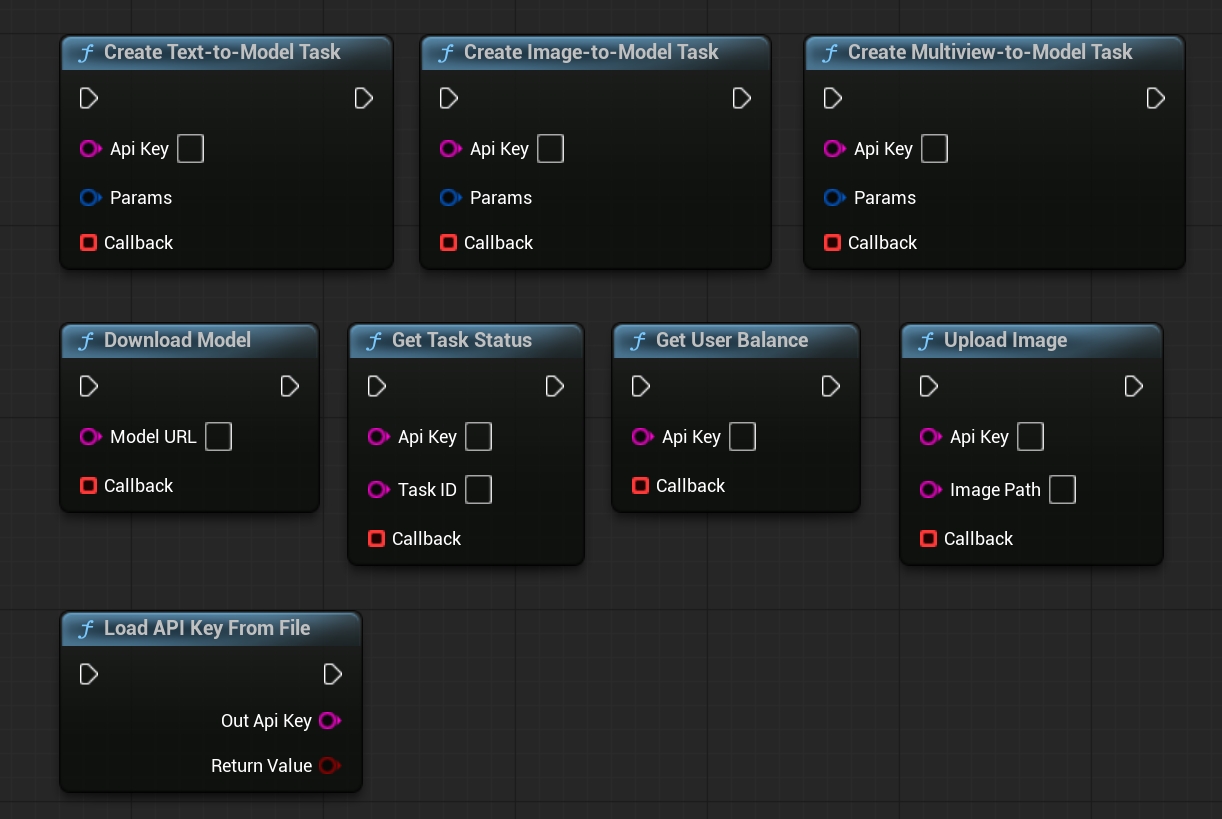
Resultado. El modelo generado puede descargarse para importarlo en el editor o enviarse a un flujo de visualización durante la ejecución.
Blender — Generar a partir de una imagen de referencia
Caso de uso. Crea una malla base a partir de una imagen y continúa después con el modelado y los materiales en Blender.
Pasos.
- Abre
View3D > Sidebar > Tripo 3Dy conecta tu clave de API. - Elige la generación de imagen a modelo, proporciona la imagen de referencia y ajusta opciones como el límite de caras, la textura, PBR o la malla de cuadriláteros.
- Inicia la generación y espera a que el plugin descargue e importe el resultado.
Resultado. El archivo GLB o FBX se importa en Blender y puede editarse con las herramientas de modelado habituales.
Godot — Añadir un modelo generado como Node3D
Caso de uso. Genera un objeto 3D en el editor de Godot o en un flujo de ejecución local y añádelo al árbol de la escena.
Pasos. Configura la clave de API en el plugin, crea un nodo de entrada y otro de tarea y espera a que finalice la tarea:
El ejemplo siguiente utiliza una tarea de texto. Para una tarea de imagen, sube la imagen de origen con TripoUploadImage y crea el modelo con TripoImageToModel.
var input = TripoTextToModelInput.new()
input.prompt = "a stylized wooden treasure chest"

var task = TripoTextToModel.new()
task.input = input
add_child(task)

if await task.launch() == TripoTask.TaskError.eSuccess:
    add_child(task.save_to_node())
Resultado. El modelo generado puede previsualizarse, guardarse o añadirse a la escena actual como Node3D.
Cocos Creator — Guardar un recurso generado en el proyecto
Caso de uso. Crea un modelo a partir de texto o una imagen sin salir de Cocos Creator.
Pasos.
- Abre el panel Tripo Model Generator y conecta tu clave de API.
- Selecciona una entrada de texto o imagen, configura las opciones de generación e inicia la tarea.
- Espera a que la extensión descargue el modelo terminado en el proyecto.
Resultado. El archivo GLB o FBX se guarda en assets/resources y queda disponible para el proyecto actual.
ComfyUI — Crear un flujo de texto a 3D
Caso de uso. Conecta la generación de Tripo a un flujo existente de imágenes o recursos basado en nodos.
Pasos.
- Conecta una entrada de texto al nodo de generación de modelos de Tripo.
- Configura la clave de API, el modo de generación, la versión del modelo y las opciones de salida.
- Conecta el resultado al nodo de previsualización 3D y ejecuta la cola.
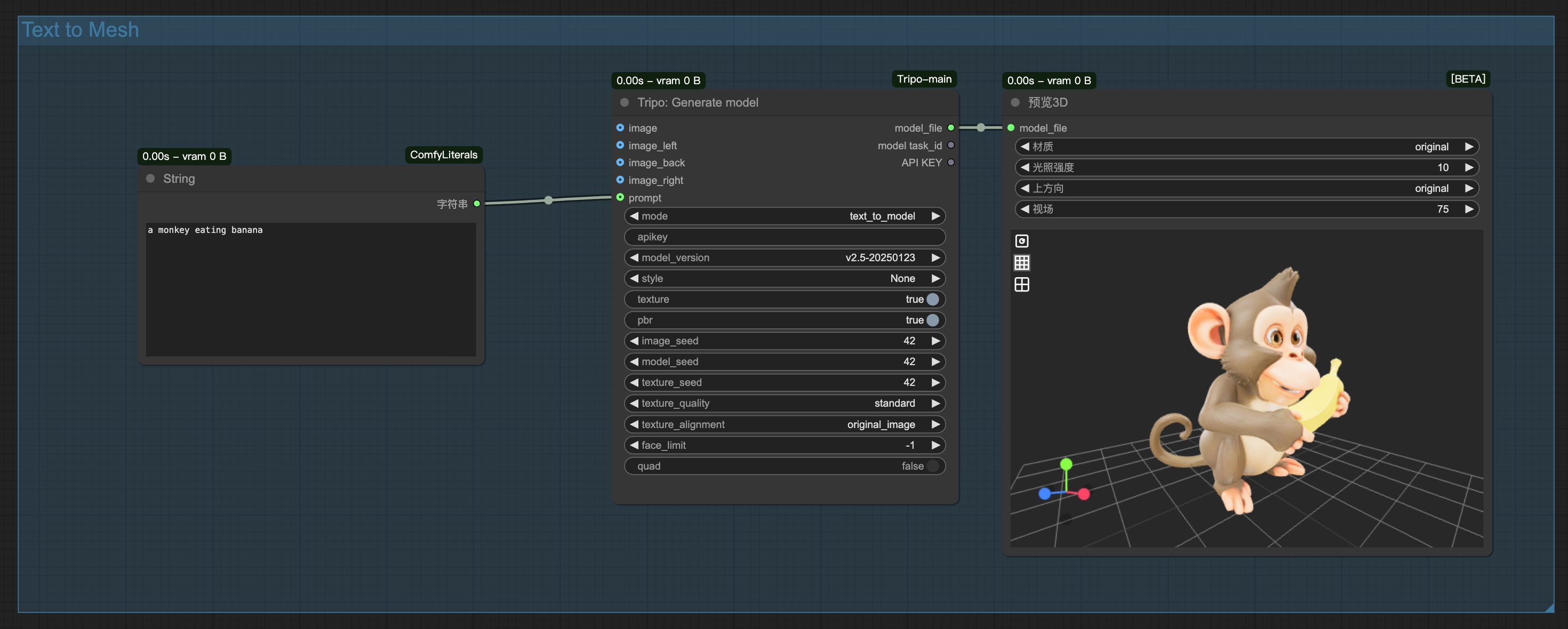
Resultado. El modelo se previsualiza en el flujo y se guarda automáticamente en ComfyUI/output.
Instalación y primeros pasos
Unity
- Descarga y extrae el archivo ZIP.
- Mueve el directorio extraído del plugin que contiene
package.jsonal directorioPackagesde tu proyecto. - Vuelve a abrir el proyecto y selecciona
Tools > Tripo API Unity.
Unreal Engine
- Descarga y extrae el ZIP en
Plugins/Tripo3Ddentro de tu proyecto de Unreal. - Activa el plugin en los ajustes del proyecto.
- Reinicia Unreal Editor.
Blender
- Abre
Edit > Preferences > Add-ons. - Elige Install from Disk, selecciona el ZIP descargado y activa Tripo 3D.
- Abre el plugin desde
View3D > Sidebar > Tripo 3D.
Godot
- Extrae el ZIP y copia
addons/tripo-godoten el directorioaddonsdel proyecto. - Abre
Project Settings > Pluginsy activa el plugin de Tripo. - Abre el panel de Tripo en el editor o utiliza los nodos proporcionados en una escena.
Cocos Creator
- Abre
Extension > Extension Manager. - Selecciona Project o Global, haz clic en
+e importa el ZIP descargado. - Activa la extensión y abre el panel Tripo Model Generator.
Consulta la guía de instalación de extensiones de Cocos Creator 3.8 para conocer el flujo estándar de importación de archivos ZIP.
ComfyUI
- Extrae el ZIP en
ComfyUI/custom_nodes/ComfyUI-Tripo. - Instala sus dependencias desde el entorno de Python de ComfyUI:
python -m pip install -r ComfyUI/custom_nodes/ComfyUI-Tripo/requirements.txt
- Reinicia ComfyUI y carga o crea un flujo de Tripo.
Configurar una clave de API
Crea una clave en la página de claves de API de Tripo e introdúcela en el plugin seleccionado antes de iniciar una tarea.
Una clave de API es una credencial secreta. No la incluyas en el control de versiones ni en capturas de pantalla, no la imprimas en los registros y no la distribuyas dentro de una compilación de cliente pública. Consulta Autenticación para conocer las reglas generales de la API.