

01 / VUE D’ENSEMBLE
Vue d'ensemble
La vidéo de lancement de Kimi K3.1 Pro montrait des pages web 3D, des pièces mécaniques, des bâtiments, des démos de petits jeux et une bande-annonce de jeu de niveau AAA, le tout réalisé avec Kimi.
Comment tirer le meilleur parti de Kimi en 3D et réaliser des créations soignées et interactives, avec des scènes et des mouvements de caméra spectaculaires ? Vous avez peut-être entendu parler de Blender, de Three.js et de Rhino, vu des personnages générés avec Tripo, et vous connaissez des moteurs de jeu comme Unity, Unreal Engine et Godot, sans savoir pour autant par où commencer.
Nul besoin d’apprendre d’abord Blender, Three.js ou Unreal Engine pour créer des œuvres 3D originales avec Kimi. Ce guide, adapté du tutoriel 3D officiel de la Kimi Team, partage le workflow 3D interne de l’équipe ainsi que la manière d’utiliser le modèle Kimi K3.1 Pro et les différents harness de Kimi.
Dans les grandes lignes, Kimi réalise une création 3D en quatre étapes :
- Décrire l’objectif : expliquer ce que vous voulez à l’aide d’un prompt, d’images ou d’une vidéo.
- Construire le modèle : Kimi écrit du code (Three.js, Blender, Rhino, CAD) ou fait appel à un service de génération comme Tripo. Les deux approches peuvent se combiner.
- Assembler la scène : vérifier et ajuster au besoin l’échelle, les matériaux et l’éclairage, puis monter le tout dans Unity, Unreal Engine ou Godot. Les modèles d’ingénierie peuvent aussi être livrés directement sous forme de projets sources ou de fichiers STEP ou STL pour la fabrication.
- Exploiter le résultat : images de rendu et animations, page Three.js interactive que l’on peut faire pivoter, recolorer et cliquer, ou démo dans un moteur de jeu.
02 / VUE D’ENSEMBLE
Modélisation 3D : paramétrique et par maillage
La première étape de toute création 3D consiste à faire construire le modèle par Kimi. Les agents comme Kimi s’y prennent de deux grandes manières : écrire du code qui génère directement le modèle, ou faire appel à un service de génération 3D comme Tripo. Chacune convient à des tâches différentes :
- Modélisation paramétrique : pour tout ce qui se décrit par des dimensions, une structure et des règles, comme le design produit, le mobilier, les pièces mécaniques et les bâtiments.
- Modélisation par maillage : pour les modèles détaillés comme les personnages humains et animaux, les statues, les monstres et les props complexes.
Quand il écrit du code pour construire un modèle, Kimi choisit lui-même l’outil. Chaque bouton de Blender, Unity, Unreal Engine ou Godot peut s’écrire sous forme de script Python, et Kimi K3.1 Pro a été spécifiquement entraîné à piloter les outils 3D par des scripts Python : même les logiciels de niche dépourvus de prise en charge MCP restent ainsi utilisables.
La modélisation par maillage reste un point faible des grands modèles de langage comme K3.1 Pro, et les modèles de diffusion comme Tripo s’en sortent mieux : ils ont appris les régularités de forme d’un très grand nombre d’objets 3D et savent déduire les volumes à partir des contours et des occultations d’une image de référence. Pour les tâches qui se prêtent mieux à la modélisation par maillage, comme les personnages et les animaux, Kimi prépare donc lui-même le prompt et les images de référence, puis fait appel à des outils comme Tripo pour s’en charger.
Selon la tâche, Kimi combine les deux approches et leurs outils :
| Cas d'usage | Outils appelés par Kimi | Rôle de Kimi |
|---|---|---|
| Formes ajustables, pages web interactives | Three.js, bibliothèque 3D pour le web | Écrit du JavaScript pour créer les formes, les matériaux et les interactions |
| Modèles, scènes, animation et rendu | Blender, suite 3D complète | Écrit du Python pour créer les objets, définir les matériaux, éclairer et effectuer le rendu |
| Pièces, supports et boîtiers aux dimensions exactes, produits, bijoux | CadQuery, FreeCAD, Rhino | Écrit du Python ou du C# pour définir en code les dimensions, les opérations géométriques et les relations d’ingénierie |
| Personnages, statues, props complexes | Services spécialisés de génération 3D comme Tripo | Envoie un prompt ou une image de référence, soumet la tâche de génération, attend ou interroge régulièrement l’avancement, puis récupère le maillage renvoyé |
Kimi ne peut pas garantir un résultat parfait à chaque fois. Il faut parfois quelques itérations d’ajustement, et parfois une petite astuce suffit à éviter complètement le problème. La section des astuces, plus bas, explique comment gérer ces cas.
03 / VUE D’ENSEMBLE
Créer des jeux : assembler les modèles et concevoir le gameplay
Une fois les modèles 3D en main, vous pouvez passer au jeu ou au film. Le moteur de jeu organise les assets 3D et le gameplay pour rendre la scène jouable : les personnages marchent, les objets entrent en collision, on ajoute des quêtes et des scores, et l’on peut concevoir mouvements de caméra et changements de plan.
En écrivant du code et en appelant des outils, Kimi peut importer des modèles 3D dans les moteurs de jeu, construire la scène et implémenter le gameplay étape par étape. Kimi est bien adapté aux moteurs courants comme Unreal Engine, Unity et Godot : les deux premiers conviennent aux projets de jeu d’envergure, tandis que Godot se prête au développement rapide de jeux légers.
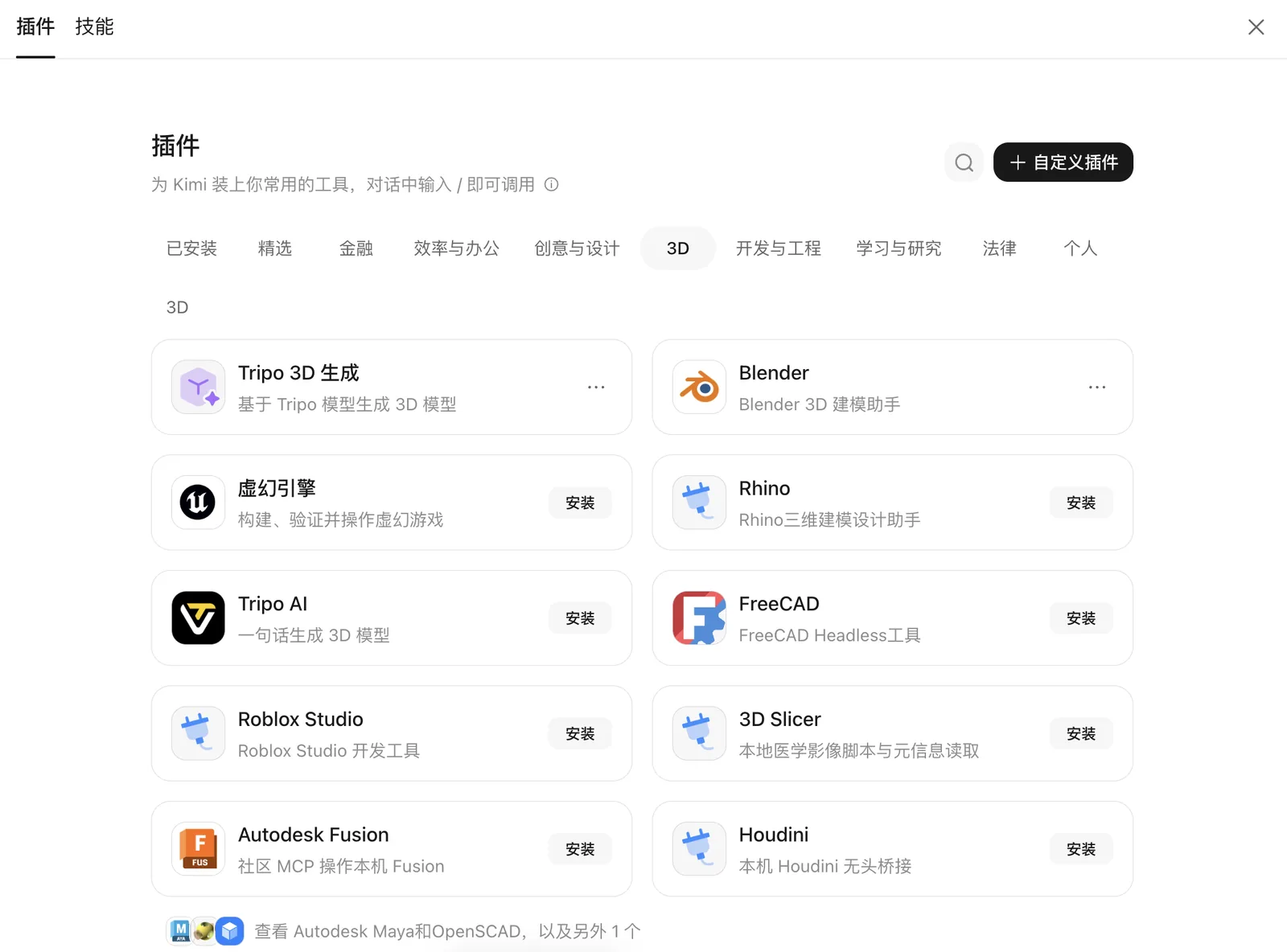
Voici les plugins de modélisation 3D et de moteurs de jeu actuellement pris en charge par Kimi (ceux qui nécessitent une installation locale ne fonctionnent que dans Kimi Work) :
04 / VUE D’ENSEMBLE
Des modèles aux harness : comment choisir
Kimi propose des outils d’IA allant du modèle brut aux agents clés en main. Voici comment choisir :
- Pour réaliser rapidement une page web 3D ou un modèle simple isolé, utilisez kimi.com. Rien à télécharger ni à installer.
- Pour piloter des logiciels de modélisation, assembler des scènes 3D dans un moteur de jeu ou développer un gameplay complexe, utilisez Kimi Work ou Kimi Code. Ils prennent la main sur des logiciels locaux comme Unity et Unreal Engine et itèrent sur votre projet local.
- Pour intégrer les modèles Kimi à votre workflow existant, utilisez la Kimi API.
| Point d’entrée | Idéal pour | Pour démarrer |
|---|---|---|
| kimi.com | Pages vitrines 3D, modélisation, prototypes interactifs | Décrivez l’idée, fournissez des images de référence, puis itérez dans l’aperçu |
| Kimi Work | Piloter des logiciels de modélisation et des moteurs de jeu en local | Activez les plugins, fournissez les assets et laissez Kimi appeler les outils pour tout réaliser |
| Kimi Code | Itération continue sur des projets 3D et des jeux | Ouvrez le dossier du projet et laissez Kimi écrire le code, l’exécuter, puis repérer et corriger les problèmes |
| Kimi API · K3.1 Pro | Le modèle Kimi le plus puissant pour la 3D, adapté à la modélisation complexe et à la production en plusieurs étapes | Appelez le modèle via l’API et apportez vos propres outils, environnement d’exécution et processus d’évaluation |
| Kimi API · K2.8 | Le modèle polyvalent au meilleur rapport qualité-prix, pour le développement courant, les traitements par lots et l’itération rapide | Comme ci-dessus |
Les points d’entrée se combinent aussi. Par exemple, testez quelques idées en parallèle sur kimi.com, puis confiez le projet à Kimi Code pour la suite du développement.
3D Make : Skills, plugins et workflows spécialisés
kimi.com et Kimi Work proposent aussi 3D Make, qui donne accès aux Skills de génération 3D et aux workflows spécialisés préparés par Kimi pour des créations 3D plus abouties. En général, inutile de retenir le nom des Skills ou des plugins : décrivez l’objectif et Kimi appelle ce dont il a besoin. Pour imposer un workflow précis, reportez-vous à ce tableau :
| Skill / plugin | Fonction | Disponible sur |
|---|---|---|
game | Crée des jeux pour navigateur prêts à jouer, en 3D Three.js par défaut | kimi.com, Kimi App, Kimi Work |
content-creation | Crée des visuels de présentation : scènes 3D, animations, illustrations SVG, voxel art et modèles Blender | kimi.com, Kimi App, Kimi Work |
3d-printing | Crée des modèles destinés à l’impression 3D avec des outils comme Blender et CadQuery | kimi.com, Kimi App |
| Tripo 3D Generation | Appelle la Tripo API pour modéliser personnages et animaux, et produit des fichiers GLB très détaillés | kimi.com, Kimi App, Kimi Work |
| 3D Editor | Importe les assets dans Edit3D pour que l’agent poursuive l’édition (matériaux, lumières, caméras et animation compris), puis exporte le GLB modifié ou une vidéo | Kimi Work |
Build (webdev) | Crée et valide des sites statiques, des pages 3D Three.js ou des jeux pour navigateur, puis les publie comme sites statiques Kimi | Kimi Work |
05 / VUE D’ENSEMBLE
Exemple 1 : un palais céleste oriental dans Unreal Engine
Points d’entrée : Kimi Work, Kimi Code. Plugins : Blender, Unreal Engine, MetaHuman.
La vidéo de lancement officielle de Kimi K3.1 Pro met en scène un palais céleste tiré de la mythologie orientale, construit dans Unreal Engine 5.8, avec un héros créé dans MetaHuman. Voici le processus complet.
Pour tenter quelque chose de similaire, commencez par créer avec un générateur d’images IA la scène que vous avez en tête, par exemple un épéiste traversant le palais céleste tandis qu’un dragon géant s’élève dans le ciel crépusculaire :

Donnez ensuite l’image à Kimi avec un prompt structuré comme celui-ci, et laissez-le écrire le code, réunir les assets et monter la scène :
Crée une scène de palais céleste oriental. D’abord, à partir de mon image de référence, construis séparément la colonnade et le dragon géant dans Blender. Ensuite, place ces éléments dans Unreal Engine, ajoute des nuages volumétriques et des assets de lune open source, rends avec Nanite l’architecture et le dragon en haute précision, et utilise Lumen pour l’illumination globale dynamique et les réflexions.
Soigner d’abord le plan emblématique, avant d’agrandir la scène, de créer les personnages et d’ajouter des détails, permet de garder plus facilement un style et une qualité d’image homogènes.
Une fois la scène de base en place, si vous voulez être vous-même le héros du jeu, filmez-vous pendant 20 secondes avec Live Link Face, l’application officielle d’Epic Games, puis dites à Kimi :
Il y a maintenant une vidéo d’une personne dans Live Link Face. Importe-la dans MetaHuman Editor, s’il te plaît.
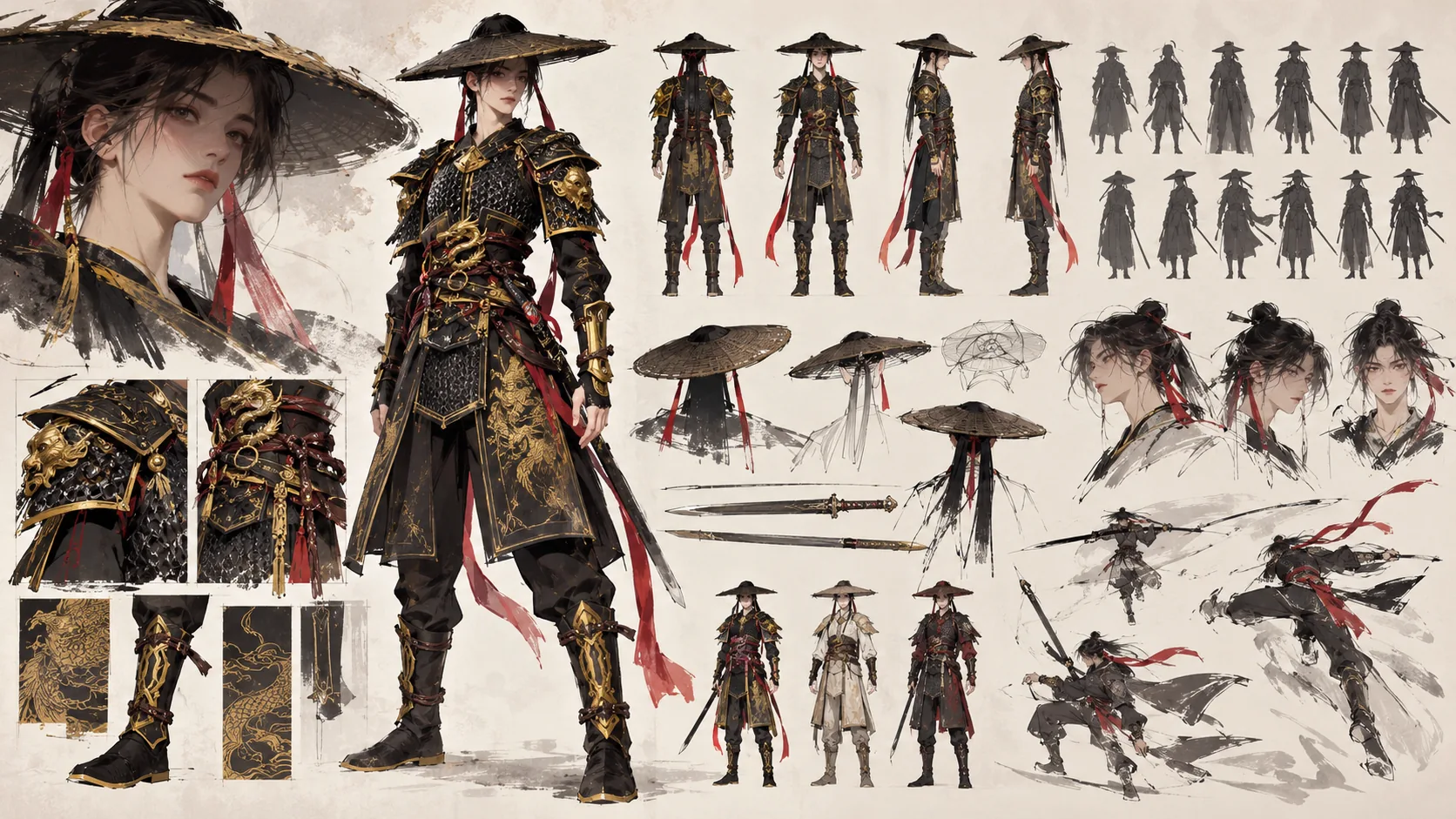
Une fois l’import terminé, ajustez vous-même les paramètres du personnage dans MetaHuman Editor, ou laissez Kimi s’en charger. Continuez ensuite à peaufiner le personnage avec des détails comme les vêtements et les armes. Par exemple, donnez à Kimi des images de référence multi-vues du costume et demandez-lui de confectionner les vêtements dans Blender, en itérant jusqu’à ce que le résultat vous plaise :
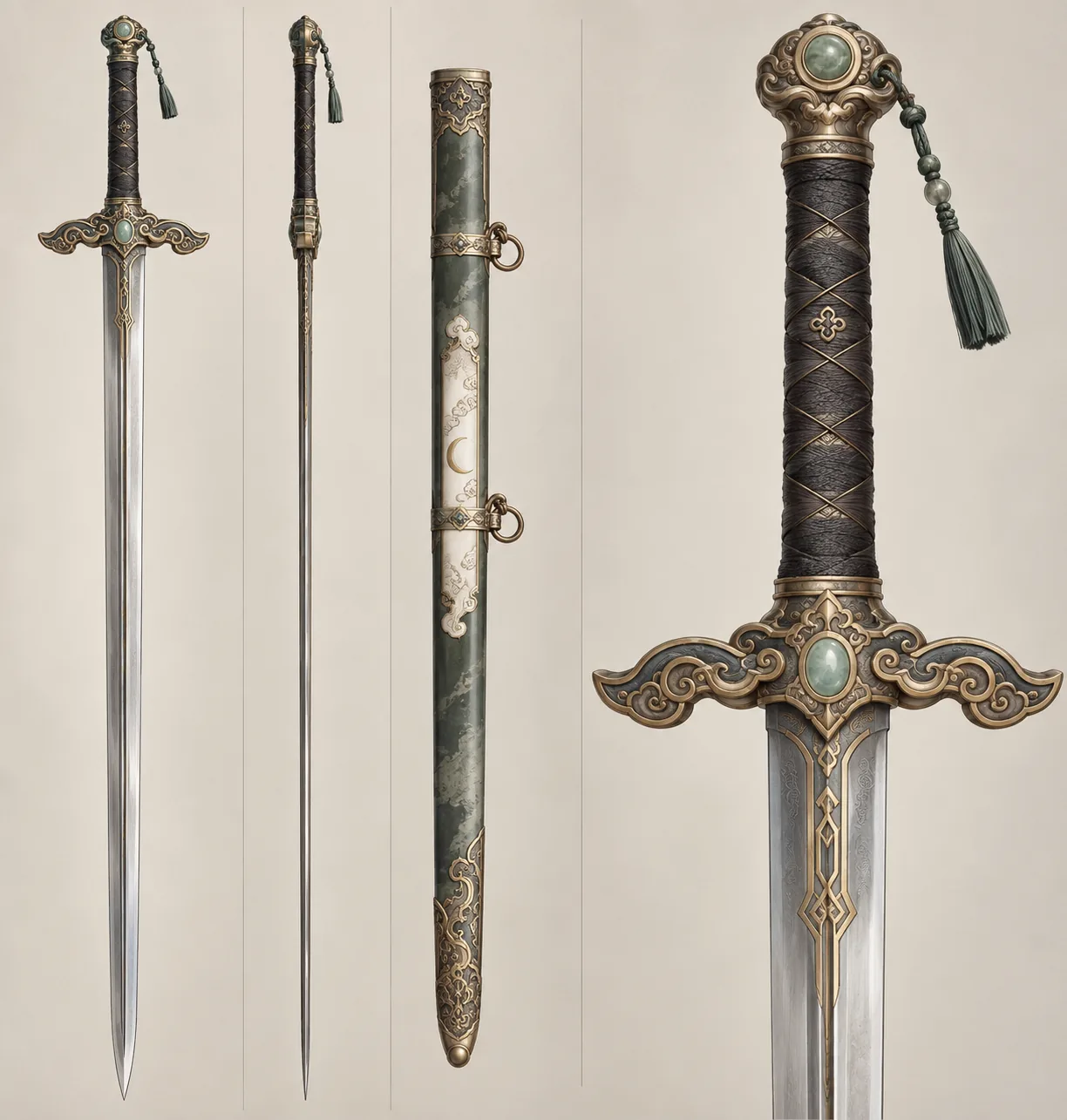
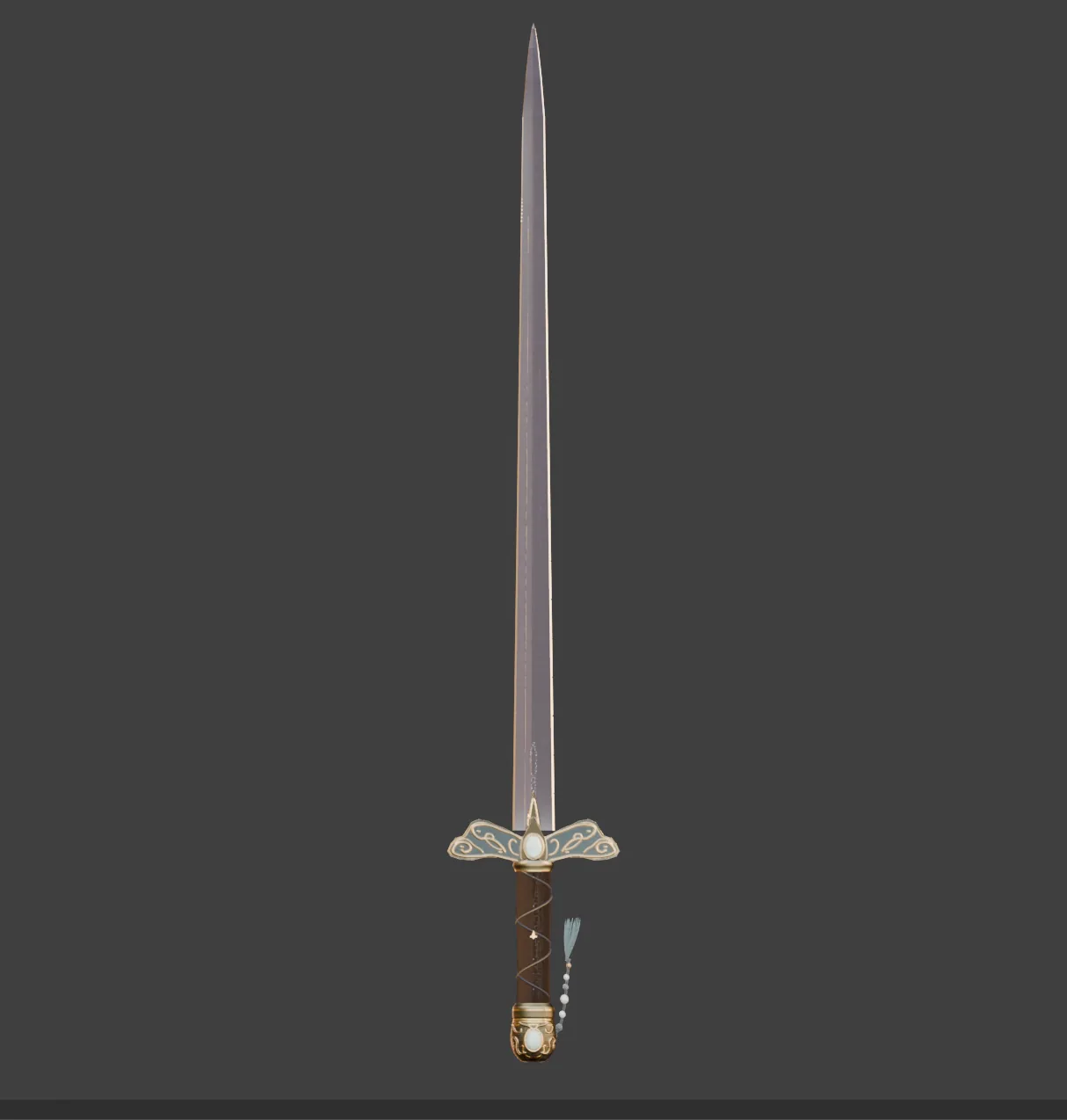
Même principe pour les armes : générez une image avec l’IA, puis demandez à Kimi de la modéliser dans Blender :
Enfin, demandez à Kimi d’assembler tous les assets, d’ajouter des effets d’impact et des mouvements de caméra, puis continuez d’ajuster l’agencement et les positions jusqu’à obtenir un film comme celui-ci :
Dans cet exemple, Kimi a combiné modélisation procédurale, humain numérique et rendu dans le moteur :
- Construire les éléments dans Blender : trouver une image de référence pour chaque élément (une image générée par IA fait l’affaire), puis demander à Kimi de modéliser de façon procédurale la colonnade et le dragon dans Blender d’après ces références, en itérant jusqu’à ce que les formes et les détails soient justes.
- Assembler la scène dans Unreal Engine : réunir l’architecture, le dragon et le héros MetaHuman dans un même espace, puis ajuster l’échelle, la position et la caméra pour que le personnage contraste avec l’immensité des bâtiments.
- Finaliser le rendu : les modèles sources de la scène totalisent 36 millions de triangles. Kimi a choisi de lui-même de rendre la géométrie haute précision avec Nanite, et s’est appuyé sur Lumen pour l’illumination globale dynamique et les réflexions.
06 / VUE D’ENSEMBLE
Exemple 2 : une lampe imprimable en 3D
Point d’entrée : 3D Make sur kimi.com. Skill : 3d-printing.
Commencez par une image de référence d’une lampe qui vous plaît. Ici, l’inspiration vient d’une lampe architecturale du créateur @锦州琛哥 sur Xiaohongshu, réinterprétée en lampe ajourée sur le modèle d’un tulou, bâtiment traditionnel en terre du Fujian.
Indiquez en même temps à Kimi les dimensions visées, et envoyez-lui les caractéristiques des composants d’éclairage et de batterie que vous comptez utiliser, afin qu’il prévoie dès la modélisation la place nécessaire au montage et au refroidissement :
En prenant cette image comme référence, conçois une lampe de bureau sur le modèle d’un tulou du Fujian, imprimable en 3D et à assembler. Hauteur totale d’environ 25 cm, diamètre de l’abat-jour d’environ 15 cm. Elle utilise un module d’éclairage LED de dimensions xxxx. Découpe l’abat-jour, la structure de support et le socle en pièces assemblables, et prévois l’espace de montage et des trous de passage de câbles. Conserve le code de modélisation et exporte chaque pièce en fichier STL.
Kimi construit de lui-même le modèle à l’aide d’outils comme Blender et des logiciels de CAD. Si vous voulez ensuite un abat-jour plus large, un socle plus stable ou davantage de détails, poursuivez les ajustements sur plusieurs itérations.
Avant l’impression, vous pouvez aussi demander à Kimi de charger les fichiers dans un slicer pour contrôler les dimensions et les supports, et confirmer que l’impression est faisable. Voici la lampe terminée :
07 / VUE D’ENSEMBLE
Exemple 3 : un bâtiment entièrement codé dans Blender
Points d’entrée : Kimi Work, Kimi Code. Outil : Blender.
En pilotant Blender uniquement par le code, Kimi K3.1 Pro peut produire un modèle de bâtiment tout à fait honorable à partir d’un seul prompt. Réglez l’intensité de réflexion sur le niveau maximal ou avancé pour obtenir un modèle plus détaillé.
Pour essayer, décrivez à Kimi à la fois le caractère architectural et les besoins spatiaux :
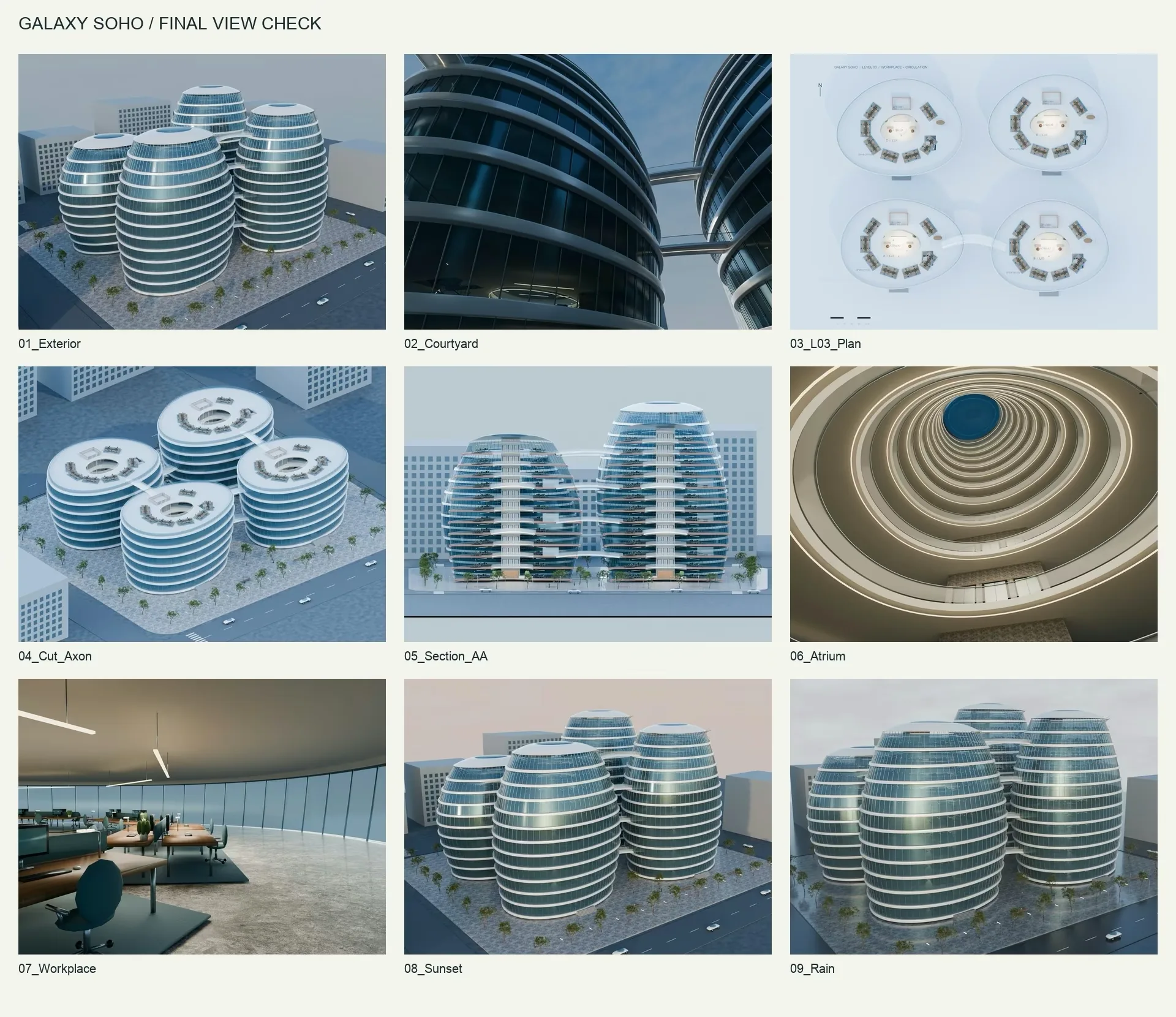
Fais-moi un modèle dans le style des bâtiments SOHO de Pékin, présenté en plans et en coupes sous plusieurs angles. Il doit comporter un aménagement intérieur complet, avec des espaces de bureaux et des circulations, et refléter la pensée architecturale de Zaha Hadid. Adapte les visuels à des moments de la journée appropriés, et fais varier l’environnement, la météo et la lumière du jour selon mes réglages. L’architecture et les textures de rendu doivent être photoréalistes. Tu peux utiliser des textures PBR pour améliorer le rendu d’ensemble.
Avant de modéliser, Kimi consulte des références de design publiques pour arrêter les choix d’extérieur et d’intérieur, puis fait appel à Blender pour générer les modèles un par un et les assembler. Pour les matériaux et l’aménagement paysager, Kimi trouve aussi de lui-même des textures de pierre et de bois ainsi que des modèles d’arbres réalistes, et associe chaque texture au matériau correspondant.
08 / VUE D’ENSEMBLE
Exemple 4 : une ville miniature avec Tripo et Blender
Point d’entrée : Kimi Work. Plugins : Tripo 3D Generation, Blender.
Pour enrichir une création 3D, demandez à Kimi d’appeler Tripo afin de générer quelques éléments soignés. Par exemple, donnez à Kimi quelques images de référence de villes et indiquez-lui qu’il peut appeler Tripo pour des assets comme des sculptures :
En prenant ces images comme référence, crée une ville miniature à flanc de colline. Construis avec des scripts Blender le terrain vallonné, les bois, les rues et les escaliers qui relient les différents niveaux. Génère avec Tripo la fontaine de la place, les statues et les assets paysagers emblématiques, puis importe-les dans Blender pour l’assemblage. Harmonise l’échelle, les matériaux et l’éclairage, rends une vidéo de présentation en orbite autour de la ville, et conserve les fichiers du projet.
Kimi enchaîne de lui-même trois étapes :
- Construire la scène en code : Kimi crée le terrain, trace les rues et les escaliers en suivant les pentes, puis génère et dispose les arbres selon des règles. Hauteur des collines, largeur des routes, nombre de marches et densité des arbres peuvent tous devenir des paramètres faciles à ajuster.
- Ajouter les assets phares avec Tripo : la fontaine, les statues et les autres objets sont générés un par un, leur forme est vérifiée, puis ils sont importés dans Blender.
- Harmoniser le rendu dans Blender : ajuster la position et l’échelle des assets, vérifier les raccords des routes, la jonction des escaliers et le bon appui des objets au sol, puis configurer les matériaux, l’éclairage et les caméras.
Une fois la première itération en main, validez l’agencement avant d’ajouter des détails. Vous pouvez aussi demander d’abord à Kimi une vue de dessus et une vue au niveau de la rue pour vérifier les relations spatiales ; une fois le résultat satisfaisant, ajoutez les assets paysagers et les mouvements de caméra, et conservez le projet .blend ainsi que les scripts de modélisation pour que la ville puisse continuer à s’agrandir.
Le plugin Tripo de Kimi s’appuie sur la Tripo API. Pour intégrer la même capacité de génération à votre propre agent ou workflow, commencez par la documentation de la Tripo API.
Documentation Tripo API09 / VUE D’ENSEMBLE
Cinq astuces de la Kimi Team
Pendant la conception du produit et de la vidéo de lancement, la Kimi Team a fait un usage intensif de Kimi K3.1 Pro et de ses harness. Voici les cinq astuces qui, de l’avis unanime de l’équipe, sont les plus utiles.
Une image vaut mille mots : fournissez des images et des vidéos de référence
Les images et vidéos de référence sont souvent plus parlantes que les mots. Pour une image destinée à générer un modèle unique, veillez à ce que le sujet soit entier, l’arrière-plan simple et la silhouette nette ; si vous fournissez plusieurs angles, assurez-vous que la forme, les proportions et les accessoires concordent. Faute d’image adaptée, demandez à Kimi de formaliser les exigences de composition et d’appeler un outil de génération d’images pour produire une planche de concept, puis validez la forme avant de modéliser. Les pièces mécaniques nécessitent en outre des cotes, comme le diamètre des trous, leur entraxe et l’épaisseur de la plaque.
Une vidéo de référence aide aussi : au-delà du style visuel, elle montre comment la caméra doit se déplacer et comment les scènes doivent s’enchaîner.
Laissez Kimi rédiger les prompts complexes
Si vous ne maîtrisez pas le jargon de la modélisation, demandez d’abord à Kimi d’analyser vos références et de traduire votre idée en exigences de production :
Analyse la forme, les proportions, les matériaux et l’éclairage de cette image, et rédige-moi un prompt de production 3D directement exploitable. Pour tout ce que tu ne distingues pas clairement, liste tes hypothèses.
Vérifiez sa compréhension, ajoutez les détails qui vous tiennent le plus à cœur, puis dites : « Lance la production à partir de ce prompt. »
Kimi est meilleur que nous pour écrire des prompts précis : « coque blanche mate, articulations gris foncé, écran bleu » est bien plus facile à exécuter que « raffiné et high-tech ». Les exigences comme les dimensions exactes, le nombre de faces ou le rigging doivent toutefois encore être imposées via les paramètres des outils ou lors d’étapes ultérieures.
Construisez d’abord la scène, puis affinez modèles, matériaux et éclairage
Pour une scène complexe, demandez d’abord à Kimi de poser l’agencement avec des formes simples comme des cubes et des cylindres. Cette étape de blockout sert à vérifier les proportions, les positions et les relations spatiales :
Commence par un blockout de la salle d’exposition et fais-en un rendu sous trois angles : l’entrée, la vue de face et la vue de dessus. Une fois l’agencement validé, ajoute les modèles complets et les matériaux.
Vérifiez le résultat à chaque étape : faites tourner le modèle sur lui-même, jouez vraiment au jeu, regardez le mouvement de caméra en entier. Quand quelque chose cloche, joignez une capture d’écran et indiquez l’endroit précis :
Garde les proportions actuelles de la tête et du corps, et corrige uniquement la zone où le bras est soudé au torse.
Dites explicitement à Kimi quelles parties vous conviennent, pour que l’itération suivante se concentre sur ce qui doit être corrigé. Une fois la forme arrêtée, peaufinez les matériaux et l’éclairage : si le modèle fait « plastique », c’est peut-être la rugosité de surface qu’il faut retravailler ; si le métal paraît terne, il lui faut sans doute de meilleures réflexions d’environnement. Gardez le modèle et la caméra fixes, et demandez à Kimi de comparer plusieurs configurations d’éclairage :
Essaie un éclairage de studio doux, une lumière latérale chaude et une lumière de contour froide, puis fais-moi des aperçus pour que je choisisse.
Les HDRI de Poly Haven valent aussi le détour. Elles capturent la luminosité et les couleurs d’un environnement réel, et peuvent à la fois éclairer la scène et fournir des réflexions.
Sur les épaules des géants : bibliothèques d’assets et d’animations
Mobilier, arbres, rochers, sons et animations : tout peut partir d’assets prêts à l’emploi. Choisissez un pack au style cohérent, puis demandez à Kimi de créer les personnages et les props propres à votre projet ; pour les pages web interactives, une bibliothèque d’animation éprouvée peut enrichir la présentation. Trois ressources à essayer :
- Poly Haven : une bibliothèque publique d’assets 3D alimentée par son équipe et des artistes partenaires, avec des modèles, des textures et des HDRI, idéale pour les scènes réalistes. Les assets sont sous licence CC0 : utilisation commerciale, modification et redistribution libres, sans attribution obligatoire.
- Kenney : des packs complets d’assets de jeu, avec modèles 3D, interfaces et effets sonores, parfaits pour monter rapidement de petits jeux au style cohérent. Les assets sont sous licence CC0 : usage commercial autorisé, sans attribution obligatoire.
- GSAP : une bibliothèque d’animation JavaScript créée par GreenSock et aujourd’hui propriété de Webflow. Elle orchestre déplacements, mises à l’échelle, rotations et changements de couleur, et peut piloter l’animation des modèles et de la caméra en tandem avec Three.js. Tous ses plugins et outils sont gratuits pour les projets commerciaux, dans le cadre de sa propre licence.
Pour construire une scène, demandez d’abord à Kimi de trouver les ressources et de placer les assets téléchargés dans le dossier du projet :
Construis une scène d’exploration en forêt avec ce pack d’assets. Liste d’abord les assets utilisables tels quels, puis complète ce qui manque et harmonise l’échelle et le style. Établis aussi une liste des assets qui recense les liens sources, les licences et les exigences d’attribution.
Pour une page vitrine, indiquez la bibliothèque d’animation et l’effet souhaité, et laissez Kimi s’occuper du reste :
Crée une page vitrine sur le thème de la forêt avec Three.js et GSAP. Quand l’utilisateur fait défiler vers le bas, la caméra avance lentement le long du sentier, et des textes de présentation apparaissent tour à tour à chaque zone traversée.
Terminez une petite scène ou une animation complète avant d’aller plus loin : vérifiez que l’interaction est naturelle et le chargement fluide, puis ajoutez du contenu. Conservez les packs d’assets et le code d’animation qui fonctionnent bien pour les réutiliser la prochaine fois.
Demandez à Kimi de transformer ce qui a fonctionné en Skill
Une fois que vous tenez un résultat qui vous plaît, demandez à Kimi de transformer la méthode en Skill pour la prochaine fois. Pour un site vitrine de produit, par exemple, Kimi peut sauvegarder les templates habituels de matériaux et d’éclairage, les réglages de caméra, les contrôles d’aperçu et les formats d’export, ainsi que les scripts et références associés :
Transforme en Skill le workflow de production qu’on vient de valider. Rends ajustables les dimensions du produit, la couleur principale et la durée des plans, inclus les étapes de vérification et conserve les fichiers du projet.
La bibliothèque d’assets stocke la matière première ; les Skills stockent les méthodes. À mesure que les projets s’accumulent, chaque nouveau projet peut partir des modèles, templates et workflows existants.
10 / VUE D’ENSEMBLE
La suite pour K3.1 Pro
K3.1 Pro a révélé à la Kimi Team de nouvelles possibilités de l’IA en création 3D, mais aussi ses limites actuelles et les problèmes à résoudre ensuite :
- Rigging : des mouvements de personnage et des déformations du corps plus naturels.
- Matériaux et physique plus complexes : du métal, des diamants et de la fourrure jusqu’à l’eau et au feu, pour des surfaces et des mouvements plus réalistes.
- Mondes 3D plus complets et plus crédibles : des proportions cohérentes et un style unifié dans les scènes complexes, avec des interactions et une physique naturelles.
La Kimi Team va continuer d’améliorer les modèles et les harness Kimi pour que Kimi maîtrise mieux les outils professionnels et gère les scènes complexes, afin d’aider chacun à transformer les mondes qu’il a en tête en œuvres à regarder et à jouer. À vos créations !
SOURCE / Kimi
Comment créer de meilleurs projets 3D avec Kimi
Cet article est une adaptation éditoriale originale de l'article original de Kimi.