

01 / PANORAMICA
Panoramica
Astra è molto bravo a portare avanti un piano attraverso una lunga catena di chiamate a strumenti: generare asset, posizionarli, controllare il risultato e sistemare ciò che non va. L'ho usato con Tripo CLI e Unreal MCP per costruire una scena di gioco medievale giocabile in Unreal Engine 5. Il progetto parte da una sola immagine di riferimento e finisce con una città che puoi attraversare in prima persona.
Ho incluso i prompt che ho usato in ogni fase, accorciati e resi più chiari. Mostrano come ho descritto ciò che volevo e come il lavoro passava tra Tripo e Unreal MCP.
02 / PANORAMICA
Cosa costruirai
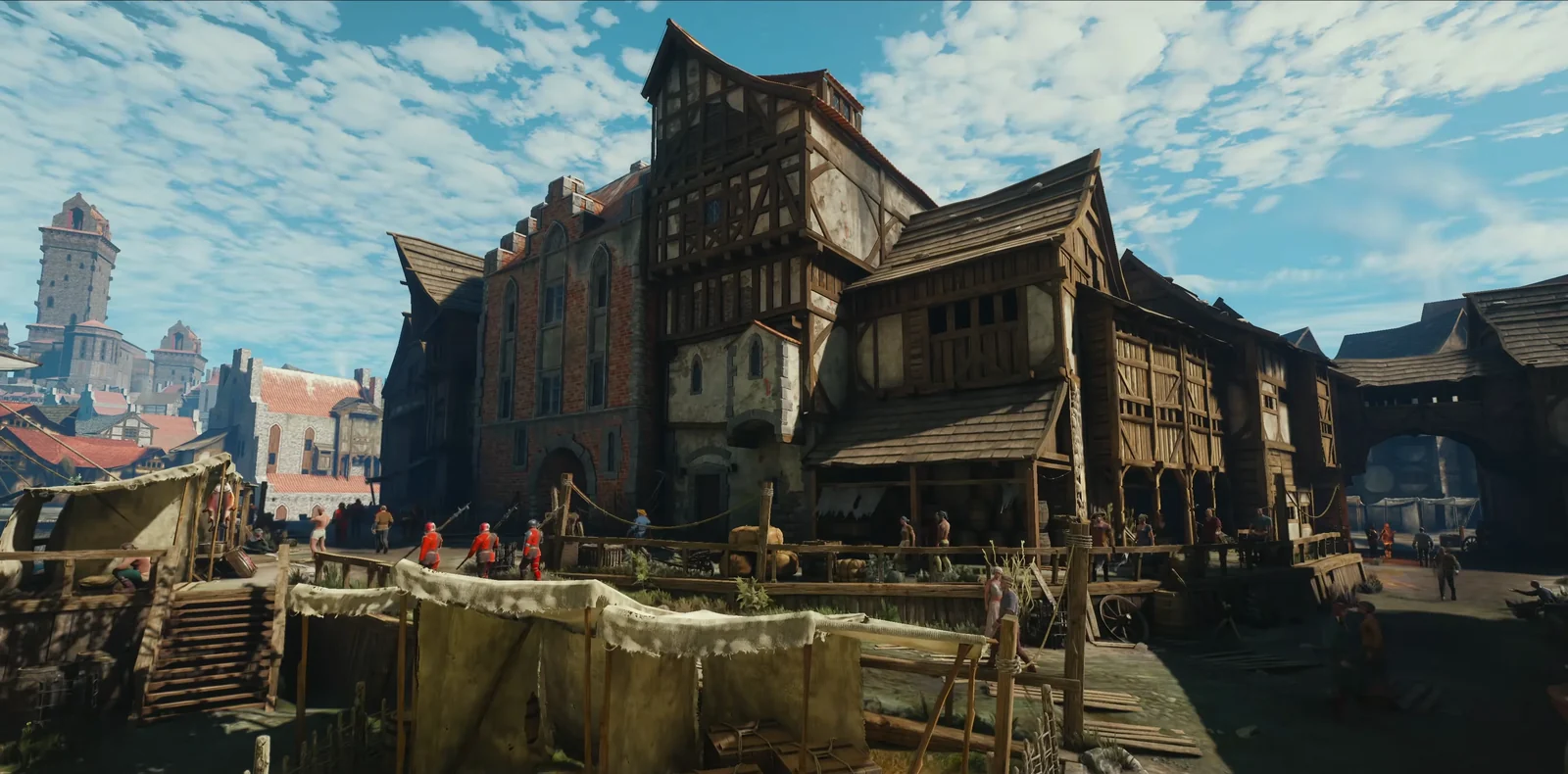
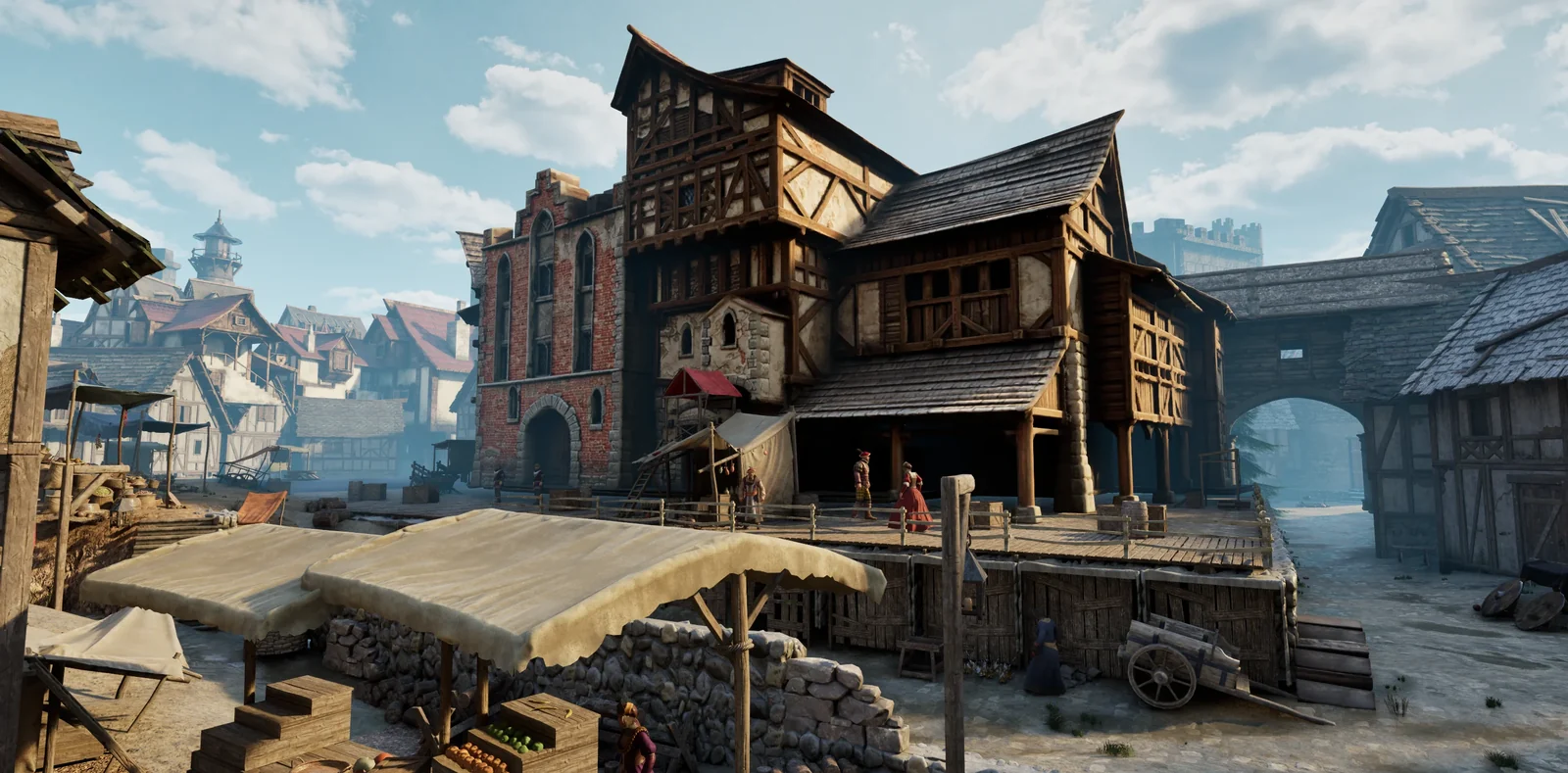
La scena è una piccola città medievale vista da una piazza del mercato. Bancarelle, casse, botti e una passerella di legno riempiono il primo piano. Edifici in pietra e case a graticcio formano il piano medio. Una torre e una chiesa reggono lo skyline a sinistra, e una porta cittadina in fondo alla strada dà al giocatore una meta. Una nebbia leggera separa i piani, così la porta resta leggibile dall'altro lato della piazza.
Puoi camminare dal mercato alla porta, salire i gradini e attraversare il passaggio.
Per arrivarci, farai così:
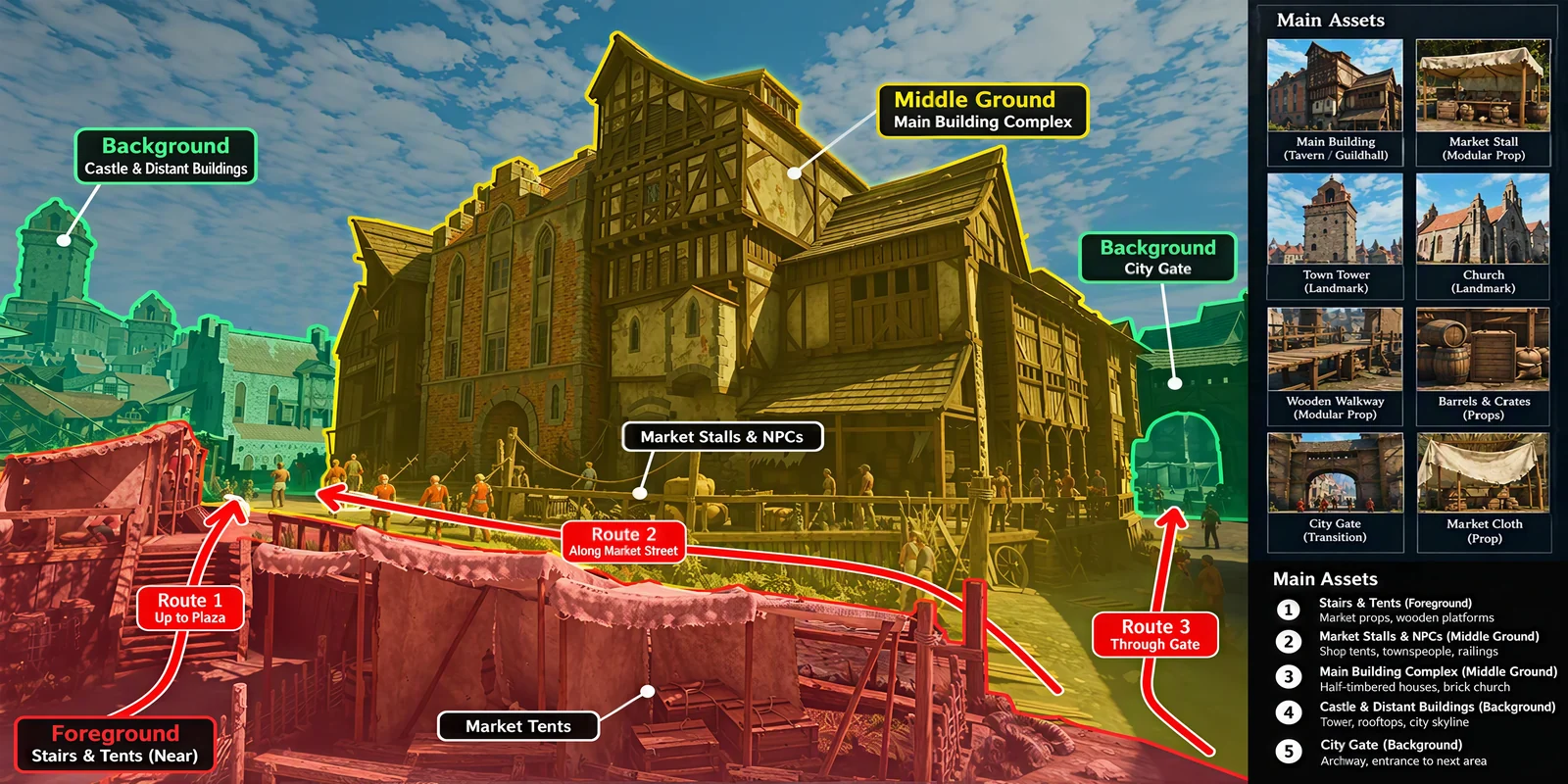
- Scomporre l'immagine di riferimento in livelli di primo piano, piano medio e sfondo, poi trasformarla in una lista di asset con priorità.
- Fare il blockout del livello con forme di base per fissare scala, percorsi e camera.
- Generare in batch edifici e prop con Tripo, usando H3.1 per gli edifici principali e P2.0 per edifici lontani e piccoli prop.
- Sostituire il blockout con gli asset finali.
- Aggiungere illuminazione, cielo e nebbia.
- Percorrere la scena nell'editor e poi testarla in prima persona.
03 / PANORAMICA
Perché combinare Tripo e Astra?
Prima di generare qualsiasi cosa, ho fatto scomporre a ChatGPT Images 2.5 l'immagine di riferimento in una lista di asset: edifici principali, piccoli prop ed elementi a cui basta una silhouette chiara in lontananza. Da lì, ad Astra servivano due cose: modelli 3D finiti e un modo per lavorare dentro l'editor.
Tripo ha realizzato i modelli. Astra lo ha chiamato per ogni asset della lista, usando H3.1 per gli edifici principali e P2.0 per edifici lontani e piccoli prop, poi ha importato i risultati nel progetto Unreal. Poiché Tripo gira da riga di comando, Astra ha potuto inviare l'intero batch, tracciare ogni task e riprovare solo gli asset falliti.
Unreal MCP ha dato ad Astra l'editor. Ha costruito il blockout, posizionato gli asset e impostato l'illuminazione. Poi ha percorso il tracciato in Play in Editor per trovare qualsiasi cosa galleggiasse, si sovrapponesse o bloccasse il passaggio.
Il mio lavoro è consistito soprattutto nel descrivere ciò che volevo e nel giudicare se il risultato fosse giusto.
04 / PANORAMICA
Prima di iniziare
- Installa lo strumento di generazione: installa Tripo CLI (
npm install -g tripo-cli) oppure usa il Tripo 3D Codex Plugin ufficiale. - Autenticati su Tripo: crea una API key e impostala come variabile d'ambiente, oppure esegui
tripo auth login. Usatripo auth whoamietripo account balanceper confermare che l'account è attivo e ha ancora crediti. - Prepara Unreal Engine: verifica che in UE5 siano abilitati i plugin Unreal MCP e All Toolsets, crea un livello vuoto e tieni pronta l'immagine di riferimento della scena.
05 / PANORAMICA
Passo 1: pianifica gli asset e il percorso
Inizia affidando l'immagine di riferimento a ChatGPT Images 2.5 e lascia che analizzi soltanto la scena — non correre a generare i modelli finali:
Analizza questa immagine di riferimento di una scena di città medievale. Scomponila in livelli di primo piano, piano medio e sfondo, ed elenca gli asset 3D da generare separatamente. Segnala anche:
- Gli edifici principali, la porta cittadina, la torre, la chiesa e le case;
- I piccoli prop come bancarelle, casse, botti, passerelle di legno e recinzioni;
- Il percorso che il giocatore probabilmente seguirà e la linea di vista finale;
- Quali oggetti si prestano ad asset a basso dettaglio e quali devono conservare più dettaglio;
- Quali strutture possono essere realizzate direttamente in Unreal Engine con terreno, geometria di base o moduli ripetuti.
Restituisci una lista di asset con priorità. Non trattare l'intera immagine della scena come un unico modello 3D.
06 / PANORAMICA
Passo 2: costruisci e controlla il blockout
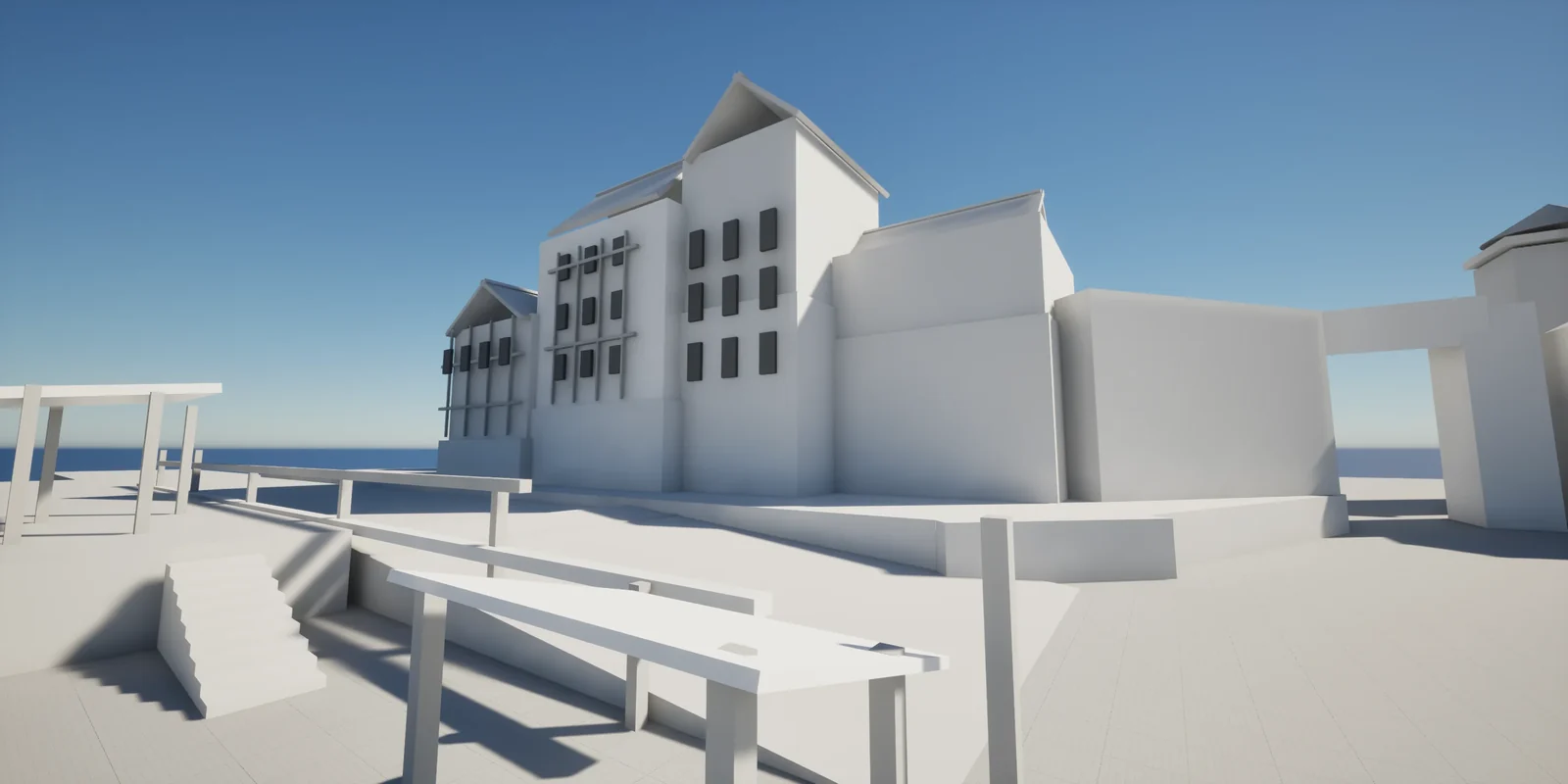
Con la scomposizione fatta, fai costruire a Unreal MCP prima un blockout con geometria semplice, conferma lo spazio complessivo e la composizione della camera, poi passa a generare gli asset finali.
La directory del progetto corrente contiene i file del progetto Unreal Engine, Unreal Engine è già aperto e il livello corrente è vuoto. Usando l'immagine di riferimento, costruisci un blockout completo della scena con geometria semplice e forme di base, e posiziona ogni oggetto in una posizione sensata. Ignora le persone nell'immagine di riferimento e non usare i modelli finali ad alto dettaglio in questa fase.

Quando hai finito, usa un'illuminazione di anteprima neutra e regola l'angolo della camera in modo che l'inquadratura sia vicina all'immagine di riferimento. Controlla il layout della scena, scala e spaziatura degli oggetti, l'occlusione, come gli oggetti poggiano a terra e il percorso a piedi, e assicurati che non ci siano problemi evidenti.
07 / PANORAMICA
Passo 3: genera in batch gli asset finali
Parti da un singolo edificio principale per validare le impostazioni di generazione e il risultato dell'export, poi fai scorrere ad Astra (o a un altro modello GPT) la lista di asset e chiamare Tripo in batch per generare gli edifici e i prop rimanenti.
- Organizza la lista del batch: prepara un'immagine di riferimento separata per ogni asset e annota nome, tipo, dove viene usato e livello di dettaglio. Se gli asset non sono molti, puoi usare la scomposizione della scena di ChatGPT Images 2.5 mostrata sopra — elenca chiaramente i modelli necessari, quindi una sola immagine basta per generarli tutti.
- Mantieni coerenti le regole di generazione: usa H3.1 per gli edifici principali in primo piano e P2.0 per edifici lontani e piccoli prop, e richiedi sempre nessuna persona, nessuno sfondo e base piatta.
- Invia i task: passa direttamente a GPT le immagini di riferimento o la lista di asset, usa i prompt qui sotto per fargli chiamare la Tripo API, poi importa i risultati in Unreal Engine.
Suggerimento: se i modelli sono molti, o vuoi i file dei modelli in cartelle separate per organizzarli e trovarli meglio, raggruppa la lista di asset in Buildings, Props e Background, e chiedi a GPT nel prompt di salvare ogni gruppo nella propria directory.
- Controlla e riprova: conferma ogni task uno per uno. Riprova qualsiasi asset fallito, uscito strutturalmente sbagliato o che ha assorbito sfondo dall'immagine di riferimento — singolarmente, senza rigenerare l'intero batch.
- Materiali e texture: verifica che le mappe base color, roughness, metallic e normal — e i materiali costruiti a partire da esse — siano corretti in UE5.
- Collisione: controlla che pareti degli edifici, vani delle porte e gradini blocchino o lascino passare correttamente il personaggio.
- Qualità della geometria: controlla che i modelli non abbiano buchi o geometria intersecata.
- Prestazioni: abilita Nanite sugli asset statici ad alto dettaglio in primo piano; tieni basso il numero di facce su edifici lontani e piccoli prop, e tieni d'occhio le prestazioni nel livello reale.
- Usando l'immagine di riferimento che ho fornito, chiama Tripo AI per generare un modello e importalo nel progetto UE corrente sotto /Game/Generated/.
- Se un passaggio fallisce, dammi un report di log dettagliato così da capire dove è andato storto.
- Partendo dalla lista di asset e dalle immagini di riferimento corrispondenti, chiama Tripo in batch per generare i modelli e importali in UE sotto /Game/Generated/.
- Usa H3.1 per gli edifici principali in primo piano e P2.0 per edifici lontani e piccoli prop;
- Ogni modello deve contenere solo il proprio oggetto target — nessuna persona, nessun edificio extra, nessuno sfondo complesso;
- Usa nomi di asset in inglese chiari e unici;
- Riprova singolarmente gli asset falliti o rifiutati; non rigenerare l'intero batch.
Quando tutto è finito, restituisci l'elenco degli asset riusciti, falliti e ancora da riprovare.
Suggerimenti: la differenza tra i due modelli Tripo
- HD Model (H3.1) genera modelli high-poly fino a circa 2 milioni di facce, con controllo del numero di facce e input di riferimento multi-vista, e produce direttamente texture 8K e mappe PBR per una riproduzione ad alta fedeltà. È pensato per lavori che richiedono ricco dettaglio geometrico — stampa 3D e rendering di oggetti statici a livello camera. Un'ottima scelta per asset statici con Nanite in UE5.
- Smart Mesh (P2.0) genera modelli low-poly con topologia pulita, con output nativo in quad o triangoli e un numero di facce controllabile tra 500 e 50K. Supporta regolazione delle proporzioni, editing locale, quattro varianti per generazione e input multi-vista. È pensato per esigenze low-poly che passano poi a rigging e animazione, e per asset di prop.
08 / PANORAMICA
Passo 4: inserisci gli asset e assembla la scena
Riporta gli asset finali nelle posizioni stabilite nel blockout del passo 2. Inserisci prima gli edifici principali e la porta cittadina, poi completa con gli edifici lontani e i prop in primo piano.
Usando le posizioni del blockout nel livello Unreal Engine corrente e l'immagine di riferimento, sostituisci ogni pezzo del blockout con l'asset finale corrispondente già importato nel progetto, e mantieni scala, strada, gradini, posizione della porta cittadina e direzione della camera stabilite nella fase di blockout.

Assembla in questo ordine:
1. Posiziona prima gli edifici principali in pietra e le case a graticcio per fissare la silhouette del piano medio;
2. Posiziona la porta cittadina a destra come fine del percorso del giocatore;
3. Posiziona torre, chiesa e altri edifici lontani in fondo a sinistra per completare lo skyline;
4. Aggiungi bancarelle, casse, botti e la passerella di legno in primo piano;
5. Mantieni la strada e i dislivelli confermati nella fase di blockout, e non lasciare che alcun asset blocchi il percorso del giocatore;
6. Varia gli asset ripetuti con rotazione, leggero ridimensionamento e cambi di posizione;
7. Quando hai finito, controlla le silhouette degli edifici, l'occlusione, il contatto col terreno e la composizione complessiva dall'angolo della camera di riferimento.
09 / PANORAMICA
Passo 5: imposta illuminazione e atmosfera
Quando il layout è stabile, passa a illuminazione e atmosfera.
- Aggiungi una Directional Light per impostare la luce principale e la direzione delle ombre.
- Aggiungi Sky Atmosphere e Sky Light per il colore del cielo e la luce ambientale.
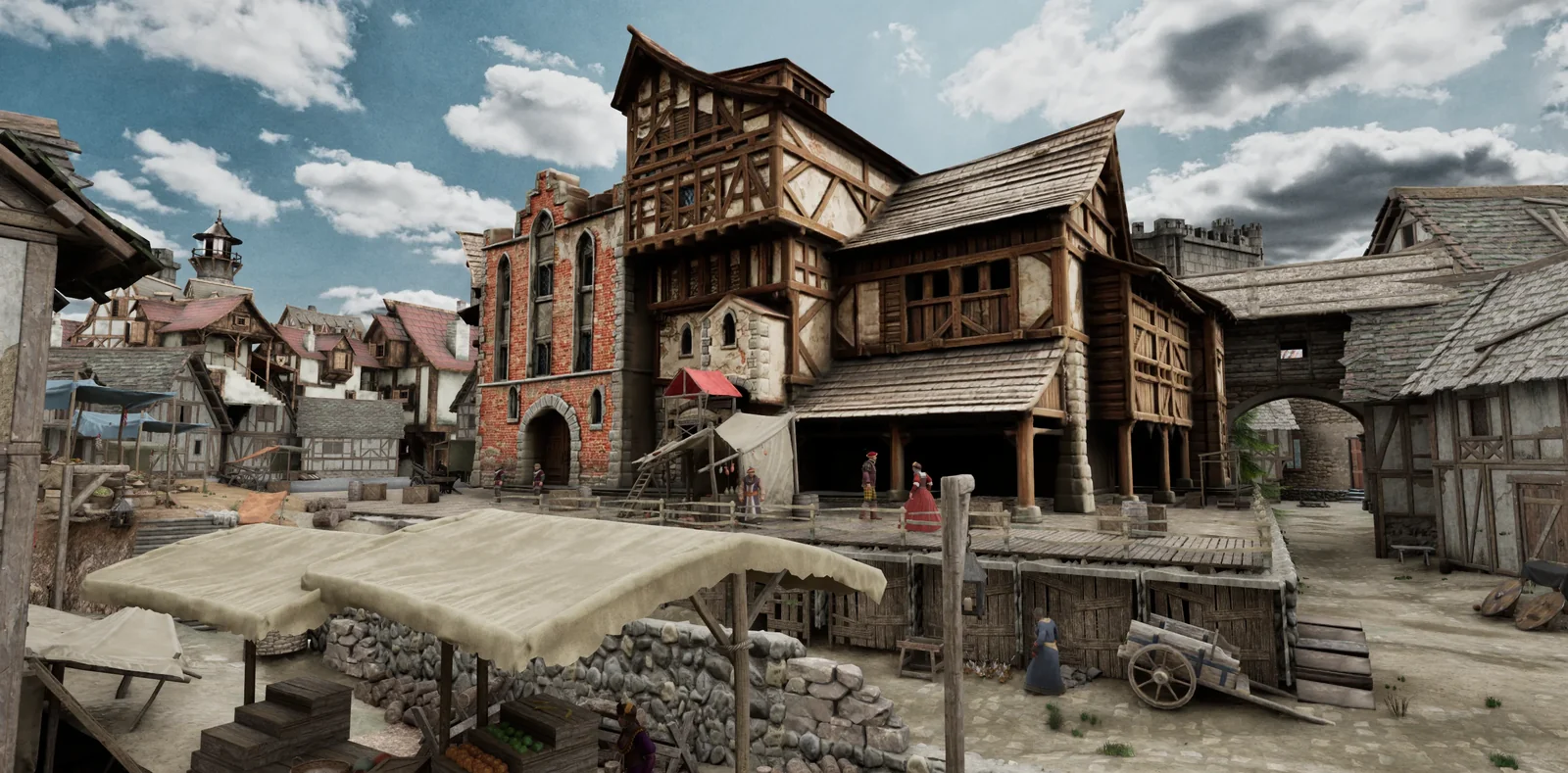
- Aggiungi se necessario una leggera Exponential Height Fog per separare primo piano, piano medio e sfondo. Mantieni leggibile la strada in primo piano, la porta cittadina leggermente più scura ma ancora riconoscibile, e la silhouette della torre lontana intatta.
Usando l'immagine di riferimento, regola l'illuminazione della scena Unreal Engine corrente: aggiungi una Directional Light, Sky Atmosphere, Sky Light e una leggera Exponential Height Fog. Mantieni leggibile la strada in primo piano, dai volume agli edifici principali, mantieni la porta cittadina leggermente più scura ma con la silhouette ancora leggibile, e conserva la torre lontana sullo skyline. Controlla il risultato separatamente dalla camera di riferimento e dalla vista in prima persona.
10 / PANORAMICA
Passo 6: gioca in prima persona
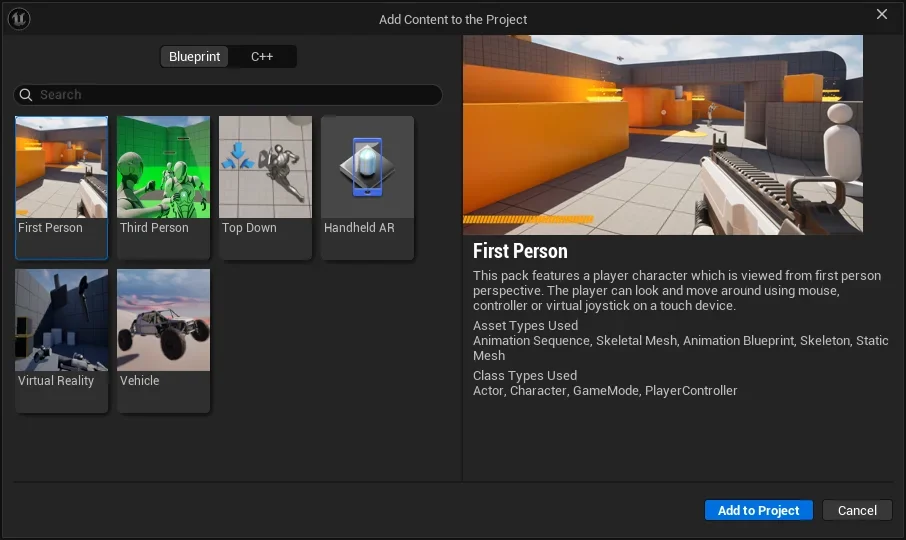
Quando l'aspetto complessivo e il percorso sono a posto, aggiungi il First Person feature pack per un test finale di giocabilità.
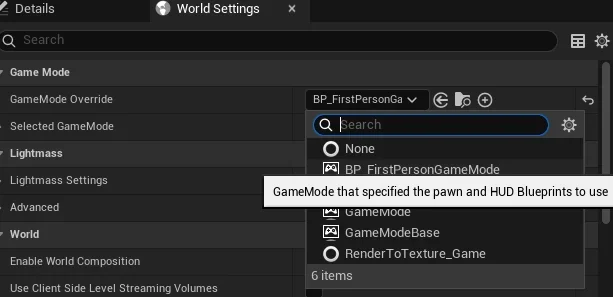
- Aggiungi il feature pack: porta il First Person feature pack nel progetto corrente, imposta il Player Start e cambia il GameMode.
- Test in prima persona: in Play in Editor, controlla strada, gradini, vani delle porte, collisione e vista del giocatore, e correggi tutto ciò che blocca il percorso.
- Output finale: quando non restano problemi evidenti, registra un video walkthrough in prima persona e salva o pacchettizza il progetto.
Per prima cosa, percorri la scena corrente lungo il tracciato previsto con la free camera dell'Unreal Editor, controllando composizione, illuminazione, scala, occlusione, oggetti galleggianti e geometria intersecata, e correggi ciò che trovi.

Solo dopo che il giro della scena è superato, aggiungi il First Person feature pack al progetto corrente, imposta il Player Start e cambia il GameMode in BP_FirstPersonGameMode. Poi registra il video walkthrough finale in prima persona: entra in Play in Editor, cammina dal mercato in primo piano verso la porta cittadina e controlla strada, gradini, vani delle porte, collisione e vista del giocatore. Correggi ogni blocco prima di terminare.
11 / PANORAMICA
Costruisci la tua scena
Ciò che mi piace di questo workflow è che posso partire da una sola immagine di riferimento e dare feedback percorrendo il risultato. Un vano bloccato in Play in Editor porta a modifiche di posizionamento e collisione. Un modello che ha assorbito parte dello sfondo di riferimento viene rigenerato da solo, senza toccare il resto del batch. Una porta cittadina troppo scura diventa una modifica all'illuminazione. Devo ancora decidere se la scena è giusta, ma Astra può portare quelle decisioni attraverso Tripo fin dentro il livello.
Se hai in mente una scena di gioco, prova prima a costruirne una versione piccola con GPT-6 Astra. Parti da un'immagine di riferimento e da una breve lista di asset: una bancarella, un angolo di strada o un singolo edificio bastano. Installa Tripo CLI o il Tripo 3D Codex Plugin, genera gli asset, posizionali e percorri il risultato. Sii preciso su cosa vuoi cambiare, e continua a costruire da lì.