

01 / VISÃO GERAL
Visão geral
O vídeo de lançamento do Kimi K3.1 Pro mostrou páginas web 3D, peças mecânicas, prédios, pequenas demos de jogos e um trailer de jogo de nível AAA, tudo feito com o Kimi.
Como tirar o máximo do Kimi em 3D e criar obras bem-acabadas e interativas, com cenas e movimentos de câmera impressionantes? Talvez você já tenha ouvido falar de Blender, Three.js e Rhino, já tenha visto personagens gerados com o Tripo e conheça motores de jogo como Unity, Unreal Engine e Godot, mas ainda não saiba por onde começar.
Você não precisa aprender Blender, Three.js ou Unreal Engine antes de criar obras 3D originais com o Kimi. Este guia foi adaptado do tutorial oficial de 3D da Kimi Team e compartilha o fluxo de trabalho 3D interno da equipe, além de mostrar como usar o modelo Kimi K3.1 Pro e os harnesses do Kimi.
Em linhas gerais, o Kimi cria uma obra 3D em quatro etapas:
- Descrever o objetivo: explique o que você quer com um prompt, imagens ou vídeo.
- Construir o modelo: o Kimi escreve código (Three.js, Blender, Rhino, CAD) ou aciona um serviço de geração como o Tripo. Os dois caminhos podem ser combinados.
- Montar a cena: verifique e ajuste escala, materiais e iluminação conforme necessário e reúna tudo na Unity, na Unreal Engine ou no Godot. Modelos de engenharia também podem ser entregues diretamente para fabricação, como projetos-fonte ou arquivos STEP ou STL.
- Usar o resultado: imagens e animações renderizadas, uma página interativa em Three.js que você pode girar, mudar de cor e clicar, ou uma demo em motor de jogo.
02 / VISÃO GERAL
Modelagem 3D: paramétrica e de malha
O primeiro passo de qualquer obra 3D é fazer o Kimi construir o modelo. Agentes como o Kimi constroem modelos de duas formas principais: escrevendo código que gera o modelo diretamente ou acionando um serviço de geração 3D como o Tripo. Cada uma serve para trabalhos diferentes:
- Modelagem paramétrica: para tudo o que pode ser descrito com dimensões, estrutura e regras, como formas de produtos, móveis, peças mecânicas e prédios.
- Modelagem de malha: para trabalhos detalhados, como personagens humanos e animais, estátuas, monstros e props complexos.
Quando escreve código para construir um modelo, o Kimi escolhe a ferramenta por conta própria. Cada botão do Blender, da Unity, da Unreal Engine ou do Godot pode ser escrito como um script Python, e o Kimi K3.1 Pro foi treinado especificamente para comandar ferramentas 3D com scripts Python; por isso, até softwares de nicho sem suporte a MCP podem ser usados.
A modelagem de malha é algo que grandes modelos de linguagem como o K3.1 Pro ainda não fazem bem, e em que modelos de difusão como o Tripo se saem melhor: eles aprenderam os padrões de forma de uma quantidade enorme de objetos 3D e conseguem inferir o volume a partir dos contornos e das oclusões de uma imagem de referência. Por isso, em tarefas mais adequadas à modelagem de malha, como pessoas e animais, o Kimi prepara ele mesmo o prompt e as imagens de referência e aciona modelos especializados como o Tripo para fazer o trabalho.
Dependendo da tarefa, o Kimi combina as duas abordagens e suas ferramentas:
| Caso de uso | Ferramentas que o Kimi aciona | O que o Kimi faz |
|---|---|---|
| Formas ajustáveis, páginas web interativas | Three.js, uma biblioteca 3D para a web | Escreve JavaScript para criar formas, materiais e interação |
| Modelos, cenas, animação e renderização | Blender, uma suíte 3D completa | Escreve Python para criar objetos, definir materiais, iluminar e renderizar |
| Peças, suportes e carcaças com dimensões exatas, produtos, joias | CadQuery, FreeCAD, Rhino | Escreve Python ou C# para definir em código dimensões, operações geométricas e relações de engenharia |
| Personagens, estátuas, props complexos | Serviços dedicados de geração 3D, como o Tripo | Envia um prompt ou uma imagem de referência, submete a tarefa de geração, aguarda ou consulta o andamento e obtém a malha retornada |
O Kimi não consegue garantir um resultado perfeito toda vez. Às vezes são necessárias algumas rodadas de ajuste; em outras, um pequeno truque evita o problema por completo. A seção de dicas, mais adiante, mostra como lidar com esses casos.
03 / VISÃO GERAL
Criar jogos: montar os modelos e projetar a jogabilidade
Com os modelos 3D em mãos, você pode partir para um jogo ou um filme. Um motor de jogo organiza os assets 3D e a jogabilidade para que a cena vire algo jogável: os personagens andam, os objetos colidem, missões e pontuações são adicionadas, e é possível planejar movimentos de câmera e cortes.
Escrevendo código e acionando ferramentas, o Kimi consegue importar modelos 3D para motores de jogo, montar a cena e implementar a jogabilidade passo a passo. O Kimi está bem adaptado aos motores mais comuns, como Unreal Engine, Unity e Godot: os dois primeiros servem para projetos de jogos maiores, enquanto o Godot é ideal para desenvolver rapidamente jogos leves.
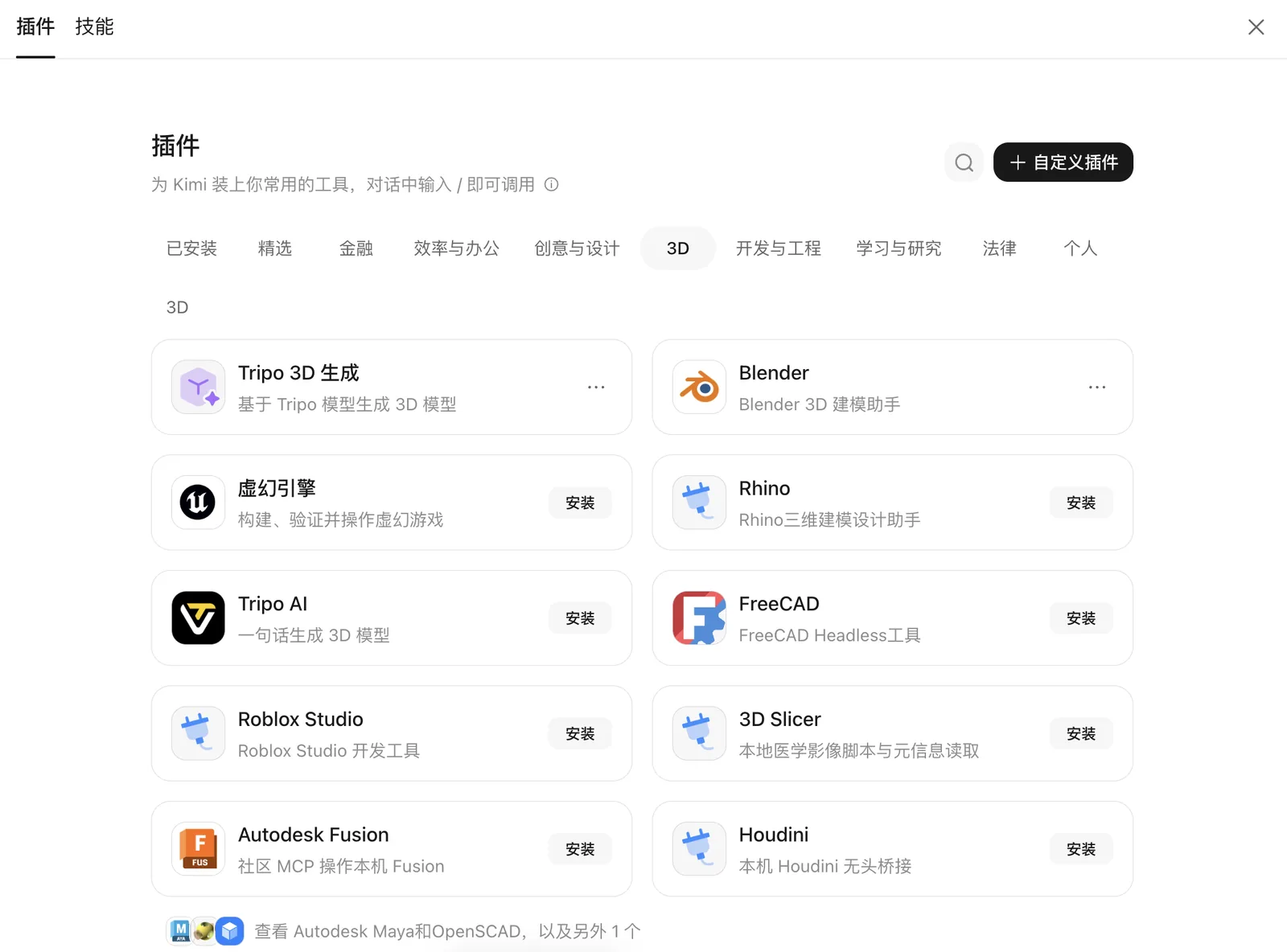
Estes são os plugins de modelagem 3D e de motores de jogo que o Kimi suporta atualmente (os plugins que exigem instalação local só funcionam no Kimi Work):
04 / VISÃO GERAL
Dos modelos aos harnesses: o que escolher
O Kimi oferece ferramentas de IA que vão dos modelos puros aos produtos de agente. Veja como escolher:
- Para uma página web 3D rápida ou um modelo único simples, use o kimi.com. Não é preciso baixar nem instalar nada.
- Para comandar software de modelagem, montar cenas 3D em um motor de jogo ou criar uma jogabilidade complexa, use o Kimi Work ou o Kimi Code. Eles operam software local, como Unity e Unreal Engine, e iteram sobre o seu projeto local.
- Para levar os modelos do Kimi ao seu fluxo de trabalho atual, use a Kimi API.
| Ponto de entrada | Ideal para | Como começar |
|---|---|---|
| kimi.com | Páginas de apresentação 3D, modelagem, protótipos interativos | Descreva a ideia, forneça imagens de referência e depois itere na prévia |
| Kimi Work | Comandar software de modelagem e motores de jogo locais | Ative os plugins, forneça os assets e deixe que o Kimi acione as ferramentas para produzir o trabalho |
| Kimi Code | Iteração contínua em projetos 3D e de jogos | Abra a pasta do projeto e deixe o Kimi escrever o código, executá-lo, verificar e corrigir os problemas |
| Kimi API · K3.1 Pro | O modelo mais forte do Kimi em 3D, indicado para modelagem complexa e produção em várias etapas | Chame o modelo pela API e use suas próprias ferramentas, ambiente de execução e avaliação |
| Kimi API · K2.8 | O modelo para o dia a dia com ótimo custo-benefício, indicado para desenvolvimento cotidiano, tarefas em lote e iteração rápida | Igual ao anterior |
Os pontos de entrada também funcionam em conjunto. Por exemplo, teste algumas ideias em paralelo no kimi.com e depois passe o projeto para o Kimi Code continuar o desenvolvimento.
3D Make: skills, plugins e fluxos de trabalho especializados
O kimi.com e o Kimi Work também oferecem o 3D Make, que dá acesso aos skills de geração 3D e aos fluxos de trabalho especializados que o Kimi preparou para obras 3D mais refinadas. Normalmente você não precisa decorar nomes de skills ou plugins: descreva o objetivo e o Kimi aciona o que for preciso. Quando quiser especificar um fluxo de trabalho, use esta tabela:
| Skill / plugin | O que faz | Onde usar |
|---|---|---|
game | Cria jogos de navegador prontos para jogar, em 3D com Three.js por padrão | kimi.com, Kimi App, Kimi Work |
content-creation | Cria visuais de apresentação: cenas 3D, animações, ilustrações SVG, arte em voxel e modelos do Blender | kimi.com, Kimi App, Kimi Work |
3d-printing | Cria modelos para impressão 3D com ferramentas como Blender e CadQuery | kimi.com, Kimi App |
| Tripo 3D Generation | Aciona a Tripo API para modelar personagens e animais e gera arquivos GLB com alto nível de detalhe | kimi.com, Kimi App, Kimi Work |
| 3D Editor | Importa os assets para o Edit3D para que o agente continue a edição — incluindo materiais, luzes, câmeras e animação — e depois exporta o GLB editado ou um vídeo | Kimi Work |
Build (webdev) | Cria e valida sites estáticos, páginas 3D em Three.js ou jogos de navegador e os publica como sites estáticos do Kimi | Kimi Work |
05 / VISÃO GERAL
Exemplo 1: um palácio celestial oriental na Unreal Engine
Pontos de entrada: Kimi Work, Kimi Code. Plugins: Blender, Unreal Engine, MetaHuman.
O vídeo oficial de lançamento do Kimi K3.1 Pro traz um palácio celestial da mitologia oriental construído na Unreal Engine 5.8, com o protagonista criado no MetaHuman. Veja o processo completo.
Para tentar algo parecido, primeiro use uma IA de imagens para gerar a cena que você tem na cabeça — por exemplo, um espadachim caminhando pelo palácio celestial enquanto um dragão gigante se ergue no céu ao entardecer:
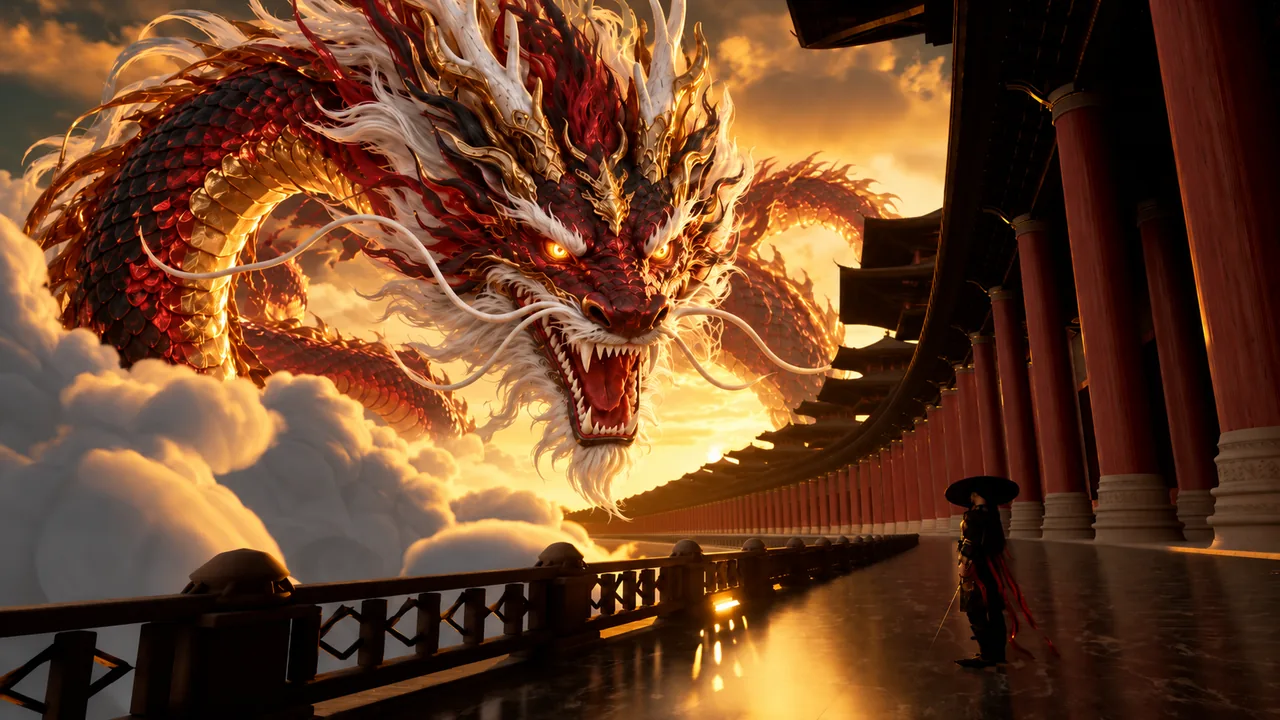
Em seguida, entregue a imagem ao Kimi com um prompt estruturado assim e deixe que ele escreva o código, reúna os assets e monte a cena:
Crie uma cena de palácio celestial oriental. Primeiro, com base na minha imagem de referência, construa no Blender a colunata e o dragão gigante separadamente. Depois, coloque esses elementos na Unreal Engine, adicione nuvens volumétricas e assets de lua de código aberto, renderize a arquitetura e o dragão de alta precisão com Nanite e use Lumen para a iluminação global dinâmica e os reflexos.
Acertar primeiro o plano mais emblemático, antes de ampliar a cena, criar personagens e adicionar detalhes, facilita manter o estilo e a qualidade de imagem consistentes.
Com a cena base pronta, se quiser ser você o protagonista do jogo, grave um vídeo seu de 20 segundos com o Live Link Face, o app oficial da Epic Games, e diga ao Kimi:
Tem um vídeo de uma pessoa no Live Link Face agora. Por favor, importe para o MetaHuman Editor.
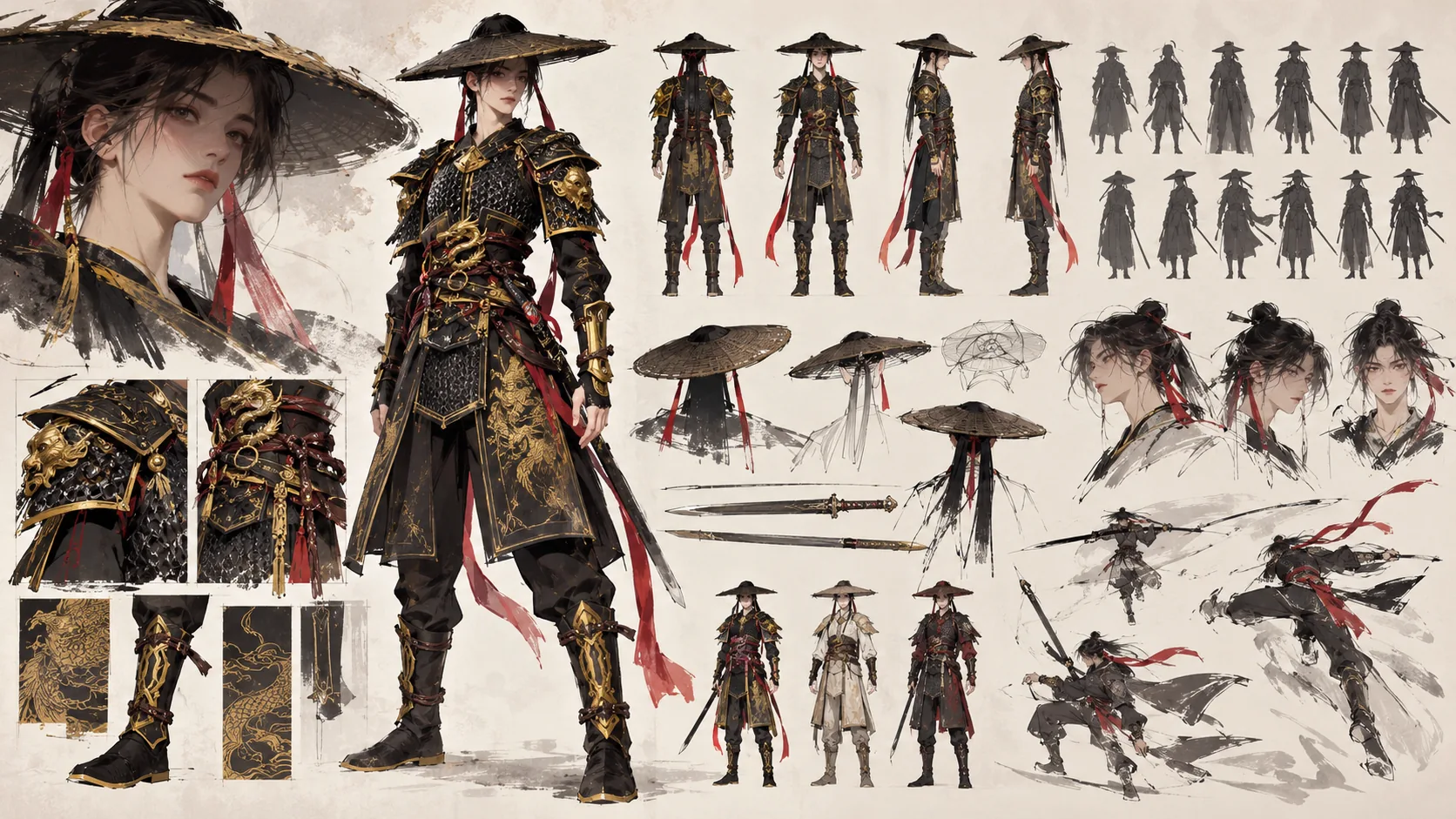
Depois da importação, ajuste você mesmo os parâmetros do personagem no MetaHuman Editor ou deixe o Kimi fazer isso. Em seguida, continue refinando o personagem com detalhes como roupas e armas. Por exemplo, entregue ao Kimi imagens de referência do figurino em várias vistas e peça que ele faça as roupas no Blender, iterando até você ficar satisfeito:
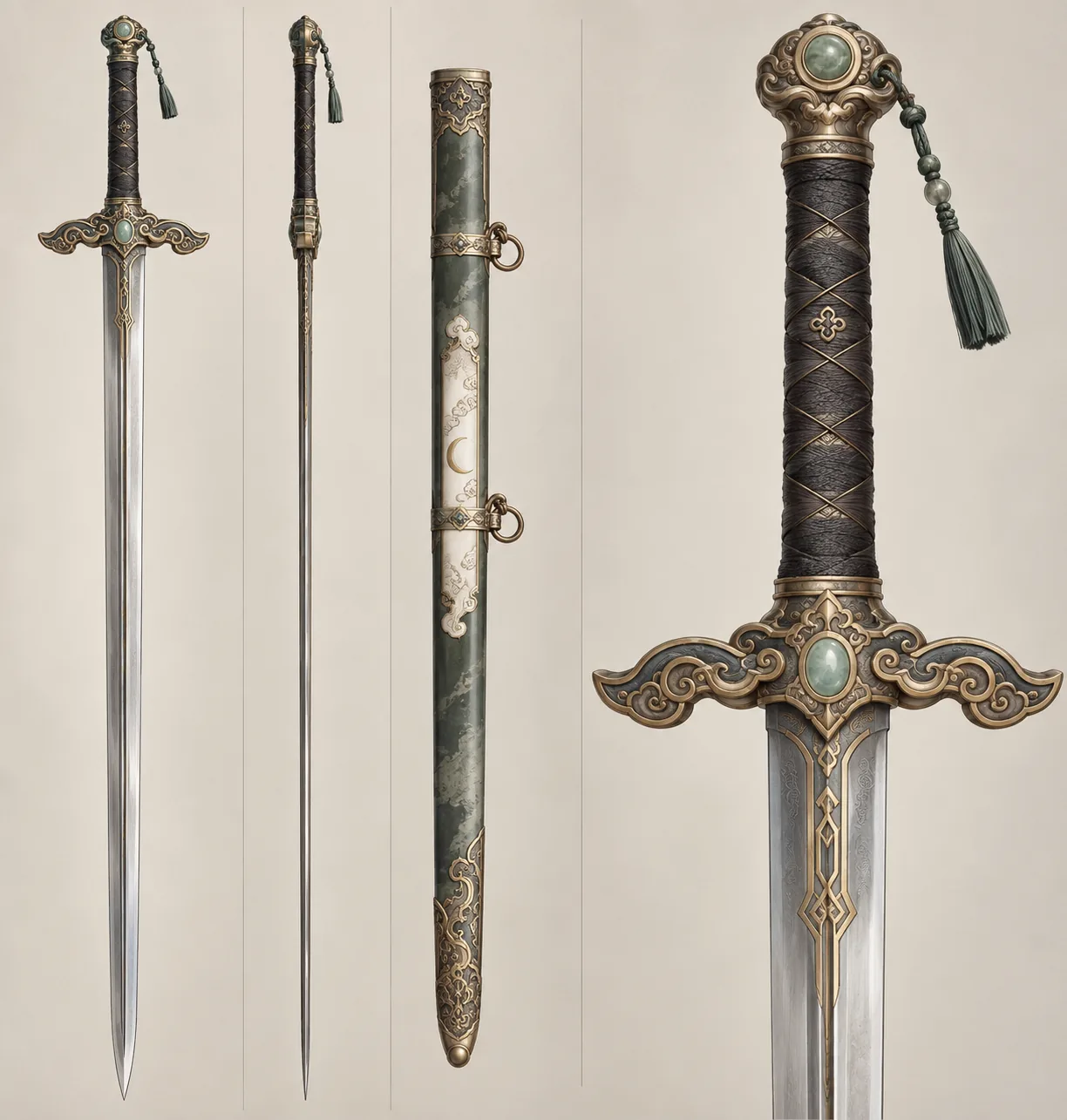
Com as armas é a mesma coisa: gere uma imagem com IA e depois peça ao Kimi que faça a modelagem no Blender:
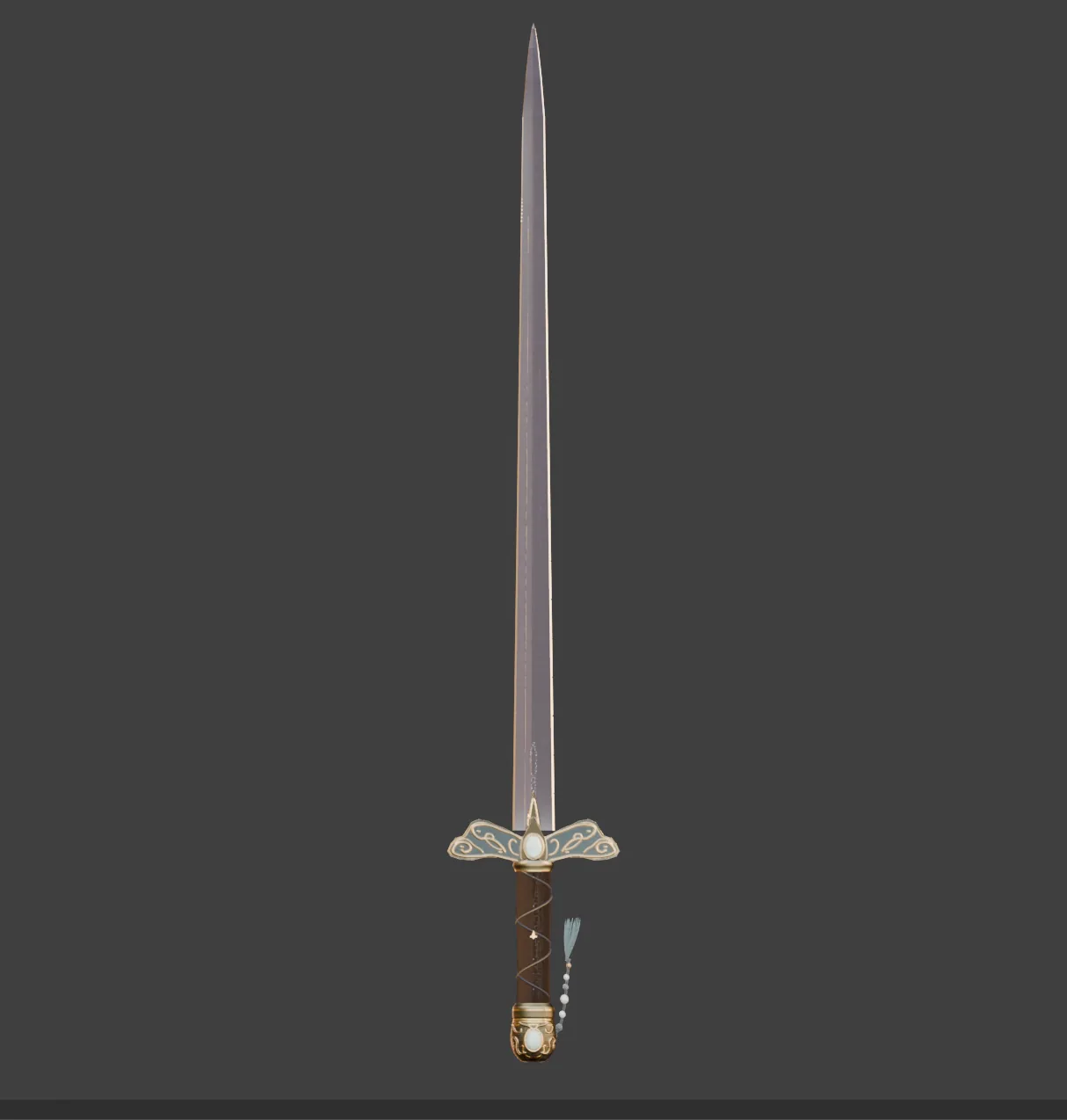
Por fim, peça ao Kimi que monte todos os assets, adicione efeitos de impacto e movimentos de câmera, e continue ajustando o layout e as posições até chegar a um filme como este:
Neste exemplo, o Kimi combinou modelagem procedural, um humano digital e renderização no motor de jogo:
- Construir os elementos no Blender: encontre uma imagem de referência para cada elemento (pode ser gerada por IA) e peça ao Kimi que modele proceduralmente no Blender a colunata e o dragão com base nessas referências, iterando até que as formas e os detalhes fiquem certos.
- Montar a cena na Unreal Engine: coloque a arquitetura, o dragão e o protagonista feito no MetaHuman no mesmo espaço e ajuste escala, posição e câmera para que o personagem contraste com as construções enormes.
- Finalizar o visual: os modelos-fonte da cena somam 36 milhões de triângulos. O Kimi decidiu por conta própria renderizar a geometria de alta precisão com Nanite e usou Lumen para a iluminação global dinâmica e os reflexos.
06 / VISÃO GERAL
Exemplo 2: uma luminária imprimível em 3D
Ponto de entrada: 3D Make no kimi.com. Skill: 3d-printing.
Comece com uma imagem de referência de uma luminária de que você goste. Aqui, a inspiração é uma luminária arquitetônica do criador @锦州琛哥, do Xiaohongshu, reinterpretada como uma luminária vazada inspirada em um tulou de Fujian, construção tradicional de terra batida.
Ao mesmo tempo, informe ao Kimi o tamanho desejado e envie as especificações do módulo de luz e da bateria que você pretende usar, para que ele reserve espaço para a montagem e a dissipação de calor durante a modelagem:
Usando esta imagem como referência, projete uma luminária de mesa inspirada em um tulou de Fujian, que possa ser impressa em 3D e montada. Altura total de cerca de 25 cm, cúpula com cerca de 15 cm de diâmetro. Ela usa um módulo de luz LED com medidas xxxx. Divida a cúpula, a estrutura de suporte e a base em peças montáveis e deixe espaço para a montagem e furos para os cabos. Mantenha o código de modelagem e exporte cada peça como um arquivo STL.
O Kimi constrói o modelo sozinho, usando ferramentas como Blender e CAD. Se depois você quiser uma cúpula mais larga, uma base mais estável ou mais detalhes, continue ajustando em novas rodadas.
Antes de imprimir, você também pode pedir ao Kimi que carregue os arquivos em um fatiador para verificar as dimensões e os suportes e confirmar que a impressão é viável. Esta é a luminária pronta:
07 / VISÃO GERAL
Exemplo 3: um prédio gerado só com código no Blender
Pontos de entrada: Kimi Work, Kimi Code. Ferramenta: Blender.
Comandando o Blender só com código, o Kimi K3.1 Pro consegue produzir um modelo de prédio decente a partir de um único prompt. Coloque o nível de raciocínio no máximo ou no avançado para que o modelo ganhe mais detalhes.
Para experimentar, passe ao Kimi tanto as características arquitetônicas quanto os requisitos espaciais:
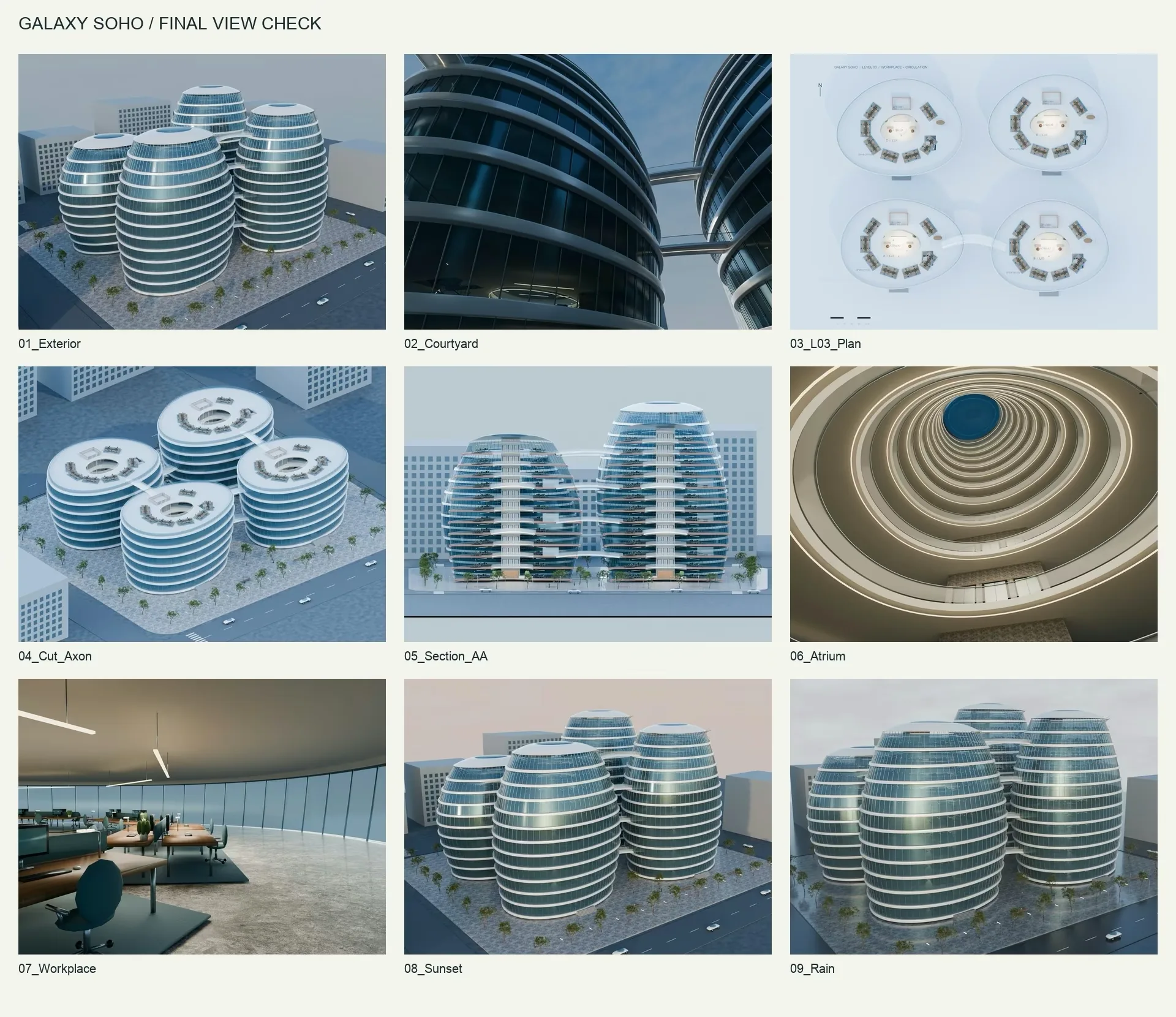
Faça um modelo no estilo dos prédios SOHO de Pequim, apresentado com plantas e cortes de vários ângulos. Ele precisa ter um projeto de interiores completo, incluindo áreas de escritório e espaços de circulação, e deve refletir a filosofia de projeto de Zaha Hadid. Ajuste o visual a horários do dia adequados e faça o entorno, o clima e a luz do dia mudarem de acordo com as minhas configurações. A arquitetura e as texturas renderizadas devem ser fotorrealistas. Você pode usar texturas PBR para valorizar o visual geral.
Antes de modelar, o Kimi pesquisa referências de projeto disponíveis publicamente para definir a proposta de exterior e de interiores; depois, aciona o Blender para gerar os modelos um a um e montá-los. Nos materiais e no paisagismo, o Kimi também encontra sozinho texturas de pedra e madeira e modelos realistas de árvores, e vincula as texturas aos materiais correspondentes.
08 / VISÃO GERAL
Exemplo 4: uma cidade em miniatura com Tripo e Blender
Ponto de entrada: Kimi Work. Plugins: Tripo 3D Generation, Blender.
Para enriquecer uma obra 3D, peça ao Kimi que acione o Tripo para gerar alguns elementos de modelo mais refinados. Por exemplo, entregue ao Kimi algumas imagens de referência de cidades e diga que ele pode acionar o Tripo para assets como esculturas:
Usando estas imagens como referência, crie uma cidade em miniatura numa encosta. Construa com scripts do Blender o terreno ondulado, os bosques, as ruas e as escadarias que ligam os diferentes níveis. Gere com o Tripo o chafariz da praça, as estátuas e os assets de paisagem de destaque e depois importe tudo para o Blender para a montagem. Unifique escala, materiais e iluminação, renderize um vídeo de apresentação orbitando a cidade e mantenha os arquivos do projeto.
O Kimi cuida sozinho de três etapas:
- Construir a cena em código: o Kimi cria o terreno, traça ruas e escadarias ao longo das encostas e gera e distribui as árvores por regras. A altura dos morros, a largura das ruas, o número de degraus e a densidade das árvores podem virar parâmetros, fáceis de ajustar.
- Adicionar assets de destaque com o Tripo: o chafariz, as estátuas e outros objetos são gerados um a um, têm a forma conferida e são importados para o Blender.
- Unificar o visual no Blender: ajuste a posição e a escala dos assets, verifique as conexões das ruas, as junções das escadarias e se os objetos estão bem assentados no chão; depois, configure materiais, iluminação e câmeras.
Com a primeira rodada em mãos, confirme o layout antes de adicionar detalhes. Você também pode pedir ao Kimi uma vista de cima e uma vista ao nível da rua para conferir antes as relações espaciais; quando estiver satisfeito, adicione assets de paisagem e movimentos de câmera, e mantenha o projeto .blend e os scripts de modelagem para que a cidade possa continuar crescendo.
O plugin do Tripo no Kimi aciona a Tripo API. Para adicionar a mesma capacidade de geração ao seu próprio agente ou fluxo de trabalho, comece pela documentação da Tripo API.
Documentação da Tripo API09 / VISÃO GERAL
Cinco dicas da Kimi Team
Ao desenvolver o produto e o vídeo de lançamento, a Kimi Team usou intensamente o Kimi K3.1 Pro e seus harnesses. Estas são as cinco dicas que, na opinião unânime da equipe, mais ajudam.
Mostre, não descreva: forneça imagens e vídeos de referência
Imagens e vídeos de referência costumam ser mais claros do que palavras. Numa imagem usada para gerar um único modelo, mostre o objeto por inteiro, com fundo simples e contorno nítido; se fornecer vários ângulos, garanta que a forma, as proporções e os acessórios batam entre si. Se não tiver uma imagem adequada, peça ao Kimi que redija os requisitos de composição e acione uma ferramenta de geração de imagens para criar uma folha de conceito, e confirme a forma antes de modelar. Peças mecânicas também precisam ter as dimensões indicadas, como diâmetro e espaçamento dos furos e espessura da chapa.
Vídeos de referência também ajudam: além do estilo visual, mostram como a câmera deve se mover e como devem ser os cortes entre as cenas.
Deixe o Kimi escrever os prompts complexos
Se você não domina o jargão de modelagem, peça ao Kimi que analise primeiro as suas referências e transforme a sua ideia em requisitos de produção:
Analise a forma, as proporções, os materiais e a iluminação desta imagem e me escreva um prompt executável de produção 3D. Para o que não der para ver com clareza, liste os seus palpites.
Confira o que ele entendeu, acrescente os detalhes que mais importam para você e então diga: “Comece a produção com base neste prompt.”
O Kimi é melhor do que nós em escrever prompts específicos: “carcaça branca fosca, articulações cinza-escuro, tela azul” é muito mais fácil de executar do que “refinado e tecnológico”. Requisitos como dimensões exatas, contagem de faces e rigging ainda precisam ser garantidos por parâmetros das ferramentas ou em etapas posteriores.
Monte a cena primeiro, depois refine modelos, materiais e iluminação
Numa cena complexa, peça ao Kimi que primeiro monte o layout com formas simples, como caixas e cilindros. Essa etapa de blockout serve para conferir proporções, posições e relações espaciais:
Faça primeiro o blockout do salão de exposição e renderize três ângulos: a entrada, a frente e a vista de cima. Depois de confirmar o layout, adicione os modelos completos e os materiais.
Confira o resultado a cada etapa: dê uma volta completa no modelo, jogue o jogo de verdade, assista ao movimento de câmera inteiro. Quando algo estiver errado, anexe uma captura de tela e aponte o local:
Mantenha as proporções atuais de cabeça e corpo e corrija só a parte em que o braço está grudado no tronco.
Diga explicitamente ao Kimi com quais partes você está satisfeito, para que a próxima rodada se concentre no que precisa ser corrigido. Com a forma definida, refine materiais e iluminação: se o modelo parecer de plástico, talvez a rugosidade da superfície precise de ajuste; se o metal parecer sem vida, talvez faltem reflexos de ambiente melhores. Mantenha o modelo e a câmera fixos e peça ao Kimi que compare algumas configurações de iluminação:
Teste uma iluminação de estúdio suave, uma luz lateral quente e uma luz de recorte fria, e renderize prévias para eu escolher.
Os HDRIs do Poly Haven também merecem um teste. Eles registram o brilho e a cor de um ambiente real e podem iluminar a cena e fornecer reflexos.
Suba nos ombros de gigantes: bibliotecas de assets e de animação
Móveis, árvores, rochas, sons e animações podem partir de assets prontos. Escolha um pacote de estilo coerente e depois peça ao Kimi que crie os personagens e props exclusivos da sua obra; em páginas web interativas, uma biblioteca de animação madura pode enriquecer a apresentação. Três recursos para experimentar:
- Poly Haven: uma biblioteca pública de assets 3D mantida pela própria equipe e por artistas parceiros, com modelos, texturas e HDRIs, muito adequada a cenas realistas. Os assets são CC0: livres para uso comercial, modificação e redistribuição, sem exigência de atribuição.
- Kenney: pacotes completos de assets para jogos, com modelos 3D, interface e efeitos sonoros, bons para montar rapidamente pequenos jogos com estilo coerente. Os assets são CC0: uso comercial permitido, sem exigência de atribuição.
- GSAP: uma biblioteca de animação em JavaScript criada pela GreenSock e hoje pertencente à Webflow. Ela coreografa movimento, escala, rotação e mudanças de cor, e pode controlar a animação de modelos e câmeras em conjunto com o Three.js. Todos os plugins e ferramentas são gratuitos para projetos comerciais, sob a licença própria da biblioteca.
Ao montar uma cena, peça ao Kimi que encontre os recursos primeiro e coloque os assets baixados na pasta do projeto:
Monte uma cena de exploração de floresta com este pacote de assets. Primeiro, liste os assets que dá para usar do jeito que estão; depois, complete o que estiver faltando e unifique escala e estilo. Faça também uma lista de assets registrando os links de origem, as licenças e as exigências de atribuição.
Para uma página de apresentação, indique a biblioteca de animação e o efeito que você quer, e deixe o Kimi resolver o resto:
Crie uma página de apresentação de floresta com Three.js e GSAP. Conforme o usuário rola a página para baixo, a câmera avança devagar pela trilha, e os textos de introdução vão aparecendo um a um à medida que ela passa por cada área.
Termine uma cena pequena ou uma animação completa antes de expandir: verifique se a interação parece natural e se o carregamento é fluido, e só então acrescente mais. Guarde os pacotes de assets e o código de animação que funcionarem bem para reutilizá-los da próxima vez.
Peça ao Kimi que salve como Skill o que funcionou
Quando chegar a um resultado de que goste, peça ao Kimi que transforme o método em um Skill para a próxima vez. Para um site de apresentação de produto, por exemplo, o Kimi pode salvar os templates habituais de material e iluminação, as configurações de câmera, as verificações de prévia e os formatos de exportação, junto com os scripts e as referências relacionados:
Transforme em um Skill o fluxo de produção que acabamos de validar. Deixe ajustáveis as dimensões do produto, a cor principal e a duração dos planos, inclua as etapas de verificação e mantenha os arquivos do projeto.
A biblioteca de assets guarda os recursos; os Skills guardam os métodos. À medida que os projetos se acumulam, cada novo projeto pode partir de modelos, templates e fluxos de trabalho já existentes.
10 / VISÃO GERAL
Os próximos passos do K3.1 Pro
O K3.1 Pro mostrou à Kimi Team mais do que a IA pode fazer na criação 3D, e também onde ela ainda deixa a desejar e quais problemas resolver a seguir:
- Rigging: movimentos de personagem e deformação corporal mais naturais.
- Materiais e física mais complexos: de metal, diamantes e pelagem a água e fogo, com superfícies e movimentos mais realistas.
- Mundos 3D mais completos e críveis: proporções coerentes e estilo unificado em cenas complexas, com interação e física naturais.
A Kimi Team vai continuar aprimorando os modelos e os harnesses do Kimi para que ele use melhor as ferramentas profissionais e dê conta de cenas complexas, ajudando todo mundo a transformar os mundos que tem na cabeça em obras para assistir e jogar. Boas criações!
FONTE / Kimi
Como criar projetos 3D melhores com o Kimi
Este artigo é uma adaptação editorial original da matéria original de Kimi.