

01 / GENEL BAKIŞ
Genel bakış
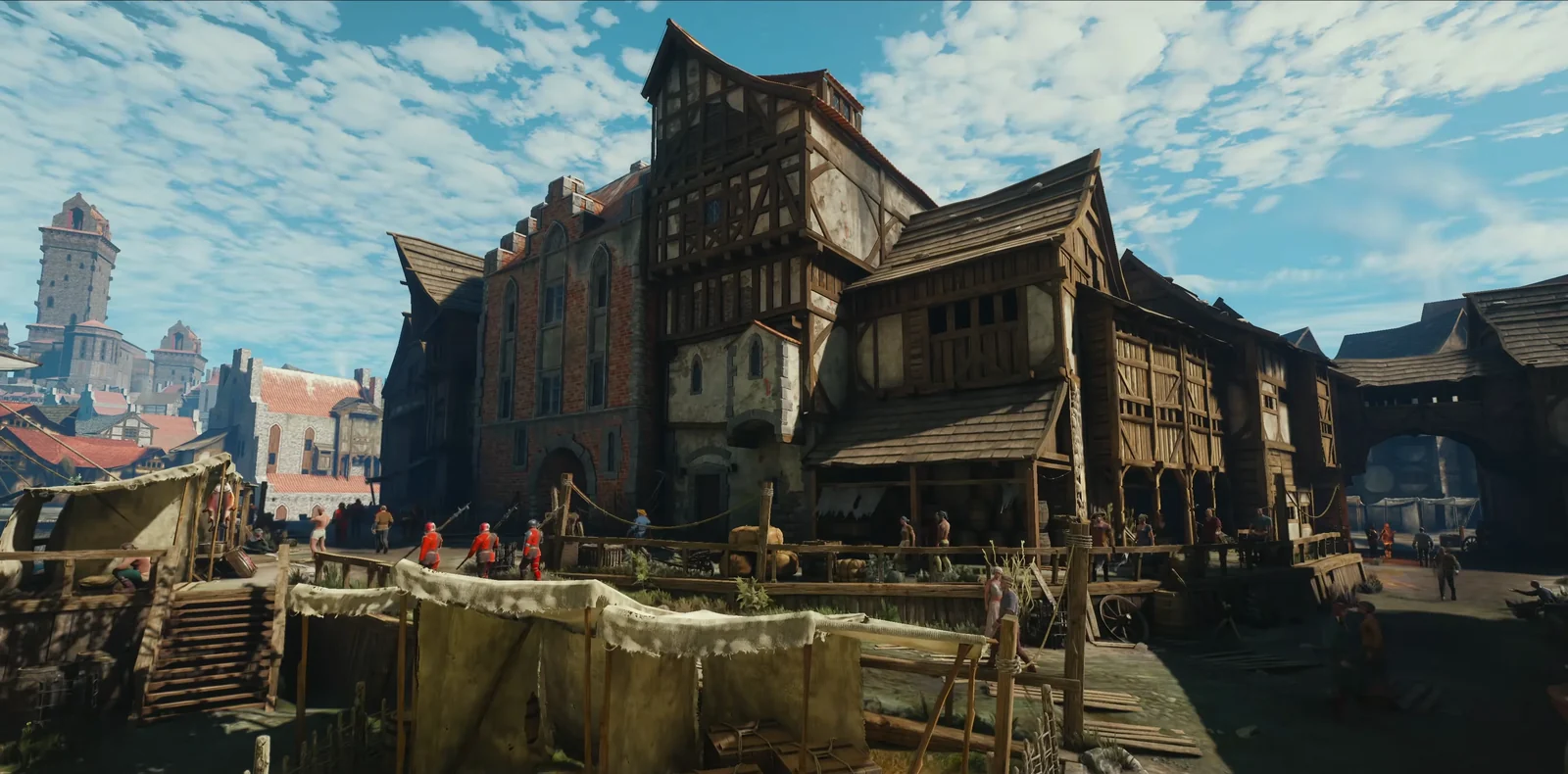
Astra, bir planı uzun bir araç çağrısı zinciri boyunca taşımakta çok iyi: asset üretmek, yerleştirmek, sonucu kontrol etmek ve yanlış olanı düzeltmek. Onu Tripo CLI ve Unreal MCP ile birlikte kullanarak Unreal Engine 5'te oynanabilir bir ortaçağ oyun sahnesi inşa ettim. Proje tek bir referans görseliyle başlıyor ve birinci şahıs bakışıyla içinde yürüyebildiğin bir şehirle bitiyor.
Her aşamada kullandığım prompt'ları kısaltıp netleştirerek ekledim. Ne istediğimi nasıl tarif ettiğimi ve işin Tripo ile Unreal MCP arasında nasıl ilerlediğini gösteriyorlar.
02 / GENEL BAKIŞ
Ne inşa edeceksin
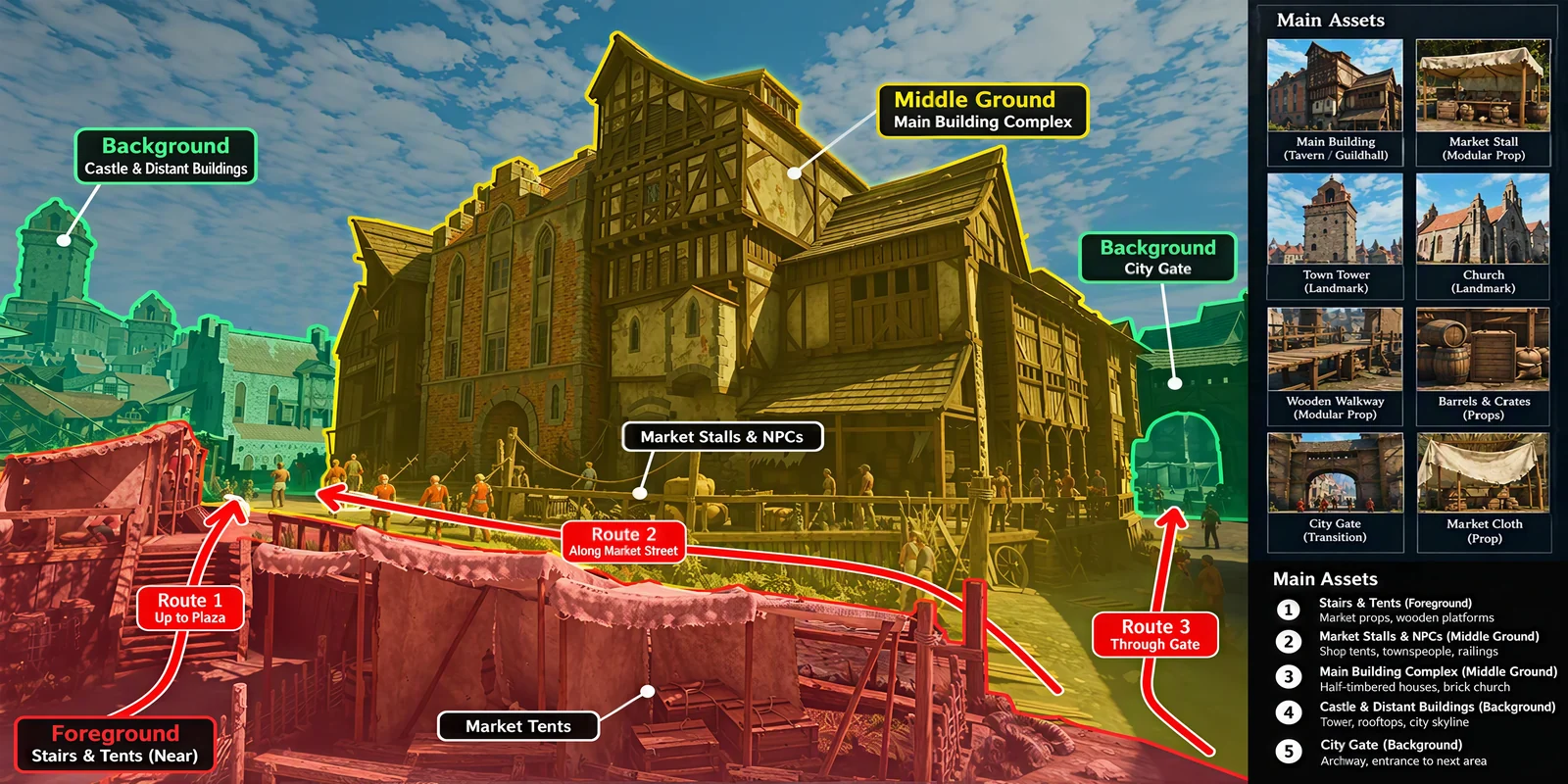
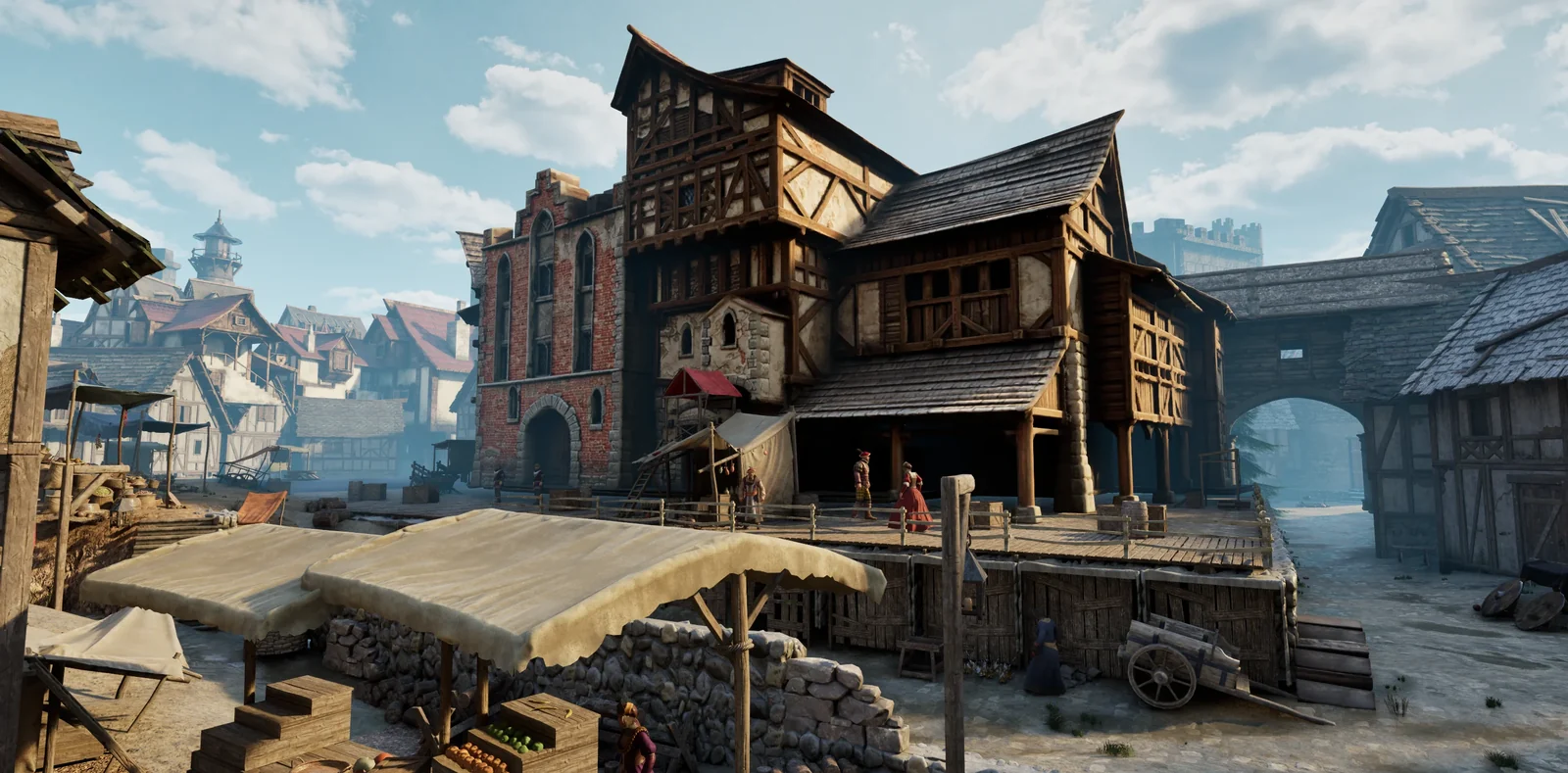
Sahne, bir pazar meydanından görülen küçük bir ortaçağ şehri. Tezgâhlar, sandıklar, fıçılar ve ahşap bir yürüme yolu ön planı dolduruyor. Taş binalar ve ahşap çatkılı evler orta planı oluşturuyor. Solda bir kule ve bir kilise silueti tutuyor, yolun sonundaki şehir kapısı ise oyuncuya gidilecek bir yer veriyor. Hafif sis katmanları ayırıyor, böylece kapı meydanın karşısından bile okunabilir kalıyor.
Pazardan kapıya yürüyüp basamakları çıkabilir ve kapı geçidinden geçebilirsin.
Oraya ulaşmak için şunları yapacaksın:
- Referans görselini ön plan, orta plan ve arka plan katmanlarına ayır, sonra öncelik sıralı bir asset listesine dönüştür.
- Ölçeği, rotaları ve kamerayı sabitlemek için seviyeyi temel şekillerle blockout yap.
- Binaları ve prop'ları Tripo ile toplu üret: ana binalar için H3.1, uzak binalar ve küçük prop'lar için P2.0.
- Final asset'leri blockout'un yerine koy.
- Işık, gökyüzü ve sis ekle.
- Sahneyi editörde yürü, sonra birinci şahıs bakışıyla test et.
03 / GENEL BAKIŞ
Tripo ve Astra neden birlikte kullanılmalı?
Herhangi bir şey üretmeden önce ChatGPT Images 2.5'in referans görselini bir asset listesine ayırmasını sağladım: ana binalar, küçük prop'lar ve uzakta yalnızca net bir silüete ihtiyaç duyan parçalar. Buradan sonra Astra'nın iki şeye ihtiyacı vardı: bitmiş 3D modeller ve editörün içinde çalışabilmenin bir yolu.
Modelleri Tripo yaptı. Astra listedeki her asset için onu çağırdı — ana binalar için H3.1, uzak binalar ve küçük prop'lar için P2.0 — sonra sonuçları Unreal projesine aktardı. Tripo komut satırından çalıştığı için Astra tüm partiyi gönderebildi, her görevi takip edebildi ve yalnızca başarısız asset'leri yeniden denedi.
Unreal MCP editörü Astra'ya verdi. Blockout'u kurdu, asset'leri yerleştirdi ve ışığı ayarladı. Sonra havada duran, üst üste binen ya da yolu kapatan her şeyi bulmak için rotayı Play in Editor'da yürüdü.
Benim işim çoğunlukla ne istediğimi tarif etmek ve sonucun doğru olup olmadığına karar vermekti.
04 / GENEL BAKIŞ
Başlamadan önce
- Üretim aracını kur: Tripo CLI'ı kur (
npm install -g tripo-cli) ya da resmi Tripo 3D Codex Plugin'i kullan. - Tripo'da kimlik doğrula: Bir API anahtarı oluşturup ortam değişkeni olarak ayarla ya da
tripo auth loginçalıştır. Hesabının etkin olduğunu ve hâlâ kredin bulunduğunu doğrulamak içintripo auth whoamivetripo account balancekullan. - Unreal Engine'i hazırla: UE5'te Unreal MCP ve All Toolsets eklentilerinin etkin olduğunu doğrula, boş bir seviye oluştur ve sahne referans görselini hazır tut.
05 / GENEL BAKIŞ
Adım 1: Asset'leri ve rotayı planla
Referans görselini ChatGPT Images 2.5'e verip yalnızca sahneyi analiz etmesini sağlayarak başla — final modelleri üretmeye hemen atlama:
Bu ortaçağ şehir sahnesi referans görselini analiz et. Ön plan, orta plan ve arka plan katmanlarına ayır ve ayrı ayrı üretilmesi gereken 3D asset'leri listele. Ayrıca şunları işaretle:
- Ana binalar, şehir kapısı, kule, kilise ve evler;
- Tezgâh, sandık, fıçı, ahşap yürüme yolu ve çit gibi küçük prop'lar;
- Oyuncunun izlemesi muhtemel rota ve nihai bakış çizgisi;
- Hangi nesnelerin düşük detaylı asset'e uygun olduğu, hangilerinin daha fazla detay tutması gerektiği;
- Hangi yapıların doğrudan Unreal Engine'de arazi, temel geometri ya da tekrarlanan modüllerle yapılabileceği.
Öncelik sıralı bir asset listesi çıkar. Tüm sahne görselini tek bir 3D model olarak ele alma.
06 / GENEL BAKIŞ
Adım 2: Blockout'u kur ve kontrol et
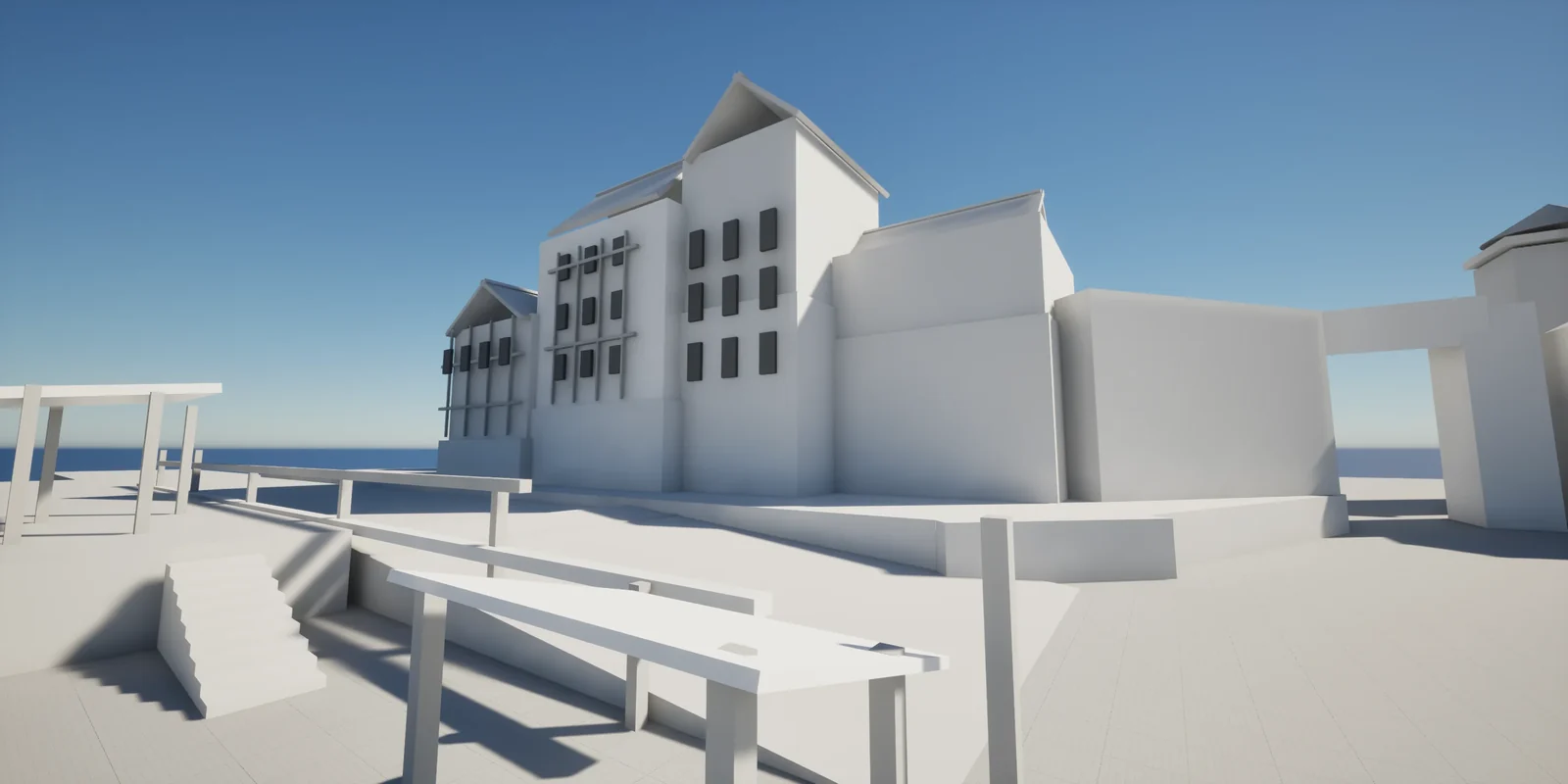
Ayrıştırma bittiğinde önce Unreal MCP'nin basit geometriyle bir blockout kurmasını sağla, genel alanı ve kamera kompozisyonunu doğrula, sonra final asset'leri üretmeye geç.
Mevcut proje dizini Unreal Engine proje dosyalarını içeriyor, Unreal Engine zaten açık ve mevcut seviye boş. Referans görselini kullanarak sahnenin basit geometri ve temel şekillerden oluşan eksiksiz bir blockout'unu kur ve her nesneyi mantıklı bir konuma yerleştir. Referans görselindeki insanları yoksay ve bu aşamada yüksek detaylı final modelleri kullanma.

Bittiğinde nötr bir önizleme ışığı kullan ve kamera açısını, kadraj referans görseline yakın olacak şekilde ayarla. Sahne yerleşimini, nesne ölçek ve aralıklarını, örtüşmeyi, nesnelerin zemine nasıl oturduğunu ve yürüme rotasını kontrol et; belirgin bir sorun olmadığından emin ol.
07 / GENEL BAKIŞ
Adım 3: Final asset'leri toplu üret
Üretim ayarlarını ve dışa aktarma sonucunu doğrulamak için tek bir ana binayla başla, sonra Astra'nın (ya da başka bir GPT modelinin) asset listesini işleyip kalan binaları ve prop'ları üretmek için Tripo'yu toplu çağırmasını sağla.
- Parti listesini düzenle: Her asset için ayrı bir referans görseli hazırla ve adını, türünü, kullanıldığı yeri ve detay seviyesini kaydet. Asset sayısı azsa yukarıda gösterilen ChatGPT Images 2.5 sahne ayrıştırmasını da kullanabilirsin — gereken modelleri net olarak sıralıyor, dolayısıyla tek bir görsel hepsini üretmek için yeterli.
- Üretim kurallarını tutarlı tut: Ön plandaki ana binalar için H3.1, uzak binalar ve küçük prop'lar için P2.0 kullan; her yerde insan yok, arka plan yok ve düz taban şartı koy.
- Görevleri gönder: Referans görsellerini ya da asset listesini doğrudan GPT'ye ver, aşağıdaki prompt'larla Tripo API'sini çağırmasını sağla, sonra sonuçları Unreal Engine'e aktar.
İpucu: Çok model varsa ya da model dosyalarının daha kolay düzenlenip bulunması için ayrı klasörlerde olmasını istiyorsan asset listesini Buildings, Props ve Background olarak grupla ve prompt'ta GPT'den her grubu kendi dizinine kaydetmesini iste.
- Kontrol et ve yeniden dene: Her görevi tek tek doğrula. Başarısız olan, yapısal olarak yanlış çıkan ya da referans görselinden arka plan kapan asset'leri tek tek yeniden dene — tüm partiyi yeniden üretmeden.
- Malzeme ve dokular: Base color, roughness, metallic ve normal haritalarının — ve bunlardan oluşturulan malzemelerin — UE5'te doğru olduğunu doğrula.
- Çarpışma: Bina duvarlarının, kapı boşluklarının ve basamakların karakteri doğru şekilde engellediğini ya da geçirdiğini kontrol et.
- Geometri kalitesi: Modellerde delik ve kesişen geometri olup olmadığını kontrol et.
- Performans: Ön plandaki yüksek detaylı statik asset'lerde Nanite'ı etkinleştir; uzak binalarda ve küçük prop'larda yüzey sayısını düşük tut ve gerçek seviyede performansı izle.
- Sağladığım referans görselini kullanarak Tripo AI'ı çağır, bir model üret ve onu mevcut UE projesinde /Game/Generated/ altına aktar.
- Herhangi bir adım başarısız olursa nerede yanlış gittiğini anlayabilmem için ayrıntılı bir log raporu ver.
- Asset listesi ve eşleşen referans görsellerinden yola çıkarak modelleri üretmek için Tripo'yu toplu çağır ve onları UE'de /Game/Generated/ altına aktar.
- Ön plandaki ana binalar için H3.1, uzak binalar ve küçük prop'lar için P2.0 kullan;
- Her model yalnızca hedef nesnesini içersin — insan yok, ek bina yok, karmaşık arka plan yok;
- Net ve benzersiz İngilizce asset adları kullan;
- Başarısız ya da reddedilen asset'leri tek tek yeniden dene; tüm partiyi yeniden üretme.
Her şey bittiğinde başarılı olan, başarısız olan ve hâlâ yeniden denenmesi gereken asset'lerin listesini çıkar.
İpuçları: Tripo'nun iki modeli arasındaki fark
- HD Model (H3.1), yüzey sayısı kontrolü ve çok görünümlü referans girişiyle yaklaşık 2 milyon yüzeye kadar high-poly modeller üretir ve yüksek sadakatli yeniden üretim için doğrudan 8K Texture ve PBR haritaları çıkarır. Zengin geometrik detay gerektiren işler için tasarlandı — 3D baskı ve kamera düzeyinde statik nesne render'ı. UE5'te Nanite etkin statik asset'ler için iyi bir seçim.
- Smart Mesh (P2.0), temiz topolojili low-poly modeller üretir; yerel quad ya da üçgen çıkışı sunar ve yüzey sayısı 500 ile 50K arasında kontrol edilebilir. Oran ayarı, yerel düzenleme, üretim başına dört varyant ve çok görünümlü giriş destekler. Rigging ve animasyona devam edecek low-poly ihtiyaçlar ve prop asset'leri için tasarlandı.
08 / GENEL BAKIŞ
Adım 4: Asset'leri yerleştir ve sahneyi kur
Final asset'leri Adım 2'deki blockout'ta belirlenen konumlara geri koy. Önce ana binaları ve şehir kapısını değiştir, sonra uzak binaları ve ön plan prop'larını tamamla.
Mevcut Unreal Engine seviyesindeki blockout konumlarını ve referans görselini kullanarak her blockout parçasını projeye zaten aktarılmış karşılık gelen final asset ile değiştir; blockout aşamasında belirlenen ölçeği, yolu, basamakları, şehir kapısı konumunu ve kamera yönünü koru.

Şu sırayla kur:
1. Orta plan silüetini oluşturmak için önce taş ana binaları ve ahşap çatkılı evleri yerleştir;
2. Şehir kapısını oyuncu rotasının sonu olarak sağa yerleştir;
3. Kuleyi, kiliseyi ve diğer uzak binaları silüeti doldurmak için solda uzağa yerleştir;
4. Ön plana tezgâhları, sandıkları, fıçıları ve ahşap yürüme yolunu ekle;
5. Blockout aşamasında doğrulanan yolu ve kot farklarını koru; hiçbir asset'in oyuncu rotasını kapatmasına izin verme;
6. Tekrarlanan asset'leri döndürme, hafif ölçekleme ve konum değişiklikleriyle çeşitlendir;
7. Bittiğinde bina silüetlerini, örtüşmeyi, zemin temasını ve genel kompozisyonu referans kamera açısından kontrol et.
09 / GENEL BAKIŞ
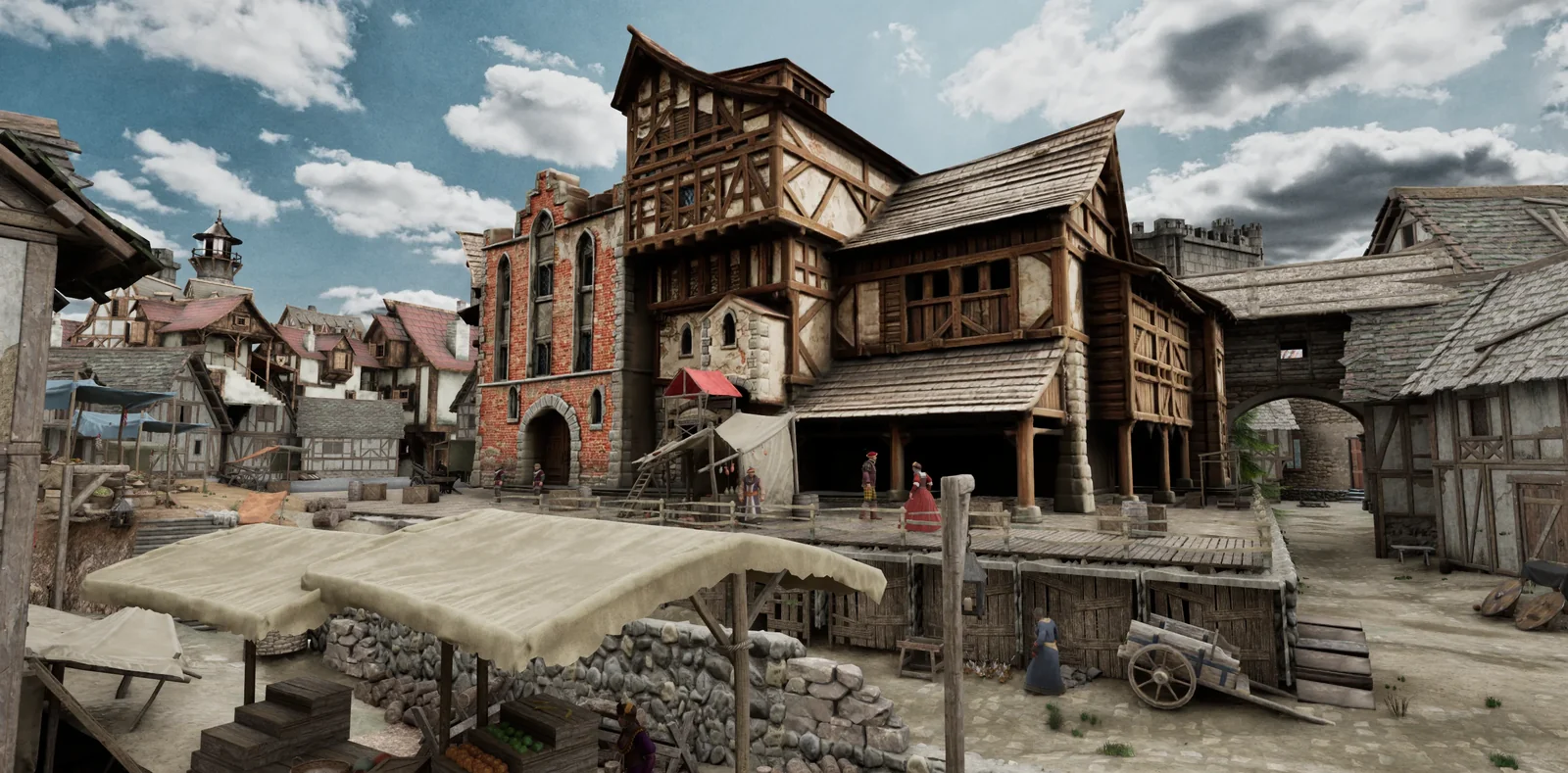
Adım 5: Işık ve atmosferi ayarla
Yerleşim oturduğunda ışık ve atmosfere geç.
- Ana ışığı ve gölge yönünü belirlemek için bir Directional Light ekle.
- Gökyüzü rengi ve ortam ışığı için Sky Atmosphere ve Sky Light ekle.
- Ön plan, orta plan ve arka planı ayırmak için gerektiğinde hafif bir Exponential Height Fog ekle. Ön plandaki yolu okunabilir, şehir kapısını biraz daha karanlık ama hâlâ tanınabilir, uzaktaki kulenin silüetini ise bozulmamış tut.
Referans görselini kullanarak mevcut Unreal Engine sahnesindeki ışığı ayarla: bir Directional Light, Sky Atmosphere, Sky Light ve hafif bir Exponential Height Fog ekle. Ön plandaki yolu okunabilir tut, ana binalara hacim hissi ver, şehir kapısını biraz daha karanlık ama silüeti hâlâ okunabilir tut ve uzaktaki kuleyi silüette koru. Sonucu referans kameradan ve birinci şahıs bakışından ayrı ayrı kontrol et.
10 / GENEL BAKIŞ
Adım 6: Birinci şahıs bakışıyla oyna
Genel görünüm ve rota onaylandığında son bir oynanabilirlik testi için First Person feature pack'i ekle.
- Feature pack'i ekle: First Person feature pack'i mevcut projeye getir, Player Start'ı ayarla ve GameMode'u değiştir.
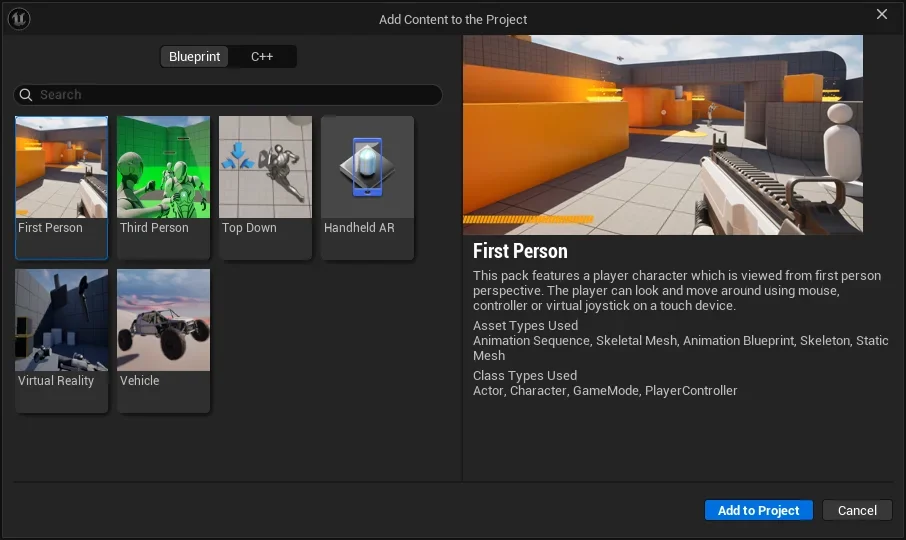
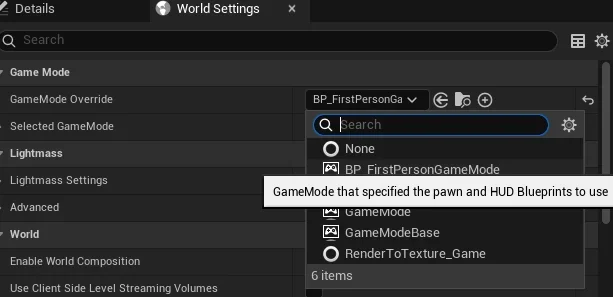
- Birinci şahıs testi: Play in Editor'da yolu, basamakları, kapı boşluklarını, çarpışmayı ve oyuncunun bakışını kontrol et; rotayı kapatan her şeyi düzelt.
- Nihai çıktı: Belirgin bir sorun kalmadığında birinci şahıs bir walkthrough videosu kaydet ve projeyi kaydet ya da paketle.
Önce Unreal Editor'ın serbest kamerasıyla mevcut sahneyi planlanan rota boyunca gez; kompozisyonu, ışığı, ölçeği, örtüşmeyi, havada duran nesneleri ve kesişen geometriyi kontrol et ve bulduklarını düzelt.

Sahne turu ancak geçtikten sonra First Person feature pack'i mevcut projeye ekle, Player Start'ı ayarla ve GameMode'u BP_FirstPersonGameMode olarak değiştir. Ardından final birinci şahıs walkthrough videosunu kaydet: Play in Editor'a gir, ön plandaki pazardan şehir kapısına doğru yürü ve yolu, basamakları, kapı boşluklarını, çarpışmayı ve oyuncunun bakışını kontrol et. Bitirmeden önce yolu kapatan her sorunu düzelt.
11 / GENEL BAKIŞ
Kendi sahneni inşa et
Bu iş akışında sevdiğim şey, tek bir referans görselinden başlayıp sonucun içinde yürüyerek geri bildirim verebilmek. Play in Editor'da kapanmış bir kapı boşluğu, yerleşim ve çarpışma değişikliklerine dönüşüyor. Referans arka planının bir kısmını kapan bir model, partinin geri kalanına dokunulmadan tek başına yeniden üretiliyor. Fazla karanlık bir şehir kapısı bir ışık değişikliği oluyor. Sahnenin doğru hissettirip hissettirmediğine yine benim karar vermem gerekiyor, ama Astra bu kararları Tripo üzerinden seviyenin içine kadar taşıyabiliyor.
Aklında bir oyun sahnesi varsa önce GPT-6 Astra ile küçük bir sürümünü inşa etmeyi dene. Tek bir referans görseli ve kısa bir asset listesiyle başla: bir pazar tezgâhı, bir sokak köşesi ya da tek bir bina yeter. Tripo CLI'ı ya da Tripo 3D Codex Plugin'i kur, asset'leri üret, yerleştir ve sonucun içinde yürü. Neyi değiştirmek istediğini net söyle ve oradan inşa etmeye devam et.