

01 / RESUMEN
Resumen
Astra es muy bueno llevando un plan a través de una larga cadena de llamadas a herramientas: generar assets, colocarlos, comprobar el resultado y corregir lo que no encaja. Lo usé con Tripo CLI y Unreal MCP para construir una escena de juego medieval jugable en Unreal Engine 5. El proyecto empieza con una imagen de referencia y termina con una ciudad que puedes recorrer en primera persona.
He incluido los prompts que usé en cada etapa, editados por longitud y claridad. Muestran cómo describí lo que quería y cómo el trabajo pasaba entre Tripo y Unreal MCP.
02 / RESUMEN
Qué vas a construir
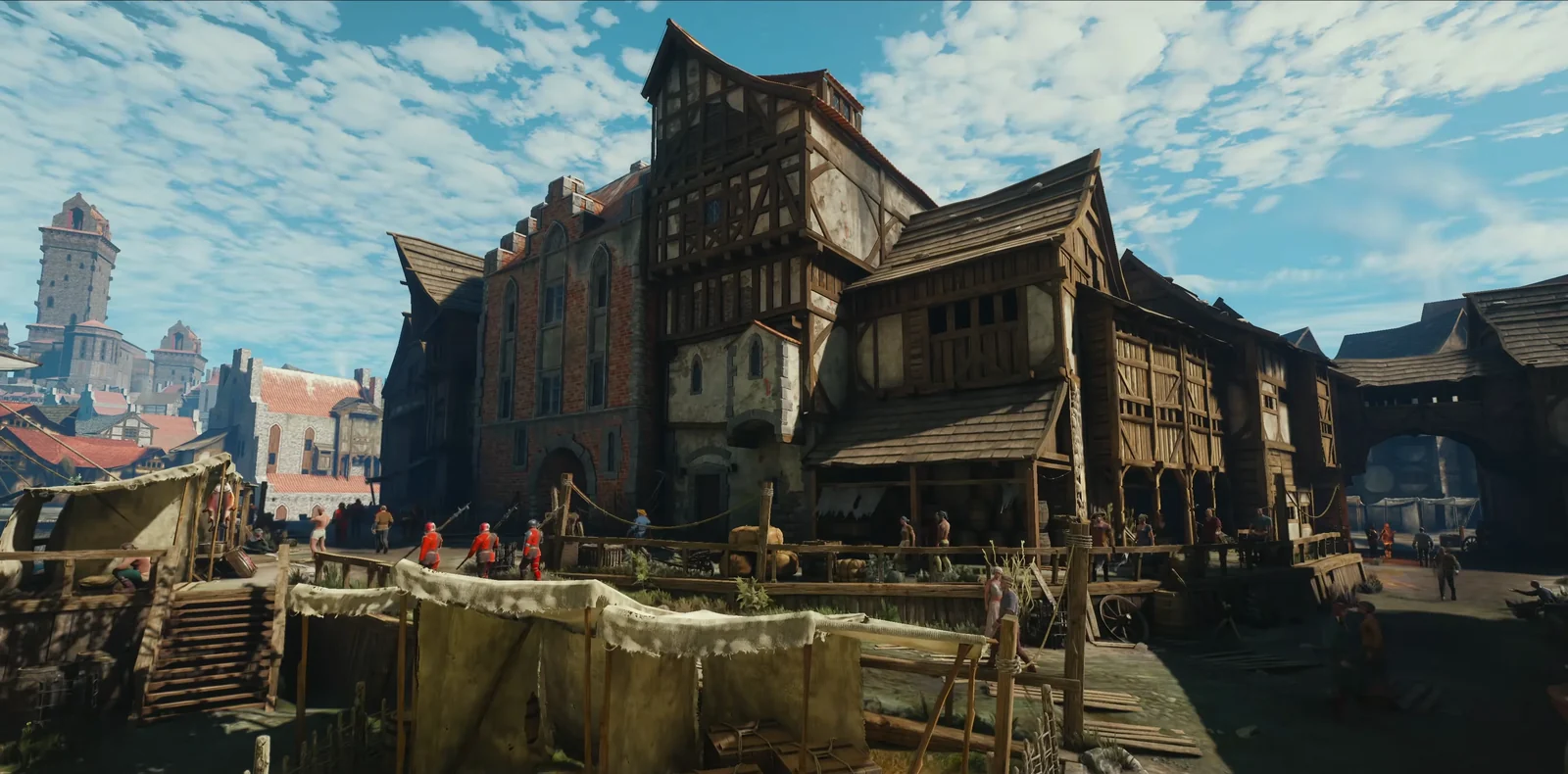
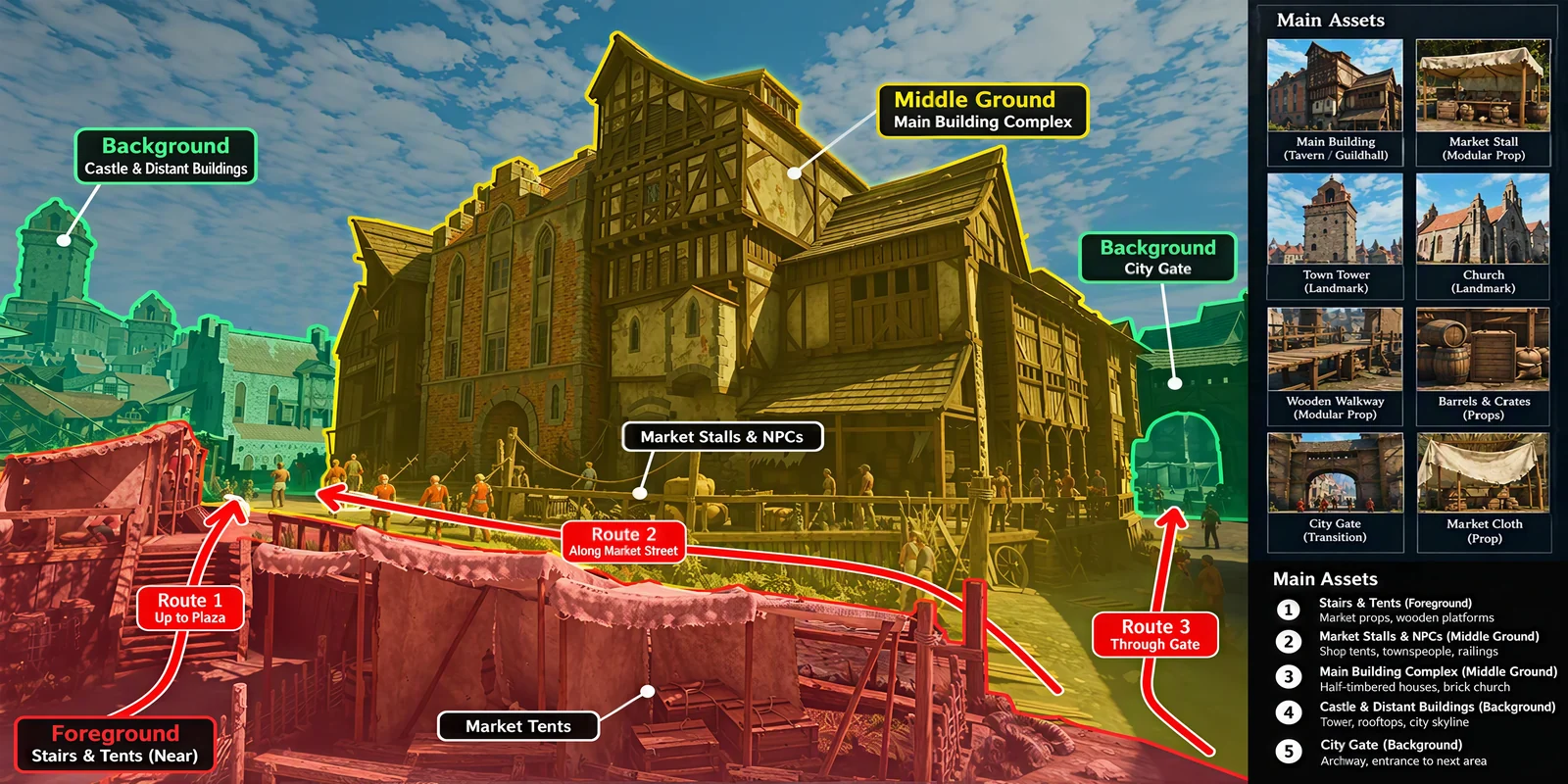
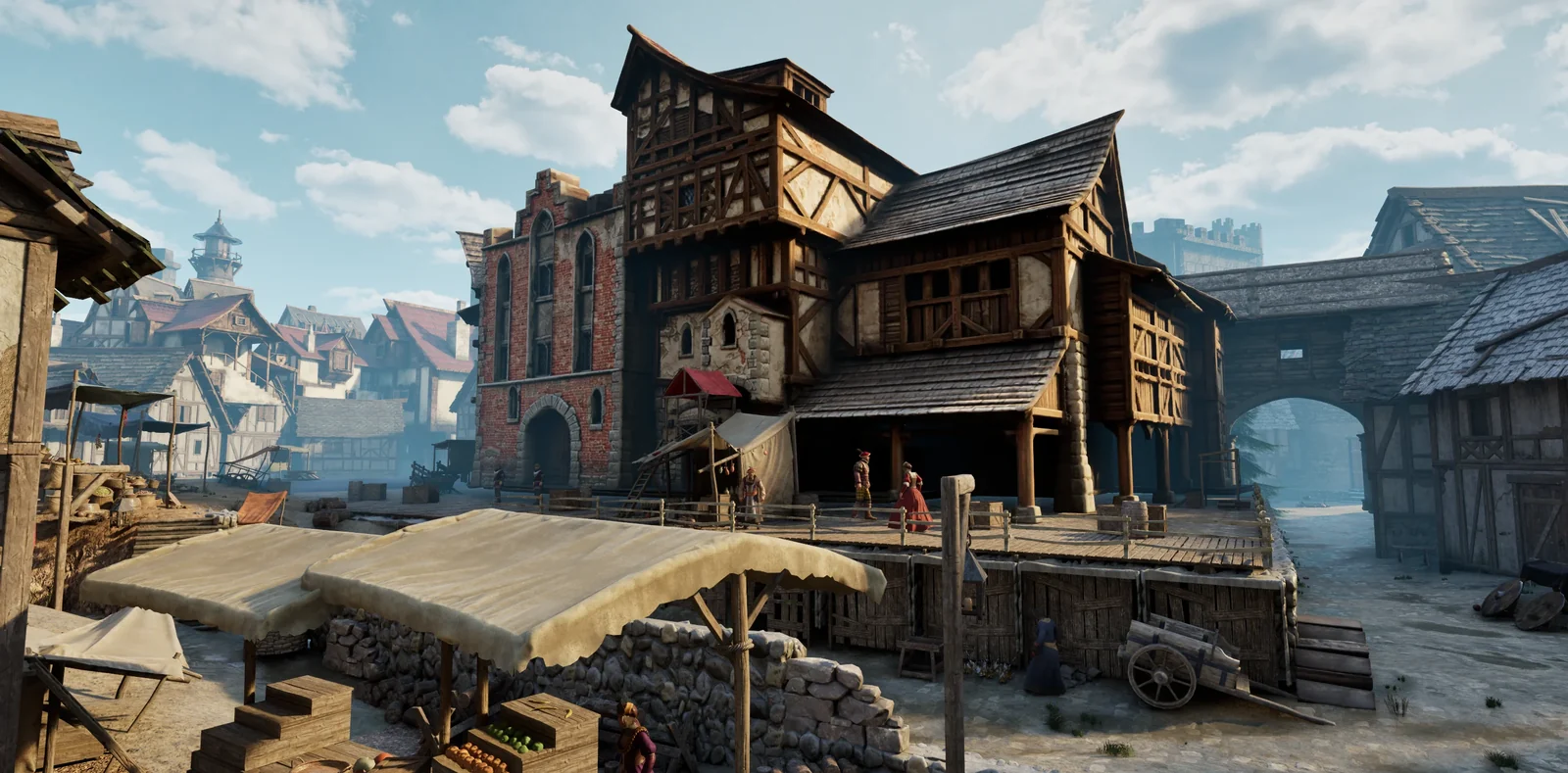
La escena es una pequeña ciudad medieval vista desde una plaza de mercado. Puestos, cajas, barriles y una pasarela de madera llenan el primer plano. Edificios de piedra y casas con entramado de madera forman el plano medio. Una torre y una iglesia sostienen el horizonte a la izquierda, y una puerta de la ciudad al final del camino le da al jugador un destino. Una niebla ligera separa las capas, de modo que la puerta sigue leyéndose desde el otro lado de la plaza.
Puedes caminar del mercado hasta la puerta, subir los escalones y atravesar el arco.
Para llegar ahí, vas a:
- Descomponer la imagen de referencia en capas de primer plano, plano medio y fondo, y convertirla en una lista de assets priorizada.
- Hacer el blockout del nivel con formas básicas para fijar la escala, las rutas y la cámara.
- Generar por lotes edificios y props con Tripo, usando H3.1 para los edificios principales y P2.0 para edificios lejanos y props pequeños.
- Sustituir el blockout por los assets finales.
- Añadir iluminación, cielo y niebla.
- Recorrer la escena en el editor y luego probarla en primera persona.
03 / RESUMEN
¿Por qué combinar Tripo y Astra?
Antes de generar nada, hice que ChatGPT Images 2.5 descompusiera la imagen de referencia en una lista de assets: edificios principales, props pequeños y piezas que solo necesitan una silueta clara en la distancia. A partir de ahí, Astra necesitaba dos cosas: modelos 3D terminados y una forma de trabajar dentro del editor.
Tripo hizo los modelos. Astra lo llamó para cada asset de la lista, usando H3.1 para los edificios principales y P2.0 para edificios lejanos y props pequeños, y luego importó los resultados al proyecto de Unreal. Como Tripo se ejecuta desde la línea de comandos, Astra pudo enviar todo el lote, seguir cada tarea y reintentar solo los assets que fallaron.
Unreal MCP le dio a Astra el editor. Construyó el blockout, colocó los assets y configuró la iluminación. Después recorrió la ruta en Play in Editor para encontrar cualquier cosa flotando, superpuesta o bloqueando el camino.
Mi trabajo consistió sobre todo en describir lo que quería y juzgar si el resultado era el correcto.
04 / RESUMEN
Antes de empezar
- Instala la herramienta de generación: instala Tripo CLI (
npm install -g tripo-cli) o usa el Tripo 3D Codex Plugin oficial. - Autentícate en Tripo: crea una API key y defínela como variable de entorno, o ejecuta
tripo auth login. Usatripo auth whoamiytripo account balancepara confirmar que tu cuenta está activa y aún tiene créditos. - Prepara Unreal Engine: confirma que UE5 tiene habilitados los plugins Unreal MCP y All Toolsets, crea un nivel vacío y ten a mano la imagen de referencia de la escena.
05 / RESUMEN
Paso 1: planifica los assets y la ruta
Empieza entregando la imagen de referencia a ChatGPT Images 2.5 y deja que solo analice la escena — no te lances a generar los modelos finales:
Analiza esta imagen de referencia de una escena de ciudad medieval. Divídela en capas de primer plano, plano medio y fondo, y enumera los assets 3D que deben generarse por separado. Marca también:
- Los edificios principales, la puerta de la ciudad, la torre, la iglesia y las casas;
- Props pequeños como puestos, cajas, barriles, pasarelas de madera y vallas;
- La ruta que probablemente seguirá el jugador y la línea de visión final;
- Qué objetos admiten assets de bajo detalle y cuáles necesitan conservar más detalle;
- Qué estructuras pueden hacerse directamente en Unreal Engine con terreno, geometría básica o módulos repetidos.
Devuelve una lista de assets priorizada. No trates toda la imagen de la escena como un único modelo 3D.
06 / RESUMEN
Paso 2: construye y revisa el blockout
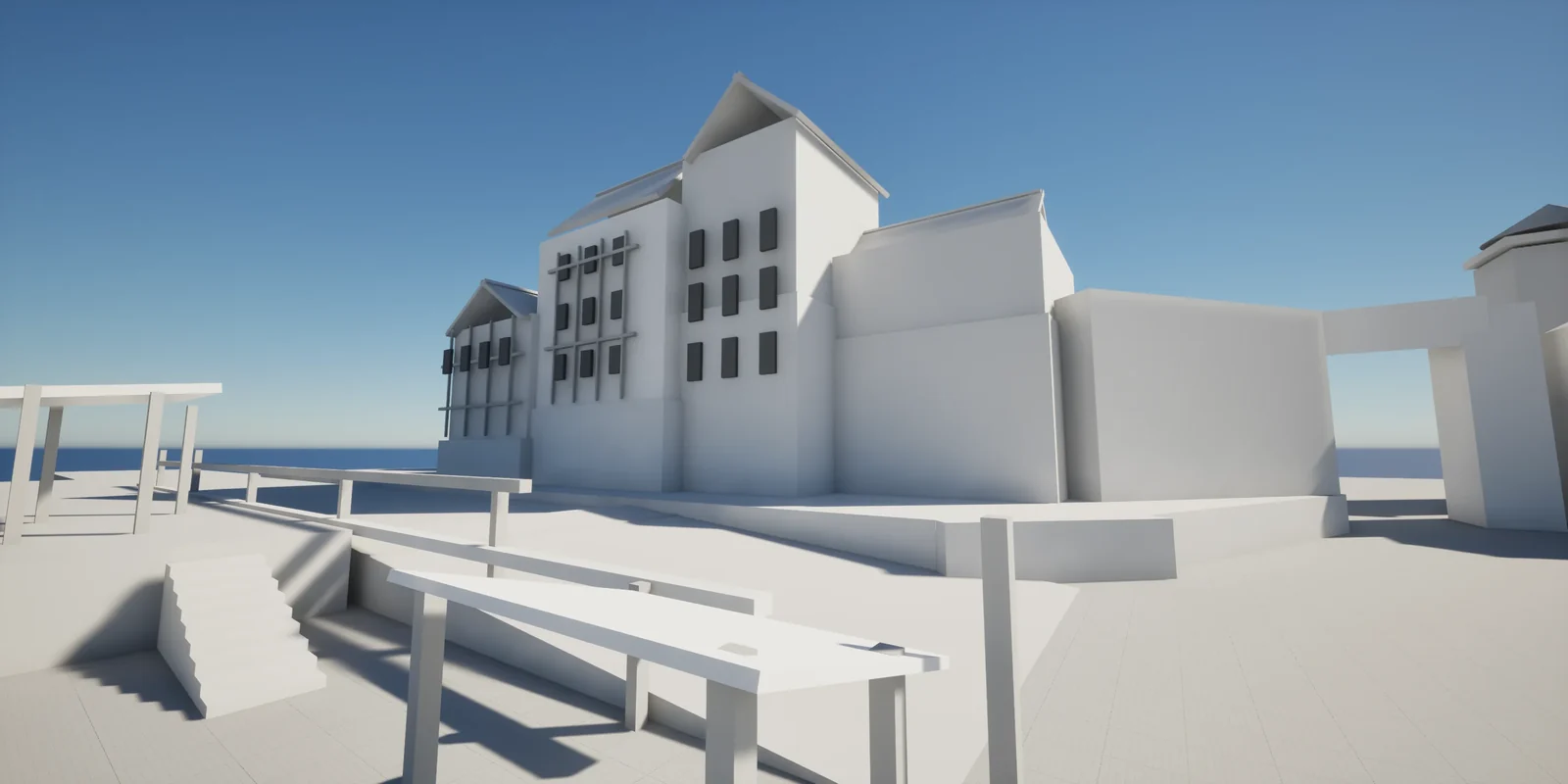
Con la descomposición lista, haz que Unreal MCP construya primero un blockout con geometría simple, confirma el espacio general y la composición de cámara, y pasa después a generar los assets finales.
El directorio actual del proyecto contiene los archivos del proyecto de Unreal Engine, Unreal Engine ya está abierto y el nivel actual está vacío. Usando la imagen de referencia, construye un blockout completo de la escena con geometría simple y formas básicas, y coloca cada objeto en una posición razonable. Ignora a las personas de la imagen de referencia y no uses los modelos finales de alto detalle en esta fase.

Cuando termines, usa una iluminación de previsualización neutra y ajusta el ángulo de cámara para que el plano se acerque a la imagen de referencia. Revisa el layout de la escena, la escala y separación de los objetos, la oclusión, cómo apoyan los objetos en el suelo y la ruta de paso, y asegúrate de que no haya problemas evidentes.
07 / RESUMEN
Paso 3: genera por lotes los assets finales
Empieza con un único edificio principal para validar los ajustes de generación y el resultado de exportación, y luego haz que Astra (u otro modelo GPT) recorra la lista de assets y llame a Tripo por lotes para generar el resto de edificios y props.
- Organiza la lista del lote: prepara una imagen de referencia independiente para cada asset y registra su nombre, tipo, dónde se usa y su nivel de detalle. Si no hay muchos assets, puedes usar la descomposición de escena de ChatGPT Images 2.5 mostrada arriba — expone con claridad los modelos que necesitas, así que una sola imagen basta para generarlos todos.
- Mantén las reglas de generación consistentes: usa H3.1 para los edificios principales del primer plano y P2.0 para edificios lejanos y props pequeños, y exige en todos los casos sin personas, sin fondo y con base plana.
- Envía las tareas: pasa las imágenes de referencia o la lista de assets directamente a GPT, usa los prompts de abajo para que llame a la API de Tripo y luego importa los resultados en Unreal Engine.
Consejo: si hay muchos modelos, o quieres los archivos de modelo en carpetas separadas para organizarlos y encontrarlos mejor, agrupa la lista de assets en Buildings, Props y Background, y pide a GPT en el prompt que guarde cada grupo en su propio directorio.
- Revisa y reintenta: confirma cada tarea una por una. Reintenta cualquier asset que haya fallado, salido estructuralmente mal o arrastrado fondo de la imagen de referencia — de forma individual, sin regenerar todo el lote.
- Materiales y texturas: confirma que los mapas de base color, roughness, metallic y normal — y los materiales construidos con ellos — son correctos en UE5.
- Colisión: comprueba que las paredes de los edificios, los vanos de puertas y los escalones bloquean o dejan pasar al personaje correctamente.
- Calidad de la geometría: revisa que los modelos no tengan agujeros ni geometría intersectada.
- Rendimiento: habilita Nanite en los assets estáticos de alto detalle del primer plano; mantén bajo el número de caras en edificios lejanos y props pequeños, y vigila el rendimiento en el nivel real.
- Usando la imagen de referencia que te he proporcionado, llama a Tripo AI para generar un modelo e impórtalo en el proyecto UE actual bajo /Game/Generated/.
- Si algún paso falla, dame un informe de log detallado para que pueda saber dónde salió mal.
- A partir de la lista de assets y las imágenes de referencia correspondientes, llama a Tripo por lotes para generar los modelos e impórtalos en UE bajo /Game/Generated/.
- Usa H3.1 para los edificios principales del primer plano y P2.0 para edificios lejanos y props pequeños;
- Cada modelo debe contener solo su objeto objetivo — sin personas, sin edificios adicionales, sin fondo complejo;
- Usa nombres de asset en inglés claros y únicos;
- Reintenta los assets fallidos o rechazados de forma individual; no regeneres todo el lote.
Cuando todo esté hecho, devuelve una lista de los assets que tuvieron éxito, los que fallaron y los que aún necesitan reintento.
Consejos: la diferencia entre los dos modelos de Tripo
- HD Model (H3.1) genera modelos high-poly de hasta aproximadamente 2 millones de caras, con control del número de caras y entrada de referencia multivista, y produce directamente texturas 8K y mapas PBR para una reproducción de alta fidelidad. Está pensado para trabajos que necesitan detalle geométrico rico — impresión 3D y renderizado de objetos estáticos a nivel de cámara. Encaja bien con assets estáticos con Nanite en UE5.
- Smart Mesh (P2.0) genera modelos low-poly con topología limpia, con salida nativa en quads o triángulos y un número de caras controlable entre 500 y 50K. Admite ajuste de proporciones, edición local, cuatro variantes por generación y entrada multivista. Está pensado para necesidades low-poly que pasan luego a rigging y animación, y para assets de props.
08 / RESUMEN
Paso 4: coloca los assets y ensambla la escena
Devuelve los assets finales a las posiciones establecidas en el blockout del paso 2. Coloca primero los edificios principales y la puerta de la ciudad, y luego completa los edificios lejanos y los props del primer plano.
Usando las posiciones del blockout en el nivel actual de Unreal Engine y la imagen de referencia, reemplaza cada pieza del blockout por el asset final correspondiente ya importado en el proyecto, y conserva la escala, el camino, los escalones, la posición de la puerta de la ciudad y la dirección de cámara establecidos en la fase de blockout.

Ensambla en este orden:
1. Coloca primero los edificios principales de piedra y las casas con entramado de madera para fijar la silueta del plano medio;
2. Coloca la puerta de la ciudad a la derecha como final de la ruta del jugador;
3. Coloca la torre, la iglesia y los demás edificios lejanos al fondo a la izquierda para completar el horizonte;
4. Añade puestos, cajas, barriles y la pasarela de madera en el primer plano;
5. Conserva el camino y los desniveles confirmados en la fase de blockout, y no dejes que ningún asset bloquee la ruta del jugador;
6. Varía los assets repetidos con rotación, ligero escalado y cambios de posición;
7. Cuando termines, revisa las siluetas de los edificios, la oclusión, el contacto con el suelo y la composición general desde el ángulo de la cámara de referencia.
09 / RESUMEN
Paso 5: configura la iluminación y la atmósfera
Una vez que el layout sea estable, pasa a la iluminación y la atmósfera.
- Añade una Directional Light para definir la luz principal y la dirección de las sombras.
- Añade Sky Atmosphere y Sky Light para el color del cielo y la luz ambiental.
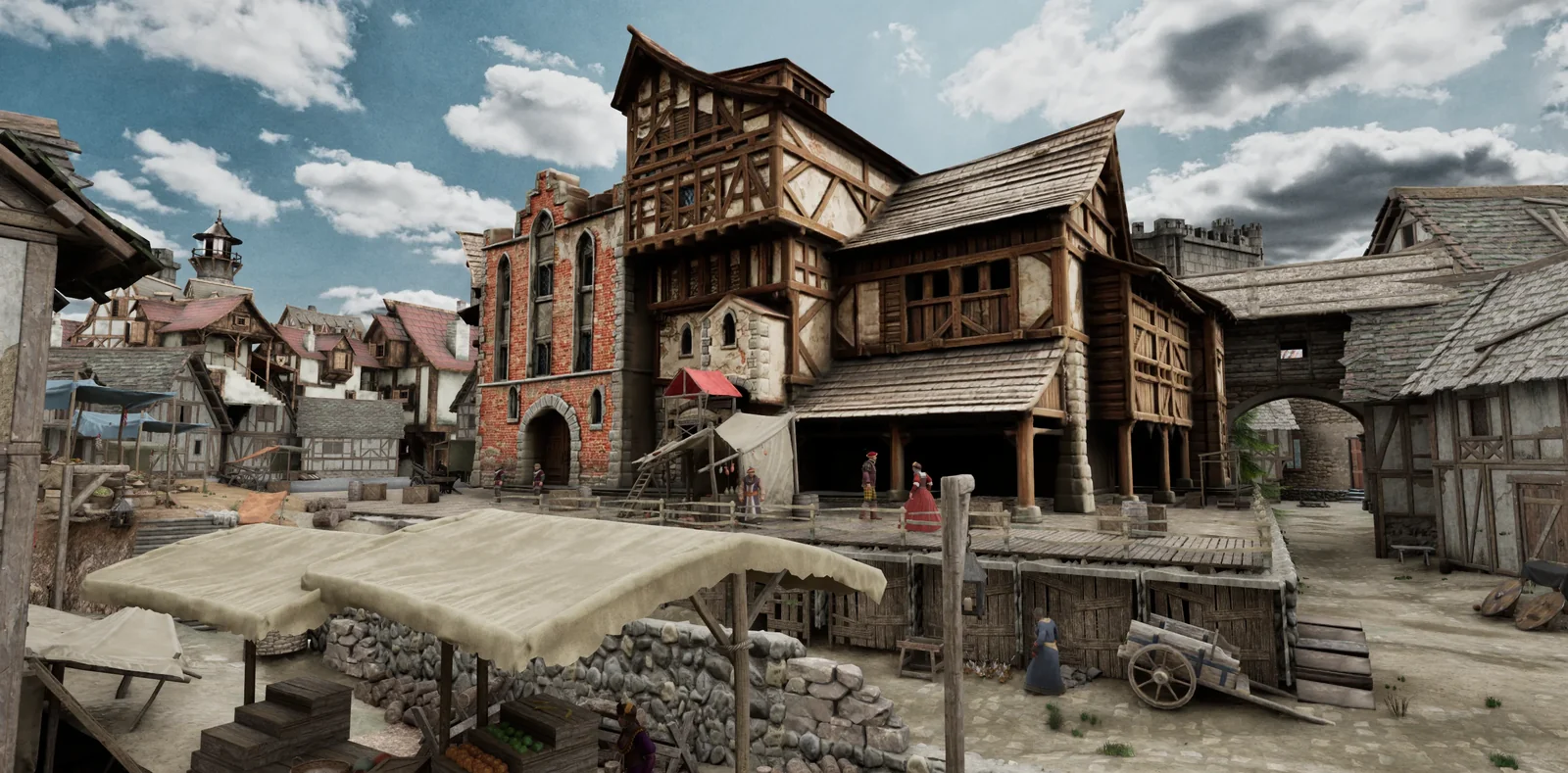
- Añade una Exponential Height Fog ligera según haga falta para separar primer plano, plano medio y fondo. Mantén legible el camino del primer plano, la puerta de la ciudad algo más oscura pero aún reconocible, y la silueta de la torre lejana intacta.
Usando la imagen de referencia, ajusta la iluminación de la escena actual de Unreal Engine: añade una Directional Light, Sky Atmosphere, Sky Light y una Exponential Height Fog ligera. Mantén legible el camino del primer plano, da volumen a los edificios principales, mantén la puerta de la ciudad algo más oscura pero con la silueta aún legible, y conserva la torre lejana en el horizonte. Revisa el resultado por separado desde la cámara de referencia y desde la vista en primera persona.
10 / RESUMEN
Paso 6: juega en primera persona
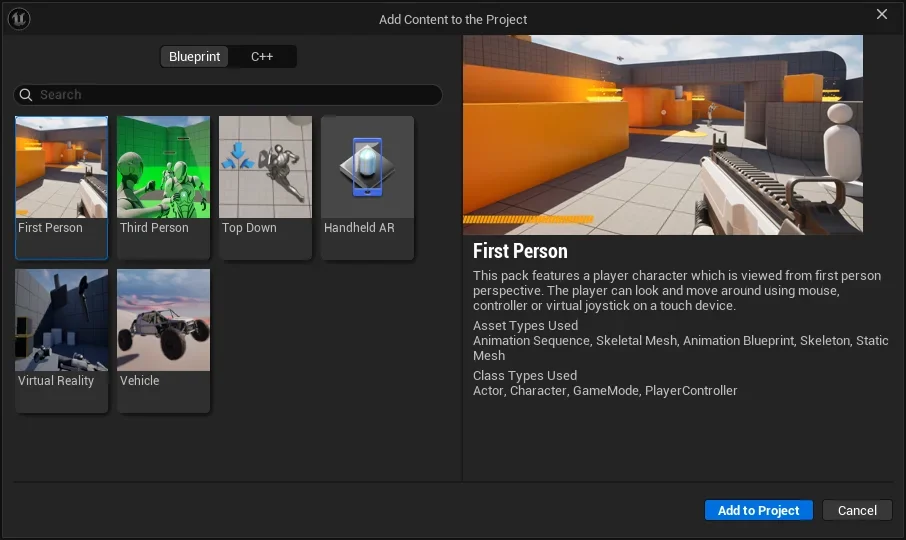
Cuando el aspecto general y la ruta estén bien, añade el First Person feature pack para una prueba final de jugabilidad.
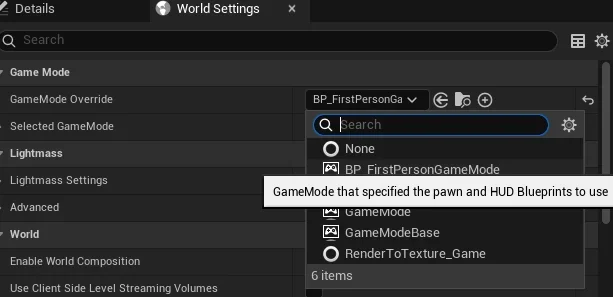
- Añade el feature pack: incorpora el First Person feature pack al proyecto actual, define el Player Start y cambia el GameMode.
- Prueba en primera persona: en Play in Editor, revisa el camino, los escalones, los vanos de puertas, la colisión y la vista del jugador, y corrige todo lo que bloquee la ruta.
- Salida final: cuando no queden problemas evidentes, graba un vídeo de recorrido en primera persona y guarda o empaqueta el proyecto.
Primero, recorre la escena actual a lo largo de la ruta planificada con la cámara libre del Unreal Editor, revisando composición, iluminación, escala, oclusión, objetos flotantes y geometría intersectada, y corrige lo que encuentres.

Solo cuando el recorrido de la escena se supere, añade el First Person feature pack al proyecto actual, define el Player Start y cambia el GameMode a BP_FirstPersonGameMode. Después graba el vídeo de recorrido final en primera persona: entra en Play in Editor, camina desde el mercado del primer plano hacia la puerta de la ciudad y revisa el camino, los escalones, los vanos de puertas, la colisión y la vista del jugador. Corrige todos los bloqueos antes de terminar.
11 / RESUMEN
Construye tu propia escena
Lo que me gusta de este flujo de trabajo es que puedo partir de una única imagen de referencia y dar feedback recorriendo el resultado. Un vano bloqueado en Play in Editor se traduce en cambios de colocación y colisión. Un modelo que arrastró parte del fondo de referencia se regenera por sí solo, sin tocar el resto del lote. Una puerta de la ciudad demasiado oscura se convierte en un cambio de iluminación. Aún tengo que decidir si la escena se siente correcta, pero Astra puede llevar esas decisiones a través de Tripo hasta el nivel.
Si tienes una escena de juego en mente, prueba primero a construir una versión pequeña con GPT-6 Astra. Empieza con una imagen de referencia y una lista corta de assets: un puesto de mercado, una esquina de calle o un solo edificio bastan. Instala Tripo CLI o el Tripo 3D Codex Plugin, genera los assets, colócalos y recorre el resultado. Sé específico sobre lo que quieres cambiar y sigue construyendo desde ahí.