

01 / RESUMEN
Resumen
El vídeo de lanzamiento de Kimi K3.1 Pro mostraba páginas web 3D, piezas mecánicas, edificios, pequeñas demos de juegos y un tráiler de videojuego de nivel AAA, todo hecho con Kimi.
¿Cómo sacarle el máximo partido a Kimi en 3D y crear trabajos pulidos e interactivos, con escenas y movimientos de cámara espectaculares? Puede que hayas oído hablar de Blender, Three.js y Rhino, que hayas visto personajes generados con Tripo y que conozcas motores de juego como Unity, Unreal Engine y Godot, y aun así no sepas por dónde empezar.
No necesitas aprender antes Blender, Three.js o Unreal Engine para crear obras 3D originales con Kimi. Esta guía es una adaptación del tutorial oficial de 3D del Kimi Team: comparte su flujo de trabajo 3D interno y explica cómo usar el modelo Kimi K3.1 Pro y los harnesses de Kimi.
A grandes rasgos, Kimi crea un proyecto 3D en cuatro fases:
- Describir el objetivo: explica lo que quieres con un prompt, imágenes o vídeo.
- Construir el modelo: Kimi escribe código (Three.js, Blender, Rhino, CAD) o llama a un servicio de generación como Tripo. Las dos vías se pueden combinar.
- Montar la escena: revisa y ajusta la escala, los materiales y la iluminación según haga falta, y luego ensámblalo todo en Unity, Unreal Engine o Godot. Los modelos de ingeniería también pueden entregarse directamente como proyecto fuente o como archivos STEP o STL para su fabricación.
- Usar el resultado: imágenes y animaciones renderizadas, una página interactiva con Three.js en la que puedes girar el modelo, cambiarle el color y hacer clic, o una demo en un motor de juego.
02 / RESUMEN
Modelado 3D: paramétrico y de mallas
El primer paso de cualquier proyecto 3D es que Kimi construya el modelo. Los agentes como Kimi tienen dos formas principales de hacerlo: escribir código que construya el modelo directamente o llamar a un servicio de generación 3D como Tripo. Cada una se adapta a trabajos distintos:
- Modelado paramétrico: para todo lo que se pueda describir con dimensiones, estructura y reglas, como formas de producto, muebles, piezas mecánicas y edificios.
- Modelado de mallas: para trabajos detallados como personajes humanos y animales, estatuas, monstruos y props complejos.
Cuando escribe código para construir un modelo, Kimi elige la herramienta por sí mismo. Cada botón de Blender, Unity, Unreal Engine o Godot se puede escribir como un script de Python, y Kimi K3.1 Pro se entrenó específicamente para controlar herramientas 3D mediante scripts de Python, así que incluso el software de nicho sin soporte para MCP queda a su alcance.
El modelado de mallas es algo que los grandes modelos de lenguaje como K3.1 Pro todavía no hacen bien y en lo que los modelos de difusión como Tripo rinden mejor: han aprendido los patrones de forma de una enorme cantidad de objetos 3D y pueden inferir el volumen a partir de los contornos y las oclusiones de una imagen de referencia. Por eso, en las tareas que se prestan más al modelado de mallas, como personas y animales, Kimi prepara por sí mismo el prompt y las imágenes de referencia y llama a herramientas basadas en modelos como Tripo para hacer el trabajo.
Según la tarea, Kimi combina los dos enfoques y sus herramientas:
| Caso de uso | Herramientas que invoca Kimi | Qué hace Kimi |
|---|---|---|
| Formas ajustables, páginas web interactivas | Three.js, una biblioteca 3D para la web | Escribe JavaScript para crear formas, materiales e interacción |
| Modelos, escenas, animación y renderizado | Blender, una suite 3D completa | Escribe Python para crear objetos, asignar materiales, iluminar y renderizar |
| Piezas, soportes y carcasas con dimensiones exactas, productos, joyería | CadQuery, FreeCAD, Rhino | Escribe Python o C# para definir en código dimensiones, operaciones geométricas y relaciones de ingeniería |
| Personajes, estatuas, props complejos | Servicios especializados de generación 3D, como Tripo | Envía un prompt o una imagen de referencia, lanza la tarea de generación, espera o consulta el progreso y descarga la malla resultante |
Kimi no puede garantizar un resultado perfecto cada vez. A veces hacen falta varias rondas de ajustes, y otras basta un pequeño truco para evitar el problema por completo. La sección de consejos de más abajo explica cómo resolver estos casos.
03 / RESUMEN
Crear juegos: ensamblar modelos y diseñar la jugabilidad
Con los modelos 3D listos, ya puedes pasar a un juego o a una película. Un motor de juego organiza los assets 3D y la jugabilidad para que la escena se convierta en algo jugable: los personajes caminan, los objetos colisionan, se añaden misiones y puntuaciones, y se pueden diseñar movimientos de cámara y cortes.
Escribiendo código y llamando a herramientas, Kimi puede importar modelos 3D en motores de juego, montar la escena e implementar la jugabilidad paso a paso. Kimi está bien adaptado a los motores más habituales, como Unreal Engine, Unity y Godot: los dos primeros encajan en proyectos de juego más grandes, mientras que Godot es ideal para desarrollar rápidamente juegos ligeros.
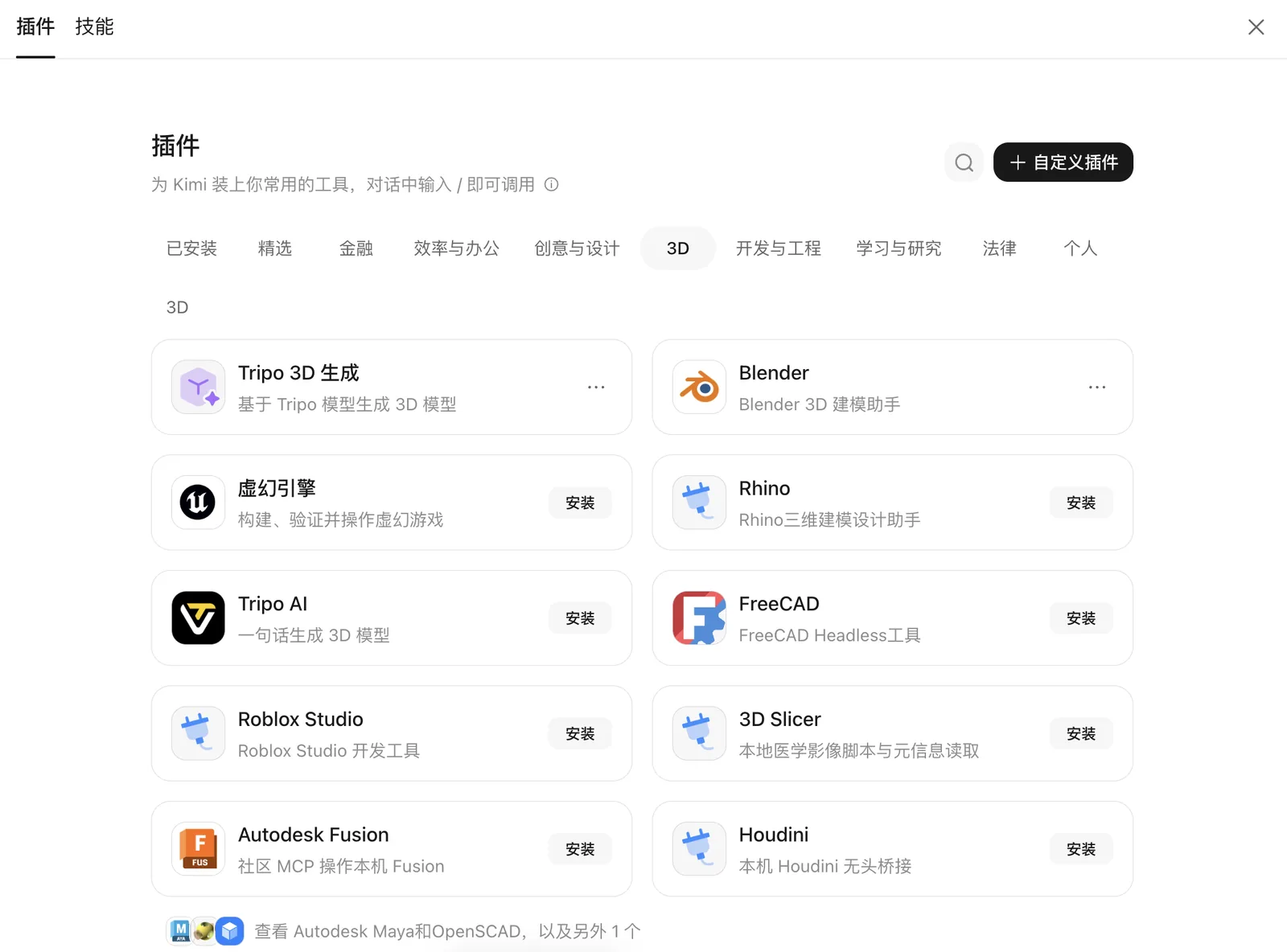
Estos son los plugins de modelado 3D y de motores de juego que Kimi admite actualmente (los que requieren instalación local solo funcionan en Kimi Work):
04 / RESUMEN
De los modelos a los harnesses: qué elegir
Kimi ofrece herramientas de IA que van desde los modelos en bruto hasta productos de agente. Así puedes elegir:
- Para una página web 3D rápida o un modelo individual sencillo, usa kimi.com. No hay que descargar ni instalar nada.
- Para controlar software de modelado, montar escenas 3D en un motor de juego o crear una jugabilidad compleja, usa Kimi Work o Kimi Code. Ambos manejan software local como Unity y Unreal Engine e iteran sobre tu proyecto local.
- Para incorporar los modelos de Kimi a tu flujo de trabajo actual, usa la Kimi API.
| Punto de entrada | Ideal para | Cómo empezar |
|---|---|---|
| kimi.com | Páginas de presentación 3D, modelado, prototipos interactivos | Describe la idea, aporta imágenes de referencia y luego itera en la vista previa |
| Kimi Work | Controlar software de modelado y motores de juego locales | Activa los plugins, aporta los assets y deja que Kimi use las herramientas para hacer el trabajo |
| Kimi Code | Iteración continua en proyectos 3D y de juegos | Abre la carpeta del proyecto y deja que Kimi escriba código, lo ejecute y detecte y corrija problemas |
| Kimi API · K3.1 Pro | El modelo más potente de Kimi para 3D, indicado para modelado complejo y producción en varios pasos | Llama al modelo a través de la API y aporta tus propias herramientas, entorno de ejecución y sistema de evaluación |
| Kimi API · K2.8 | El modelo de uso diario más rentable, indicado para el desarrollo habitual, los trabajos por lotes y la iteración rápida | Igual que arriba |
Los puntos de entrada también se complementan. Por ejemplo, prueba varias ideas en paralelo en kimi.com y luego pasa el proyecto a Kimi Code para seguir desarrollándolo.
3D Make: skills, plugins y flujos de trabajo especializados
kimi.com y Kimi Work también ofrecen 3D Make, que te da acceso a los skills de generación 3D y a los flujos de trabajo especializados que Kimi ha preparado para trabajos 3D más refinados. Normalmente no necesitas recordar el nombre de ningún skill ni plugin: describe el objetivo y Kimi recurrirá a lo que necesite. Cuando quieras indicar un flujo de trabajo concreto, consulta esta tabla:
| Skill / plugin | Qué hace | Dónde |
|---|---|---|
game | Crea juegos de navegador listos para jugar, por defecto en 3D con Three.js | kimi.com, Kimi App, Kimi Work |
content-creation | Crea contenido visual de presentación: escenas 3D, animaciones, ilustraciones SVG, arte vóxel y modelos de Blender | kimi.com, Kimi App, Kimi Work |
3d-printing | Crea modelos para impresión 3D con herramientas como Blender y CadQuery | kimi.com, Kimi App |
| Tripo 3D Generation | Llama a la Tripo API para modelar personajes y animales, y genera archivos GLB de alto detalle | kimi.com, Kimi App, Kimi Work |
| 3D Editor | Importa assets en Edit3D para que el agente siga editándolos, incluidos materiales, luces, cámaras y animación, y luego exporta el GLB editado o un vídeo | Kimi Work |
Build (webdev) | Crea y valida sitios estáticos, páginas 3D con Three.js o juegos de navegador, y los publica como sitios estáticos de Kimi | Kimi Work |
05 / RESUMEN
Ejemplo 1: un palacio celestial oriental en Unreal Engine
Puntos de entrada: Kimi Work, Kimi Code. Plugins: Blender, Unreal Engine, MetaHuman.
El vídeo oficial de lanzamiento de Kimi K3.1 Pro muestra un palacio celestial de la mitología oriental construido en Unreal Engine 5.8, con un protagonista creado en MetaHuman. Este es el proceso completo.
Si quieres probar algo parecido, plasma primero con una IA de generación de imágenes la escena que tienes en la cabeza, por ejemplo un espadachín que camina por el palacio celestial mientras un dragón gigante se eleva en el cielo del atardecer:

Después, pasa la imagen a Kimi con un prompt estructurado como este y deja que escriba el código, reúna los assets y monte la escena:
Crea una escena de un palacio celestial oriental. Primero, a partir de mi imagen de referencia, construye por separado en Blender la columnata y el dragón gigante. Después coloca estos elementos en Unreal Engine, añade nubes volumétricas y assets lunares de código abierto, renderiza con Nanite la arquitectura de alta precisión y el dragón, y usa Lumen para la iluminación global y los reflejos dinámicos.
Resolver bien el plano emblemático antes de ampliar la escena, crear los personajes y añadir detalle facilita mantener la coherencia del estilo y de la calidad de imagen.
Con la escena base lista, si quieres protagonizar tú mismo el juego, grábate en un vídeo de 20 segundos con Live Link Face, la app oficial de Epic Games, y dile a Kimi:
Ya hay un vídeo de una persona en Live Link Face. Impórtalo en MetaHuman Editor, por favor.
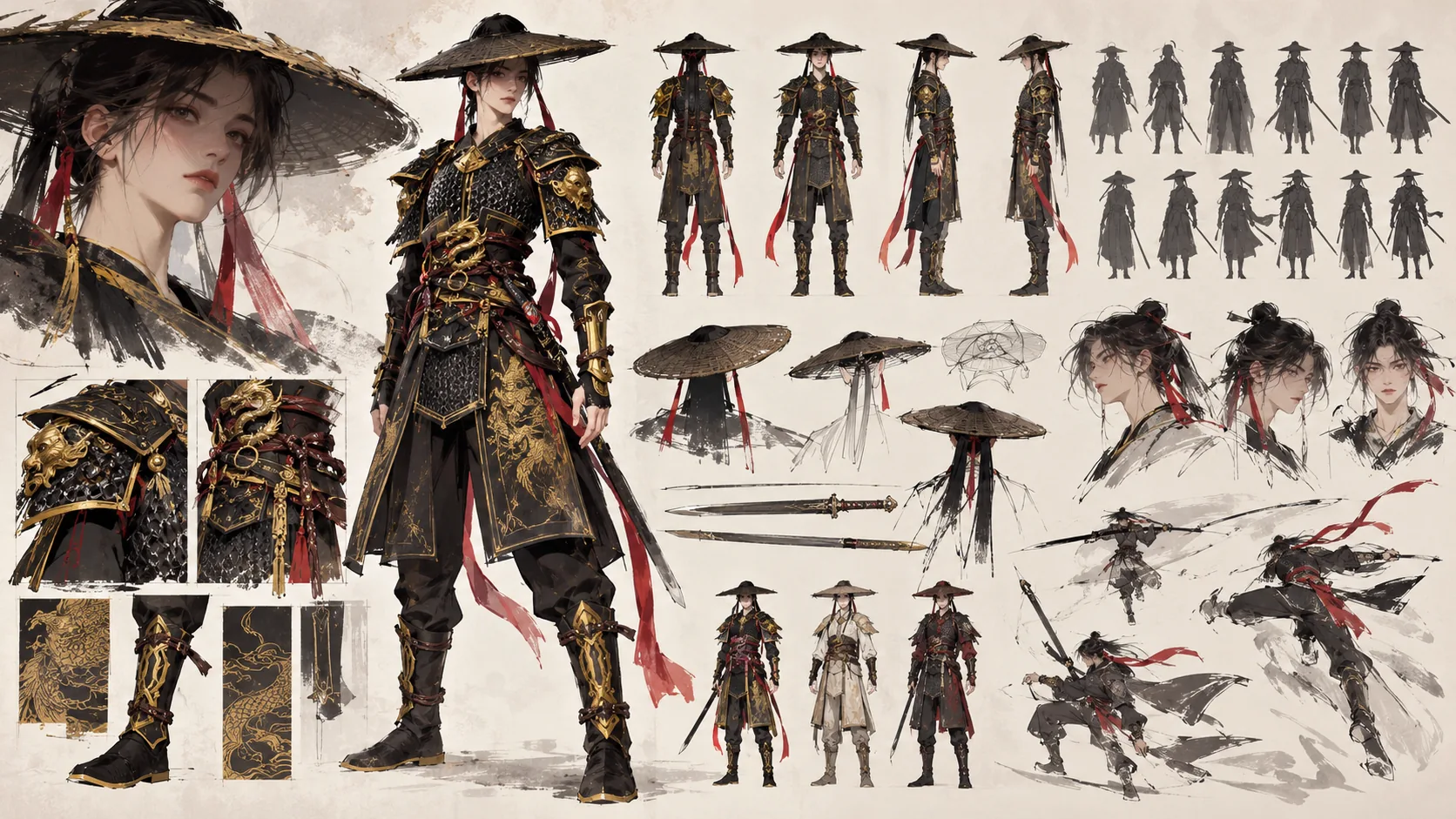
Tras la importación, ajusta tú mismo los parámetros del personaje en MetaHuman Editor o deja que lo haga Kimi. Después sigue puliendo el personaje con detalles como la ropa y las armas. Por ejemplo, pasa a Kimi imágenes de referencia multivista del vestuario y pídele que modele la ropa en Blender, iterando hasta que te convenza el resultado:
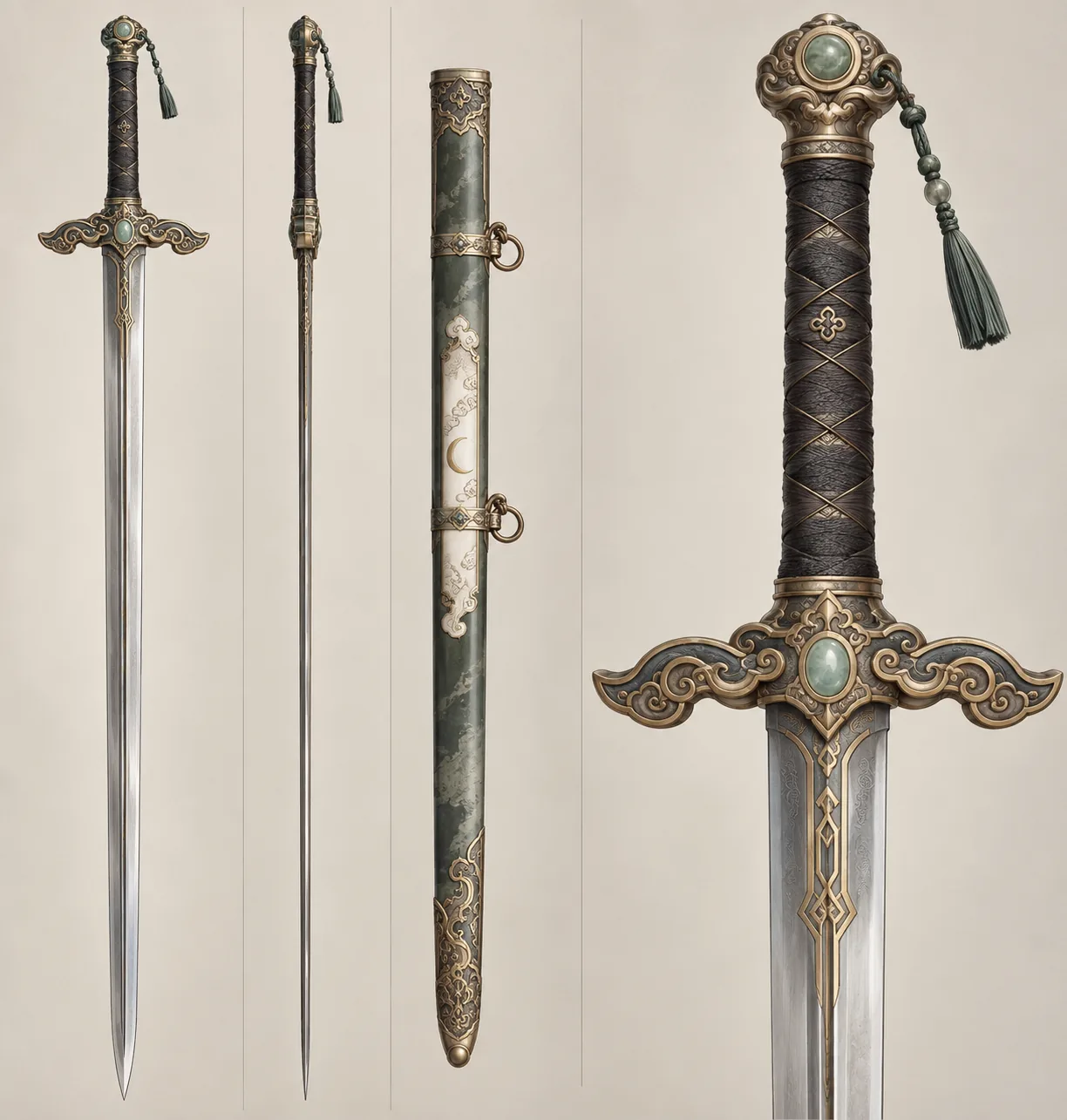
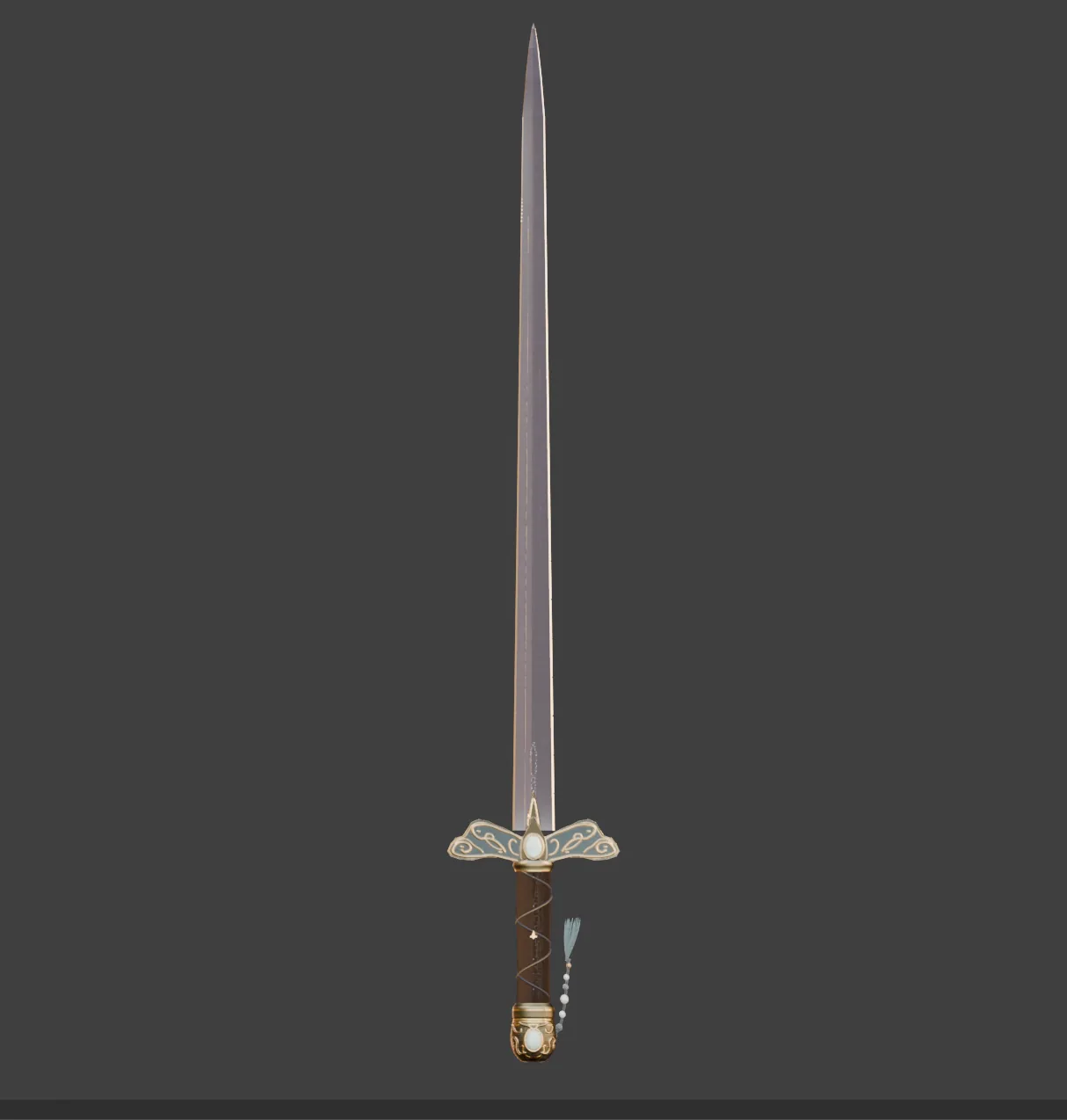
Con las armas se procede igual: genera una imagen con IA y luego pide a Kimi que modele el arma en Blender:
Por último, pide a Kimi que ensamble todos los assets y añada efectos de impacto y movimientos de cámara, y sigue ajustando la distribución y las posiciones hasta obtener un vídeo final como este:
En este ejemplo, Kimi combinó modelado procedural, un humano digital y renderizado en motor:
- Construir los elementos en Blender: busca una imagen de referencia para cada elemento (puede estar generada con IA) y luego pide a Kimi que, tomando esas referencias como objetivo, modele proceduralmente en Blender la columnata y el dragón, iterando hasta que las formas y los detalles queden bien.
- Montar la escena en Unreal Engine: coloca la arquitectura, el dragón y el protagonista creado con MetaHuman en un mismo espacio, y ajusta la escala, la posición y la cámara para que el personaje contraste con los enormes edificios.
- Pulir el acabado visual: los modelos fuente de la escena suman 36 millones de triángulos. Kimi decidió por sí mismo renderizar la geometría de alta precisión con Nanite y usó Lumen para la iluminación global y los reflejos dinámicos.
06 / RESUMEN
Ejemplo 2: una lámpara imprimible en 3D
Punto de entrada: 3D Make en kimi.com. Skill: 3d-printing.
Empieza con una imagen de referencia de una lámpara que te guste. Aquí la inspiración es una lámpara arquitectónica del creador de Xiaohongshu @锦州琛哥, reinterpretada como una lámpara calada con la forma de un tulou de Fujian, un edificio tradicional de tierra.
Al mismo tiempo, indica a Kimi el tamaño que buscas y envíale las especificaciones de los componentes de iluminación y de la batería que piensas usar, para que al modelar deje espacio para el montaje y la disipación del calor:
Tomando esta imagen como referencia, diseña una lámpara de escritorio inspirada en un tulou de Fujian que se pueda imprimir en 3D y ensamblar. Altura total de unos 25 cm y pantalla de unos 15 cm de diámetro. Lleva un módulo de luz LED que mide xxxx. Divide la pantalla, la estructura de soporte y la base en piezas ensamblables, y deja espacio de montaje y orificios para los cables. Conserva el código de modelado y exporta cada pieza como archivo STL.
Kimi construye el modelo por sí mismo con herramientas como Blender y CAD. Si después quieres una pantalla más ancha, una base más estable o más detalle, sigue ajustándolo en nuevas rondas.
Antes de imprimir, también puedes pedir a Kimi que cargue los archivos en un software de laminado para revisar las dimensiones y los soportes y confirmar que la impresión es viable. Esta es la lámpara terminada:
07 / RESUMEN
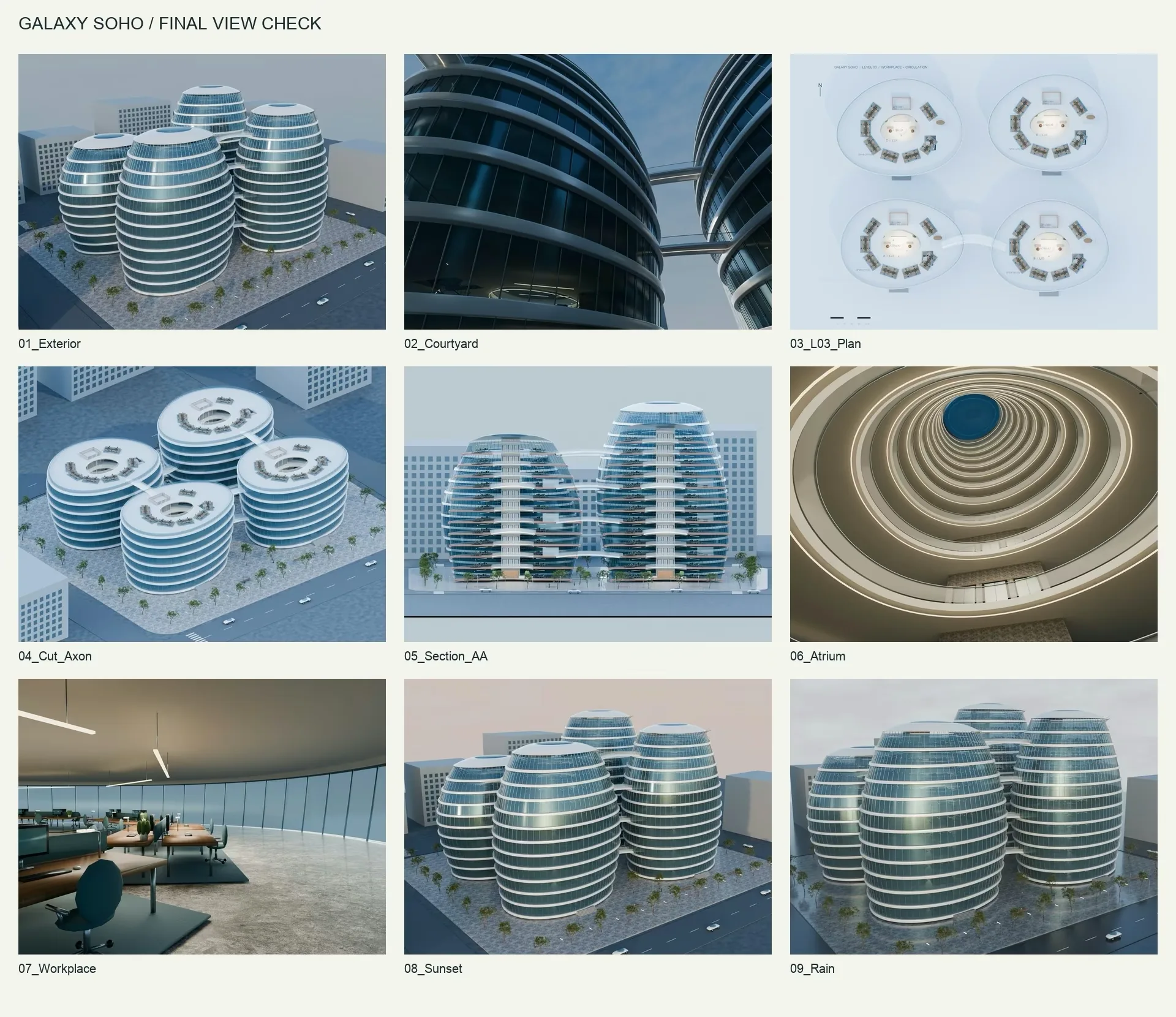
Ejemplo 3: un edificio hecho solo con código en Blender
Puntos de entrada: Kimi Work, Kimi Code. Herramienta: Blender.
Controlando Blender solo con código, Kimi K3.1 Pro puede crear un modelo de edificio bastante logrado a partir de un único prompt. Sube la intensidad de razonamiento al nivel máximo o al avanzado para que el modelo salga con más detalle.
Para probarlo, describe a Kimi tanto el carácter arquitectónico como los requisitos espaciales:
Hazme un modelo al estilo de los edificios SOHO de Pekín, presentado con plantas y secciones desde varios ángulos. Tiene que incluir un diseño interior completo, con zonas de oficinas y espacios de circulación, y reflejar la filosofía de diseño de Zaha Hadid. Adapta el aspecto visual a los momentos del día adecuados y haz que el entorno, el clima y la luz natural cambien según mi configuración. La arquitectura y las texturas renderizadas deben ser fotorrealistas. Puedes usar texturas PBR para mejorar el aspecto general.
Antes de modelar, Kimi busca referencias de diseño públicas para definir el planteamiento del exterior y del interior, y luego llama a Blender para generar los modelos uno a uno y ensamblarlos. En cuanto a materiales y paisajismo, Kimi también encuentra por sí mismo texturas de piedra y madera y modelos de árboles realistas, y asigna las texturas a los materiales correspondientes.
08 / RESUMEN
Ejemplo 4: una ciudad en miniatura con Tripo y Blender
Punto de entrada: Kimi Work. Plugins: Tripo 3D Generation, Blender.
Para enriquecer un proyecto 3D, pide a Kimi que llame a Tripo para generar algunos elementos más detallados. Por ejemplo, pasa a Kimi unas cuantas imágenes de referencia de ciudades y dile que puede llamar a Tripo para generar assets como esculturas:
Tomando estas imágenes como referencia, crea una ciudad de montaña en miniatura. Construye con scripts de Blender el terreno ondulado, las arboledas, las calles y las escalinatas que conectan los distintos niveles. Genera con Tripo la fuente de la plaza, las estatuas y los assets de paisaje más característicos, y luego impórtalos en Blender para ensamblarlos. Unifica la escala, los materiales y la iluminación, renderiza un vídeo de presentación que gire alrededor de la ciudad y conserva los archivos del proyecto.
Kimi se encarga por sí mismo de tres pasos:
- Construir la escena con código: Kimi crea el terreno, traza calles y escalinatas siguiendo las pendientes, y genera y coloca los árboles según reglas. La altura de las colinas, el ancho de las calles, el número de escalones y la densidad del arbolado pueden ser parámetros para ajustarlos fácilmente.
- Añadir assets destacados con Tripo: la fuente, las estatuas y otros objetos se generan uno a uno, se comprueba su forma y se importan en Blender.
- Unificar el aspecto en Blender: ajusta la posición y la escala de los assets, revisa las conexiones entre calles, los empalmes de las escalinatas y que los objetos se apoyen en el suelo, y después configura materiales, iluminación y cámaras.
Con la primera ronda lista, confirma la distribución antes de añadir detalle. También puedes pedir primero a Kimi una vista superior y otra a pie de calle para comprobar las relaciones espaciales; cuando te convenza, añade assets de paisaje y movimientos de cámara, y conserva el proyecto .blend y los scripts de modelado para que la ciudad pueda seguir creciendo.
El plugin de Tripo que usa Kimi llama a la Tripo API. Para añadir la misma capacidad de generación a tu propio agente o flujo de trabajo, empieza por la documentación de la Tripo API.
Documentación de la Tripo API09 / RESUMEN
Cinco consejos del Kimi Team
Durante el desarrollo del producto y del vídeo de lanzamiento, el Kimi Team usó a fondo Kimi K3.1 Pro y sus harnesses. Estos son los cinco consejos que, a juicio de todo el equipo, más ayudan.
Muestra, no cuentes: aporta imágenes y vídeos de referencia
Las imágenes y los vídeos de referencia suelen ser más claros que las palabras. En una imagen pensada para generar un único modelo, procura que el sujeto se vea completo, el fondo sea sencillo y el contorno, nítido; si aportas varios ángulos, asegúrate de que coincidan la forma, las proporciones y los accesorios. Si no tienes una imagen adecuada, pide a Kimi que redacte los requisitos de composición y use una herramienta de generación de imágenes para crear una hoja de diseño, y confirma la forma antes de modelar. En las piezas mecánicas hay que indicar además las dimensiones, como el diámetro de los agujeros, la distancia entre ellos y el grosor de la placa.
Los vídeos de referencia también ayudan: además del estilo visual, muestran cómo debe moverse la cámara y cómo deben hacerse los cambios de escena.
Deja que Kimi escriba los prompts complejos
Si no dominas la jerga del modelado, pide primero a Kimi que analice tus referencias y convierta tu idea en requisitos de producción:
Analiza la forma, las proporciones, los materiales y la iluminación de esta imagen y escríbeme un prompt de producción 3D ejecutable. Si hay partes que no se ven con claridad, enumera tus suposiciones.
Comprueba que lo ha entendido bien, añade los detalles que más te importan y luego dile: «Empieza a crearlo siguiendo este prompt».
Kimi escribe prompts concretos mejor que nosotros: «carcasa blanca mate, articulaciones gris oscuro, pantalla azul» es mucho más fácil de ejecutar que «refinado y con aire tecnológico». Aun así, requisitos como las dimensiones exactas, el número de caras o el rigging tienen que imponerse mediante los parámetros de las herramientas o en pasos posteriores.
Primero monta la escena y luego refina modelos, materiales e iluminación
En una escena compleja, pide primero a Kimi que la distribuya con formas simples como cajas y cilindros. Esta fase de blockout sirve para comprobar proporciones, posiciones y relaciones espaciales:
Haz primero un blockout de la sala de exposiciones y renderiza tres ángulos: la entrada, la vista frontal y la vista superior. Una vez confirmada la distribución, añade los modelos completos y los materiales.
Revisa el resultado en cada paso: gira el modelo por completo, juega una partida de verdad, mira el movimiento de cámara entero. Cuando algo falle, adjunta una captura de pantalla y señala el punto exacto:
Mantén las proporciones actuales de la cabeza y el cuerpo, y corrige solo la zona en la que el brazo está pegado al torso.
Dile a Kimi explícitamente qué partes te convencen, para que la siguiente ronda se centre en lo que hay que corregir. Cuando la forma esté definida, pule los materiales y la iluminación: si el modelo parece de plástico, puede que haya que trabajar la rugosidad de la superficie; si el metal se ve apagado, quizá necesite mejores reflejos del entorno. Mantén fijos el modelo y la cámara, y pide a Kimi que compare varias configuraciones de iluminación:
Prueba una iluminación de estudio suave, una luz lateral cálida y una luz de contorno fría, y renderiza vistas previas para que yo elija.
También vale la pena probar los HDRI de Poly Haven. Capturan el brillo y el color de un entorno real y pueden iluminar la escena y aportarle reflejos.
A hombros de gigantes: bibliotecas de assets y de animación
Muebles, árboles, rocas, sonido y animación: todo puede partir de assets ya hechos. Elige un paquete de estilo coherente y luego pide a Kimi que cree los personajes y props propios de tu proyecto; en páginas web interactivas, una biblioteca de animación consolidada puede enriquecer la presentación. Tres recursos que vale la pena probar:
- Poly Haven: una biblioteca pública de assets 3D creada por su equipo y artistas colaboradores, con modelos, texturas y HDRI, muy adecuada para escenas realistas. Los assets son CC0: libres para uso comercial, modificación y redistribución, sin necesidad de atribución.
- Kenney: paquetes completos de assets para juegos, con modelos 3D, UI y efectos de sonido, ideales para crear rápidamente pequeños juegos con un estilo coherente. Los assets son CC0: se permite el uso comercial y no se exige atribución.
- GSAP: una biblioteca de animación en JavaScript creada por GreenSock y que ahora pertenece a Webflow. Orquesta desplazamientos, escalados, rotaciones y cambios de color, y puede controlar la animación de modelos y cámaras junto con Three.js. Todos sus plugins y herramientas son gratuitos para proyectos comerciales bajo su propia licencia.
Al montar una escena, pide a Kimi que primero busque los recursos y guarde los assets descargados en la carpeta del proyecto:
Monta una escena de exploración de un bosque con este paquete de assets. Primero enumera los assets que puedes usar tal cual, luego completa lo que falte y unifica la escala y el estilo. Además, elabora una lista de assets con los enlaces de origen, las licencias y los requisitos de atribución.
Para una página de presentación, indica la biblioteca de animación y el efecto que buscas, y deja que Kimi resuelva el resto:
Crea una página de presentación de un bosque con Three.js y GSAP. Cuando el usuario haga scroll hacia abajo, la cámara debe avanzar despacio por el sendero y, al pasar por cada zona, deben ir apareciendo uno tras otro los textos de presentación.
Termina una escena pequeña o una animación completa antes de ampliar: comprueba que la interacción resulte natural y que la carga sea fluida, y después añade más. Guarda los paquetes de assets y el código de animación que mejor te funcionen para reutilizarlos la próxima vez.
Pide a Kimi que guarde como Skill lo que funcionó
Cuando tengas un resultado que te guste, pide a Kimi que convierta el método en un Skill para la próxima vez. Para un sitio de presentación de productos, por ejemplo, Kimi puede guardar las plantillas habituales de materiales e iluminación, los ajustes de cámara, las comprobaciones de la vista previa y los formatos de exportación, junto con los scripts y las referencias relacionados:
Convierte en un Skill el flujo de producción que acabamos de validar. Haz que las dimensiones del producto, el color principal y la duración de los planos sean ajustables, incluye los pasos de comprobación y conserva los archivos del proyecto.
La biblioteca de assets guarda los recursos; los Skills, los métodos. A medida que se acumulan los proyectos, cada nuevo proyecto puede partir de modelos, plantillas y flujos de trabajo ya existentes.
10 / RESUMEN
Los próximos pasos de K3.1 Pro
K3.1 Pro le ha mostrado al Kimi Team más de lo que la IA puede hacer en la creación 3D, y también dónde se queda corta todavía y qué problemas toca resolver a continuación:
- Rigging: movimientos y deformaciones corporales más naturales en los personajes.
- Materiales y física más complejos: del metal, los diamantes y el pelaje al agua y el fuego, con superficies y movimientos más realistas.
- Mundos 3D más completos y creíbles: proporciones coherentes y un estilo unificado en escenas complejas, con interacción y física naturales.
El Kimi Team seguirá mejorando los modelos y los harnesses de Kimi para que Kimi use mejor las herramientas profesionales y maneje escenas complejas, y ayude así a todos a convertir los mundos que imaginan en obras que se puedan ver y jugar. ¡Manos a la obra!
FUENTE / Kimi
Cómo crear mejores proyectos 3D con Kimi
Este artículo es una adaptación editorial original de la pieza original de Kimi.