

01 / VUE D’ENSEMBLE
Vue d'ensemble
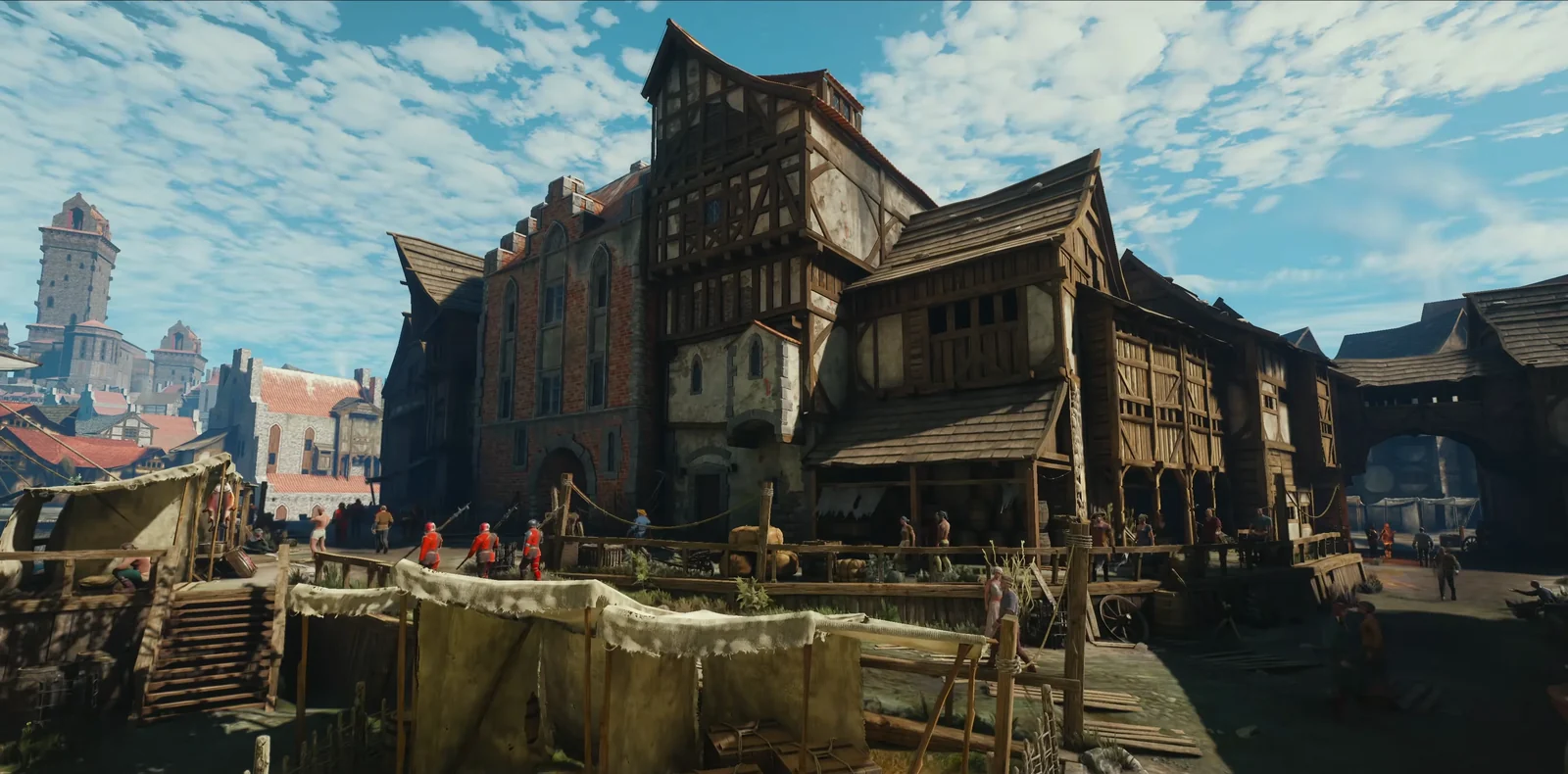
Astra est très bon pour mener un plan à travers une longue chaîne d'appels d'outils : générer des assets, les placer, vérifier le résultat et corriger ce qui ne va pas. Je l'ai utilisé avec Tripo CLI et Unreal MCP pour construire une scène de jeu médiévale jouable dans Unreal Engine 5. Le projet part d'une seule image de référence et aboutit à une ville que l'on peut parcourir à la première personne.
J'ai inclus les prompts utilisés à chaque étape, raccourcis et clarifiés. Ils montrent comment j'ai décrit ce que je voulais et comment le travail circulait entre Tripo et Unreal MCP.
02 / VUE D’ENSEMBLE
Ce que vous allez construire
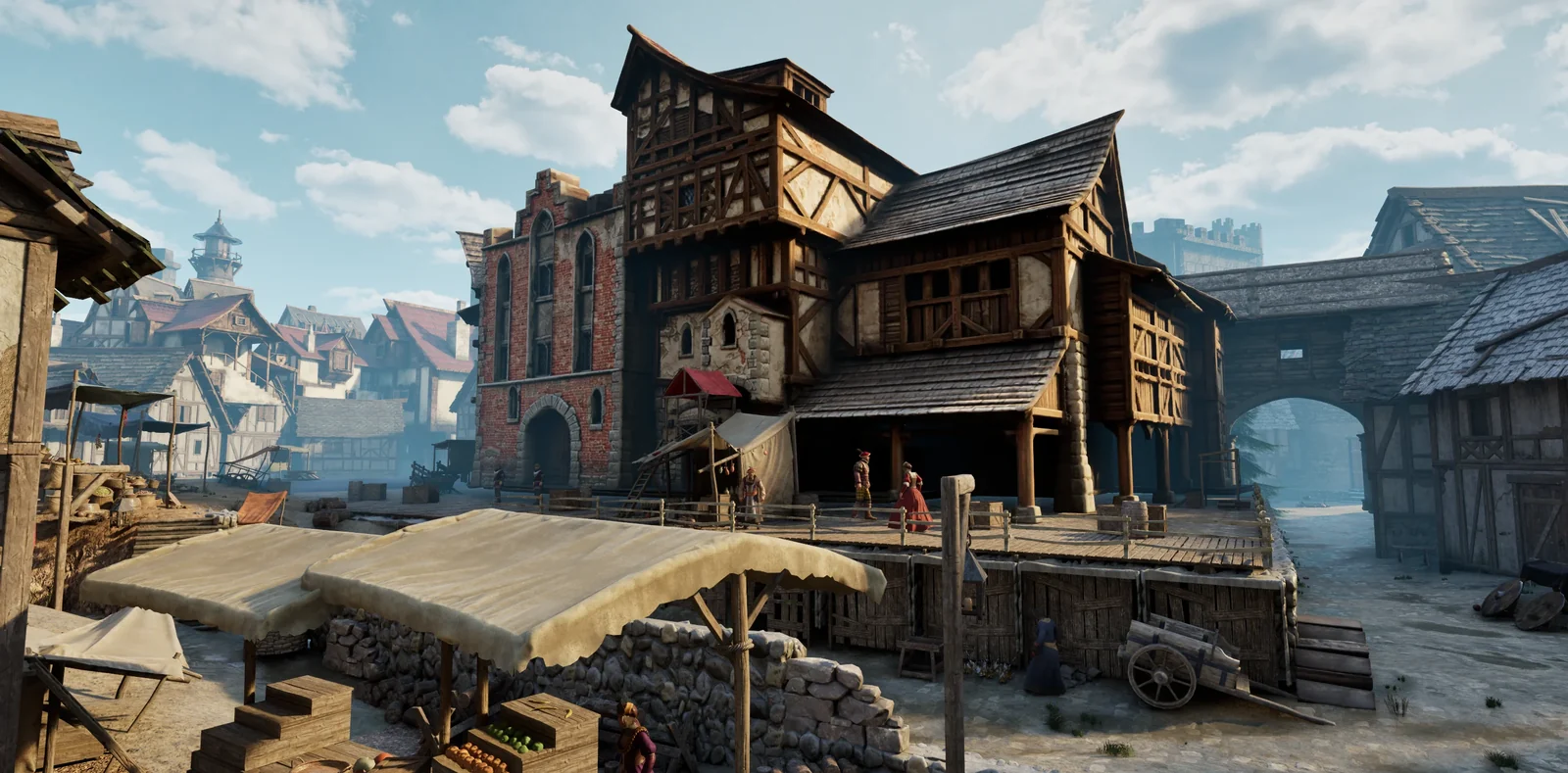
La scène est une petite ville médiévale vue depuis une place de marché. Des étals, des caisses, des tonneaux et une passerelle en bois remplissent le premier plan. Des bâtiments en pierre et des maisons à colombages forment le plan moyen. Une tour et une église tiennent la silhouette à gauche, et une porte de ville au bout de la route donne au joueur une destination. Un léger brouillard sépare les plans, de sorte que la porte reste lisible depuis l'autre côté de la place.
Vous pouvez marcher du marché jusqu'à la porte, monter les marches et franchir le passage.
Pour y arriver, vous allez :
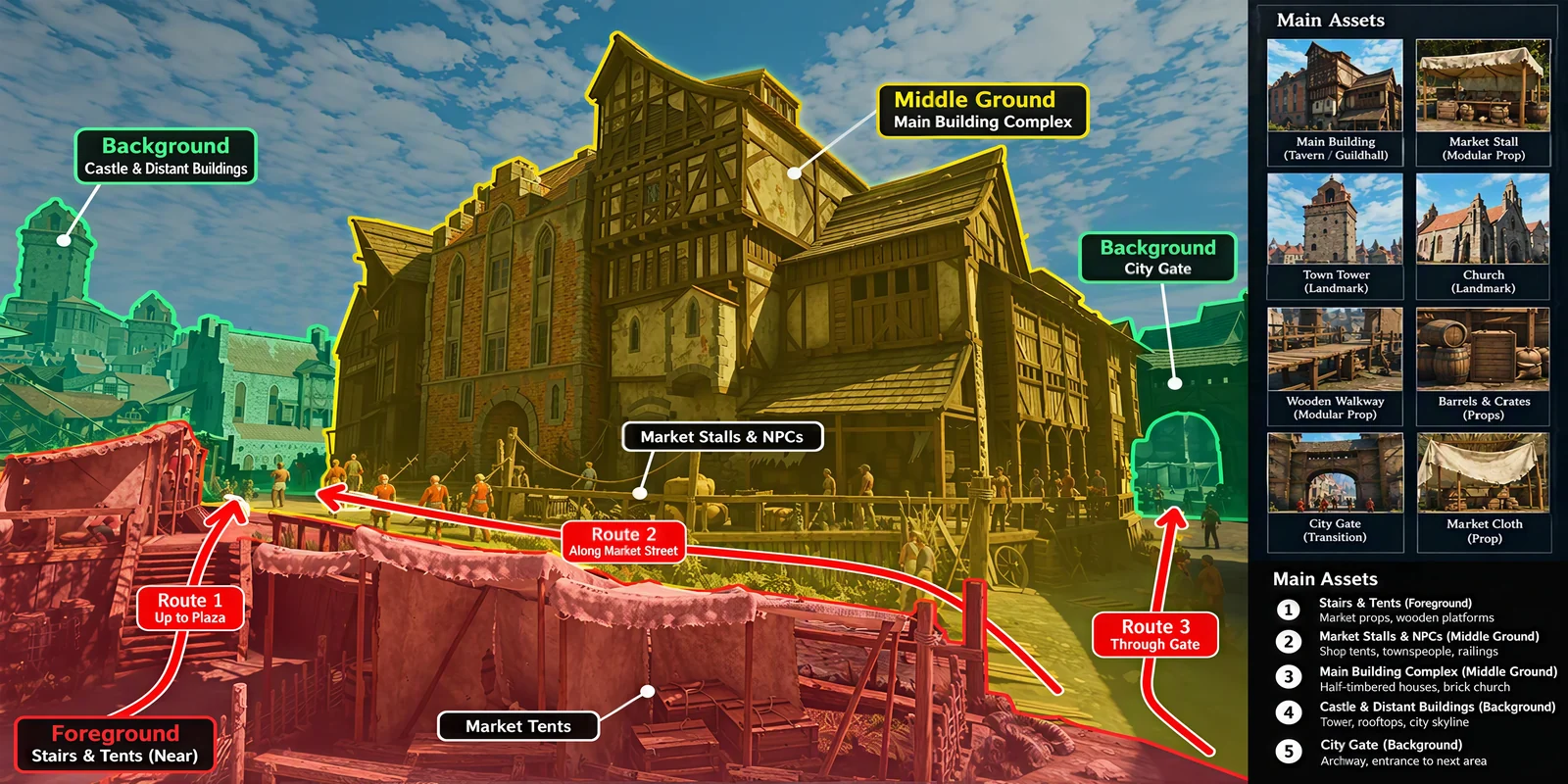
- Décomposer l'image de référence en couches premier plan, plan moyen et arrière-plan, puis en faire une liste d'assets priorisée.
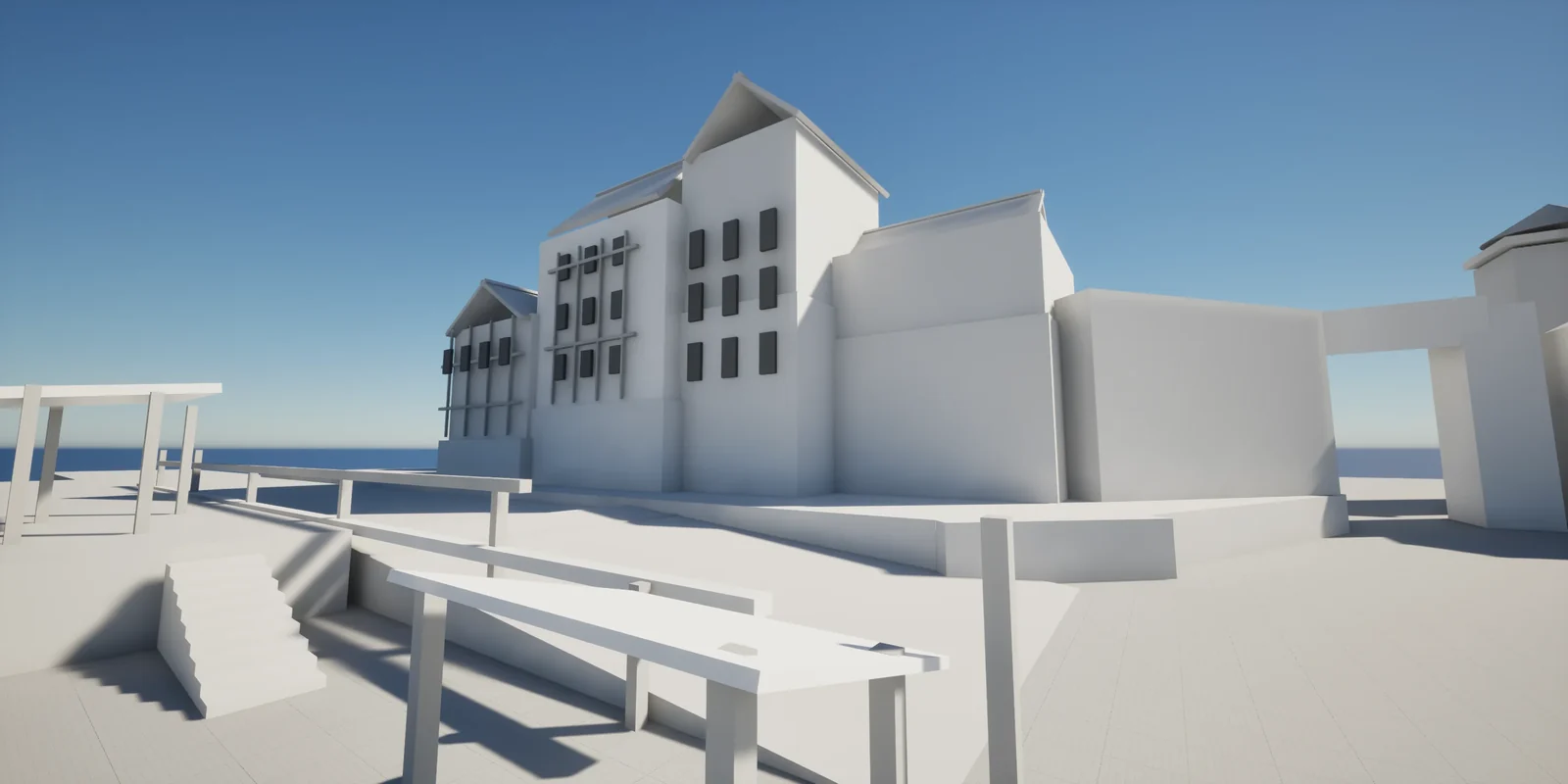
- Blocker le niveau avec des formes basiques pour fixer l'échelle, les parcours et la caméra.
- Générer bâtiments et props par lots avec Tripo, en utilisant H3.1 pour les bâtiments principaux et P2.0 pour les bâtiments lointains et les petits props.
- Remplacer le blockout par les assets finaux.
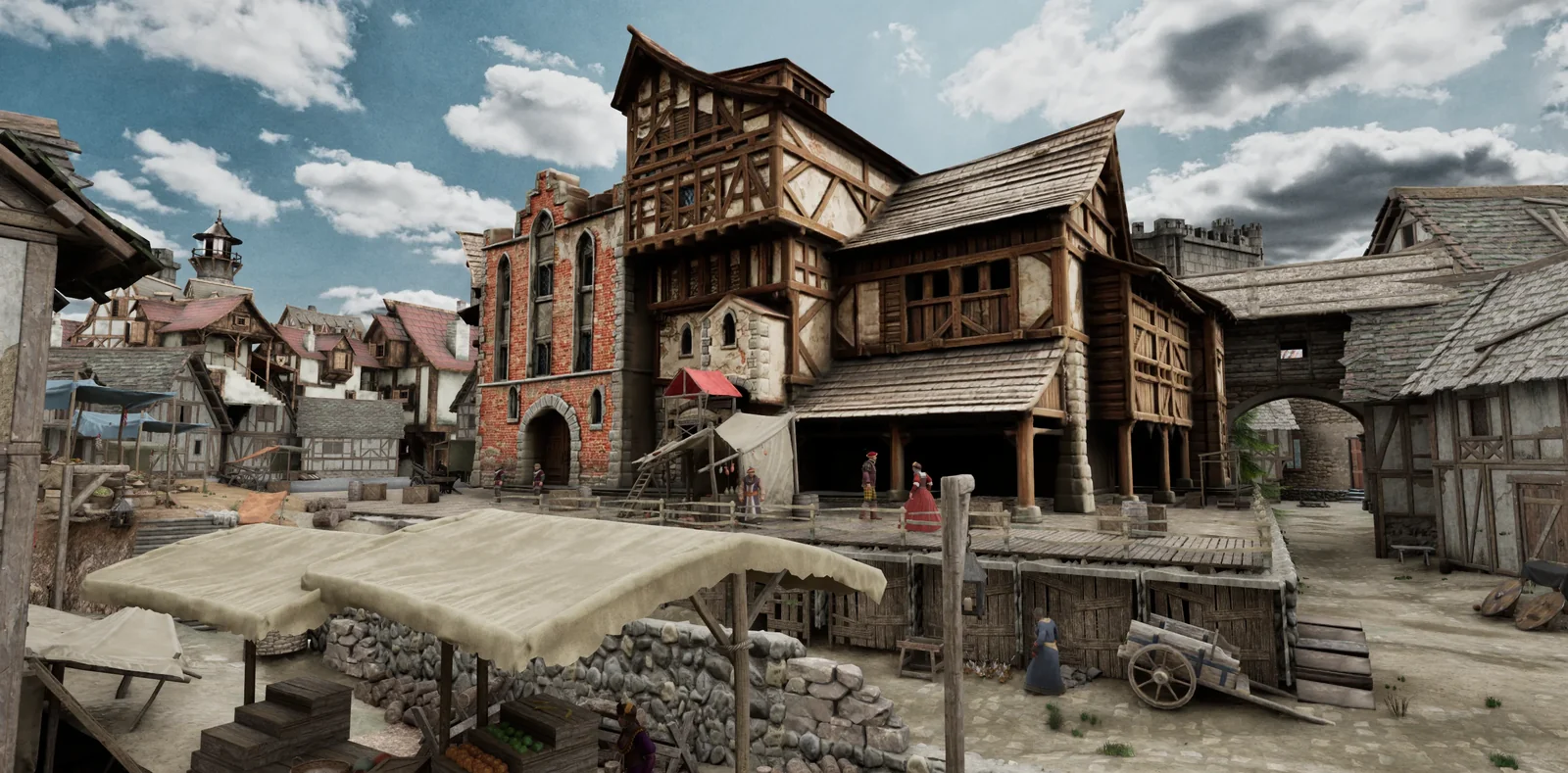
- Ajouter l'éclairage, le ciel et le brouillard.
- Parcourir la scène dans l'éditeur, puis la tester à la première personne.
03 / VUE D’ENSEMBLE
Pourquoi combiner Tripo et Astra ?
Avant de générer quoi que ce soit, j'ai fait décomposer l'image de référence par ChatGPT Images 2.5 en liste d'assets : bâtiments principaux, petits props et éléments qui n'ont besoin que d'une silhouette nette au loin. À partir de là, Astra avait besoin de deux choses : des modèles 3D finis et un moyen de travailler dans l'éditeur.
Tripo a fabriqué les modèles. Astra l'a appelé pour chaque asset de la liste, avec H3.1 pour les bâtiments principaux et P2.0 pour les bâtiments lointains et les petits props, puis a importé les résultats dans le projet Unreal. Comme Tripo s'exécute en ligne de commande, Astra a pu soumettre tout le lot, suivre chaque tâche et ne relancer que les assets en échec.
Unreal MCP a donné l'éditeur à Astra. Il a construit le blockout, placé les assets et réglé l'éclairage. Puis il a parcouru l'itinéraire en Play in Editor pour repérer tout ce qui flottait, se chevauchait ou bloquait le passage.
Mon travail consistait surtout à décrire ce que je voulais et à juger si le résultat était bon.
04 / VUE D’ENSEMBLE
Avant de commencer
- Installez l'outil de génération : installez Tripo CLI (
npm install -g tripo-cli) ou utilisez le Tripo 3D Codex Plugin officiel. - Authentifiez-vous auprès de Tripo : créez une clé API et définissez-la comme variable d'environnement, ou exécutez
tripo auth login. Utiliseztripo auth whoamiettripo account balancepour confirmer que votre compte est actif et qu'il reste des crédits. - Préparez Unreal Engine : vérifiez que les plugins Unreal MCP et All Toolsets sont activés dans UE5, créez un niveau vide et gardez votre image de référence de scène sous la main.
05 / VUE D’ENSEMBLE
Étape 1 : planifier les assets et le parcours
Commencez par confier l'image de référence à ChatGPT Images 2.5 et laissez-le seulement analyser la scène — ne vous précipitez pas sur la génération des modèles finaux :
Analyse cette image de référence d'une scène de ville médiévale. Décompose-la en couches premier plan, plan moyen et arrière-plan, et liste les assets 3D qui doivent être générés séparément. Repère aussi :
- Les bâtiments principaux, la porte de la ville, la tour, l'église et les maisons ;
- Les petits props comme les étals, caisses, tonneaux, passerelles en bois et clôtures ;
- Le parcours que le joueur est susceptible d'emprunter et la ligne de vue finale ;
- Quels objets conviennent à des assets peu détaillés et lesquels doivent garder plus de détail ;
- Quelles structures peuvent être réalisées directement dans Unreal Engine avec du terrain, de la géométrie basique ou des modules répétés.
Produis une liste d'assets priorisée. Ne traite pas l'image entière de la scène comme un seul modèle 3D.
06 / VUE D’ENSEMBLE
Étape 2 : construire et vérifier le blockout
Une fois la décomposition faite, demandez à Unreal MCP de construire d'abord un blockout en géométrie simple, confirmez l'espace global et la composition de caméra, puis passez à la génération des assets finaux.
Le répertoire du projet courant contient les fichiers du projet Unreal Engine, Unreal Engine est déjà ouvert et le niveau courant est vide. À partir de l'image de référence, construis un blockout complet de la scène avec de la géométrie simple et des formes basiques, et place chaque objet à une position cohérente. Ignore les personnages de l'image de référence et n'utilise pas les modèles finaux très détaillés à ce stade.

Quand tu as terminé, utilise un éclairage de prévisualisation neutre et ajuste l'angle de caméra pour que le plan soit proche de l'image de référence. Vérifie la disposition de la scène, l'échelle et l'espacement des objets, l'occlusion, la façon dont les objets reposent au sol et l'itinéraire de marche, et assure-toi qu'il n'y a aucun problème évident.
07 / VUE D’ENSEMBLE
Étape 3 : générer les assets finaux par lots
Commencez par un seul bâtiment principal pour valider les réglages de génération et le résultat d'export, puis laissez Astra (ou un autre modèle GPT) parcourir la liste d'assets et appeler Tripo par lots pour générer le reste des bâtiments et des props.
- Organisez la liste du lot : préparez une image de référence distincte pour chaque asset et notez son nom, son type, son emplacement d'utilisation et son niveau de détail. S'il n'y a pas beaucoup d'assets, vous pouvez utiliser la décomposition de scène de ChatGPT Images 2.5 montrée plus haut — elle expose clairement les modèles nécessaires, une seule image suffit donc pour tous les générer.
- Gardez des règles de génération cohérentes : utilisez H3.1 pour les bâtiments principaux du premier plan et P2.0 pour les bâtiments lointains et les petits props, et exigez partout aucun personnage, aucun arrière-plan et une base plate.
- Soumettez les tâches : transmettez directement à GPT les images de référence ou la liste d'assets, utilisez les prompts ci-dessous pour lui faire appeler l'API Tripo, puis importez les résultats dans Unreal Engine.
Astuce : s'il y a beaucoup de modèles, ou si vous voulez les fichiers de modèles dans des dossiers séparés pour mieux les organiser et les retrouver, regroupez la liste d'assets en Buildings, Props et Background, et demandez à GPT dans le prompt d'enregistrer chaque groupe dans son propre répertoire.
- Vérifiez et relancez : confirmez chaque tâche une par une. Relancez tout asset qui a échoué, est sorti structurellement faux ou a récupéré de l'arrière-plan de l'image de référence — individuellement, sans régénérer tout le lot.
- Matériaux et textures : vérifiez que les maps base color, roughness, metallic et normal — et les matériaux construits à partir d'elles — sont corrects dans UE5.
- Collision : vérifiez que les murs des bâtiments, les ouvertures de portes et les marches bloquent ou laissent passer le personnage correctement.
- Qualité de la géométrie : vérifiez que les modèles n'ont ni trous ni géométrie interpénétrée.
- Performance : activez Nanite sur les assets statiques très détaillés du premier plan ; gardez un nombre de faces bas sur les bâtiments lointains et les petits props, et surveillez les performances dans le niveau réel.
- À partir de l'image de référence que j'ai fournie, appelle Tripo AI pour générer un modèle et importe-le dans le projet UE courant sous /Game/Generated/.
- Si une étape échoue, donne-moi un rapport de log détaillé pour que je puisse voir où ça a coincé.
- À partir de la liste d'assets et des images de référence correspondantes, appelle Tripo par lots pour générer les modèles et importe-les dans UE sous /Game/Generated/.
- Utilise H3.1 pour les bâtiments principaux du premier plan et P2.0 pour les bâtiments lointains et les petits props ;
- Chaque modèle ne doit contenir que son objet cible — aucun personnage, aucun bâtiment supplémentaire, aucun arrière-plan complexe ;
- Utilise des noms d'assets en anglais clairs et uniques ;
- Relance individuellement les assets en échec ou rejetés ; ne régénère pas tout le lot.
Quand tout est terminé, produis la liste des assets réussis, en échec et à relancer.
Astuces : la différence entre les deux modèles Tripo
- HD Model (H3.1) génère des modèles high-poly jusqu'à environ 2 millions de faces, avec contrôle du nombre de faces et entrée de référence multi-vues, et produit directement des textures 8K et des maps PBR pour une restitution haute fidélité. Il est conçu pour les travaux qui exigent un détail géométrique riche — impression 3D et rendu d'objets statiques au niveau caméra. Un bon choix pour les assets statiques compatibles Nanite dans UE5.
- Smart Mesh (P2.0) génère des modèles low-poly à topologie propre, avec sortie native en quads ou triangles et un nombre de faces réglable entre 500 et 50K. Il prend en charge l'ajustement des proportions, l'édition locale, quatre variantes par génération et l'entrée multi-vues. Il est conçu pour les besoins low-poly destinés au rigging et à l'animation, ainsi que pour les assets de props.
08 / VUE D’ENSEMBLE
Étape 4 : placer les assets et assembler la scène
Remettez les assets finaux aux positions établies lors du blockout de l'étape 2. Placez d'abord les bâtiments principaux et la porte de la ville, puis complétez avec les bâtiments lointains et les props du premier plan.
À partir des positions du blockout dans le niveau Unreal Engine courant et de l'image de référence, remplace chaque élément du blockout par l'asset final correspondant déjà importé dans le projet, et conserve l'échelle, la route, les marches, la position de la porte de la ville et la direction de caméra établies lors de la phase de blockout.

Assemble dans cet ordre :
1. Place d'abord les bâtiments principaux en pierre et les maisons à colombages pour fixer la silhouette du plan moyen ;
2. Place la porte de la ville à droite comme fin du parcours du joueur ;
3. Place la tour, l'église et les autres bâtiments lointains loin à gauche pour compléter la ligne d'horizon ;
4. Ajoute les étals, caisses, tonneaux et la passerelle en bois au premier plan ;
5. Conserve la route et les dénivelés validés en phase de blockout, et ne laisse aucun asset bloquer le parcours du joueur ;
6. Varie les assets répétés par rotation, légère mise à l'échelle et changements de position ;
7. Quand tu as terminé, vérifie les silhouettes des bâtiments, l'occlusion, le contact au sol et la composition générale depuis l'angle de la caméra de référence.
09 / VUE D’ENSEMBLE
Étape 5 : régler l'éclairage et l'atmosphère
Une fois le layout stable, passez à l'éclairage et à l'atmosphère.
- Ajoutez une Directional Light pour définir la lumière principale et la direction des ombres.
- Ajoutez Sky Atmosphere et Sky Light pour la couleur du ciel et la lumière ambiante.
- Ajoutez au besoin un léger Exponential Height Fog pour séparer premier plan, plan moyen et arrière-plan. Gardez la route du premier plan lisible, la porte de la ville légèrement plus sombre mais encore reconnaissable, et la silhouette de la tour lointaine intacte.
À partir de l'image de référence, ajuste l'éclairage de la scène Unreal Engine courante : ajoute une Directional Light, Sky Atmosphere, Sky Light et un léger Exponential Height Fog. Garde la route du premier plan lisible, donne du volume aux bâtiments principaux, garde la porte de la ville légèrement plus sombre mais avec une silhouette encore lisible, et conserve la tour lointaine sur la ligne d'horizon. Vérifie le résultat séparément depuis la caméra de référence et depuis la vue à la première personne.
10 / VUE D’ENSEMBLE
Étape 6 : jouer à la première personne
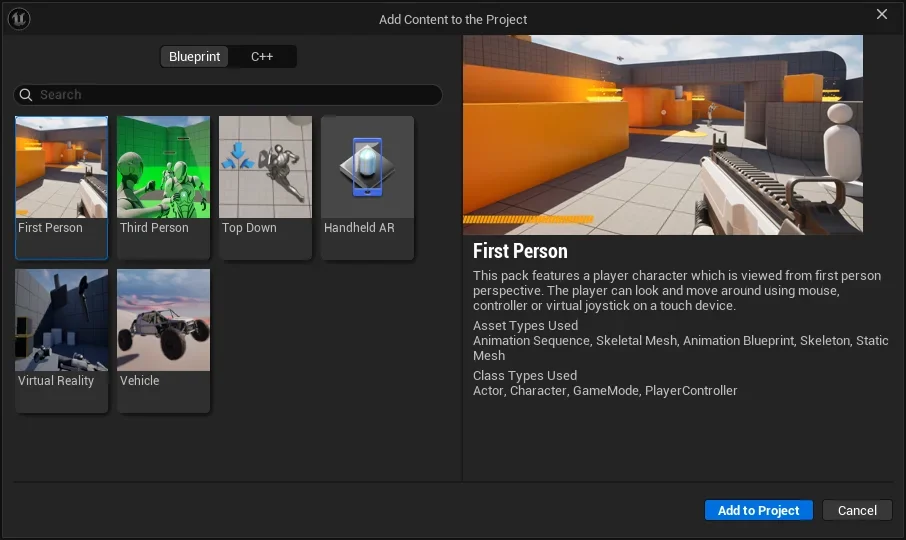
Une fois l'aspect général et le parcours validés, ajoutez le First Person feature pack pour un test final de jouabilité.
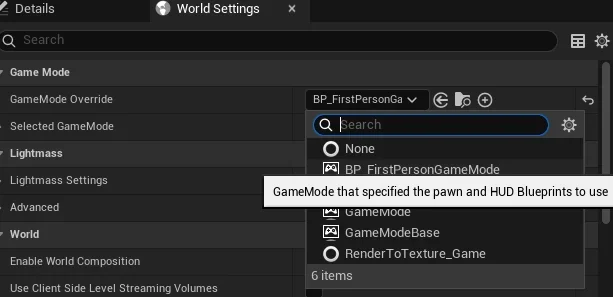
- Ajoutez le feature pack : intégrez le First Person feature pack au projet courant, définissez le Player Start et changez le GameMode.
- Test à la première personne : en Play in Editor, vérifiez la route, les marches, les ouvertures de portes, la collision et la vue du joueur, et corrigez tout ce qui bloque le parcours.
- Livrable final : quand il ne reste plus de problème évident, enregistrez une vidéo de parcours à la première personne et sauvegardez ou packagez le projet.
D'abord, parcours la scène courante le long de l'itinéraire prévu avec la caméra libre de l'Unreal Editor, en vérifiant composition, éclairage, échelle, occlusion, objets flottants et géométrie interpénétrée, et corrige ce que tu trouves.

Seulement une fois la revue de scène validée, ajoute le First Person feature pack au projet courant, définis le Player Start et change le GameMode en BP_FirstPersonGameMode. Enregistre ensuite la vidéo finale de parcours à la première personne : lance Play in Editor, marche du marché au premier plan vers la porte de la ville, et vérifie la route, les marches, les ouvertures de portes, la collision et la vue du joueur. Corrige chaque blocage avant de terminer.
11 / VUE D’ENSEMBLE
Construisez votre propre scène
Ce que j'aime dans ce workflow, c'est que je peux partir d'une seule image de référence et donner mon retour en parcourant le résultat. Un passage bloqué en Play in Editor entraîne des changements de placement et de collision. Un modèle qui a récupéré une partie de l'arrière-plan de référence est régénéré seul, sans toucher au reste du lot. Une porte de ville trop sombre devient un réglage d'éclairage. Je dois encore décider si la scène sonne juste, mais Astra peut porter ces décisions via Tripo jusque dans le niveau.
Si vous avez une scène de jeu en tête, essayez d'abord d'en construire une petite version avec GPT-6 Astra. Partez d'une image de référence et d'une courte liste d'assets : un étal de marché, un coin de rue ou un seul bâtiment suffit. Installez Tripo CLI ou le Tripo 3D Codex Plugin, générez les assets, placez-les et parcourez le résultat. Soyez précis sur ce que vous voulez changer, et continuez à construire à partir de là.