

01 / VISÃO GERAL
Visão geral
O Astra é muito bom em levar um plano até o fim por uma longa cadeia de chamadas de ferramentas: gerar assets, posicioná-los, checar o resultado e corrigir o que está errado. Eu o usei com Tripo CLI e Unreal MCP para construir uma cena de jogo medieval jogável na Unreal Engine 5. O projeto começa com uma imagem de referência e termina com uma cidade pela qual você pode andar em primeira pessoa.
Incluí os prompts que usei em cada etapa, editados para ficarem mais curtos e claros. Eles mostram como descrevi o que eu queria e como o trabalho passava entre o Tripo e o Unreal MCP.
02 / VISÃO GERAL
O que você vai construir
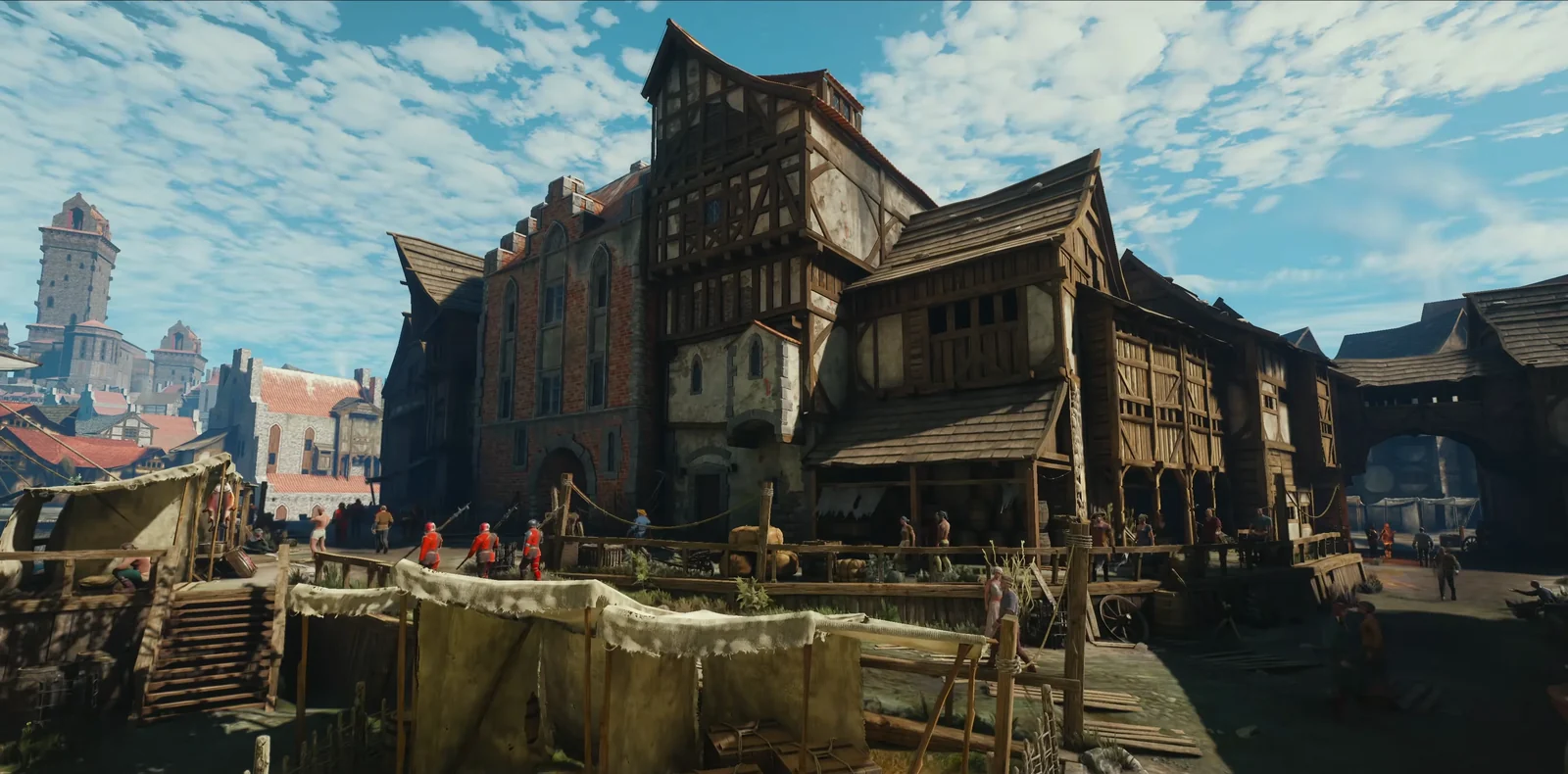
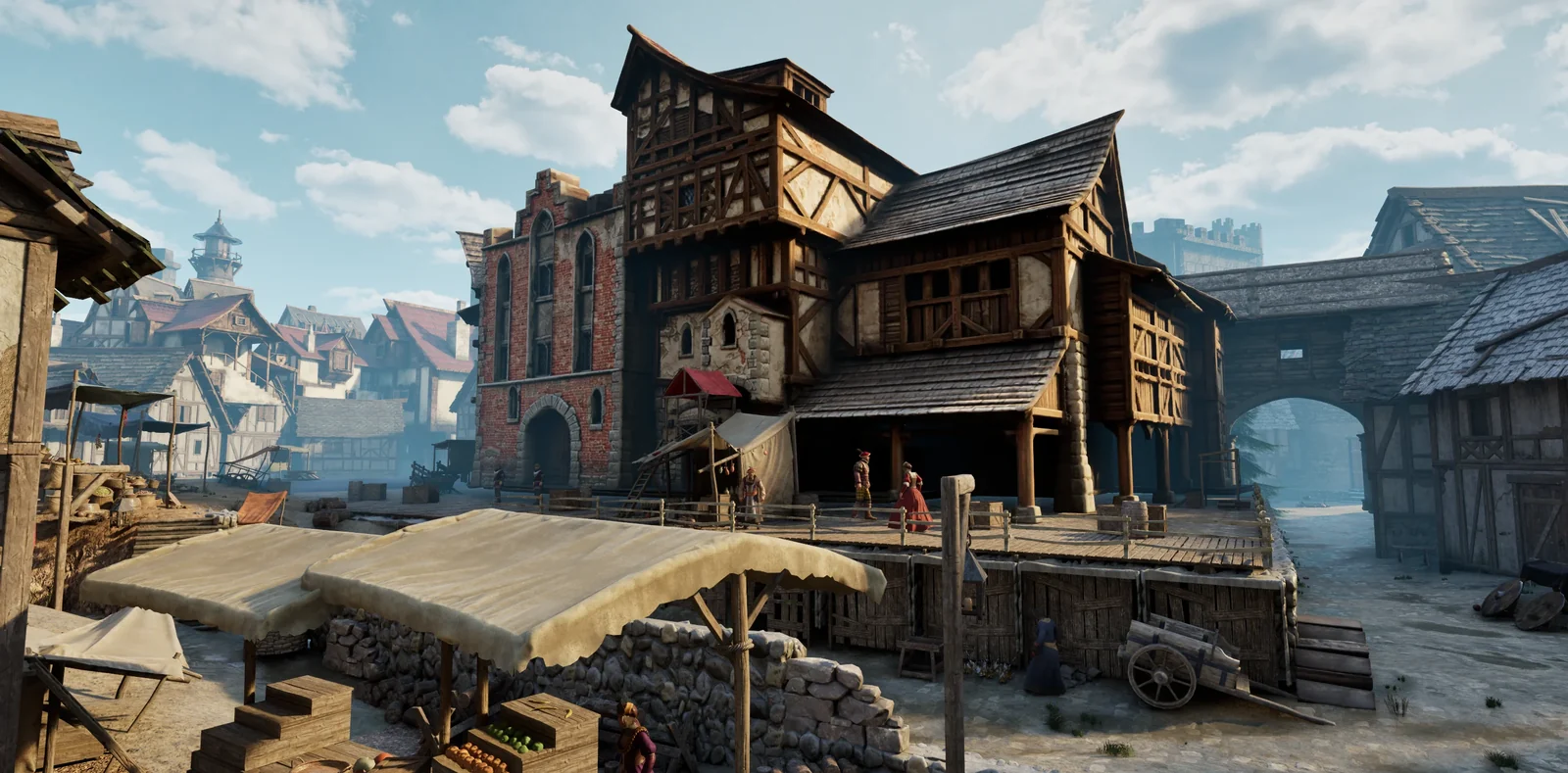
A cena é uma pequena cidade medieval vista de uma praça de mercado. Barracas, caixotes, barris e um passadiço de madeira preenchem o primeiro plano. Prédios de pedra e casas de enxaimel formam o plano médio. Uma torre e uma igreja sustentam o horizonte à esquerda, e um portão da cidade no fim da estrada dá ao jogador um destino. Uma neblina leve separa as camadas, de modo que o portão continua legível do outro lado da praça.
Você pode andar do mercado até o portão, subir os degraus e atravessar a passagem.
Para chegar lá, você vai:
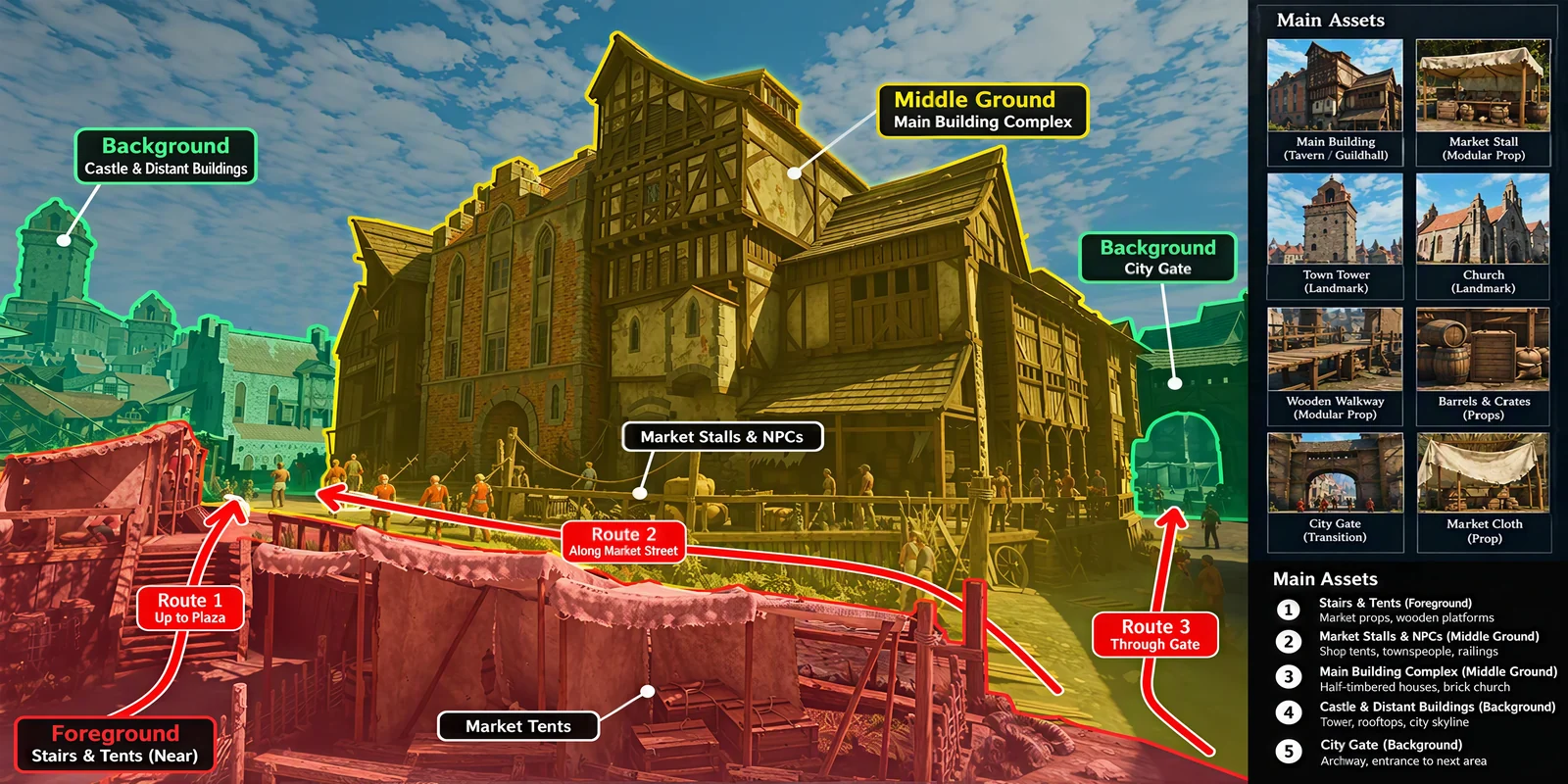
- Decompor a imagem de referência em camadas de primeiro plano, plano médio e fundo, e transformá-la em uma lista de assets priorizada.
- Fazer o blockout do nível com formas básicas para fixar escala, rotas e câmera.
- Gerar prédios e props em lote com o Tripo, usando H3.1 para os prédios principais e P2.0 para prédios distantes e props pequenos.
- Trocar o blockout pelos assets finais.
- Adicionar iluminação, céu e neblina.
- Percorrer a cena no editor e depois testá-la em primeira pessoa.
03 / VISÃO GERAL
Por que combinar Tripo e Astra?
Antes de gerar qualquer coisa, pedi ao ChatGPT Images 2.5 para decompor a imagem de referência em uma lista de assets: prédios principais, props pequenos e peças que só precisam de uma silhueta clara à distância. A partir daí, o Astra precisava de duas coisas: modelos 3D prontos e uma forma de trabalhar dentro do editor.
O Tripo fez os modelos. O Astra o chamou para cada asset da lista, usando H3.1 para os prédios principais e P2.0 para prédios distantes e props pequenos, e depois importou os resultados para o projeto Unreal. Como o Tripo roda pela linha de comando, o Astra conseguiu enviar o lote inteiro, acompanhar cada tarefa e refazer apenas os assets que falharam.
O Unreal MCP deu ao Astra o editor. Ele construiu o blockout, posicionou os assets e configurou a iluminação. Depois percorreu a rota no Play in Editor para encontrar qualquer coisa flutuando, sobreposta ou bloqueando o caminho.
Meu trabalho foi principalmente descrever o que eu queria e julgar se o resultado estava certo.
04 / VISÃO GERAL
Antes de começar
- Instale a ferramenta de geração: instale o Tripo CLI (
npm install -g tripo-cli) ou use o Tripo 3D Codex Plugin oficial. - Autentique-se no Tripo: crie uma API key e defina-a como variável de ambiente, ou execute
tripo auth login. Usetripo auth whoamietripo account balancepara confirmar que sua conta está ativa e ainda tem créditos. - Prepare a Unreal Engine: confirme que a UE5 tem os plugins Unreal MCP e All Toolsets habilitados, crie um nível vazio e deixe a imagem de referência da cena à mão.
05 / VISÃO GERAL
Passo 1: planeje os assets e a rota
Comece entregando a imagem de referência ao ChatGPT Images 2.5 e deixe que ele apenas analise a cena — não corra para gerar os modelos finais:
Analise esta imagem de referência de uma cena de cidade medieval. Divida-a em camadas de primeiro plano, plano médio e fundo, e liste os assets 3D que precisam ser gerados separadamente. Marque também:
- Os prédios principais, o portão da cidade, a torre, a igreja e as casas;
- Props pequenos como barracas, caixotes, barris, passadiços de madeira e cercas;
- A rota que o jogador provavelmente seguirá e a linha de visão final;
- Quais objetos servem para assets de baixo detalhe e quais precisam manter mais detalhe;
- Quais estruturas podem ser feitas diretamente na Unreal Engine com terreno, geometria básica ou módulos repetidos.
Gere uma lista de assets priorizada. Não trate a imagem inteira da cena como um único modelo 3D.
06 / VISÃO GERAL
Passo 2: construa e verifique o blockout
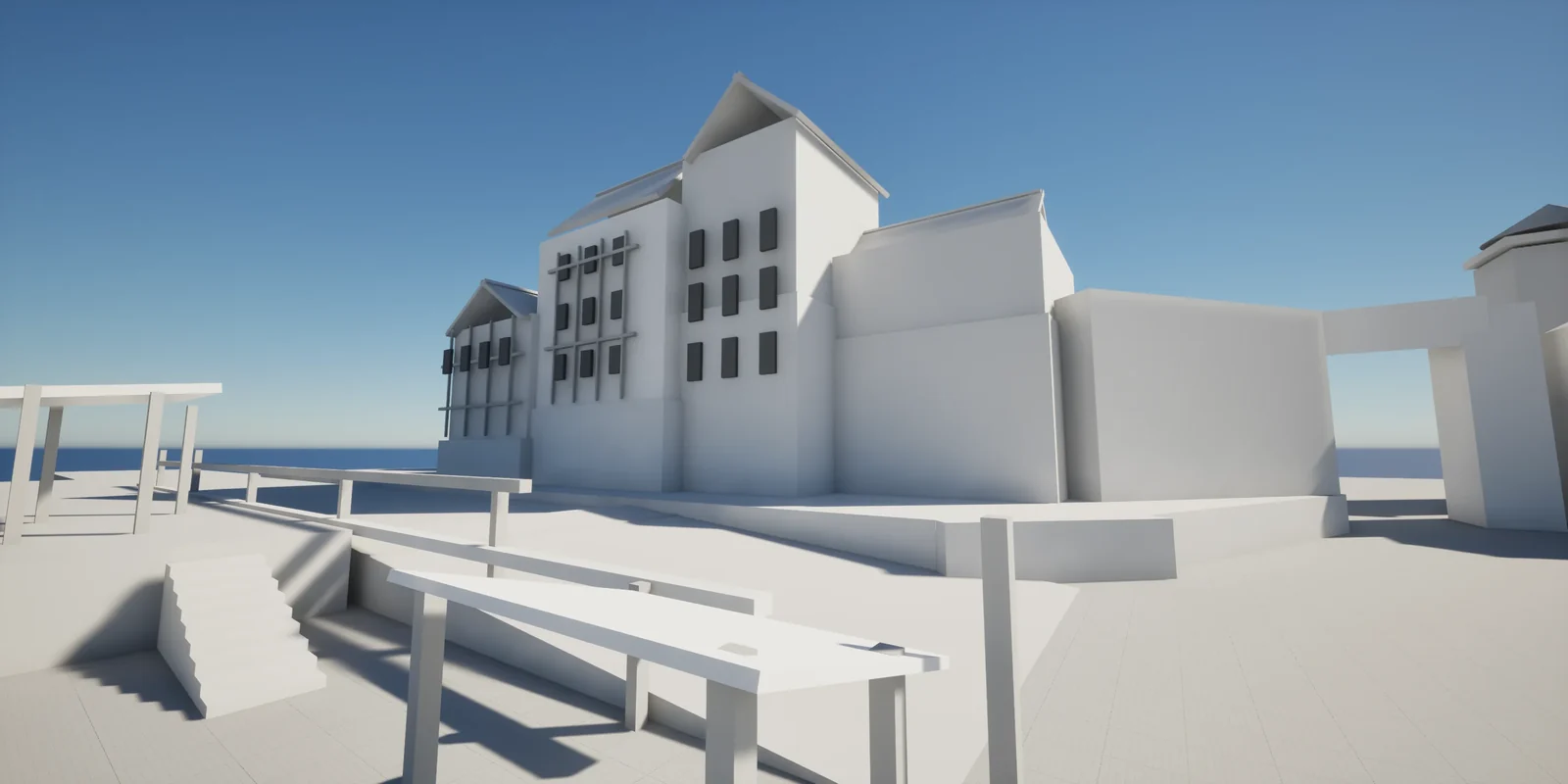
Com a decomposição pronta, peça ao Unreal MCP para construir primeiro um blockout com geometria simples, confirme o espaço geral e a composição de câmera, e então passe para a geração dos assets finais.
O diretório atual do projeto contém os arquivos do projeto Unreal Engine, a Unreal Engine já está aberta e o nível atual está vazio. Usando a imagem de referência, construa um blockout completo da cena com geometria simples e formas básicas, e coloque cada objeto em uma posição sensata. Ignore as pessoas na imagem de referência e não use os modelos finais de alto detalhe nesta etapa.

Quando terminar, use uma iluminação de prévia neutra e ajuste o ângulo da câmera para que o enquadramento fique próximo da imagem de referência. Verifique o layout da cena, a escala e o espaçamento dos objetos, a oclusão, como os objetos assentam no chão e a rota de caminhada, e garanta que não haja problemas óbvios.
07 / VISÃO GERAL
Passo 3: gere em lote os assets finais
Comece com um único prédio principal para validar as configurações de geração e o resultado da exportação, depois deixe o Astra (ou outro modelo GPT) percorrer a lista de assets e chamar o Tripo em lote para gerar os demais prédios e props.
- Organize a lista do lote: prepare uma imagem de referência separada para cada asset e registre nome, tipo, onde é usado e nível de detalhe. Se não houver muitos assets, você também pode usar a decomposição de cena do ChatGPT Images 2.5 mostrada acima — ela lista claramente os modelos necessários, então uma única imagem basta para gerar todos.
- Mantenha as regras de geração consistentes: use H3.1 para os prédios principais do primeiro plano e P2.0 para prédios distantes e props pequenos, e exija em tudo sem pessoas, sem fundo e com base plana.
- Envie as tarefas: passe as imagens de referência ou a lista de assets direto para o GPT, use os prompts abaixo para que ele chame a API do Tripo e depois importe os resultados na Unreal Engine.
Dica: se houver muitos modelos, ou se você quiser os arquivos de modelo em pastas separadas para organizar e encontrar mais fácil, agrupe a lista de assets em Buildings, Props e Background, e peça ao GPT no prompt para salvar cada grupo em seu próprio diretório.
- Verifique e refaça: confirme cada tarefa uma a uma. Refaça qualquer asset que falhou, saiu estruturalmente errado ou puxou fundo da imagem de referência — individualmente, sem regenerar o lote inteiro.
- Materiais e texturas: confirme que os mapas de base color, roughness, metallic e normal — e os materiais construídos a partir deles — estão corretos na UE5.
- Colisão: verifique se as paredes dos prédios, os vãos de porta e os degraus bloqueiam ou deixam o personagem passar corretamente.
- Qualidade da geometria: verifique se os modelos têm buracos ou geometria intersectada.
- Desempenho: habilite Nanite nos assets estáticos de alto detalhe do primeiro plano; mantenha a contagem de faces baixa em prédios distantes e props pequenos, e acompanhe o desempenho no nível real.
- Usando a imagem de referência que forneci, chame o Tripo AI para gerar um modelo e importe-o no projeto UE atual em /Game/Generated/.
- Se alguma etapa falhar, me dê um relatório de log detalhado para que eu consiga ver onde deu errado.
- A partir da lista de assets e das imagens de referência correspondentes, chame o Tripo em lote para gerar os modelos e importe-os na UE em /Game/Generated/.
- Use H3.1 para os prédios principais do primeiro plano e P2.0 para prédios distantes e props pequenos;
- Cada modelo deve conter apenas seu objeto-alvo — sem pessoas, sem prédios extras, sem fundo complexo;
- Use nomes de asset em inglês claros e únicos;
- Refaça individualmente os assets que falharam ou foram rejeitados; não regenere o lote inteiro.
Quando tudo estiver pronto, gere uma lista dos assets que tiveram sucesso, que falharam e que ainda precisam ser refeitos.
Dicas: a diferença entre os dois modelos do Tripo
- O HD Model (H3.1) gera modelos high-poly com até cerca de 2 milhões de faces, com controle de contagem de faces e entrada de referência multi-view, e produz texturas 8K e mapas PBR diretamente para reprodução de alta fidelidade. Foi feito para trabalhos que precisam de detalhe geométrico rico — impressão 3D e renderização de objetos estáticos em nível de câmera. Uma boa escolha para assets estáticos com Nanite na UE5.
- O Smart Mesh (P2.0) gera modelos low-poly com topologia limpa, com saída nativa em quads ou triângulos e contagem de faces controlável entre 500 e 50K. Suporta ajuste de proporção, edição local, quatro variantes por geração e entrada multi-view. Foi feito para necessidades low-poly que seguem para rigging e animação, e para assets de props.
08 / VISÃO GERAL
Passo 4: coloque os assets e monte a cena
Devolva os assets finais às posições estabelecidas no blockout do passo 2. Coloque primeiro os prédios principais e o portão da cidade, depois complete com os prédios distantes e os props do primeiro plano.
Usando as posições do blockout no nível atual da Unreal Engine e a imagem de referência, substitua cada peça do blockout pelo asset final correspondente já importado no projeto, e mantenha a escala, a estrada, os degraus, a posição do portão da cidade e a direção da câmera estabelecidas na fase de blockout.

Monte nesta ordem:
1. Coloque primeiro os prédios principais de pedra e as casas de enxaimel para definir a silhueta do plano médio;
2. Coloque o portão da cidade à direita como fim da rota do jogador;
3. Coloque a torre, a igreja e os outros prédios distantes bem ao fundo à esquerda para preencher o horizonte;
4. Adicione barracas, caixotes, barris e o passadiço de madeira no primeiro plano;
5. Mantenha a estrada e os desníveis confirmados na fase de blockout, e não deixe nenhum asset bloquear a rota do jogador;
6. Varie os assets repetidos com rotação, leve mudança de escala e de posição;
7. Quando terminar, verifique as silhuetas dos prédios, a oclusão, o contato com o chão e a composição geral a partir do ângulo da câmera de referência.
09 / VISÃO GERAL
Passo 5: configure iluminação e atmosfera
Quando o layout estiver estável, passe para a iluminação e a atmosfera.
- Adicione uma Directional Light para definir a luz principal e a direção das sombras.
- Adicione Sky Atmosphere e Sky Light para a cor do céu e a luz ambiente.
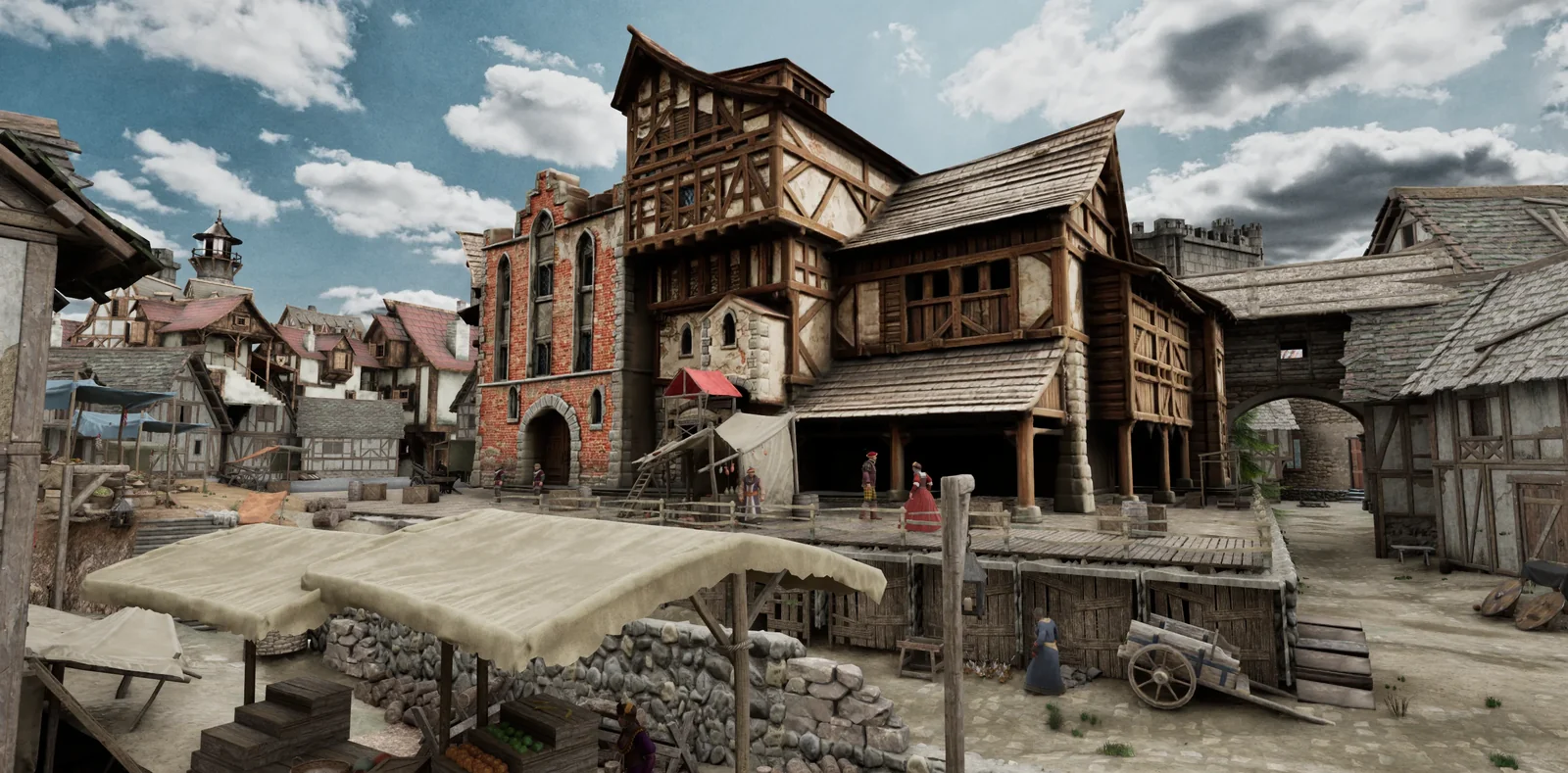
- Adicione uma Exponential Height Fog leve conforme necessário para separar primeiro plano, plano médio e fundo. Mantenha a estrada do primeiro plano legível, o portão da cidade um pouco mais escuro mas ainda reconhecível, e a silhueta da torre distante intacta.
Usando a imagem de referência, ajuste a iluminação da cena atual da Unreal Engine: adicione uma Directional Light, Sky Atmosphere, Sky Light e uma Exponential Height Fog leve. Mantenha a estrada do primeiro plano legível, dê volume aos prédios principais, mantenha o portão da cidade um pouco mais escuro mas com a silhueta ainda legível, e mantenha a torre distante no horizonte. Verifique o resultado separadamente pela câmera de referência e pela visão em primeira pessoa.
10 / VISÃO GERAL
Passo 6: jogue em primeira pessoa
Quando o visual geral e a rota estiverem certos, adicione o First Person feature pack para um teste final de jogabilidade.
- Adicione o feature pack: traga o First Person feature pack para o projeto atual, defina o Player Start e altere o GameMode.
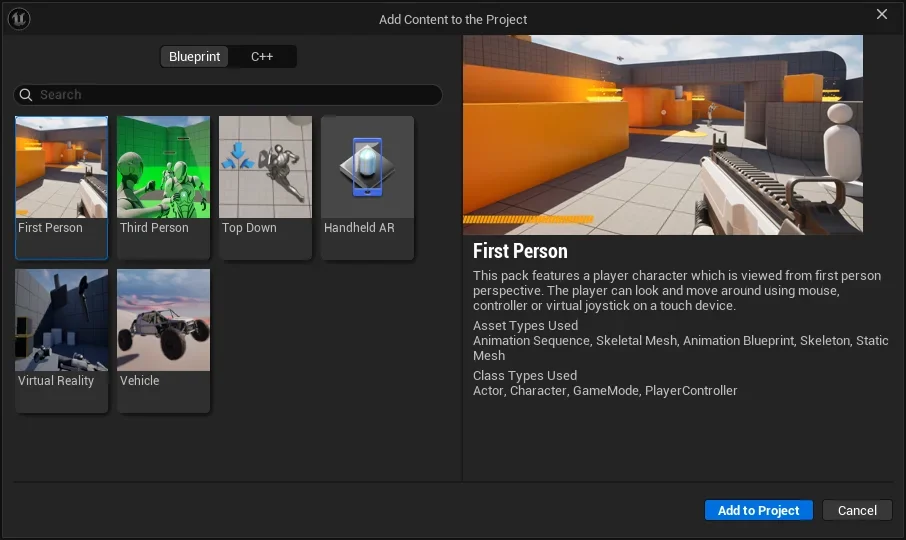
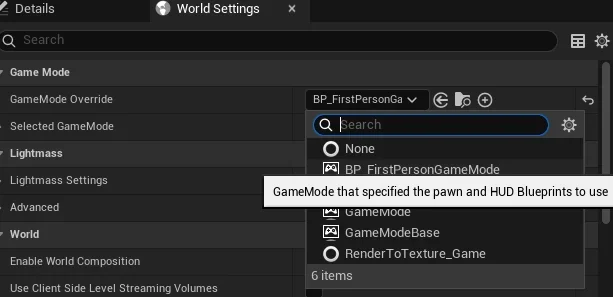
- Teste em primeira pessoa: no Play in Editor, verifique a estrada, os degraus, os vãos de porta, a colisão e a visão do jogador, e corrija tudo que bloqueia a rota.
- Saída final: quando não restarem problemas óbvios, grave um vídeo de walkthrough em primeira pessoa e salve ou empacote o projeto.
Primeiro, percorra a cena atual ao longo da rota planejada com a câmera livre do Unreal Editor, verificando composição, iluminação, escala, oclusão, objetos flutuantes e geometria intersectada, e corrija o que encontrar.

Somente depois que a vistoria da cena passar, adicione o First Person feature pack ao projeto atual, defina o Player Start e altere o GameMode para BP_FirstPersonGameMode. Em seguida grave o vídeo de walkthrough final em primeira pessoa: entre no Play in Editor, caminhe do mercado no primeiro plano em direção ao portão da cidade e verifique a estrada, os degraus, os vãos de porta, a colisão e a visão do jogador. Corrija todos os bloqueios antes de terminar.
11 / VISÃO GERAL
Construa sua própria cena
O que gosto neste workflow é que posso partir de uma única imagem de referência e dar feedback percorrendo o resultado. Um vão de porta bloqueado no Play in Editor vira ajustes de posicionamento e colisão. Um modelo que puxou parte do fundo da referência é regenerado sozinho, sem mexer no resto do lote. Um portão da cidade escuro demais vira um ajuste de iluminação. Eu ainda preciso decidir se a cena está certa, mas o Astra consegue levar essas decisões, via Tripo, até dentro do nível.
Se você tem uma cena de jogo em mente, tente primeiro construir uma versão pequena com o GPT-6 Astra. Comece com uma imagem de referência e uma lista curta de assets: uma barraca de mercado, uma esquina ou um único prédio bastam. Instale o Tripo CLI ou o Tripo 3D Codex Plugin, gere os assets, posicione-os e percorra o resultado. Seja específico sobre o que quer mudar e continue construindo a partir daí.