

01 / ÜBERBLICK
Überblick
Astra ist sehr gut darin, einen Plan durch eine lange Kette von Tool-Aufrufen zu tragen: Assets generieren, platzieren, das Ergebnis prüfen und korrigieren, was nicht passt. Ich habe es zusammen mit Tripo CLI und Unreal MCP genutzt, um in Unreal Engine 5 eine spielbare mittelalterliche Spielszene zu bauen. Das Projekt beginnt mit einem Referenzbild und endet mit einer Stadt, durch die man in der Ego-Perspektive laufen kann.
Ich habe die Prompts beigefügt, die ich in jeder Phase verwendet habe, gekürzt und zur Klarheit überarbeitet. Sie zeigen, wie ich beschrieben habe, was ich wollte, und wie die Arbeit zwischen Tripo und Unreal MCP hin- und herging.
02 / ÜBERBLICK
Was du bauen wirst
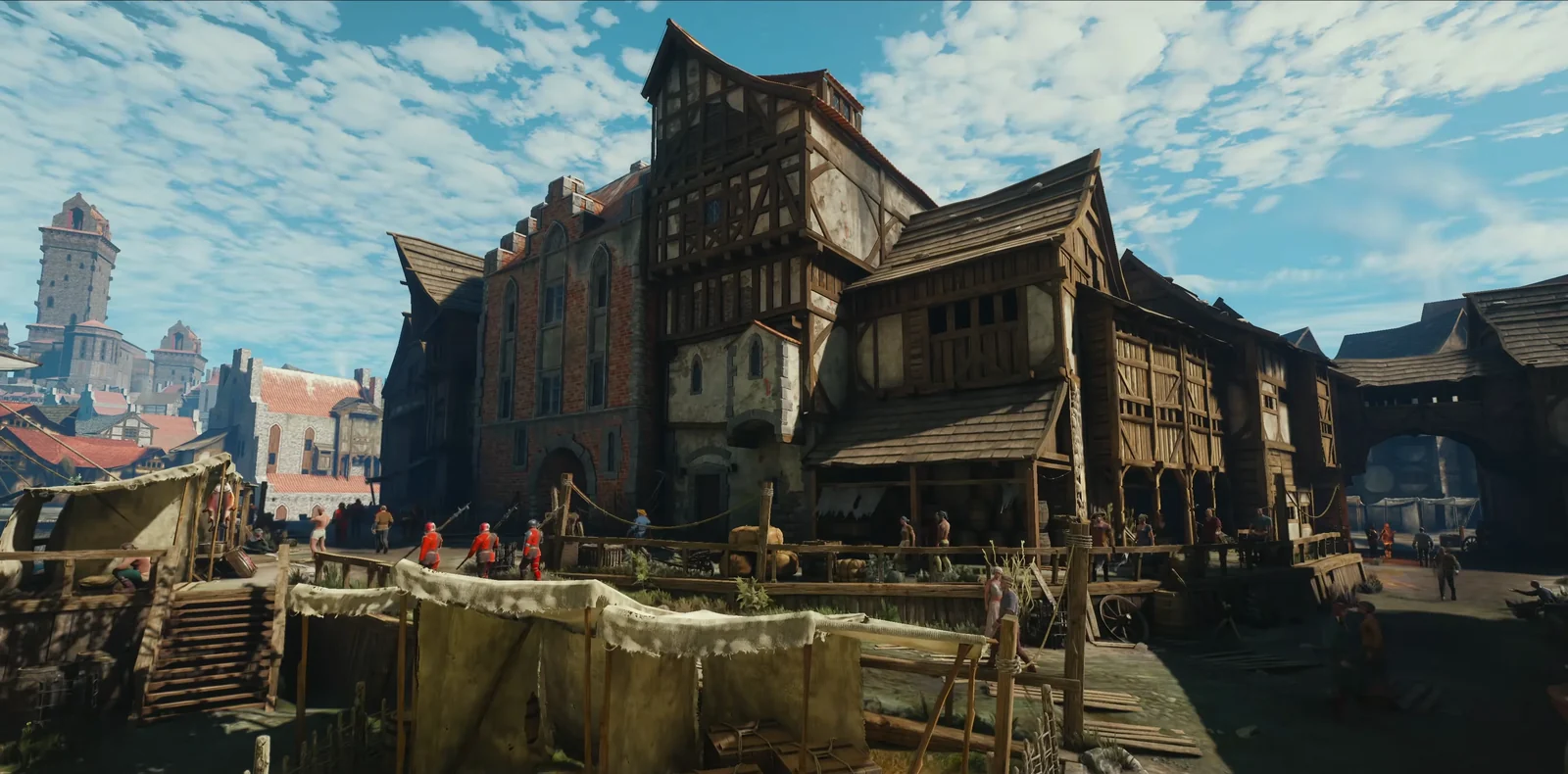
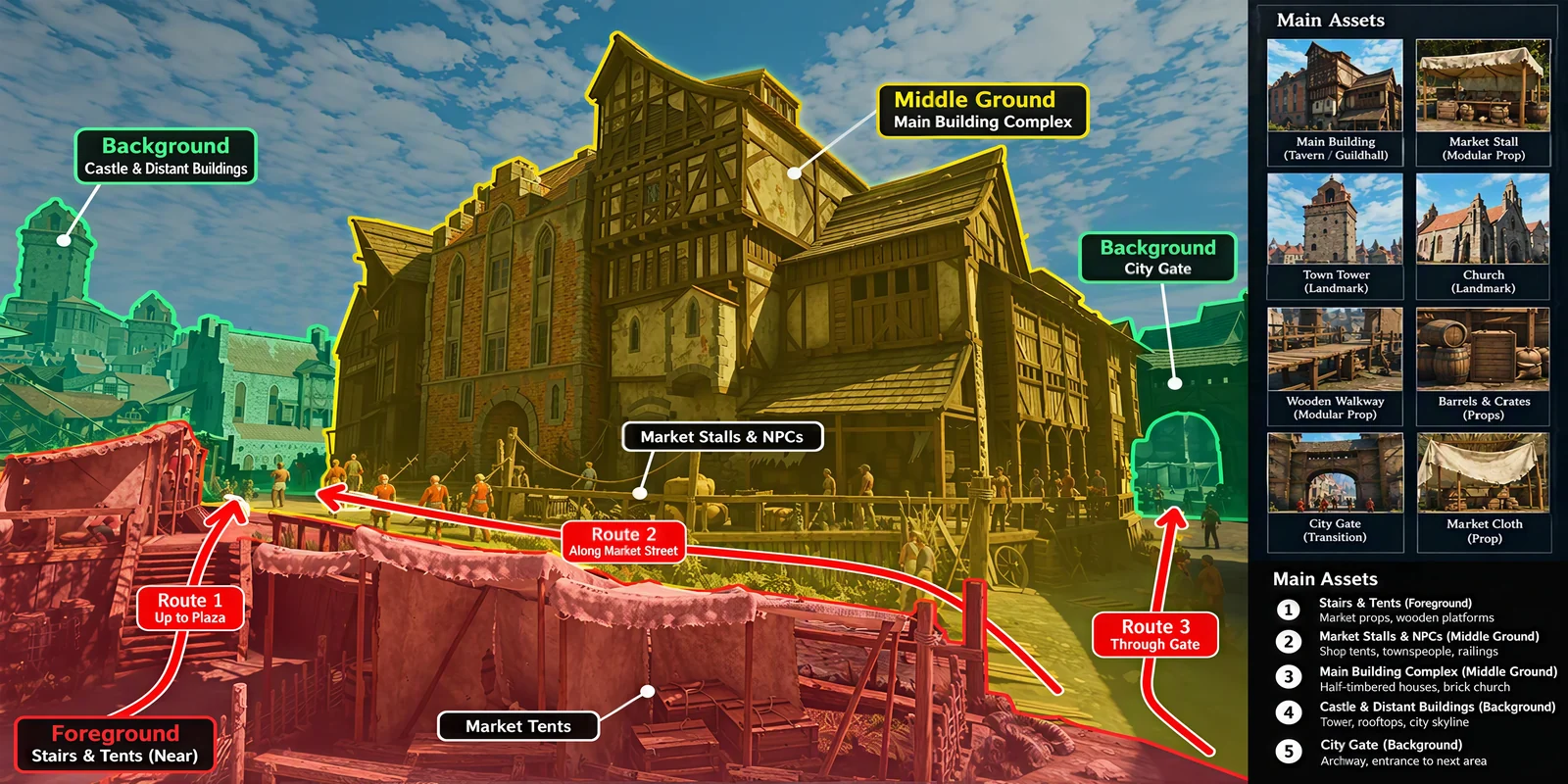
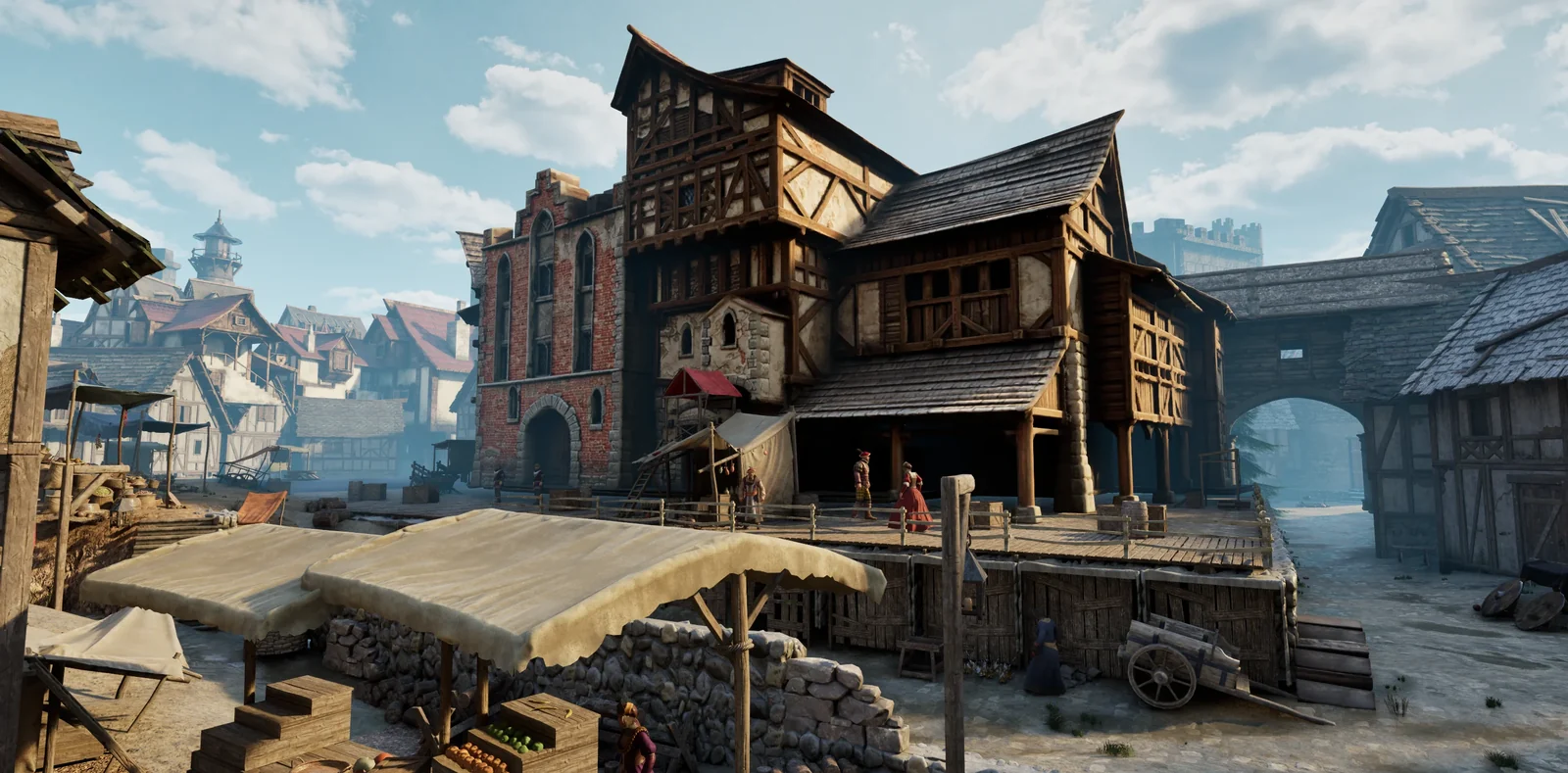
Die Szene ist eine kleine mittelalterliche Stadt, gesehen von einem Marktplatz. Stände, Kisten, Fässer und ein hölzerner Steg füllen den Vordergrund. Steingebäude und Fachwerkhäuser bilden den Mittelgrund. Ein Turm und eine Kirche halten links die Skyline, und ein Stadttor am Ende der Straße gibt dem Spieler ein Ziel. Leichter Nebel trennt die Ebenen, sodass das Tor auch von der anderen Seite des Platzes lesbar bleibt.
Du kannst vom Markt zum Tor gehen, die Stufen hinaufsteigen und durch den Torbogen treten.
Um dahin zu kommen, wirst du:
- Das Referenzbild in Vordergrund-, Mittelgrund- und Hintergrundebenen zerlegen und daraus eine priorisierte Asset-Liste machen.
- Das Level mit Grundformen blocken, um Maßstab, Wege und Kamera festzulegen.
- Gebäude und Props mit Tripo im Batch generieren — H3.1 für Hero-Gebäude, P2.0 für entfernte Gebäude und kleine Props.
- Die finalen Assets ins Blockout einsetzen.
- Licht, Himmel und Nebel hinzufügen.
- Die Szene im Editor ablaufen und dann in der Ego-Perspektive testen.
03 / ÜBERBLICK
Warum Tripo und Astra kombinieren?
Bevor ich irgendetwas generiert habe, ließ ich ChatGPT Images 2.5 das Referenzbild in eine Asset-Liste zerlegen: Hero-Gebäude, kleine Props und Teile, die in der Ferne nur eine klare Silhouette brauchen. Von da an brauchte Astra zwei Dinge: fertige 3D-Modelle und einen Weg, im Editor zu arbeiten.
Tripo hat die Modelle gemacht. Astra rief es für jedes Asset auf der Liste auf — H3.1 für Hero-Gebäude, P2.0 für entfernte Gebäude und kleine Props — und importierte die Ergebnisse dann ins Unreal-Projekt. Weil Tripo von der Kommandozeile läuft, konnte Astra den ganzen Batch einreichen, jede Aufgabe verfolgen und nur die fehlgeschlagenen Assets wiederholen.
Unreal MCP gab Astra den Editor. Es baute das Blockout, platzierte die Assets und richtete das Licht ein. Dann lief es die Route in Play in Editor ab, um alles zu finden, was schwebt, sich überlappt oder den Weg blockiert.
Meine Aufgabe bestand hauptsächlich darin, zu beschreiben, was ich wollte, und zu beurteilen, ob das Ergebnis stimmt.
04 / ÜBERBLICK
Bevor du beginnst
- Generierungstool installieren: Installiere Tripo CLI (
npm install -g tripo-cli) oder nutze das offizielle Tripo 3D Codex Plugin. - Bei Tripo authentifizieren: Erstelle einen API-Key und setze ihn als Umgebungsvariable, oder führe
tripo auth loginaus. Nutzetripo auth whoamiundtripo account balance, um zu bestätigen, dass dein Konto aktiv ist und noch Credits hat. - Unreal Engine vorbereiten: Stelle sicher, dass in UE5 die Plugins Unreal MCP und All Toolsets aktiviert sind, erstelle ein leeres Level und halte dein Szenen-Referenzbild bereit.
05 / ÜBERBLICK
Schritt 1: Assets und Route planen
Gib das Referenzbild zunächst an ChatGPT Images 2.5 und lass es die Szene nur analysieren — stürz dich nicht gleich auf die finalen Modelle:
Analysiere dieses Referenzbild einer mittelalterlichen Stadtszene. Zerlege es in Vordergrund-, Mittelgrund- und Hintergrundebenen und liste die 3D-Assets auf, die separat generiert werden müssen. Markiere außerdem:
- die Hauptgebäude, das Stadttor, den Turm, die Kirche und die Häuser;
- kleine Props wie Stände, Kisten, Fässer, Holzstege und Zäune;
- die Route, die der Spieler wahrscheinlich nimmt, und die finale Sichtlinie;
- welche Objekte sich für Low-Detail-Assets eignen und welche mehr Detail behalten müssen;
- welche Strukturen direkt in Unreal Engine mit Terrain, Grundgeometrie oder wiederholten Modulen umgesetzt werden können.
Gib eine priorisierte Asset-Liste aus. Behandle das gesamte Szenenbild nicht als ein einzelnes 3D-Modell.
06 / ÜBERBLICK
Schritt 2: Blockout bauen und prüfen
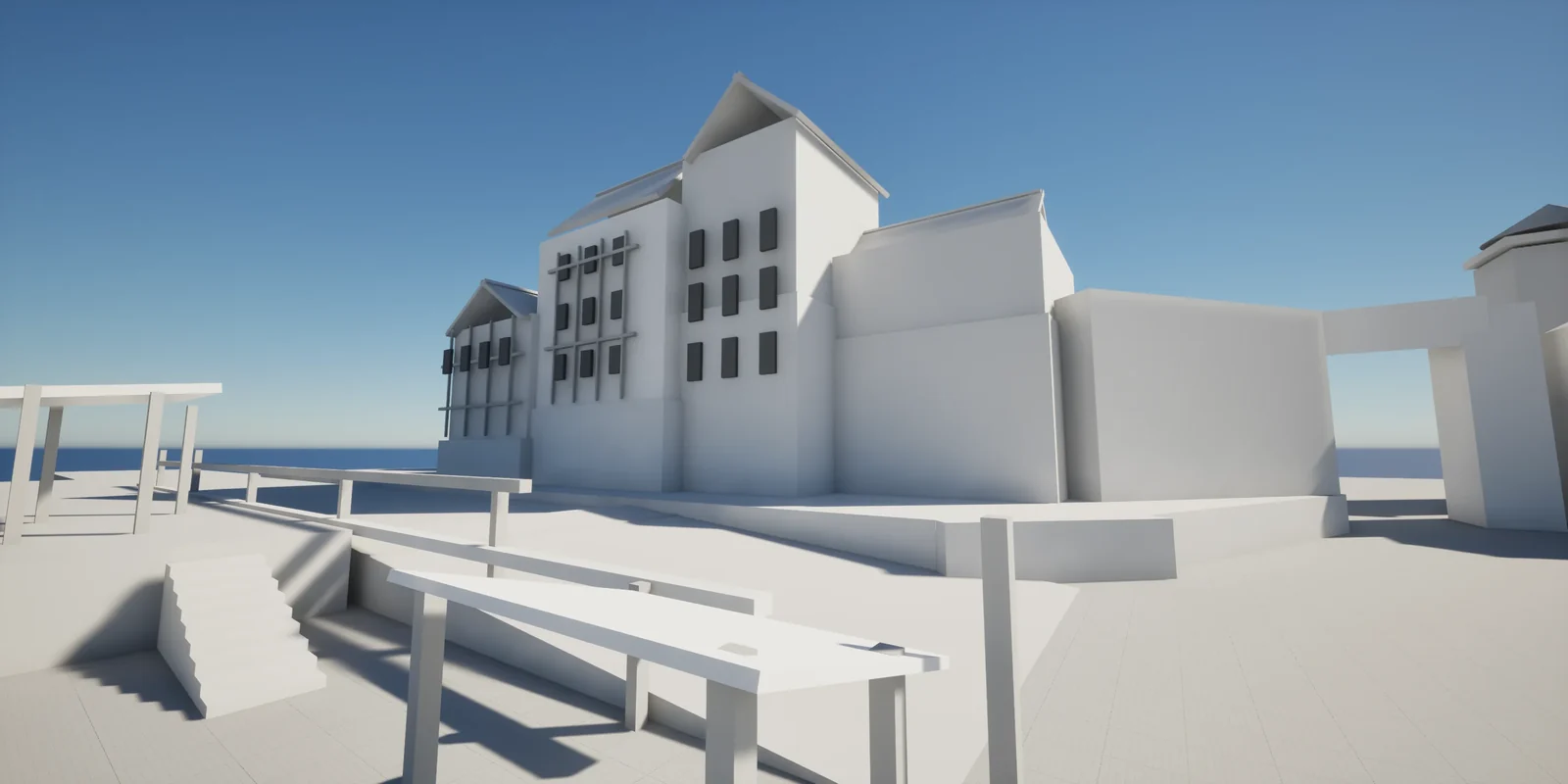
Wenn die Zerlegung steht, lass Unreal MCP zuerst ein Blockout aus einfacher Geometrie bauen, bestätige den Gesamtraum und die Kamerakomposition, und geh dann zur Generierung der finalen Assets über.
Das aktuelle Projektverzeichnis enthält die Unreal-Engine-Projektdateien, Unreal Engine ist bereits geöffnet und das aktuelle Level ist leer. Baue anhand des Referenzbilds ein vollständiges Blockout der Szene aus einfacher Geometrie und Grundformen und platziere jedes Objekt an einer sinnvollen Position. Ignoriere die Personen im Referenzbild und verwende in dieser Phase noch nicht die finalen hochdetaillierten Modelle.

Wenn du fertig bist, verwende neutrales Vorschau-Licht und richte den Kamerawinkel so aus, dass die Einstellung nahe am Referenzbild liegt. Prüfe das Szenenlayout, Größe und Abstände der Objekte, Verdeckungen, wie die Objekte auf dem Boden aufsitzen, und die Laufroute, und stelle sicher, dass es keine offensichtlichen Probleme gibt.
07 / ÜBERBLICK
Schritt 3: Die finalen Assets im Batch generieren
Beginne mit einem einzelnen Hero-Gebäude, um die Generierungseinstellungen und das Exportergebnis zu prüfen, und lass dann Astra (oder ein anderes GPT-Modell) die Asset-Liste abarbeiten und Tripo im Batch aufrufen, um die restlichen Gebäude und Props zu generieren.
- Batch-Liste organisieren: Bereite für jedes Asset ein eigenes Referenzbild vor und notiere Name, Typ, Einsatzort und Detailgrad. Wenn es nicht viele Assets sind, kannst du auch die oben gezeigte Szenenzerlegung von ChatGPT Images 2.5 verwenden — sie listet die benötigten Modelle klar auf, sodass ein einziges Bild genügt, um alle zu generieren.
- Generierungsregeln konsistent halten: Nutze H3.1 für Hero-Gebäude im Vordergrund und P2.0 für entfernte Gebäude und kleine Props, und verlange durchgehend keine Personen, keinen Hintergrund und eine flache Unterseite.
- Aufgaben einreichen: Gib die Referenzbilder oder die Asset-Liste direkt an GPT, lass es mit den Prompts unten die Tripo API aufrufen und importiere die Ergebnisse dann in Unreal Engine.
Tipp: Wenn es viele Modelle sind oder du die Modelldateien in getrennten Ordnern haben willst, damit sie leichter zu ordnen und zu finden sind, teile die Asset-Liste in Buildings, Props und Background auf und bitte GPT im Prompt, jede Gruppe in ihrem eigenen Verzeichnis zu speichern.
- Prüfen und wiederholen: Bestätige jede Aufgabe einzeln. Wiederhole jedes Asset, das fehlgeschlagen ist, strukturell falsch herauskam oder Hintergrund aus dem Referenzbild übernommen hat — einzeln, ohne den ganzen Batch neu zu generieren.
- Materialien und Texturen: Bestätige, dass Base-Color-, Roughness-, Metallic- und Normal-Maps — und die daraus gebauten Materialien — in UE5 korrekt sind.
- Kollision: Prüfe, dass Gebäudewände, Durchgänge und Stufen die Figur korrekt blockieren oder durchlassen.
- Geometriequalität: Prüfe die Modelle auf Löcher und sich durchdringende Geometrie.
- Performance: Aktiviere Nanite für hochdetaillierte statische Vordergrund-Assets; halte die Polygonzahl bei entfernten Gebäuden und kleinen Props niedrig und behalte die Performance im tatsächlichen Level im Blick.
- Rufe mit dem von mir bereitgestellten Referenzbild Tripo AI auf, um ein Modell zu generieren, und importiere es im aktuellen UE-Projekt unter /Game/Generated/.
- Wenn ein Schritt fehlschlägt, gib mir einen ausführlichen Log-Bericht, damit ich erkennen kann, wo es schiefgelaufen ist.
- Rufe anhand der Asset-Liste und der passenden Referenzbilder Tripo im Batch auf, um die Modelle zu generieren, und importiere sie in UE unter /Game/Generated/.
- Verwende H3.1 für Hero-Gebäude im Vordergrund und P2.0 für entfernte Gebäude und kleine Props;
- Jedes Modell darf nur sein Zielobjekt enthalten — keine Personen, keine zusätzlichen Gebäude, keinen komplexen Hintergrund;
- Verwende klare, eindeutige englische Asset-Namen;
- Wiederhole fehlgeschlagene oder abgelehnte Assets einzeln; generiere nicht den ganzen Batch neu.
Wenn alles fertig ist, gib eine Liste der Assets aus, die erfolgreich waren, fehlgeschlagen sind und noch wiederholt werden müssen.
Tipps: der Unterschied zwischen den beiden Tripo-Modellen
- HD Model (H3.1) generiert High-Poly-Modelle mit bis zu etwa 2 Millionen Faces, mit Kontrolle über die Face-Anzahl und Multi-View-Referenzeingabe, und liefert direkt 8K-Texturen und PBR-Maps für eine hochgetreue Wiedergabe. Es ist für Arbeiten gemacht, die reiche geometrische Details brauchen — 3D-Druck und kameranahes Rendering statischer Objekte. Eine gute Wahl für Nanite-fähige statische Assets in UE5.
- Smart Mesh (P2.0) generiert Low-Poly-Modelle mit sauberer Topologie, mit nativer Quad- oder Triangle-Ausgabe und einer zwischen 500 und 50K steuerbaren Face-Anzahl. Es unterstützt Proportionsanpassung, lokales Editieren, vier Varianten pro Generierung und Multi-View-Eingabe. Es ist für Low-Poly-Anforderungen gemacht, die weiter in Rigging und Animation gehen, sowie für Prop-Assets.
08 / ÜBERBLICK
Schritt 4: Assets einsetzen und die Szene zusammenbauen
Setze die finalen Assets an die Positionen zurück, die im Blockout aus Schritt 2 festgelegt wurden. Tausche zuerst die Hero-Gebäude und das Stadttor ein, dann fülle die entfernten Gebäude und die Vordergrund-Props auf.
Ersetze anhand der Blockout-Positionen im aktuellen Unreal-Engine-Level und des Referenzbilds jedes Blockout-Teil durch das entsprechende finale Asset, das bereits ins Projekt importiert wurde, und behalte Maßstab, Straße, Stufen, Position des Stadttors und Kamerarichtung aus der Blockout-Phase bei.

Baue in dieser Reihenfolge zusammen:
1. Platziere zuerst die steinernen Hero-Gebäude und Fachwerkhäuser, um die Silhouette des Mittelgrunds festzulegen;
2. Platziere das Stadttor rechts als Ende der Spielerroute;
3. Platziere Turm, Kirche und andere entfernte Gebäude weit links, um die Skyline zu füllen;
4. Füge Stände, Kisten, Fässer und den Holzsteg im Vordergrund hinzu;
5. Behalte die in der Blockout-Phase bestätigte Straße und Höhenunterschiede bei und lass kein Asset die Spielerroute blockieren;
6. Variiere wiederholte Assets durch Rotation, leichte Skalierung und Positionsänderungen;
7. Wenn du fertig bist, prüfe Gebäudesilhouetten, Verdeckung, Bodenkontakt und Gesamtkomposition aus dem Referenz-Kamerawinkel.
09 / ÜBERBLICK
Schritt 5: Licht und Atmosphäre einrichten
Wenn das Layout stabil ist, geh zu Licht und Atmosphäre über.
- Füge ein Directional Light hinzu, um Hauptlicht und Schattenrichtung festzulegen.
- Füge Sky Atmosphere und Sky Light für Himmelsfarbe und Umgebungslicht hinzu.
- Füge bei Bedarf einen leichten Exponential Height Fog hinzu, um Vordergrund, Mittelgrund und Hintergrund zu trennen. Halte die Straße im Vordergrund lesbar, das Stadttor etwas dunkler, aber noch erkennbar, und die Silhouette des fernen Turms intakt.
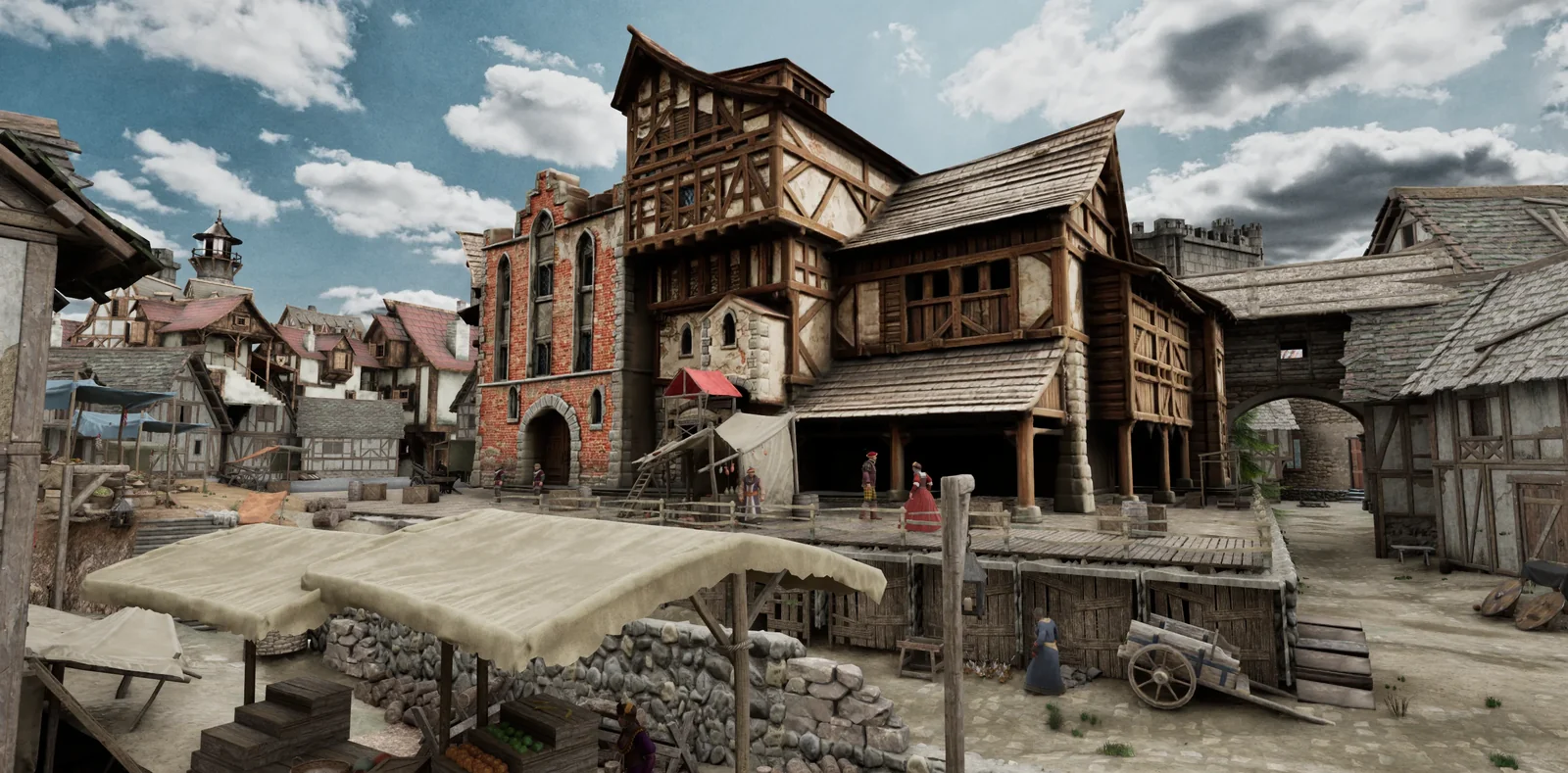
Passe anhand des Referenzbilds das Licht in der aktuellen Unreal-Engine-Szene an: Füge ein Directional Light, Sky Atmosphere, Sky Light und einen leichten Exponential Height Fog hinzu. Halte die Straße im Vordergrund lesbar, gib den Hero-Gebäuden Volumen, halte das Stadttor etwas dunkler, aber mit noch lesbarer Silhouette, und behalte den fernen Turm in der Skyline. Prüfe das Ergebnis getrennt aus der Referenzkamera und aus der Ego-Perspektive.
10 / ÜBERBLICK
Schritt 6: In der Ego-Perspektive spielen
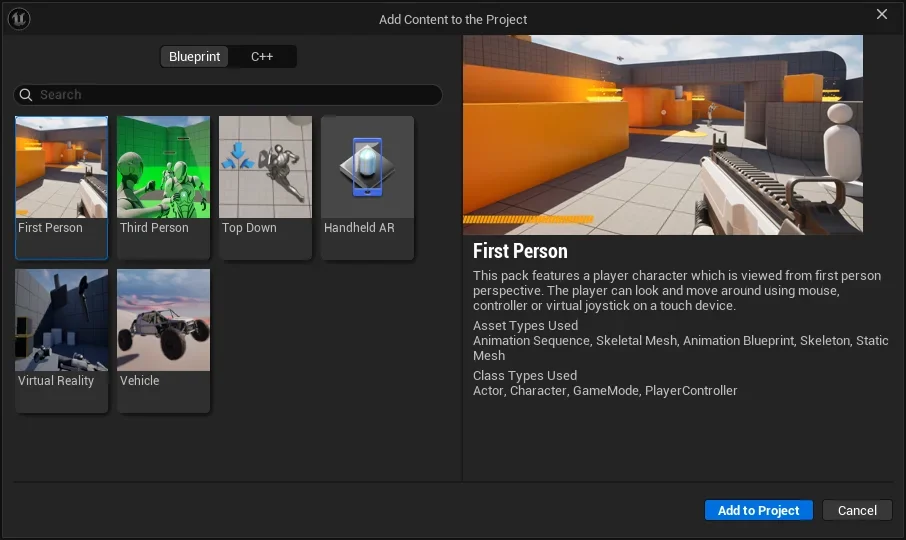
Wenn Gesamtlook und Route passen, füge das First Person Feature Pack für einen finalen Spielbarkeitstest hinzu.
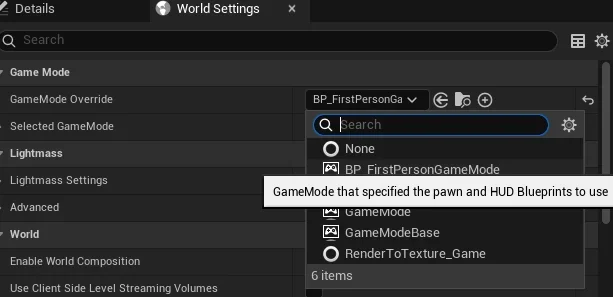
- Feature Pack hinzufügen: Hole das First Person Feature Pack ins aktuelle Projekt, setze den Player Start und ändere den GameMode.
- Ego-Perspektiven-Test: Prüfe in Play in Editor Straße, Stufen, Durchgänge, Kollision und die Sicht des Spielers und behebe alles, was die Route blockiert.
- Finale Ausgabe: Wenn keine offensichtlichen Probleme mehr übrig sind, nimm ein Walkthrough-Video in der Ego-Perspektive auf und speichere oder paketiere das Projekt.
Gehe zuerst mit der Free Camera des Unreal Editors die aktuelle Szene entlang der geplanten Route durch, prüfe Komposition, Licht, Maßstab, Verdeckung, schwebende Objekte und sich durchdringende Geometrie, und behebe, was du findest.

Erst wenn der Szenenrundgang bestanden ist, füge das First Person Feature Pack zum aktuellen Projekt hinzu, setze den Player Start und ändere den GameMode auf BP_FirstPersonGameMode. Nimm dann das finale Walkthrough-Video in der Ego-Perspektive auf: Starte Play in Editor, gehe vom Markt im Vordergrund zum Stadttor und prüfe Straße, Stufen, Durchgänge, Kollision und die Sicht des Spielers. Behebe jedes Blockierproblem, bevor du fertig bist.
11 / ÜBERBLICK
Baue deine eigene Szene
Was ich an diesem Workflow mag: Ich kann von einem einzigen Referenzbild ausgehen und Feedback geben, indem ich durch das Ergebnis laufe. Ein blockierter Durchgang in Play in Editor führt zu Änderungen an Platzierung und Kollision. Ein Modell, das einen Teil des Referenzhintergrunds übernommen hat, wird für sich neu generiert, ohne den Rest des Batches anzurühren. Ein zu dunkles Stadttor wird zu einer Lichtänderung. Ich muss immer noch entscheiden, ob sich die Szene richtig anfühlt, aber Astra kann diese Entscheidungen über Tripo bis ins Level tragen.
Wenn du eine Spielszene im Kopf hast, versuch zuerst, eine kleine Version mit GPT-6 Astra zu bauen. Beginne mit einem Referenzbild und einer kurzen Asset-Liste: ein Marktstand, eine Straßenecke oder ein einzelnes Gebäude reicht. Installiere Tripo CLI oder das Tripo 3D Codex Plugin, generiere die Assets, platziere sie und lauf durch das Ergebnis. Sag präzise, was du ändern willst, und bau von dort aus weiter.